Як змінити протоколи для FastVPN на Android
У цій статті ви знайдете інструкції про те, як змінити VPN-протокол у застосунку FastVPN для Android.
1) Запустіть VPN-застосунок для Android.
2) Увійдіть за допомогою свого облікового запису Namecheap або Spaceship.
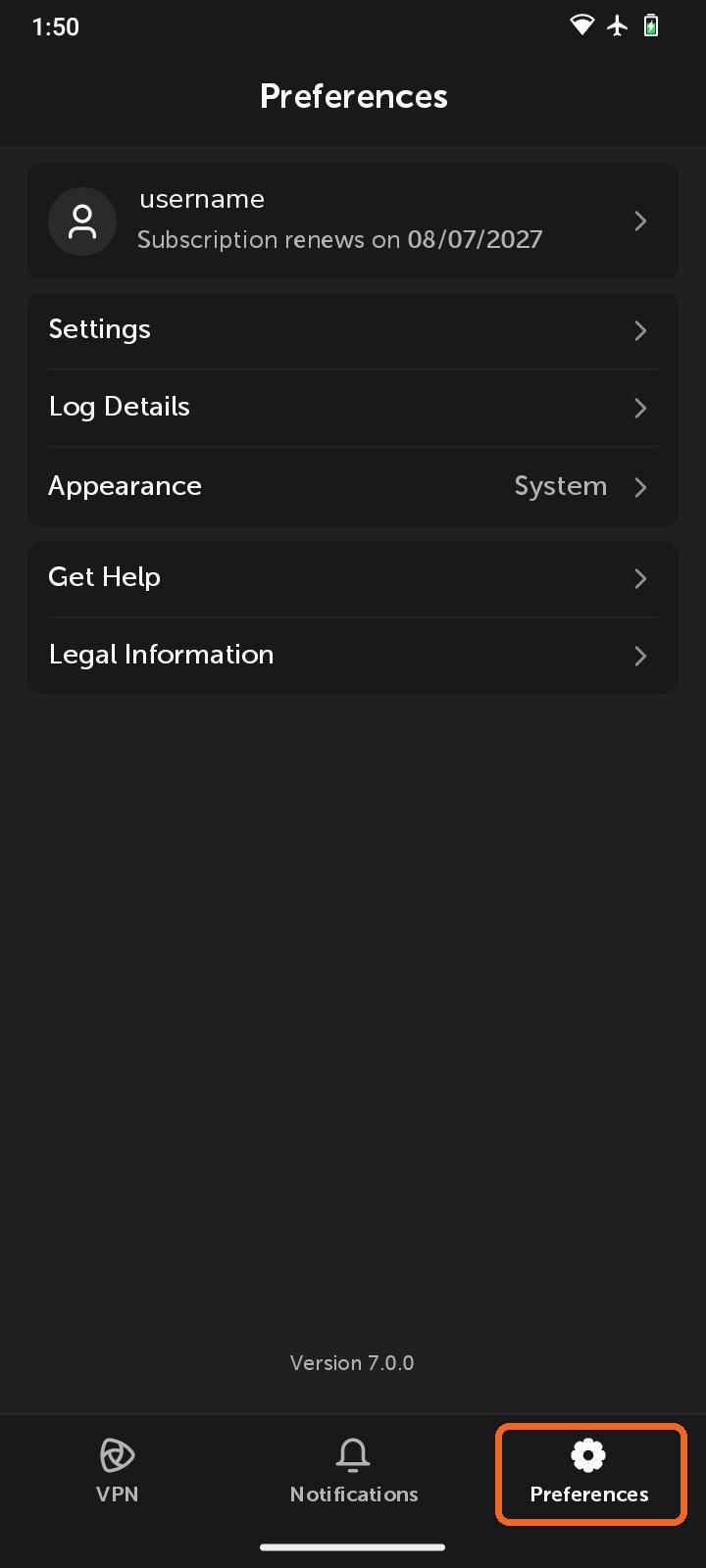
3) Відкрийте Preferences на нижній панелі навігації та натисніть Settings.
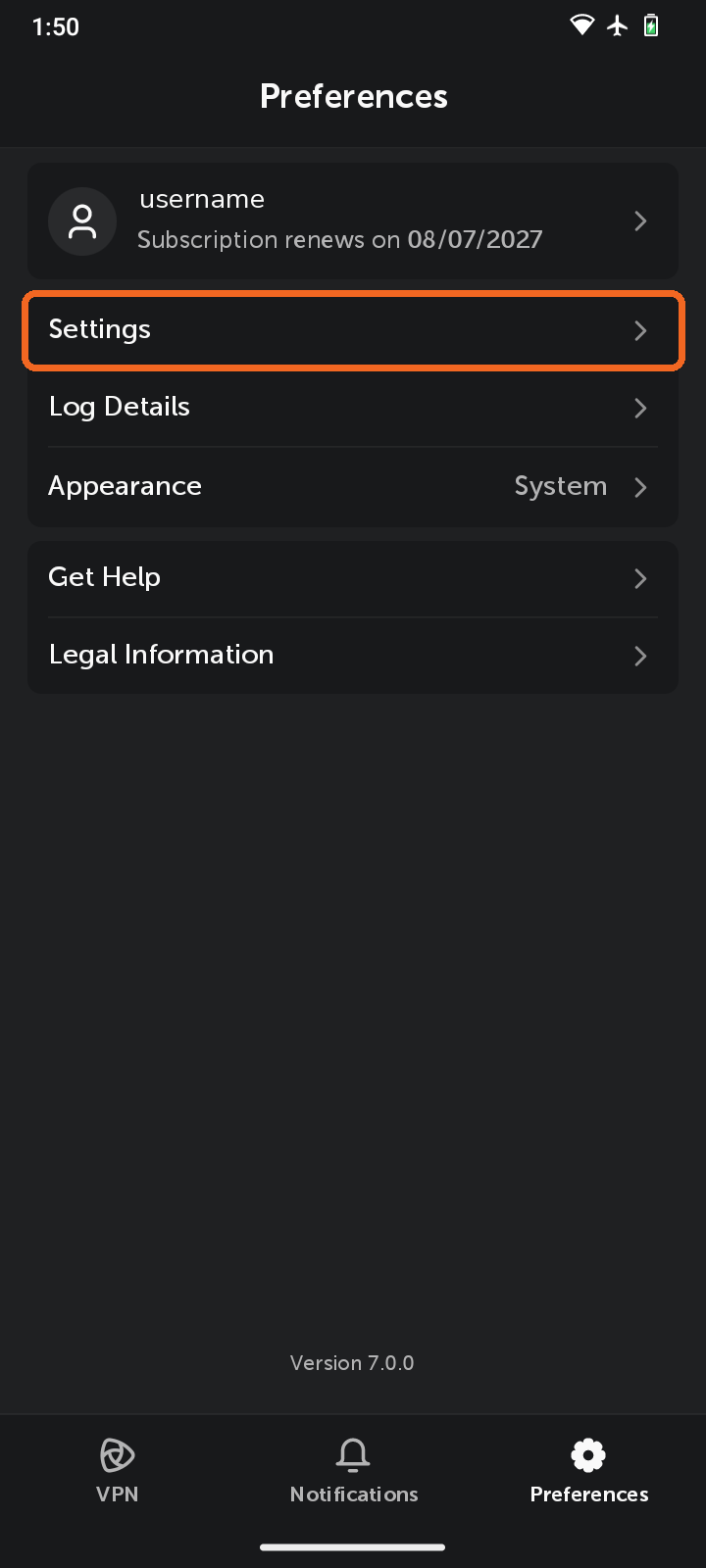
4) У розділі Traffic натисніть VPN protocol. Поруч із ним відображається поточно вибраний протокол.
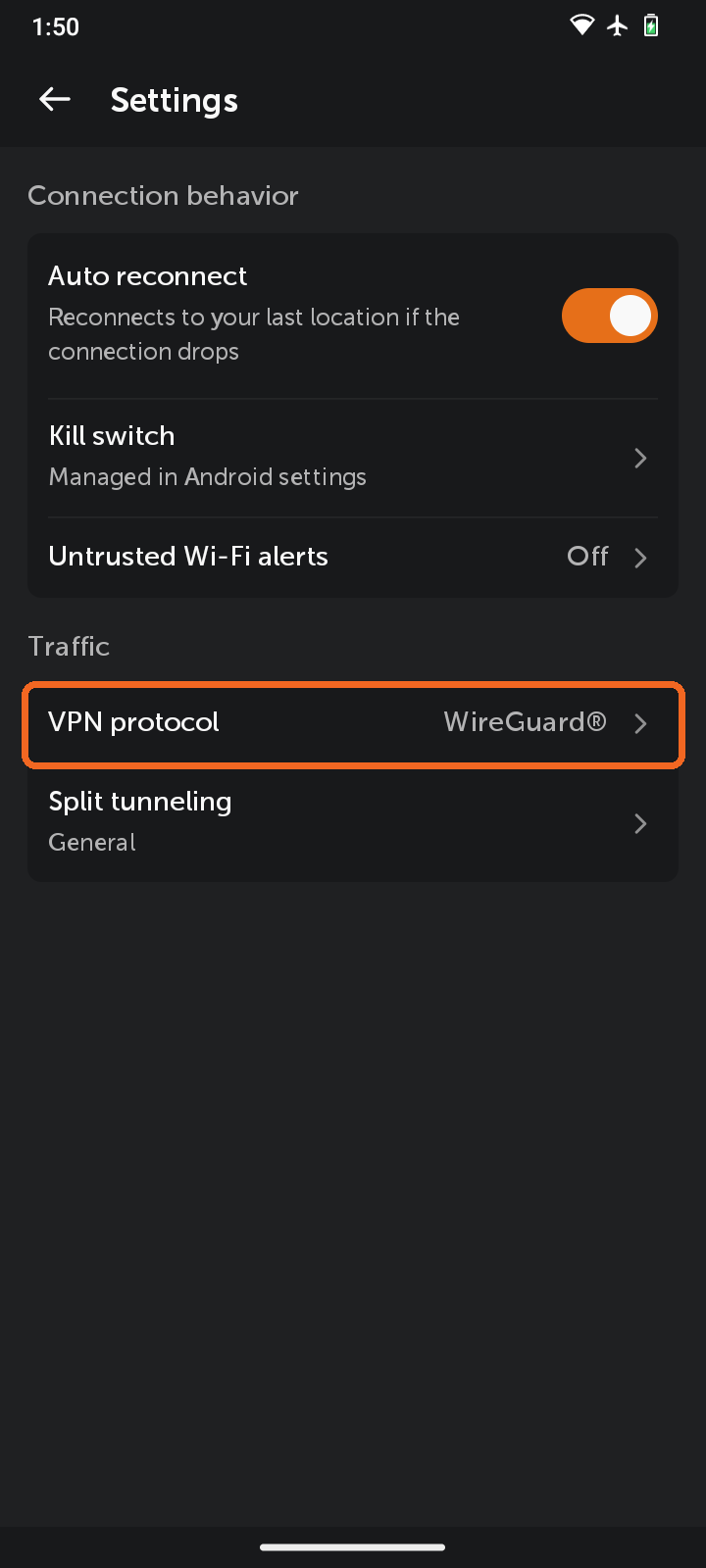
5) Виберіть бажаний протокол:
WireGuard®* (рекомендовано) — швидкий і сучасний, безпечний та простий у використанні протокол із надійним шифруванням, досконалою прямою секретністю та мінімальною поверхнею атаки. WireGuard® забезпечує кращу продуктивність, безпеку та простоту порівняно з традиційними VPN-протоколами. З WireGuard® ви можете насолоджуватися вищою швидкістю VPN, кращим шифруванням і меншою затримкою, що робить вашу роботу в інтернеті ще комфортнішою.
IKEv2 — широко сумісний протокол із 256-бітним шифруванням; безпечний, стабільний і орієнтований на мобільні пристрої.
OpenVPN UDP — OpenVPN із 256-бітним шифруванням через UDP (User Datagram Protocol). Швидший у більшості мереж.
OpenVPN TCP — OpenVPN із 256-бітним шифруванням через TCP (Transmission Control Protocol). Надійніший у нестабільних або обмежувальних мережах.
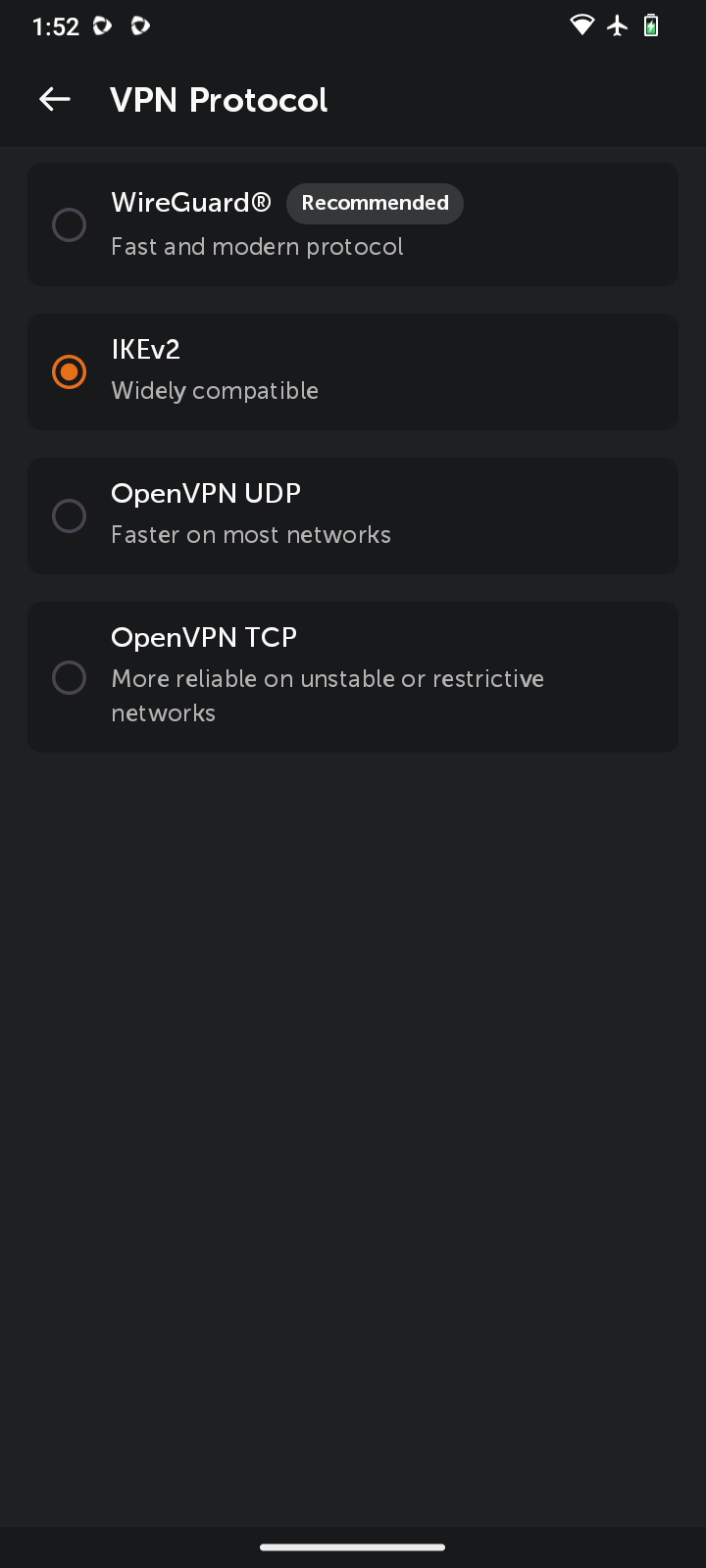
*Усі права захищено. "WireGuard" і логотип "WireGuard" є зареєстрованими торговельними марками Jason A. Donenfeld.
Коли ви вибираєте OpenVPN UDP або OpenVPN TCP, під вибраним протоколом з’являються дві додаткові опції:
Scramble — робить VPN-трафік схожим на звичайний вебперегляд, щоб обходити блокування VPN. Увімкніть цю опцію, якщо ваша мережа виявляє використання VPN і блокує його.
Port — натисніть, щоб вибрати бажаний порт OpenVPN: 443 (за замовчуванням), 1194, 8080 або 8443.
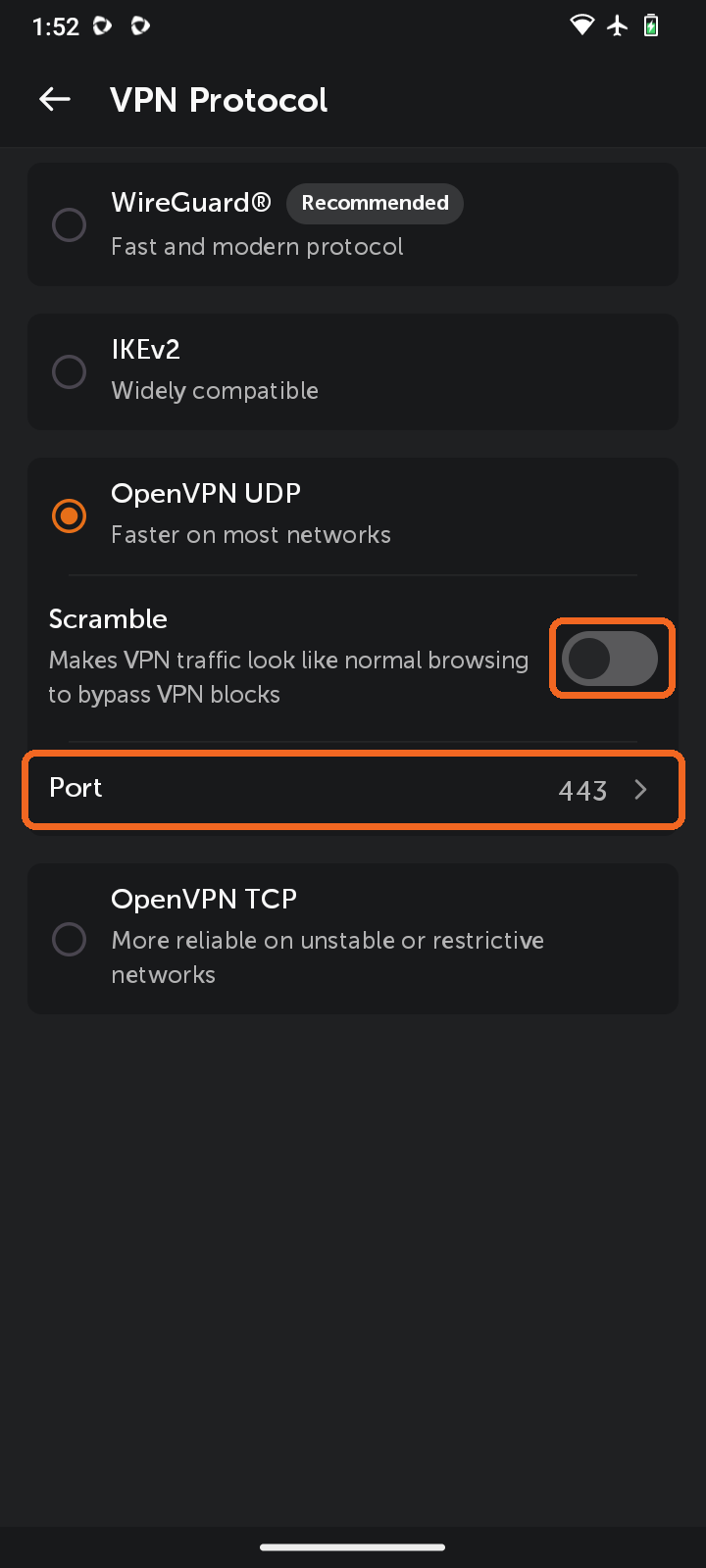
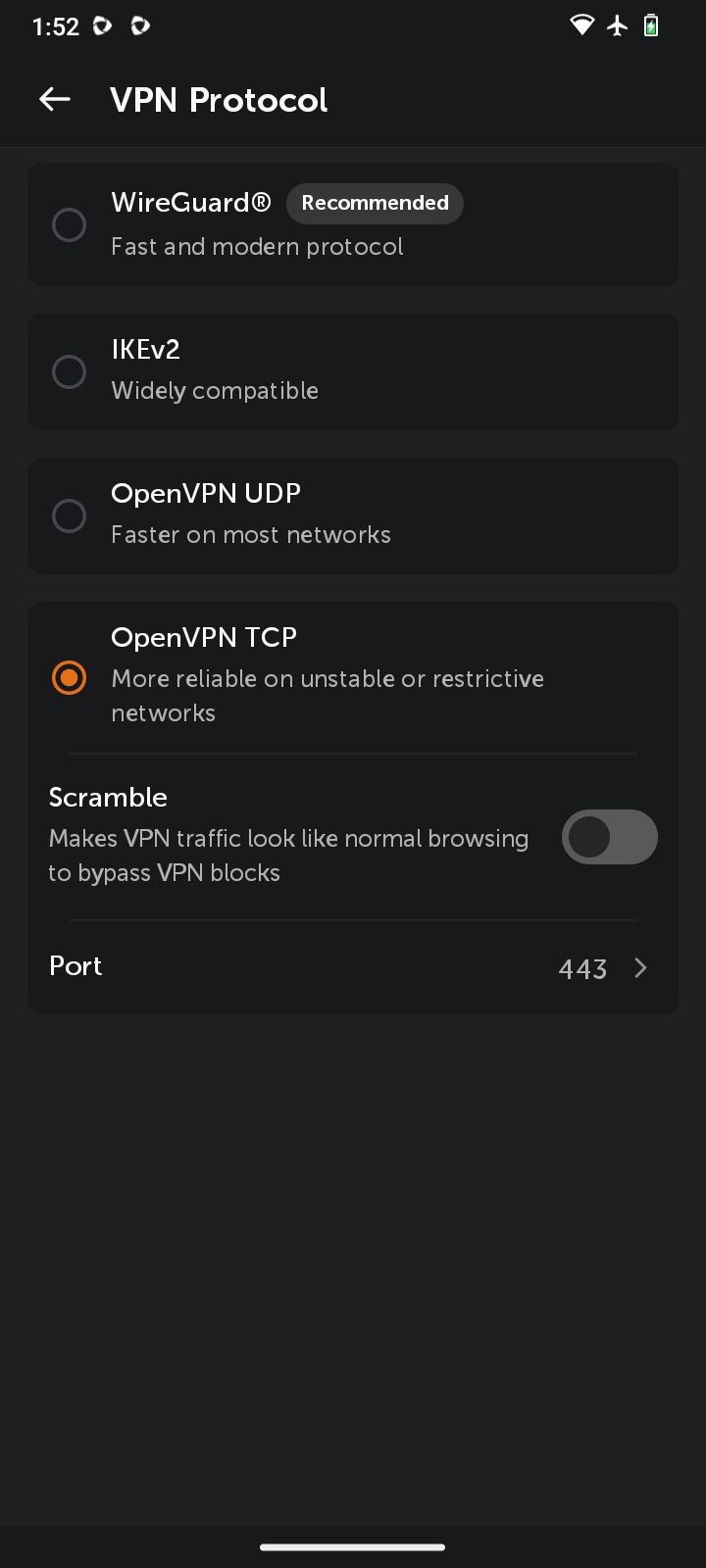
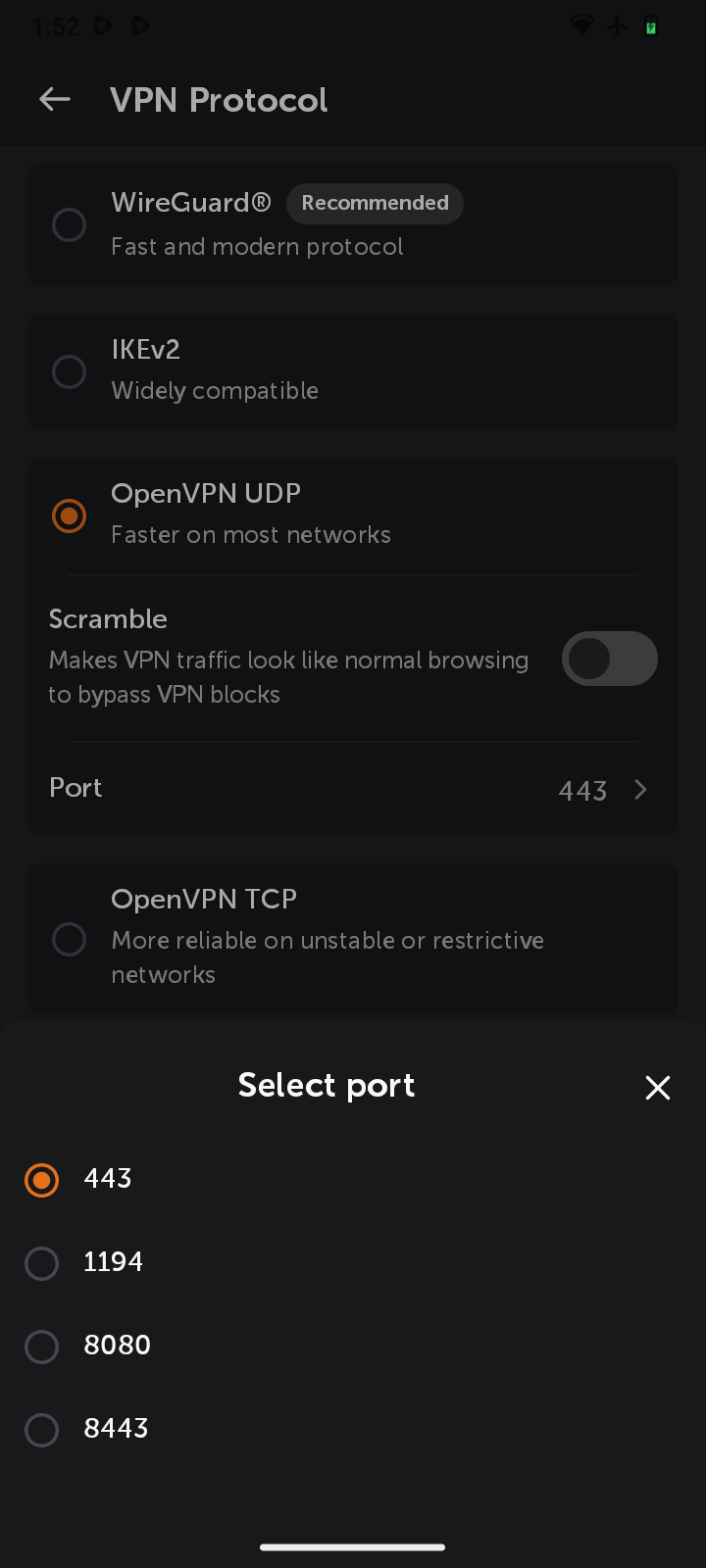
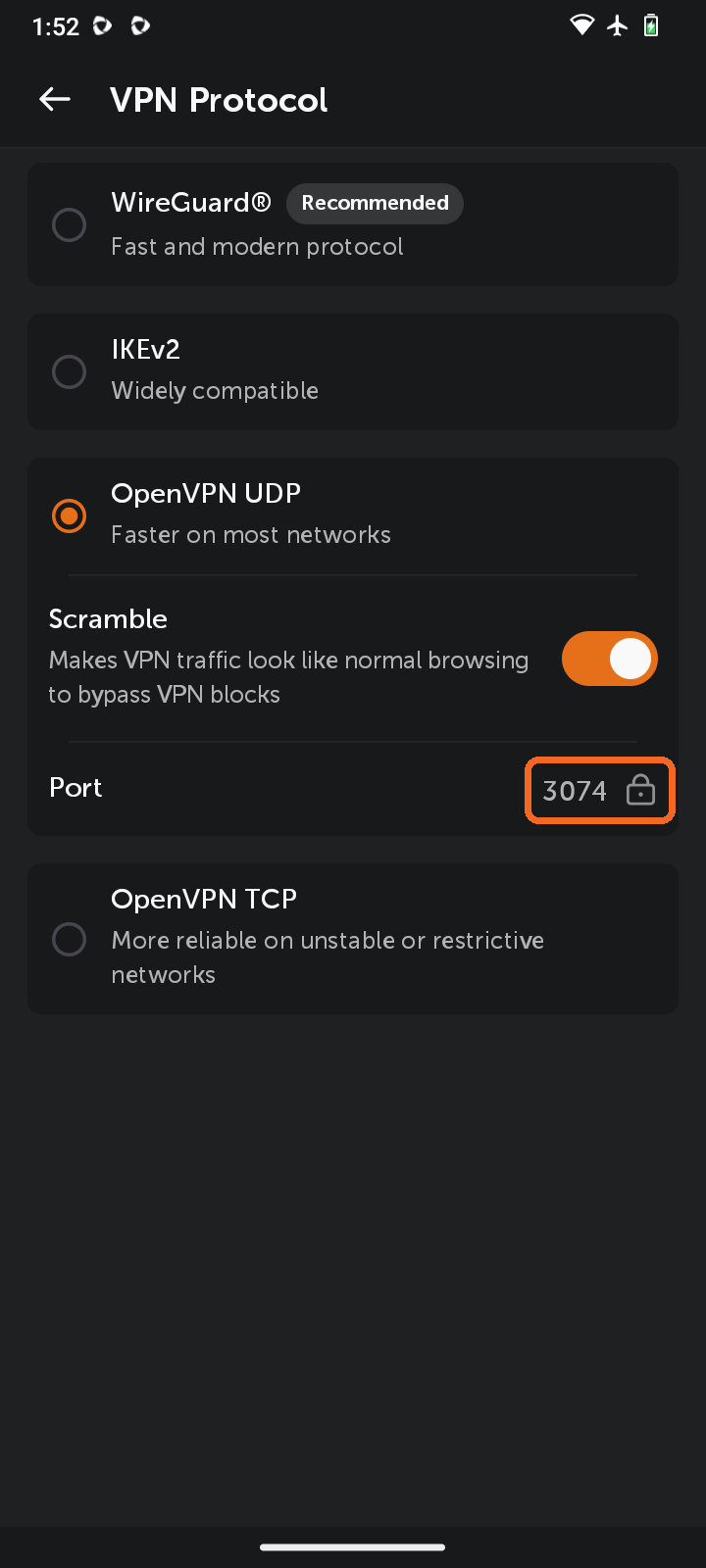
Примітка: Коли Scramble увімкнено, порт установлюється автоматично та блокується для змін (позначається значком замка), тому його не можна змінити.
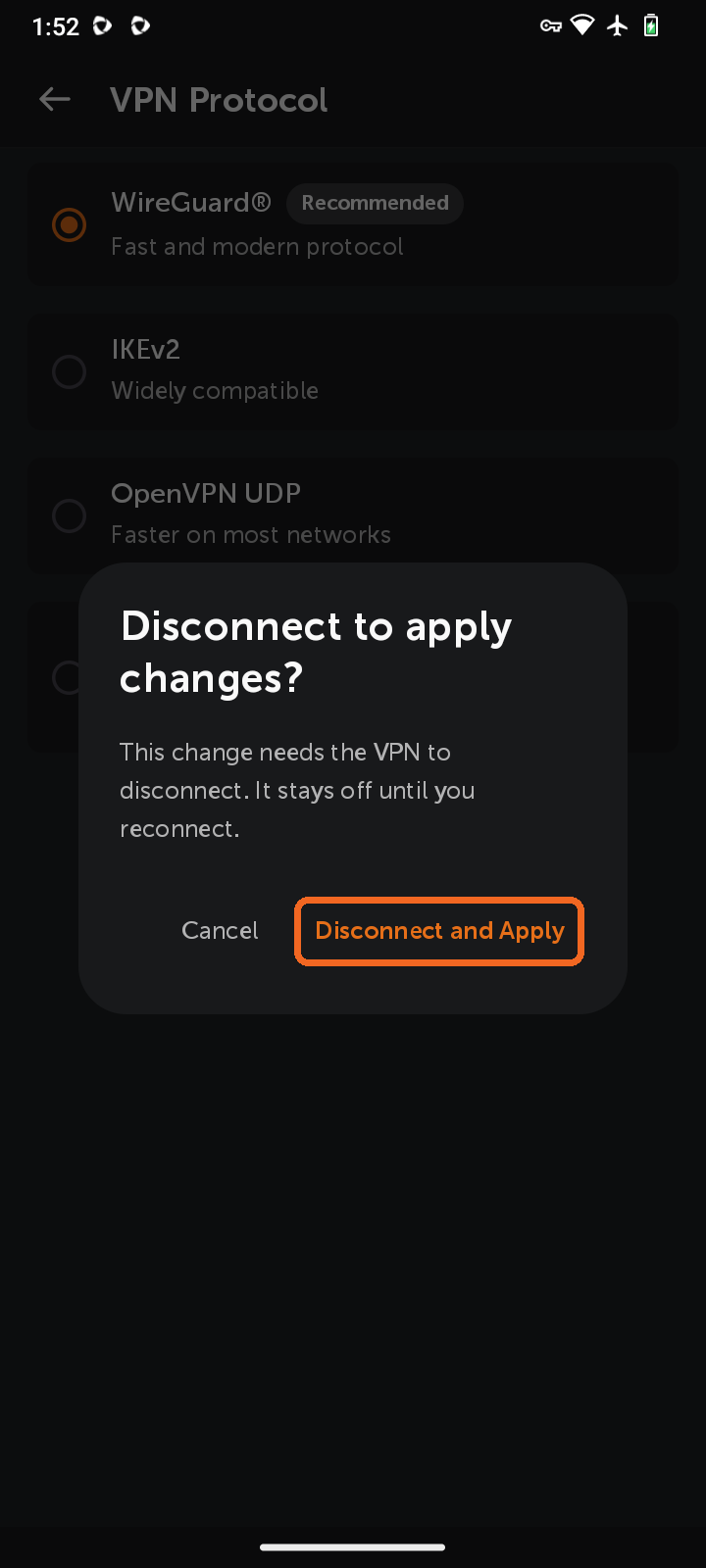
Примітка: Якщо ви зміните протокол під час підключення, застосунок запропонує вам Disconnect and Apply. VPN залишатиметься вимкненим, доки ви не підключитеся знову.
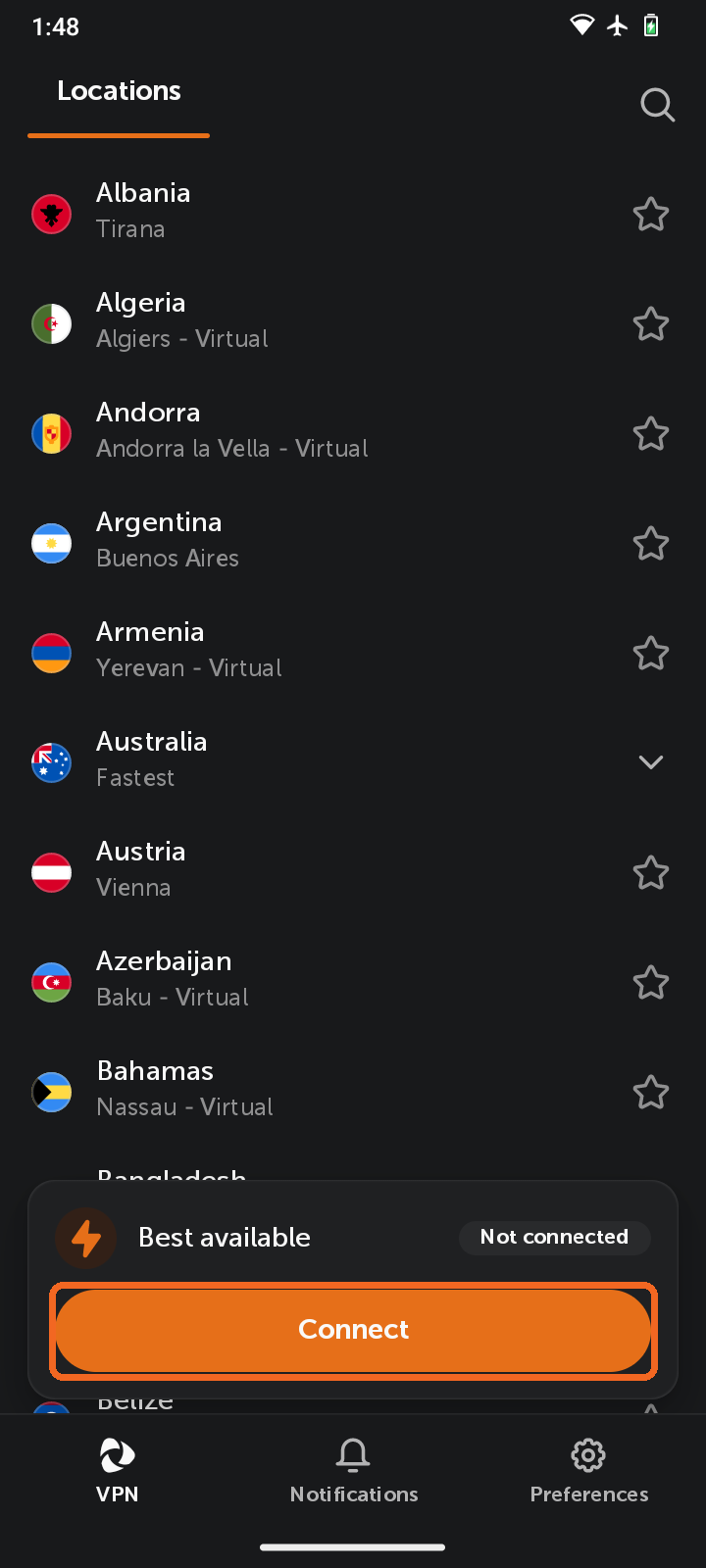
6) Поверніться на вкладку VPN і натисніть Connect. FastVPN автоматично встановить безпечне VPN-з’єднання з використанням вибраного протоколу.
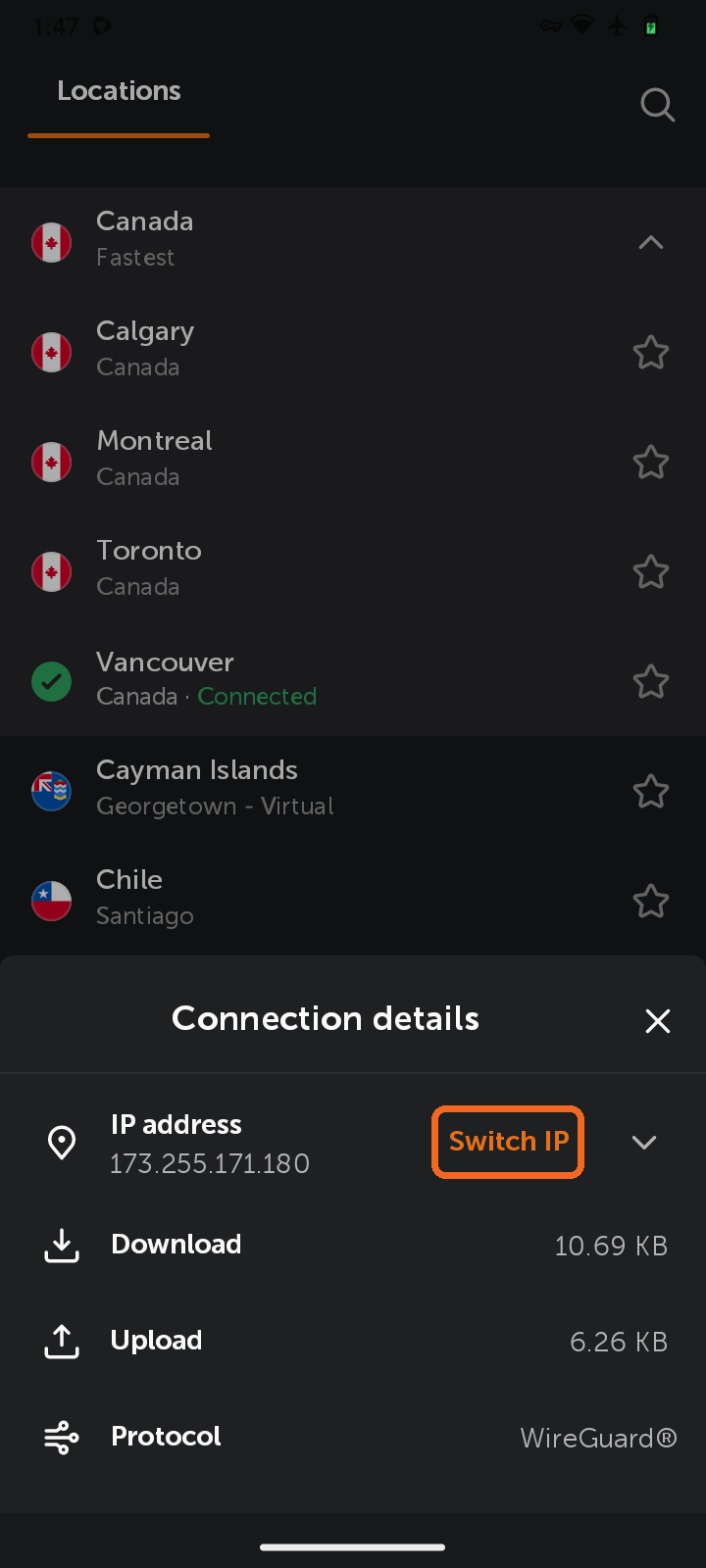
Щоб перевірити, який протокол використовується, натисніть значок info (i) на картці з’єднання під час підключення. Протокол відображається в розділі Connection details:
Якщо вам потрібна додаткова допомога, будь ласка, зверніться до нашої команди підтримки.