Πώς να αλλάξετε τον κωδικό πρόσβασης του CyberPanel
Αν έχετε ξεχάσει ή χάσει τον κωδικό πρόσβασης του CyberPanel ή θέλετε να τον αλλάξετε για λόγους ασφαλείας, μπορείτε να τον επαναφέρετε με διάφορους τρόπους, ανάλογα με την πρόσβαση που έχετε στον διακομιστή σας.
Επιλογή 1: Επαναφορά κωδικού πρόσβασης μέσω γραμμής εντολών
Αποκτήστε πρόσβαση στο VM σας και μεταβείτε στο μενού Virtual Machine access.
Κάντε κλικ στο Launch command line:
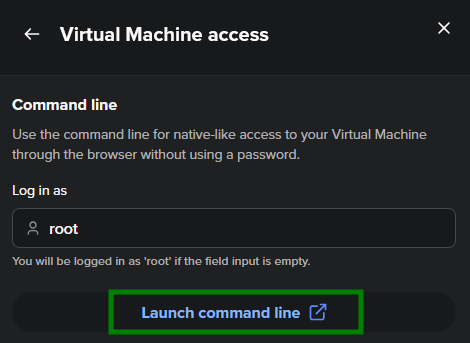
Θα ανοίξει ένα νέο παράθυρο και θα συνδεθείτε αυτόματα. Εκτελέστε την ακόλουθη εντολή:
adminPass NEW_PASSWORD
Αντικαταστήστε τοNEW_PASSWORDμε τον επιθυμητό κωδικό πρόσβασής σας. Μόλις η εντολή εκτελεστεί με επιτυχία, ο κωδικός πρόσβασης διαχειριστή θα ενημερωθεί: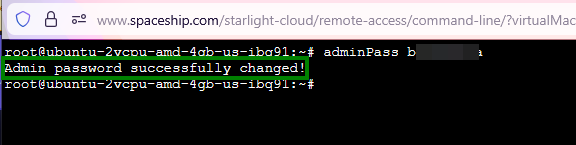
Επιλογή 2: Επαναφορά κωδικού πρόσβασης μέσω κονσόλας διακομιστή
Στο ίδιο μενού Virtual Machine access, ανοίξτε την console για το VM σας:
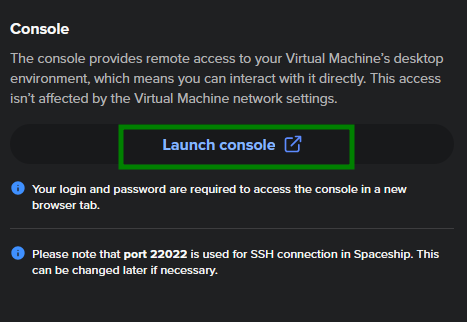
Στο νέο παράθυρο της κονσόλας, εισαγάγετε τα στοιχεία σύνδεσής σας.
Εκτελέστε την ίδια εντολή:
adminPass NEW_PASSWORD: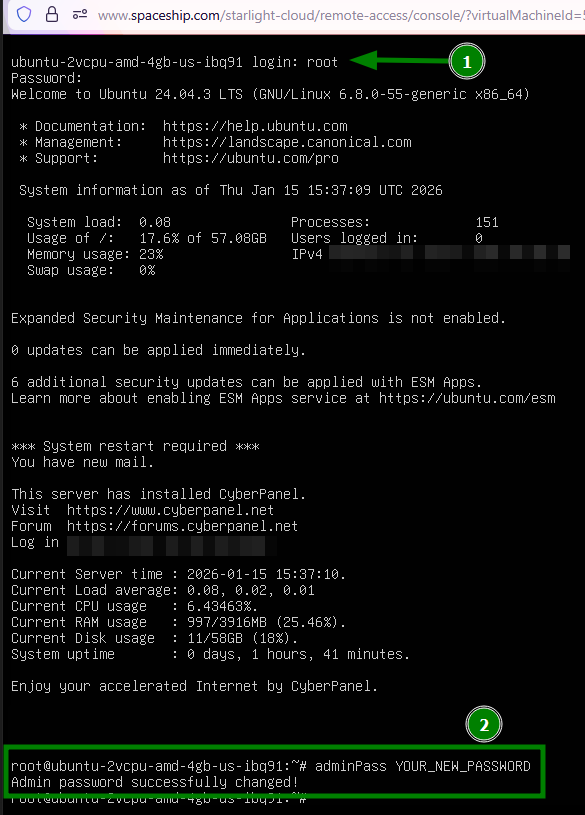
Επιλογή 3: Αλλαγή κωδικού πρόσβασης από το CyberPanel
Αν έχετε πρόσβαση στο CyberPanel σας, κάντε τα εξής:
Ενώ είστε συνδεδεμένοι ως διαχειριστής, μεταβείτε στο Users >> Modify User:
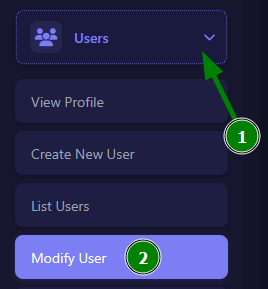
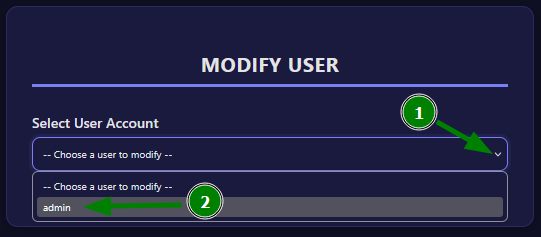
Επιλέξτε τον χρήστη διαχειριστή (ή άλλον χρήστη που θέλετε να ενημερώσετε):
Εισαγάγετε (ή δημιουργήστε) έναν νέο κωδικό πρόσβασης και αποθηκεύστε τις αλλαγές:
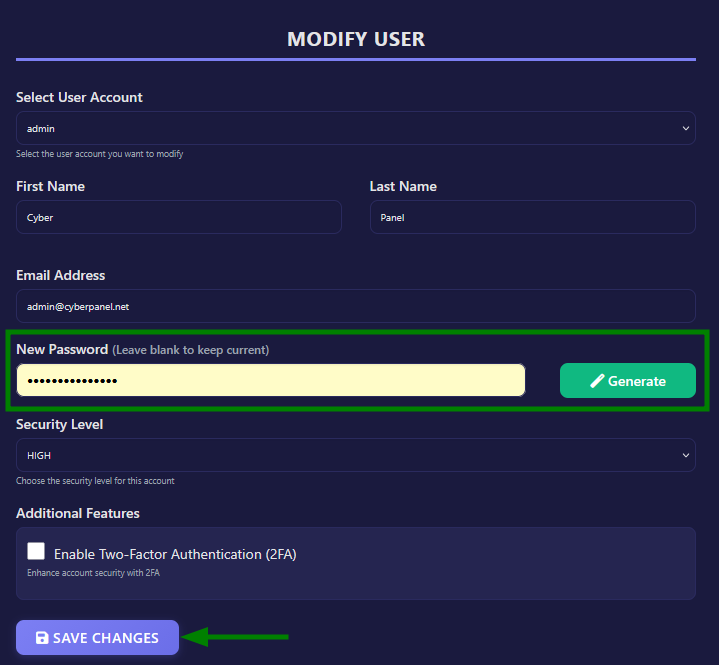
Εδώ, μπορείτε επίσης να αλλάξετε το όνομα του χρήστη, τη διεύθυνση email και να ενεργοποιήσετε τον έλεγχο ταυτότητας δύο παραγόντων.
Αυτό ήταν! Τώρα μπορείτε να συνδεθείτε στο CyberPanel με νέο κωδικό πρόσβασης.
Σημειώσεις:
Το CyberPanel δεν προσφέρει επαναφορά «Ξεχάσατε τον κωδικό πρόσβασης» μέσω email ή VPS Manager.
Αφού επαναφέρετε τον κωδικό πρόσβασής σας, συνιστούμε ανεπιφύλακτα να ενεργοποιήσετε τον Έλεγχο ταυτότητας δύο παραγόντων (2FA) στο CyberPanel για βελτιωμένη ασφάλεια.
Αν δεν έχετε πρόσβαση σε SSH, κονσόλα ή στη διεπαφή CyberPanel, επικοινωνήστε με την ομάδα υποστήριξής μας για βοήθεια.