Hur du konfigurerar OpenVPN på Linux Mint
Innan du börjar
Följande krävs för att OpenVPN ska fungera på Linux Mint:
Ett FastVPN-konto (Har du inget? Registrera dig här);
En fungerande installation av Linux Mint (Denna guide använder version 20.1 med Cinnamon DE);
Tillgång till din FastVPN kontopanel för att hämta dina nätverksuppgifter.
Följ stegen nedan för att konfigurera OpenVPN i Linux Mint:
1. Välj ett konto med administratörsbehörighet och logga in på ditt huvudsakliga skrivbord. Klicka på Linux Mint-startknappen i aktivitetsfältet längst ner till vänster på skärmen och klicka sedan på Programhanteraren.
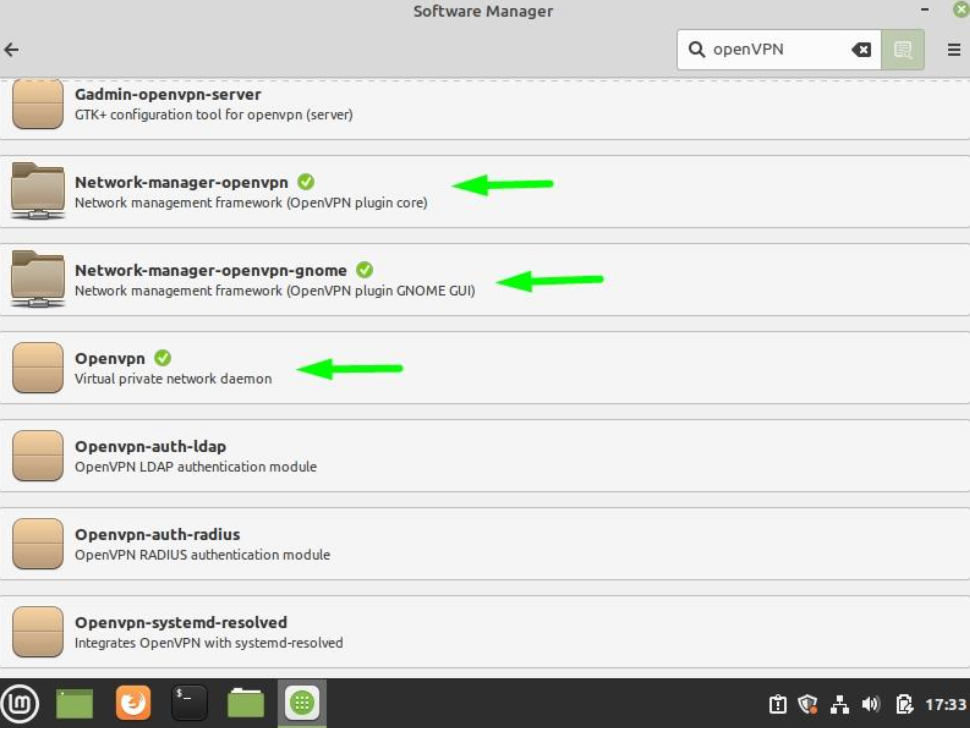
2. Sök efter OpenVPN-paket och se till att följande paket är installerade:
OpenVPN
Network-manager-openvpn
Network-manager-openvpn-gnome
Obs: Du kan se om paketen redan är installerade genom att leta efter den gröna bocken bredvid varje paketnamn – om det inte finns någon bock, se till att du väljer vart och ett av dessa paket nedan och klickar på den gröna installationsknappen, ange sedan ditt administratörslösenord för att slutföra installationen.
3. Öppna Terminalen.
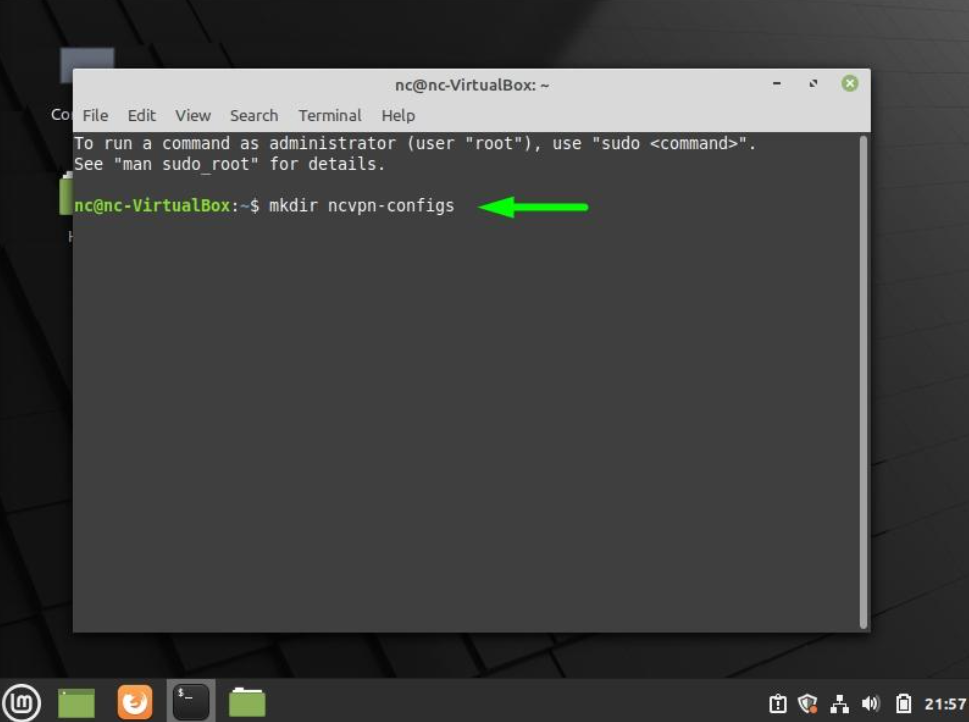
4. Ange följande kommando för att skapa en mapp för FastVPN-konfigurationer:
mkdir ncvpn-configs
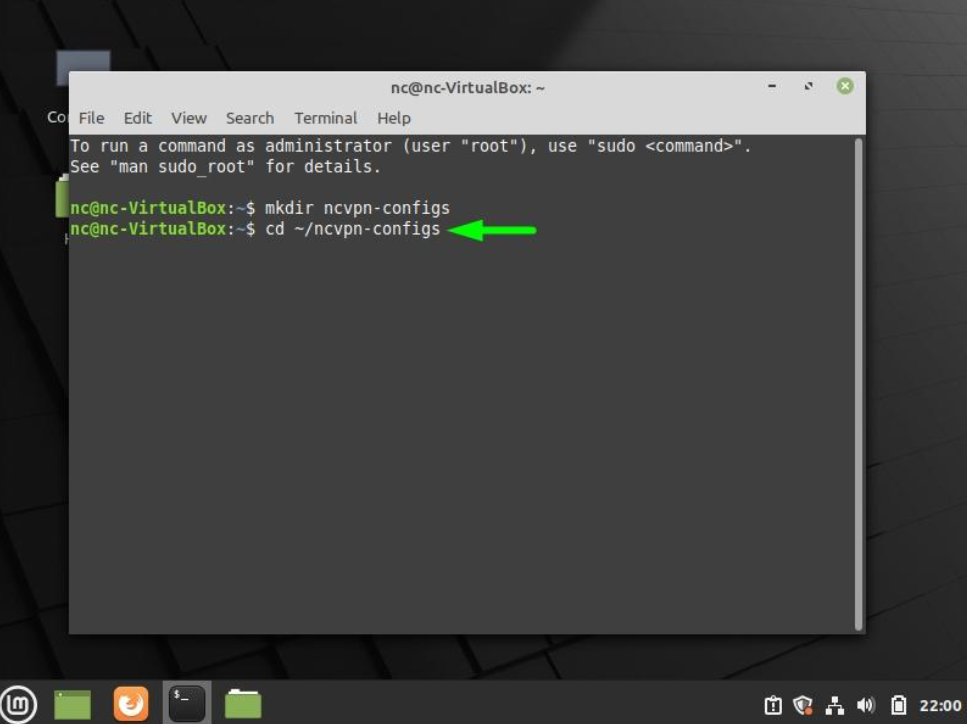
5. Ange följande kommando i terminalfönstret:
cd ~/ncvpn-configs
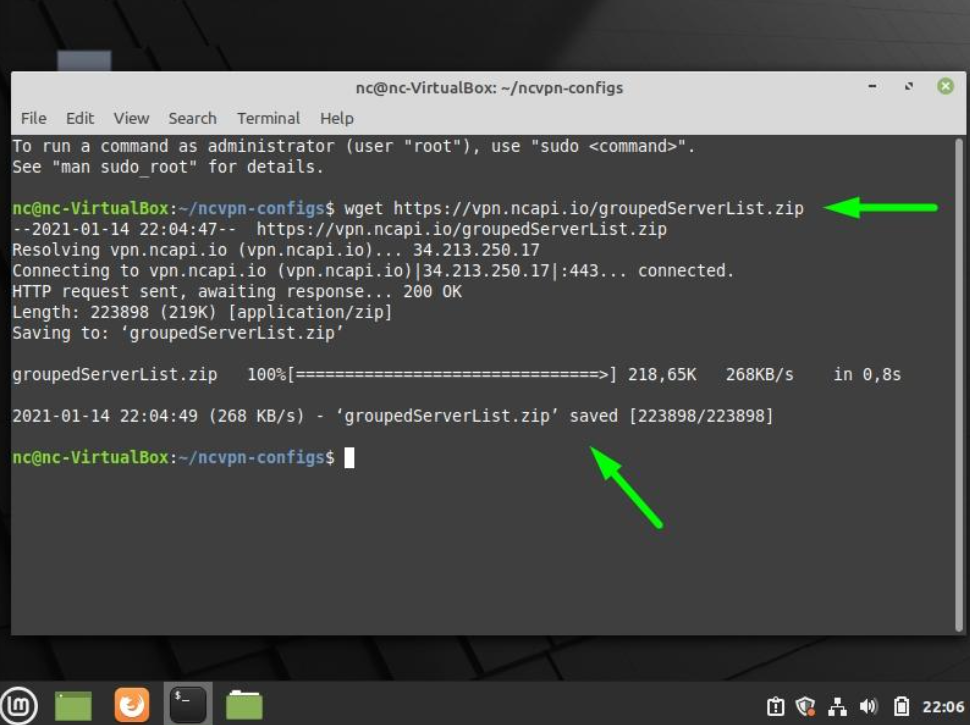
6. Skriv följande kommando i terminalfönstret:
wget https://vpn.ncapi.io/groupedServerList.zip
Detta kommando laddar ner och sparar OpenVPN groupedServerList.zip-filen från vårt arkiv. Tryck på Enter-tangenten och gå vidare till nästa steg. När det är klart kommer du att se groupedServerList.zip sparad, som visas nedan:
7. Packa upp konfigurationsfilerna till din ncvpn-configs -mapp genom att skriva följande kommando och trycka på Enter:
unzip groupedServerList.zip
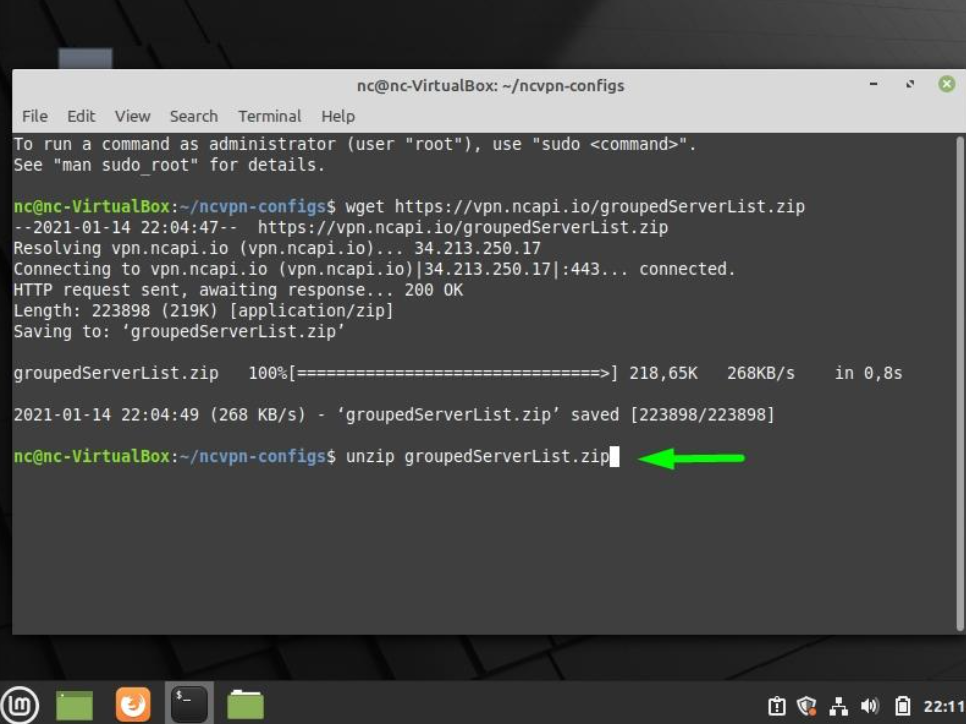
8. Det tidigare angivna kommandot packar upp de nedladdade konfigurationsfilerna. Det kommer att visas i terminalfönstret, liknande det som visas på skärmdumpen nedan:
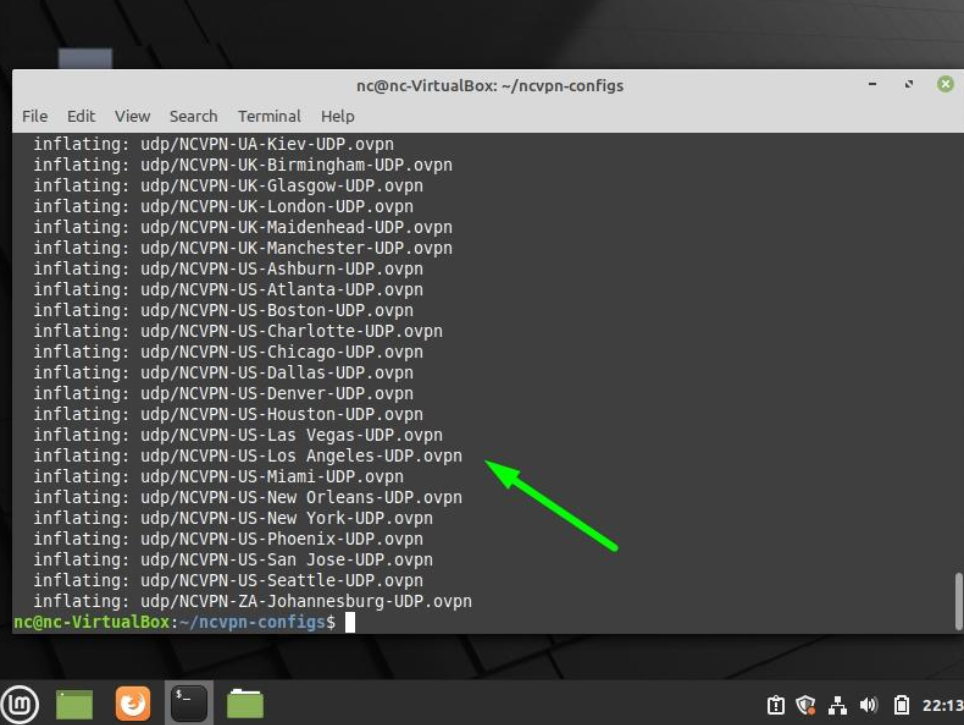
När uppackningen är klar och prompten visas, gå vidare till nästa steg.
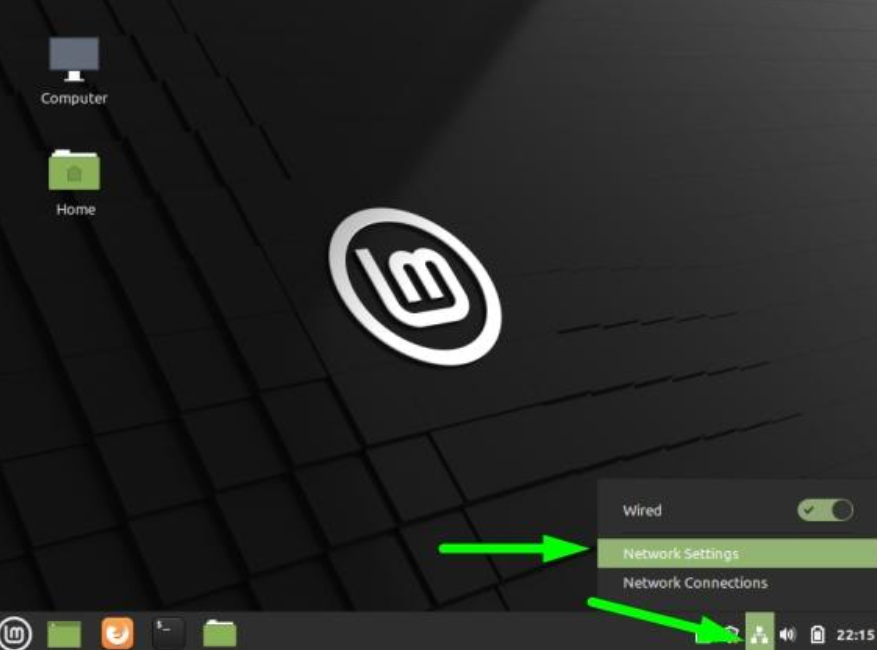
9. Stäng terminalfönstret, klicka på Nätverk-ikonen längst ner till höger på skärmen och välj sedan Nätverksinställningar:
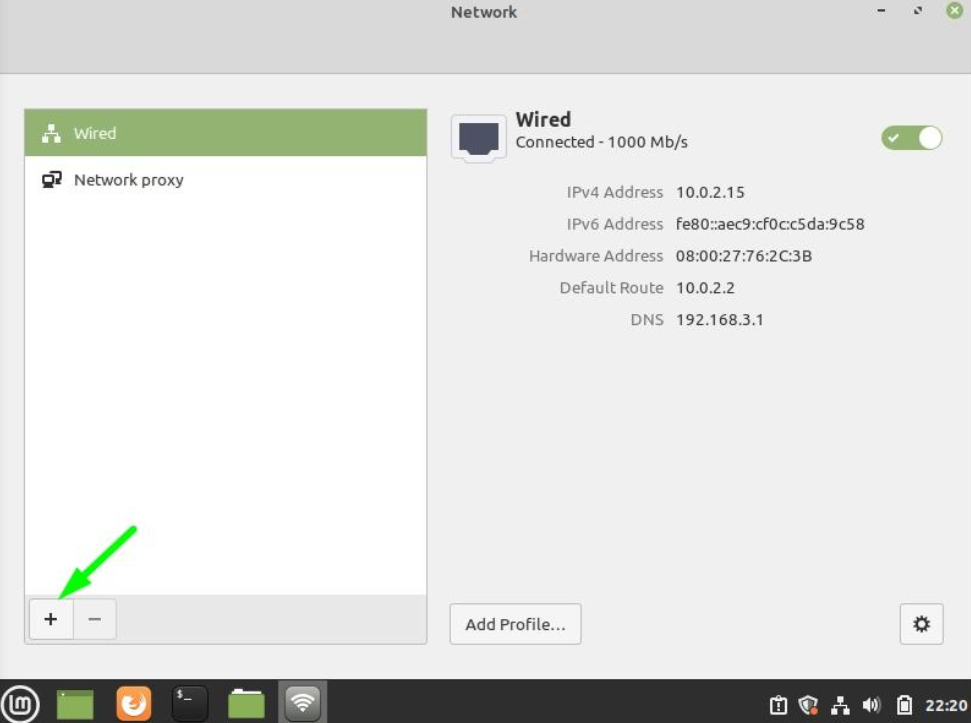
10. Klicka på +-knappen och gå vidare till nästa steg:
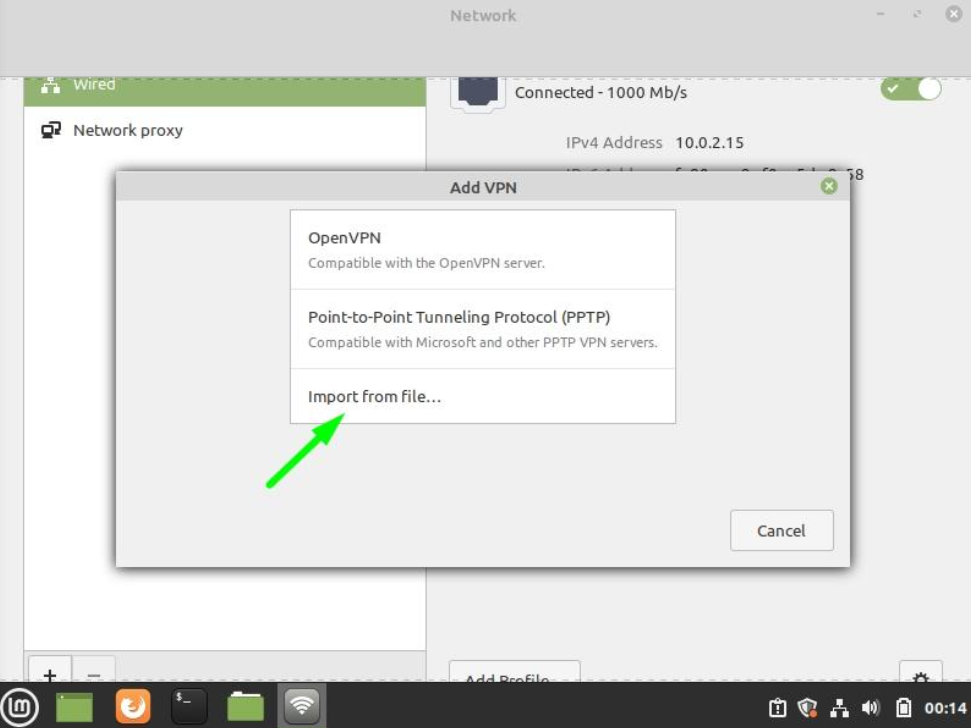
11. Klicka på Importera från fil...:
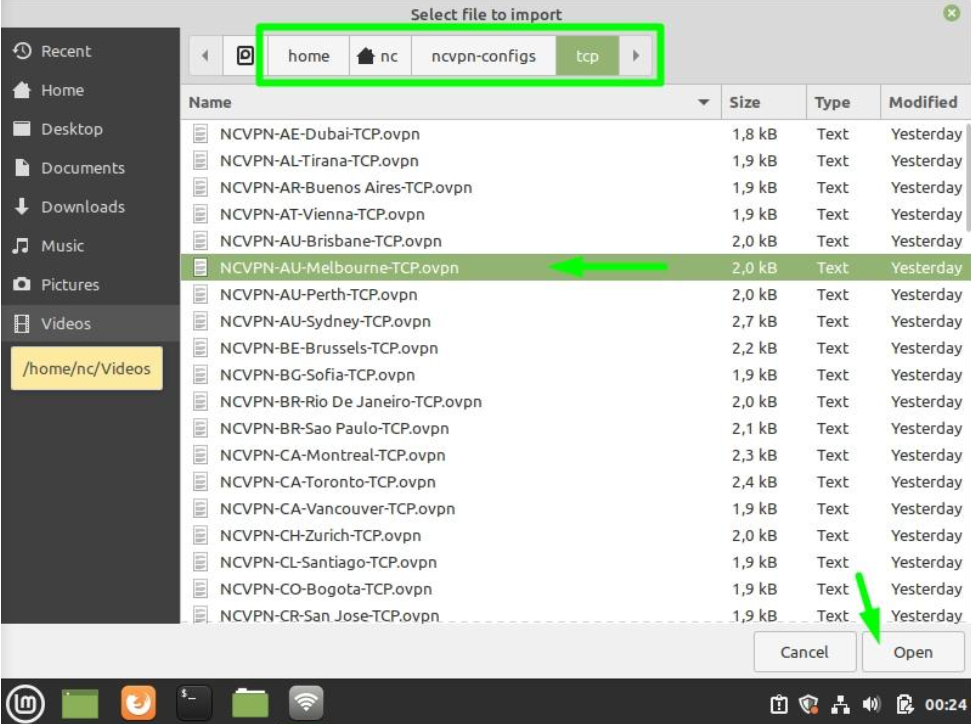
12. Välj din föredragna TCP- eller UDP-OpenVPN-konfiguration som vi laddade ner tidigare från din ncvpn-configs-mapp (t.ex. NCVPN-AU-Melbourne-TCP.ovpn).
När konfigurationsfilen har valts, klicka på Öppna-knappen längst ner till höger, som visas nedan:
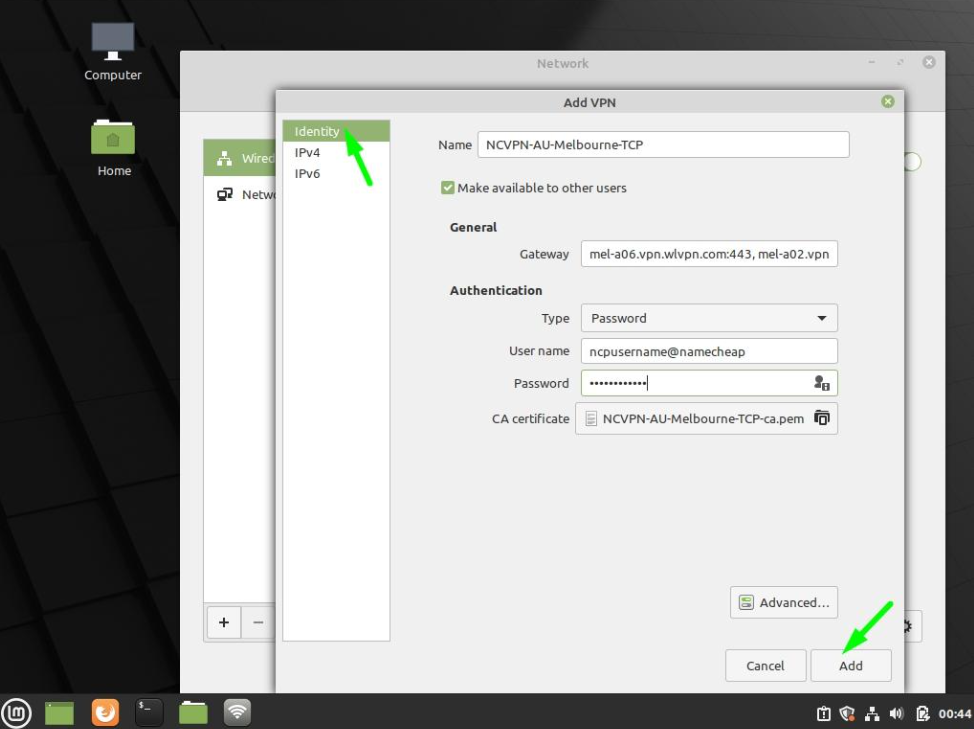
13. Den tidigare valda OpenVPN-konfigurationsfilen har importerats till Lägg till VPN-fönstret. Kontrollera att följande information är korrekt:
Ange ett önskat anslutningsnamn i fältet Namn;
Markera rutan för att Göra tillgänglig för andra användare;
Serveradressen i fältet Gateway;
Typ: Lösenord;
Användarnamn: FastVPN-nätverksanvändarnamn från FastVPN Kontopanel;
Lösenord: FastVPN-nätverkslösenord från FastVPN Kontopanel;
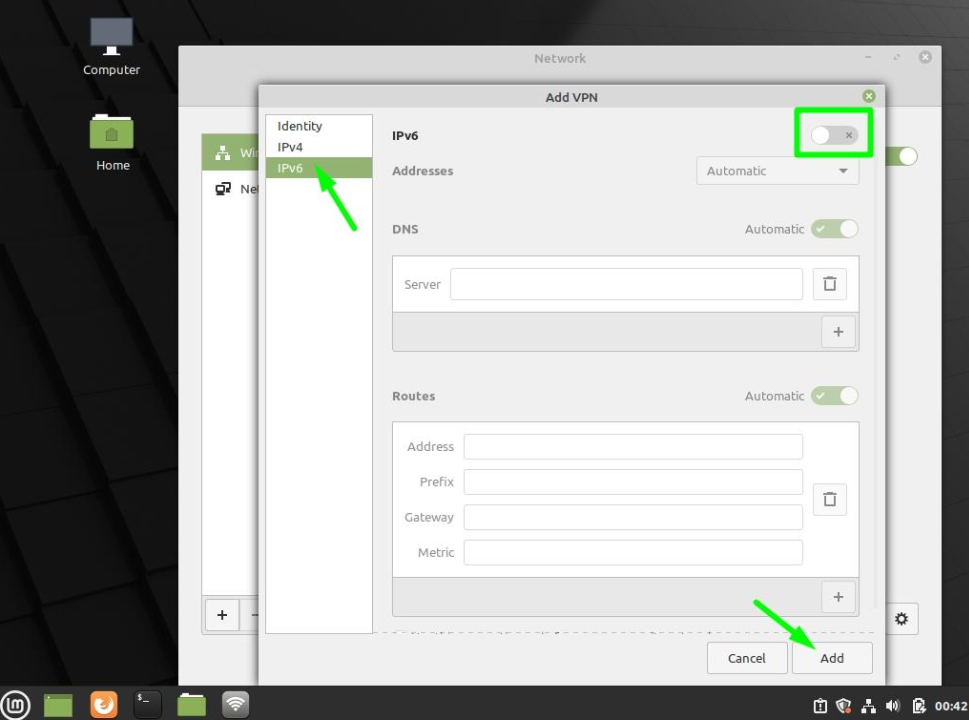
Klicka på IPv6 i menyn till vänster, klicka på IPv6-växlingsknappen för att inaktivera IPv6 (som visas nedan) och klicka sedan på Lägg till-knappen:
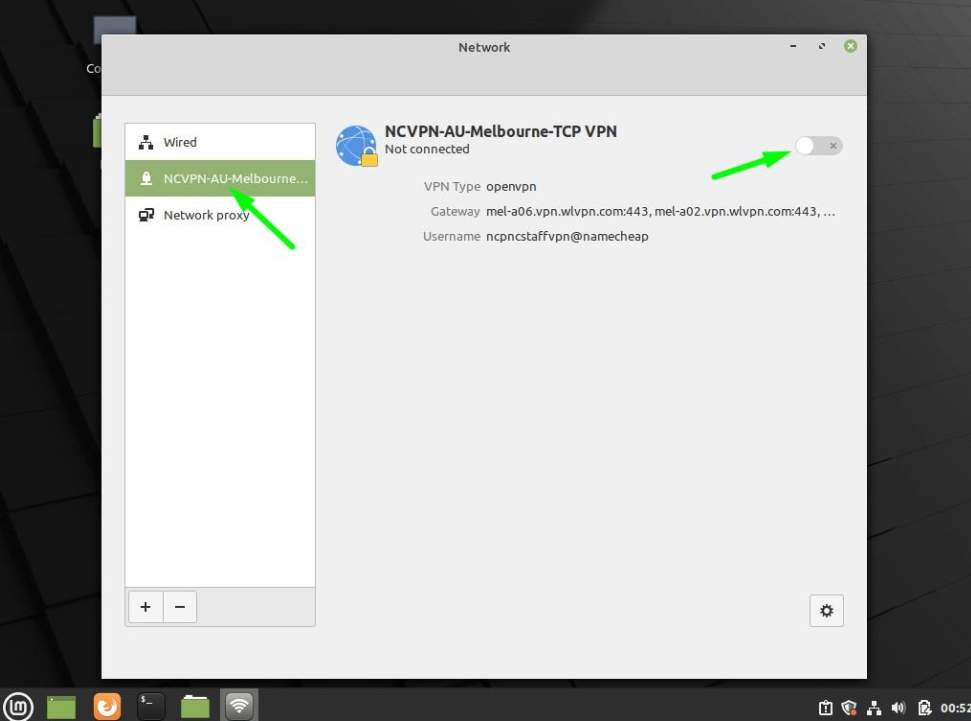
14. När din nya OpenVPN-konfiguration är installerad bör du se den nyskapade OpenVPN-anslutningen listad i menyn till vänster i Nätverk-fönstret. Klicka på VPN-anslutningens reglage för att aktivera VPN och ansluta till FastVPN:
15. Om VPN-anslutningen lyckas får du ett meddelande efter att du slagit på VPN-anslutningen, som visas nedan:
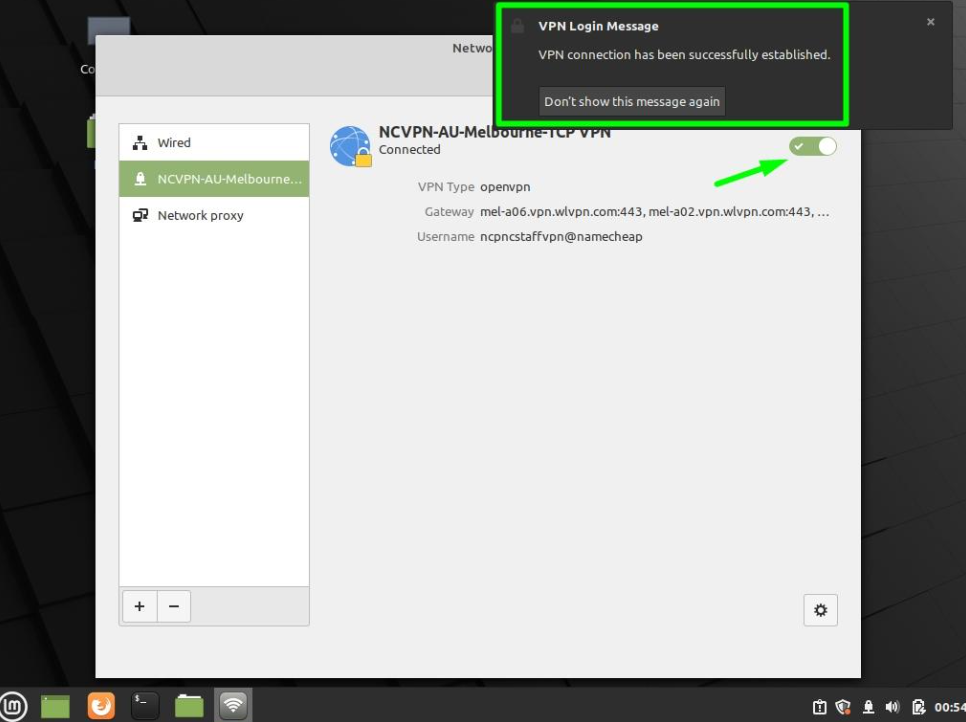
För att bekräfta att din IP-adress har ändrats till en anonym och privat FastVPN-IP, öppna din webbläsare och gå till https://www.namecheap.com/vpn/what-is-my-ip/
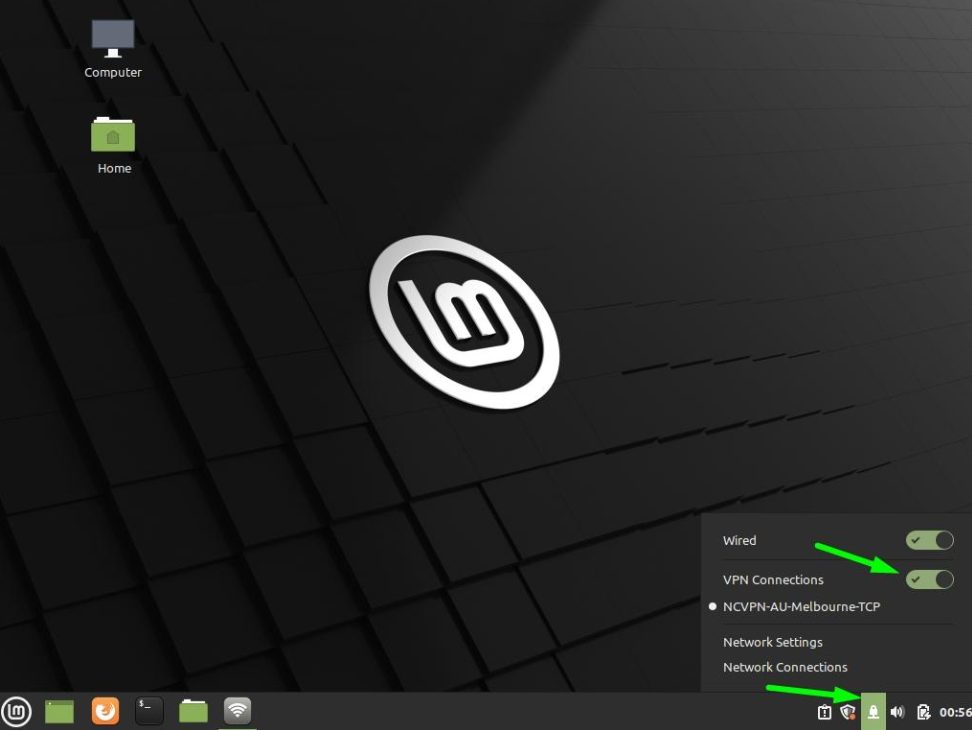
16. För att koppla från FastVPN, klicka på hänglåsikonen och slå av VPN-anslutningar-reglaget:
Om du behöver ytterligare hjälp, vänligen kontakta vår supportteam.