Configuración de Spacemail CalDav Outlook para Windows
Este artículo proporciona una guía paso a paso para configurar tu calendario de Spacemail en Outlook usando el protocolo CalDAV.
Como Outlook no es compatible con CalDAV de forma nativa, necesitarás usar un complemento gratuito de terceros llamado Caldavsynchronizer para completar la configuración.
Ten en cuenta que Caldavsynchronizer no es compatible con el Nuevo Outlook.
Para configurarlo, sigue estos pasos:
Visita https://caldavsynchronizer.org.
Haz clic en Download y selecciona la versión que coincida con la arquitectura de tu sistema.
Ejecuta el instalador y sigue las instrucciones en pantalla para completar la configuración.
Una vez instalado, abre Outlook. Aparecerá una nueva pestaña llamada CalDav Synchronizer en la cinta de opciones.
Nota: Debes tener Microsoft Outlook 2013 o una versión más reciente.Haz clic en la pestaña CalDav Synchronizer en Outlook, luego selecciona Synchronization Profiles:
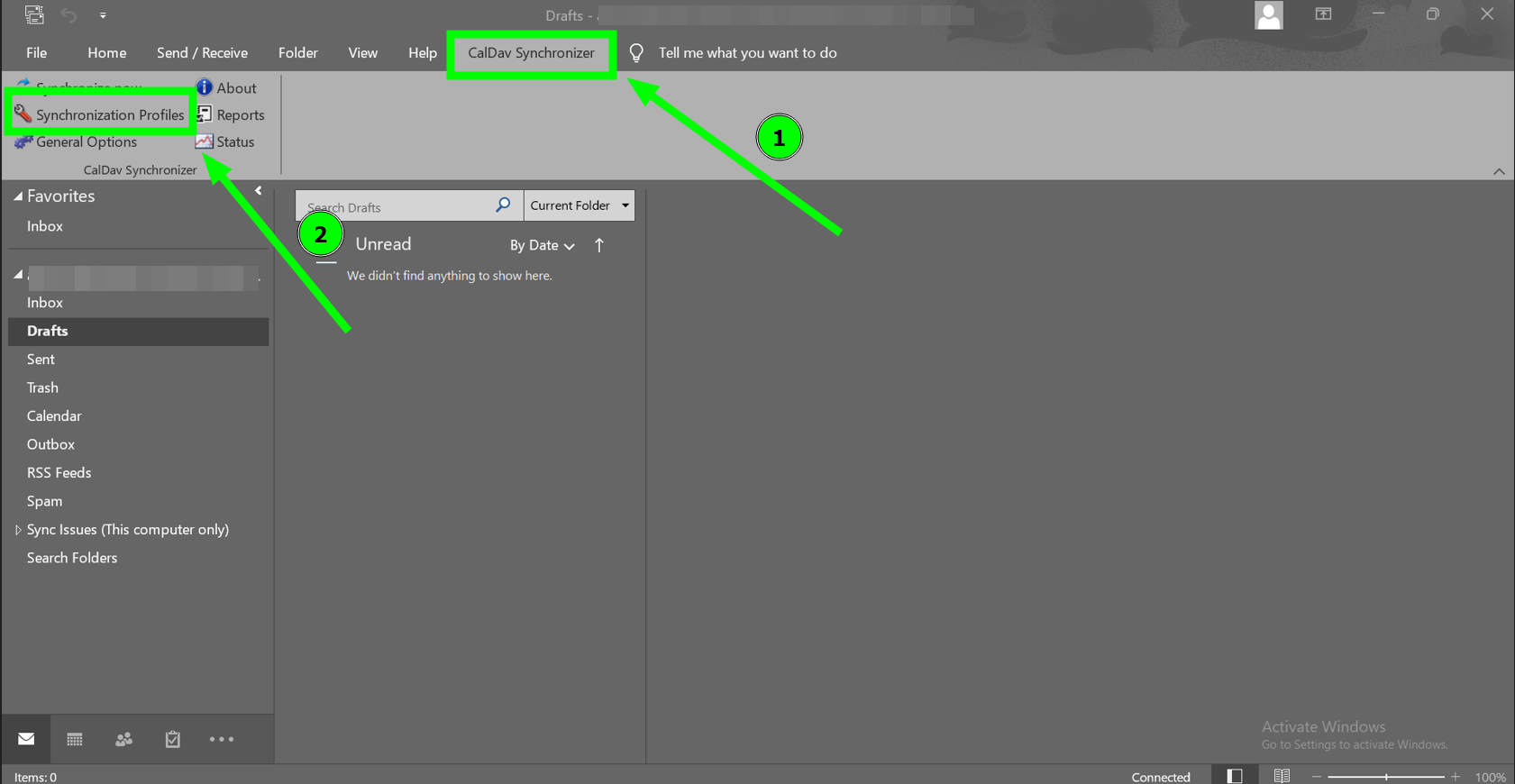
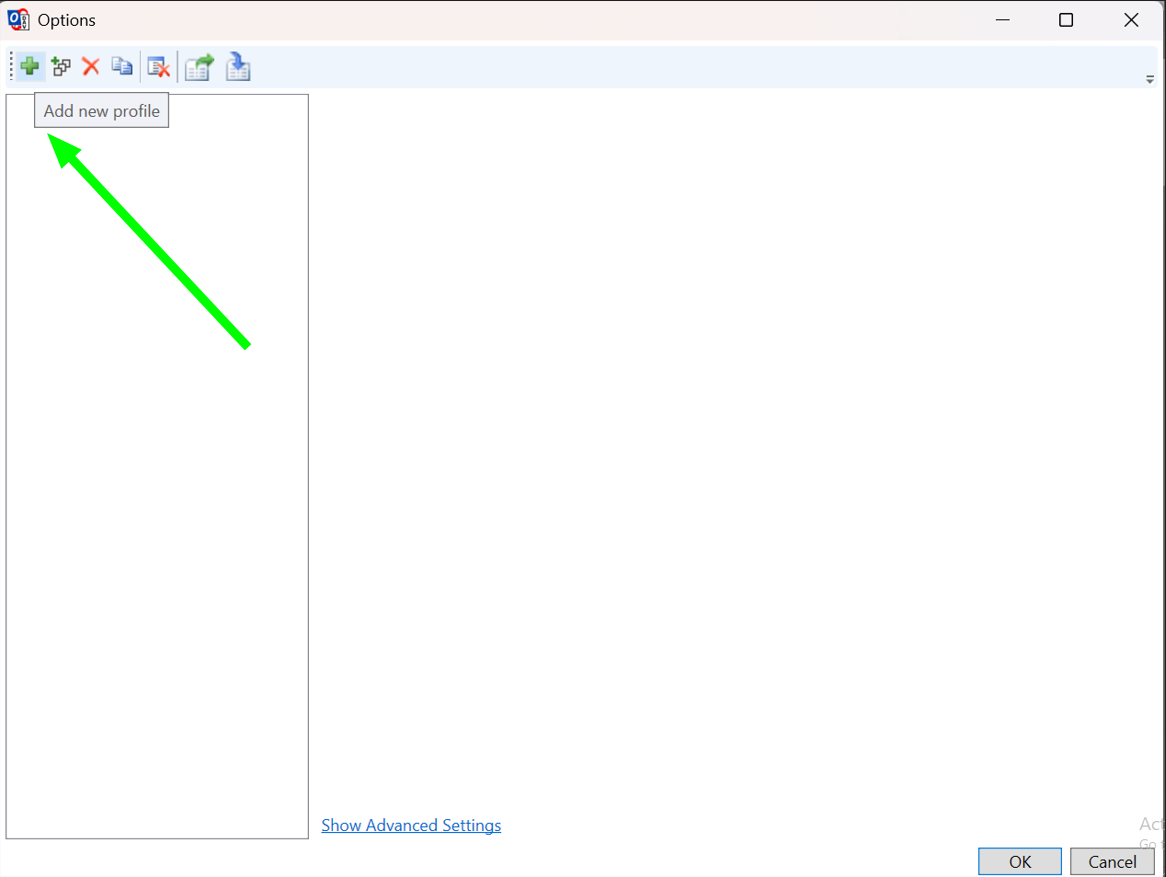
Haz clic en Add new profile:
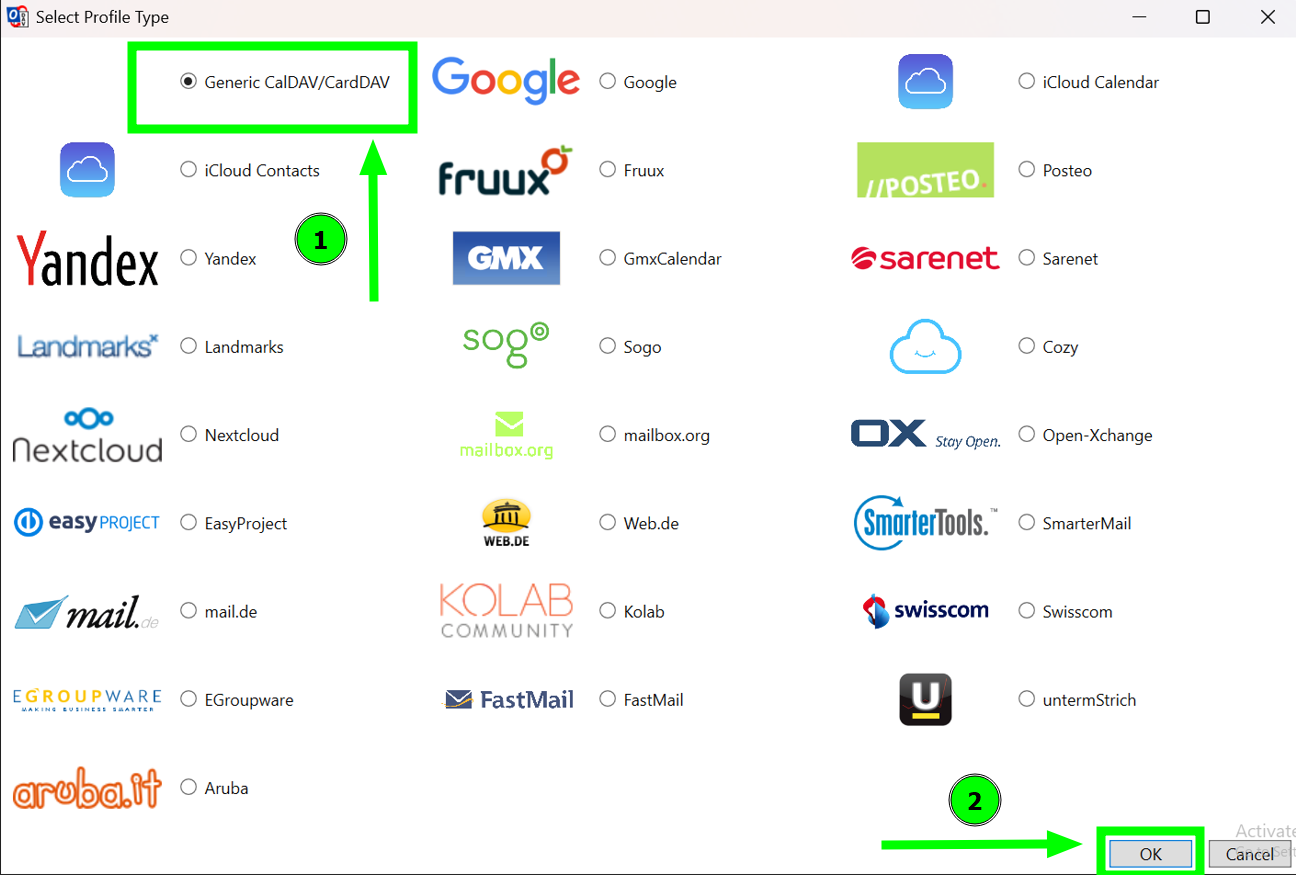
En la lista de tipos de perfil disponibles, elige Generic CalDAV/CardDAV:
Ingresa los detalles requeridos del calendario CalDAV:
Nombre: Ingresa un nombre reconocible para este perfil.Carpeta de Outlook: Selecciona o crea la carpeta de calendario en Outlook donde deben aparecer los eventos.
DAV URL: https://caldav.spacemail.com/
Nombre de usuario: Tu dirección de correo electrónico completa de Spacemail (por ejemplo, info@example.com)
Contraseña: La contraseña de esta cuenta de correo electrónico
Dirección de correo electrónico: Tu dirección de correo electrónico completa de Spacemail (por ejemplo, info@example.com)
Configura las opciones de sincronización:
Modo de sincronización: Sincronización bidireccional (recomendado)
Intervalo de sincronización: Elige un intervalo preferido (por ejemplo, cada 15 minutos)
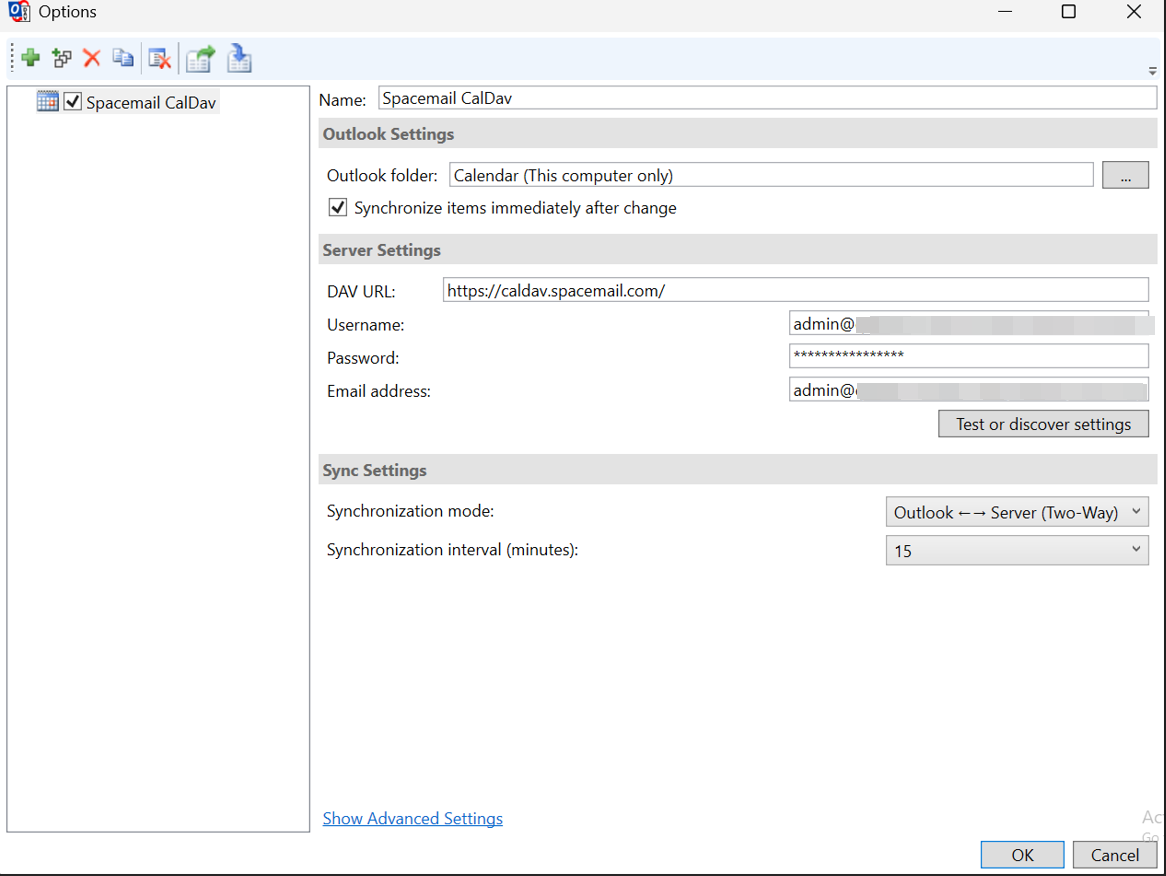
A continuación, haz clic en "Test or Discover Settings". Verás la siguiente ventana:
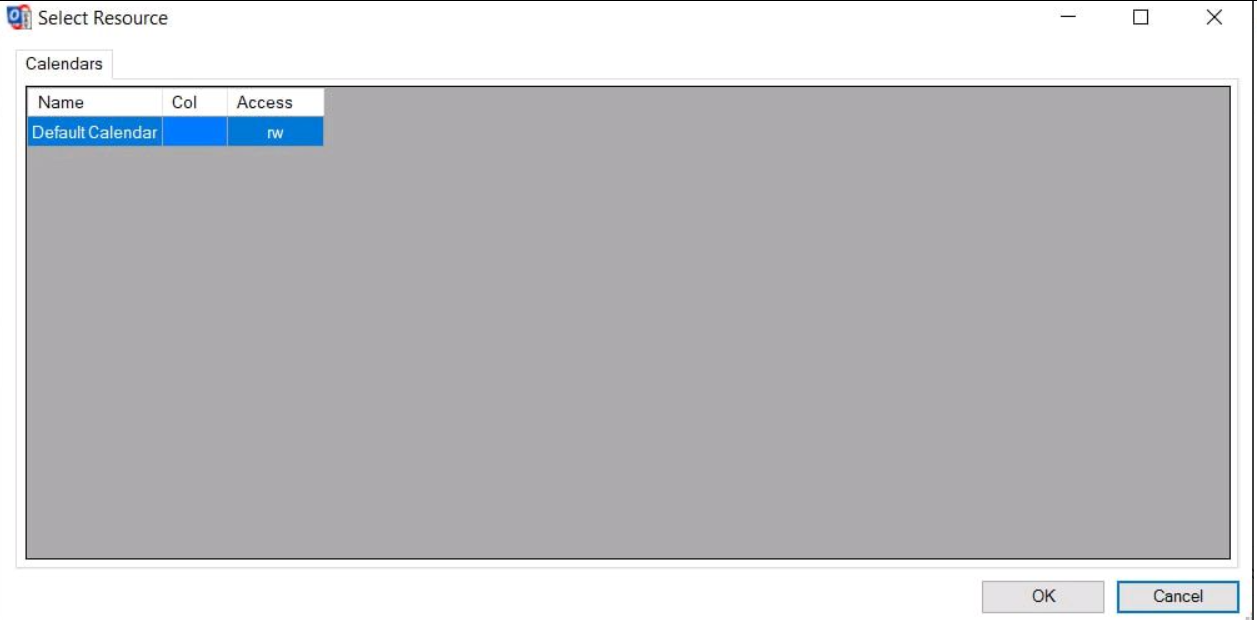
Haz clic en OK para guardar el perfil:
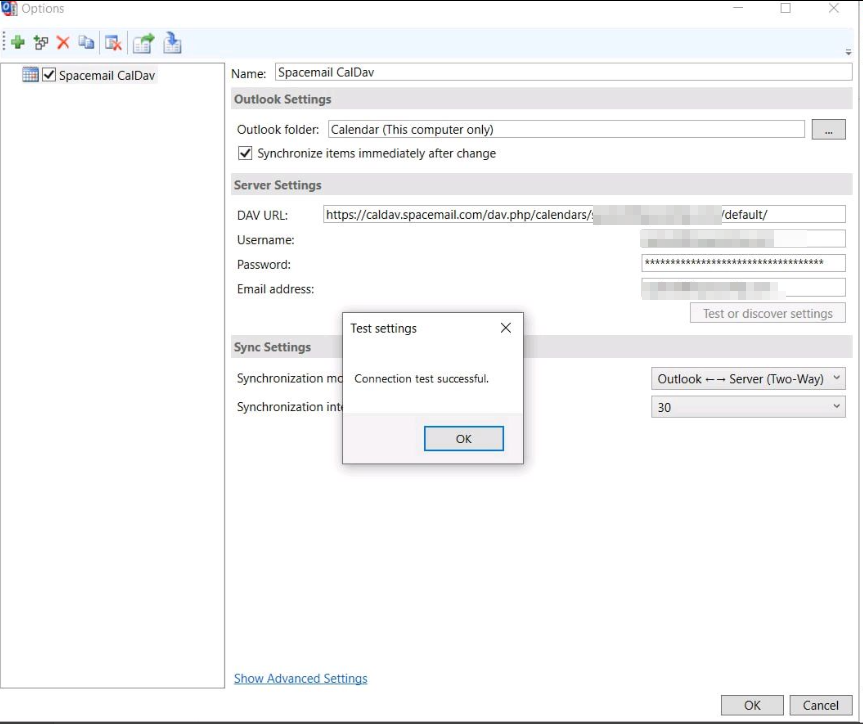
¡Tu calendario CalDAV ahora está conectado exitosamente a Outlook y se sincronizará en ambos sentidos!