
আপনার WordPress থিম কাস্টমাইজ করলে আপনি প্রতিযোগীদের তুলনায় বাড়তি সুবিধা পেতে পারেন, আপনার ব্র্যান্ড পরিচয়ের সঙ্গে সামঞ্জস্য রাখতে পারেন এবং দর্শকদের জন্য আরও ভালো অভিজ্ঞতা তৈরি করতে পারেন। তবে, যদিও 61% of customers expecting a personalized web experience, আপনার WordPress থিমে পরিবর্তন আনা স্বাভাবিকভাবেই ভীতিকর মনে হতে পারে।
হয়তো আপনি চিন্তিত যে কিছু নষ্ট হয়ে যেতে পারে। অথবা কোডিং ছাড়াই কীভাবে আপনার WordPress থিম সম্পাদনা করতে হয়, তা জানতে হবে বলে ভাবছেন। বিশেষ করে যখন আপনি আপনার ছোট ব্যবসার জন্য ইতিমধ্যেই অসংখ্য ভিন্ন কাজ সামলাচ্ছেন, তখন এটি খুব ঝামেলার মনে হতে পারে।
আপনি একা নন। অনেক সাইট মালিক ভয়, বিভ্রান্তি বা এই ধারণা থেকে যে কেবল একজন ডেভেলপারই আসল ডিজাইন পরিবর্তন করতে পারেন, ডিফল্ট থিম সেটিংসেই থেকে যান। বাস্তবতা হলো, আপনার WordPress theme কাস্টমাইজ করা জটিল হতে হবে না, এবং আপনি মাত্র কয়েকটি ধাপেই উল্লেখযোগ্য পরিবর্তন আনতে পারেন।
শুরু করার আগে, WordPress plugins and themes-এর মৌলিক বিষয়গুলো সম্পর্কে পরিচিত হয়ে নেওয়া ভালো ধারণা।
আপনি প্রস্তুত হলে, আপনার WordPress সাইটকে ব্যক্তিগতকৃত করার জন্য টুলস এবং সেরা অনুশীলনগুলো নিয়ে ধাপে ধাপে এগিয়ে যাই।
কেন একটি WordPress থিম কাস্টমাইজ করবেন?
আপনার থিমটি শুরুতেই পরিষ্কার এবং কার্যকর দেখাতে পারে, কিন্তু তার মানে এই নয় যে এটি আপনার জন্য অপ্টিমাইজ করা। একটি ডিফল্ট layout হয়তো আপনার ব্র্যান্ডের সঙ্গে সামঞ্জস্যপূর্ণ নয়, আপনার দর্শকদের কার্যকরভাবে পথনির্দেশ করে না, বা আপনার ব্যবহারকারীরা যে ফিচার আশা করেন তা দেয় না।
কাস্টমাইজ করার প্রথম কারণ হলো ব্র্যান্ডিং। আপনার ওয়েবসাইটে আপনার স্বতন্ত্র পরিচয় প্রতিফলিত হওয়া উচিত — রং ও ফন্ট থেকে শুরু করে লোগো এবং ভাষার ভঙ্গি পর্যন্ত। ধারাবাহিক ব্র্যান্ডিং বিশ্বাস তৈরি করে এবং আপনার সাইটকে স্মরণীয় করে তোলে।
এরপর আছে user experience (UX)। নেভিগেশন, layout এবং structure উন্নত করতে আপনার WordPress থিম কাস্টমাইজ করলে দর্শকরা দ্রুত তাদের প্রয়োজনীয় জিনিস খুঁজে পায়। এতে bounce rate কমে এবং engagement বাড়ে।
আপনি হয়তো কিছু নির্দিষ্ট ফিচার যোগ বা বাদ দিতেও চাইতে পারেন। উদাহরণস্বরূপ, যদি আপনার দর্শকরা testimonials-কে মূল্য দেয়, তাহলে একটি নির্দিষ্ট section যোগ করা যুক্তিযুক্ত। অথবা হয়তো আপনার থিমে এমন একটি slider আছে যা আপনার দরকার নেই। এটি সরিয়ে দিলে load time উন্নত হতে পারে এবং আপনার ডিজাইন আরও সহজ হতে পারে।
সবশেষে, কাস্টমাইজেশন আপনার সাইটকে আলাদা পরিচয় দিতেও সাহায্য করে। অনেক ব্যবহারকারী ডিফল্ট থিমই ব্যবহার করেন, ফলে ওয়েবসাইটগুলো দেখতে প্রায় একই রকম হয়। কয়েকটি চিন্তাশীল পরিবর্তনই আপনার সাইটকে আলাদা করে তুলতে পারে এবং পেশাদারিত্ব প্রকাশ করতে পারে।
WordPress Customizer ব্যবহার করা (কোড ছাড়া পদ্ধতি)
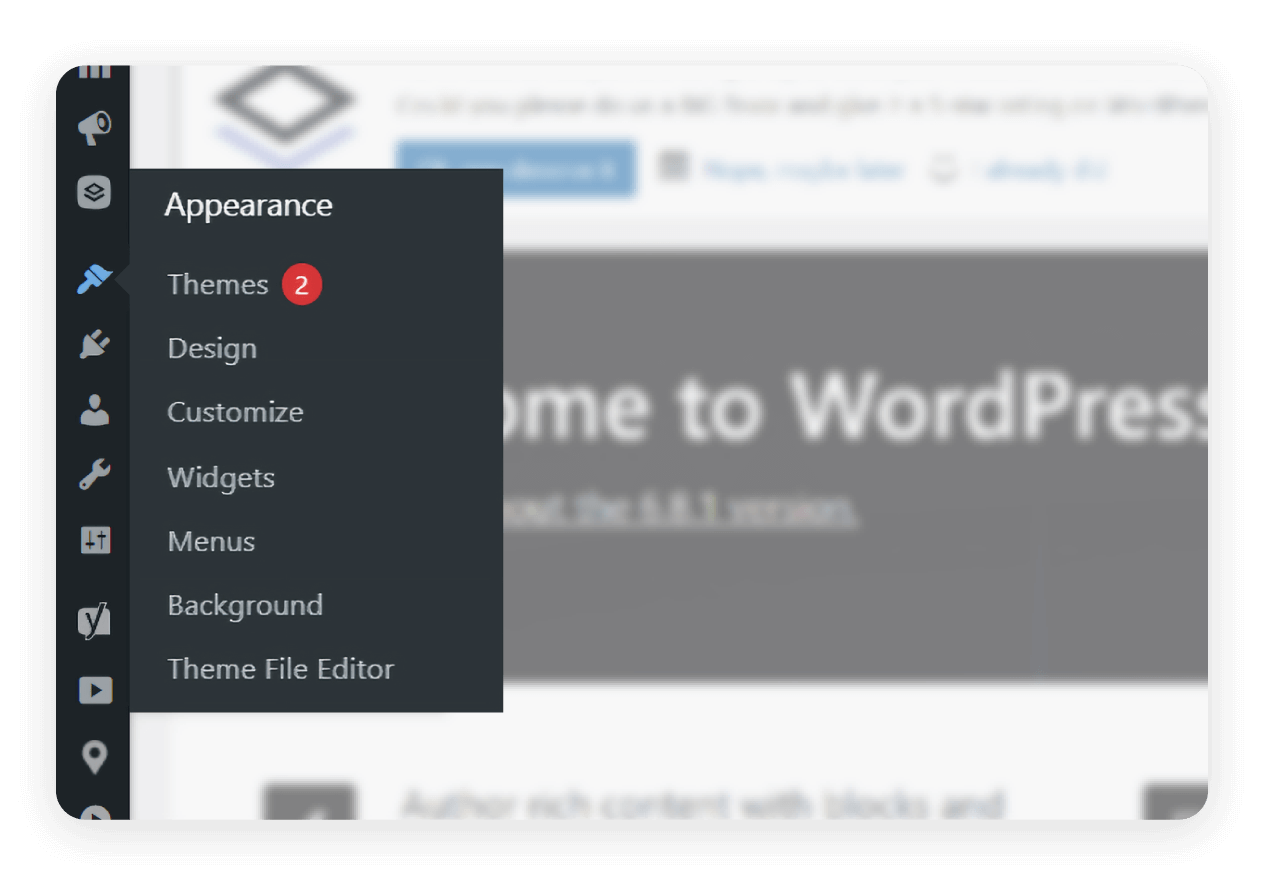
বেশিরভাগ WordPress themes-এর জন্য, বিল্ট-ইন WordPress Customizer হলো ভিজ্যুয়াল পরিবর্তন আনার সবচেয়ে নিরাপদ এবং সহজ উপায়। আপনি আপনার WordPress ড্যাশবোর্ডে Appearance > Customize-এ গিয়ে এটি ব্যবহার করতে পারেন।
দ্রষ্টব্য: আপনি যদি Full Site Editing (FSE) সমর্থন করে এমন ব্লক-ভিত্তিক থিম ব্যবহার করেন (যেমন, Twenty Twenty-Two বা Twenty Twenty-Three), তাহলে Customizer-এর পরিবর্তে Site Editor থাকতে পারে। সে ক্ষেত্রে, আপনাকে Dashboard> Appearance >Editor-এ যেতে হবে।
ভিতরে গেলে, আপনি আপনার নির্বাচিত থিম অনুযায়ী সাজানো বিভিন্ন অপশন পাবেন। সাধারণত এর মধ্যে আপনার সাইটের পরিচয়সংক্রান্ত সেটিংস থাকে, যেমন সাইটের শিরোনাম, ট্যাগলাইন এবং লোগো। এখান থেকেই ব্র্যান্ডিং শুরু হয়।
আপনার লোগো আপলোড করুন এবং একটি ট্যাগলাইন লিখুন
WordPress ড্যাশবোর্ডে Appearance > Customize-এ যান।
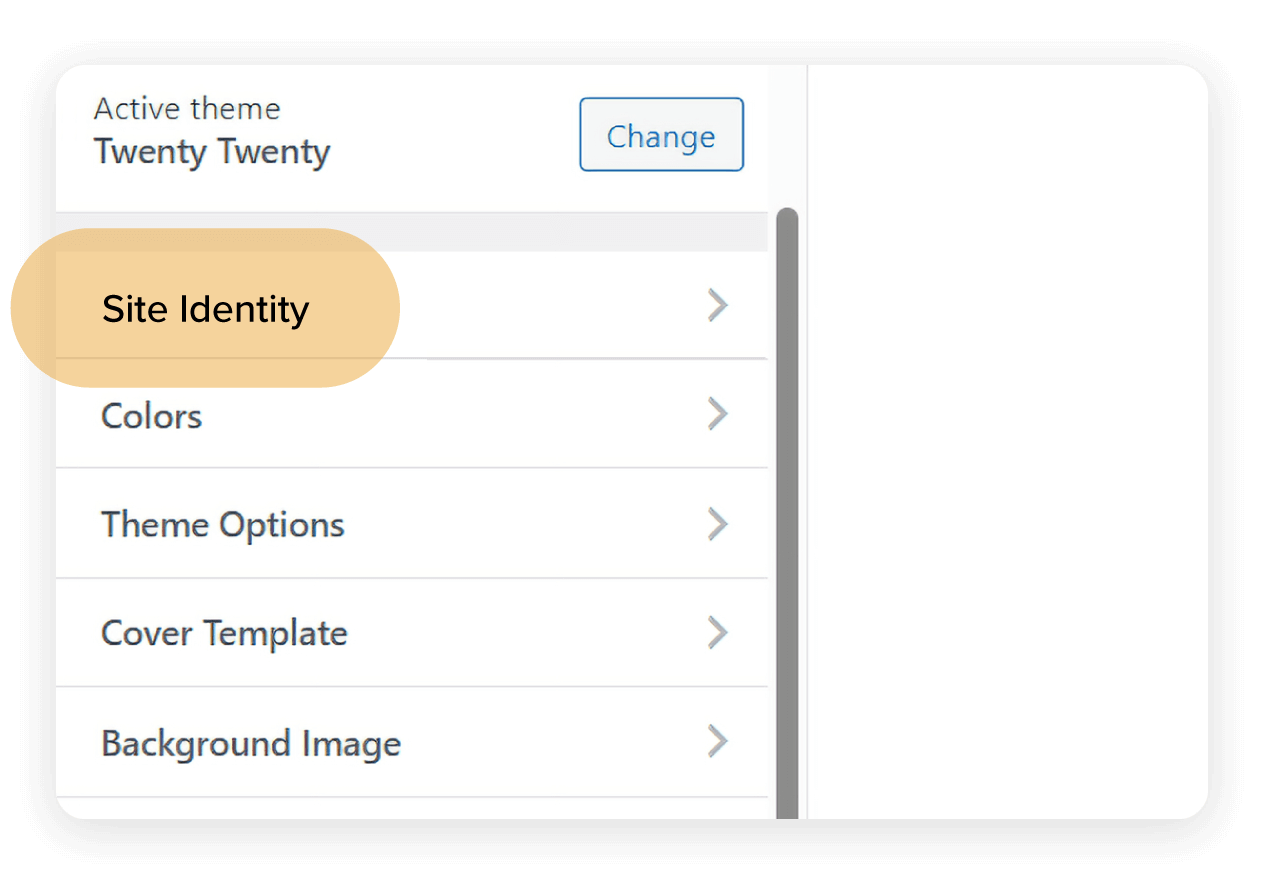
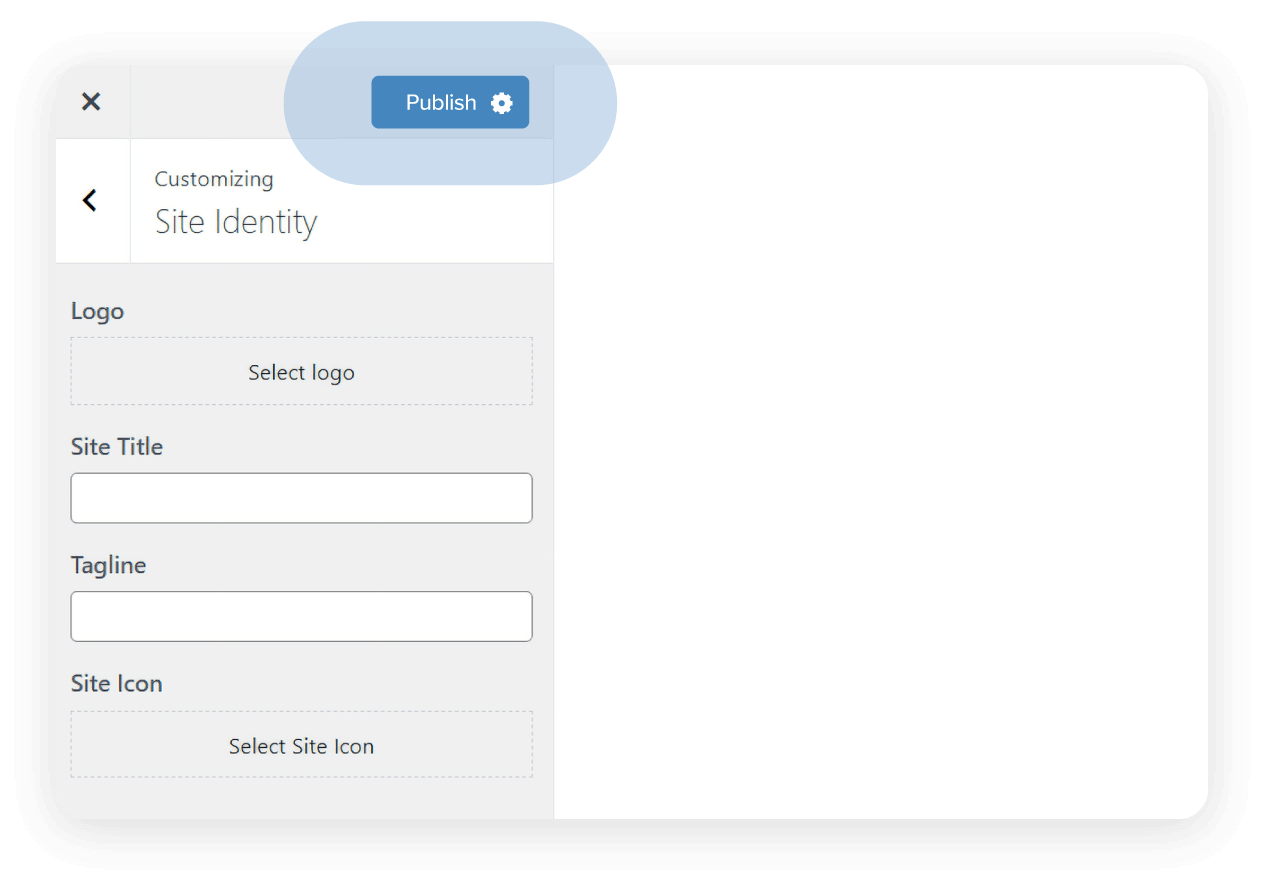
Site Identity নির্বাচন করুন, যা আপনাকে আপনার WordPress ওয়েবসাইটের শিরোনাম এবং ট্যাগলাইন পরিবর্তন করার সুযোগ দেয়।
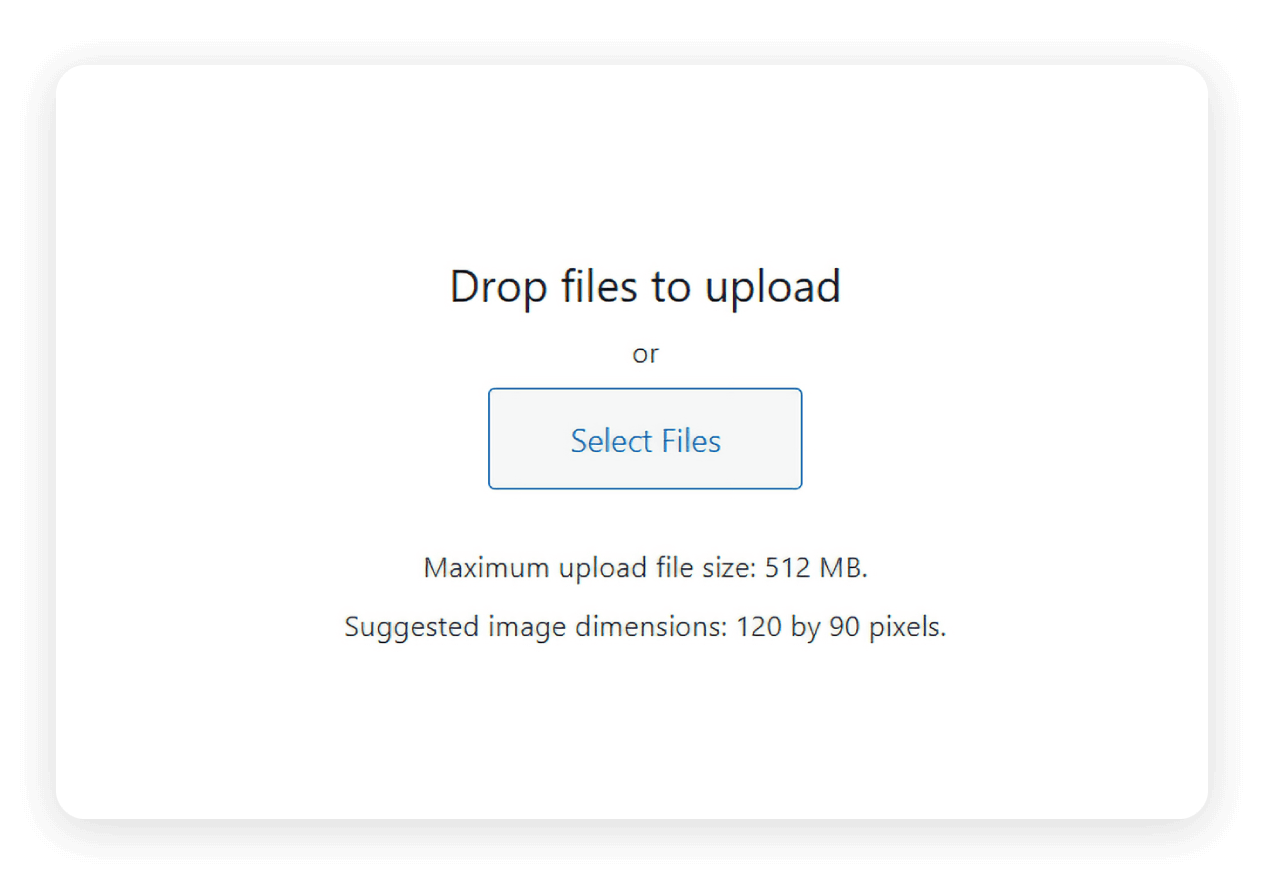
Logo-এর অধীনে Select logo > Select files চাপুন এবং আপনার PC-তে প্রাসঙ্গিক ছবিটি খুঁজে নিন। নিশ্চিত করুন যে এটি সর্বোচ্চ আপলোড ফাইল সাইজ এবং প্রস্তাবিত ছবির মাত্রার শর্ত পূরণ করে, যা Select logo পৃষ্ঠায় উল্লেখ করা আছে।
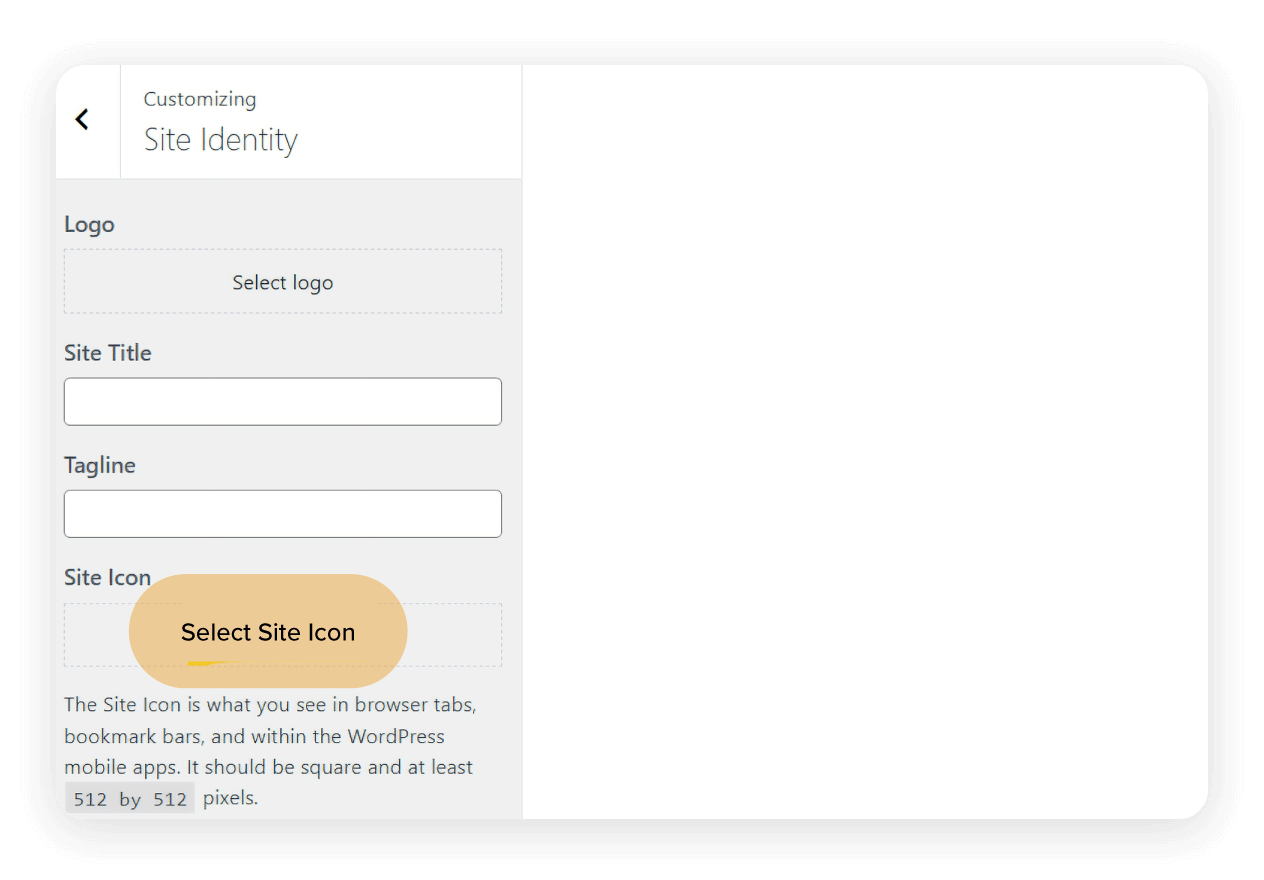
আপনি যখন Site Identity প্যানেলে আছেন, তখন হয়তো আপনার সাইটে একটি favicon-ও যোগ করতে চাইবেন। বিভ্রান্তিকরভাবে, WordPress এগুলোকে “Site icons” বলে, কিন্তু এদের কাজ একই থাকে – বুকমার্ক বার, ব্রাউজার ট্যাব এবং মোবাইল অ্যাপে প্রদর্শিত হওয়া।
আপনার পরিবর্তনগুলো সংরক্ষণ করতে Publish-এ ক্লিক করুন।
আপনার থিমের রং পরিবর্তন করুন (Twenty Twenty উদাহরণ)
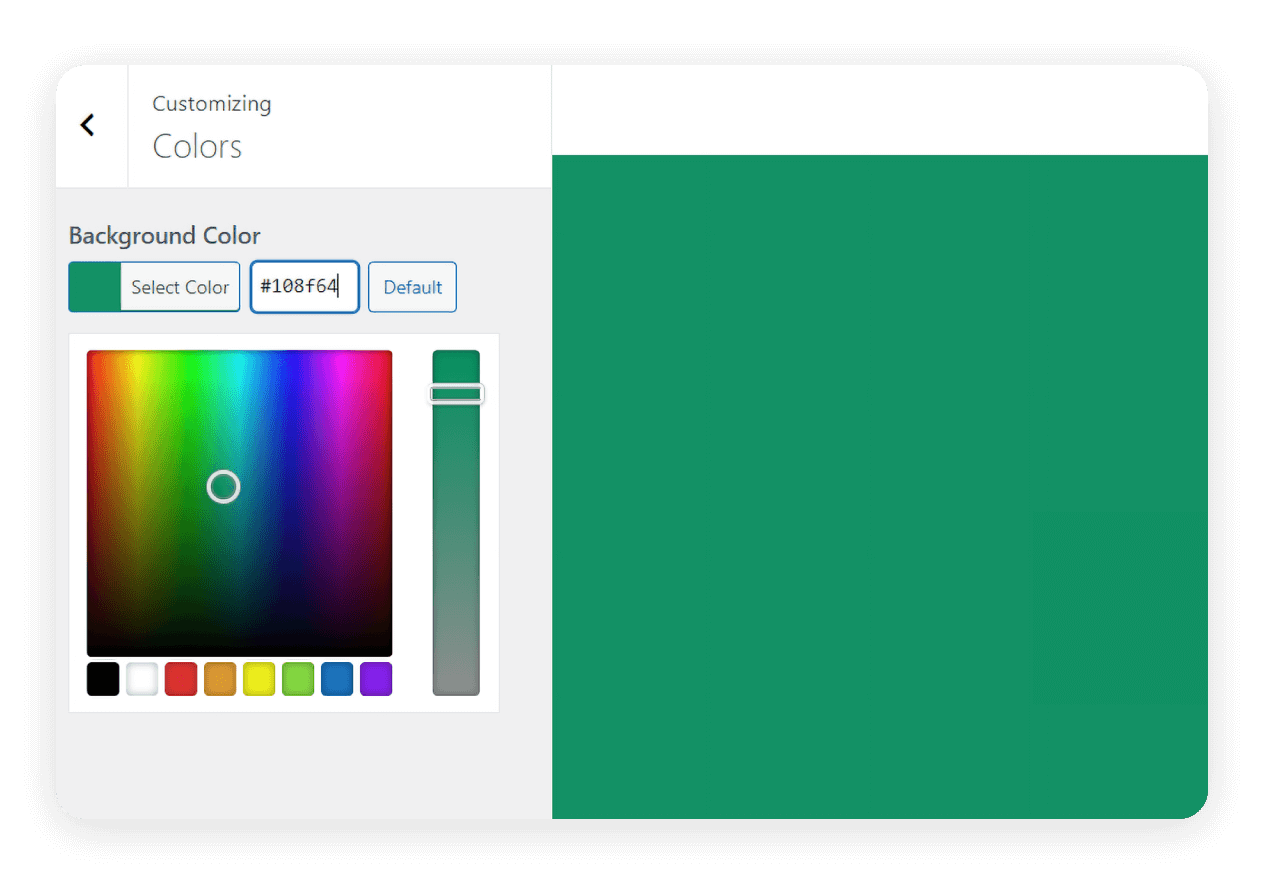
আপনার থিমের ওপর নির্ভর করে রং এবং ফন্ট সেটিংসও উপলভ্য থাকতে পারে। কিছু থিম বিস্তৃত প্যালেট এবং টাইপোগ্রাফি নিয়ন্ত্রণ দেয়, আবার কিছু থিম এটিকে সীমিত রাখে। তবুও, এমনকি মৌলিক পরিবর্তনও চোখে পড়ার মতো পার্থক্য আনতে পারে।
Twenty Twenty থিমের রং কীভাবে পরিবর্তন করবেন তা এখানে দেওয়া হলো:
WordPress ড্যাশবোর্ডে Appearance > Customize-এ যান।
আপনার থিমের রং পরিবর্তন করতে color picker টুল ব্যবহার করুন অথবা বিকল্পভাবে, আপনার ব্যাকগ্রাউন্ডের রং পরিবর্তনের জন্য Hex color codes ব্যবহার করুন।
নেভিগেশন মেনু তৈরি করুন (Twenty Twenty উদাহরণ)
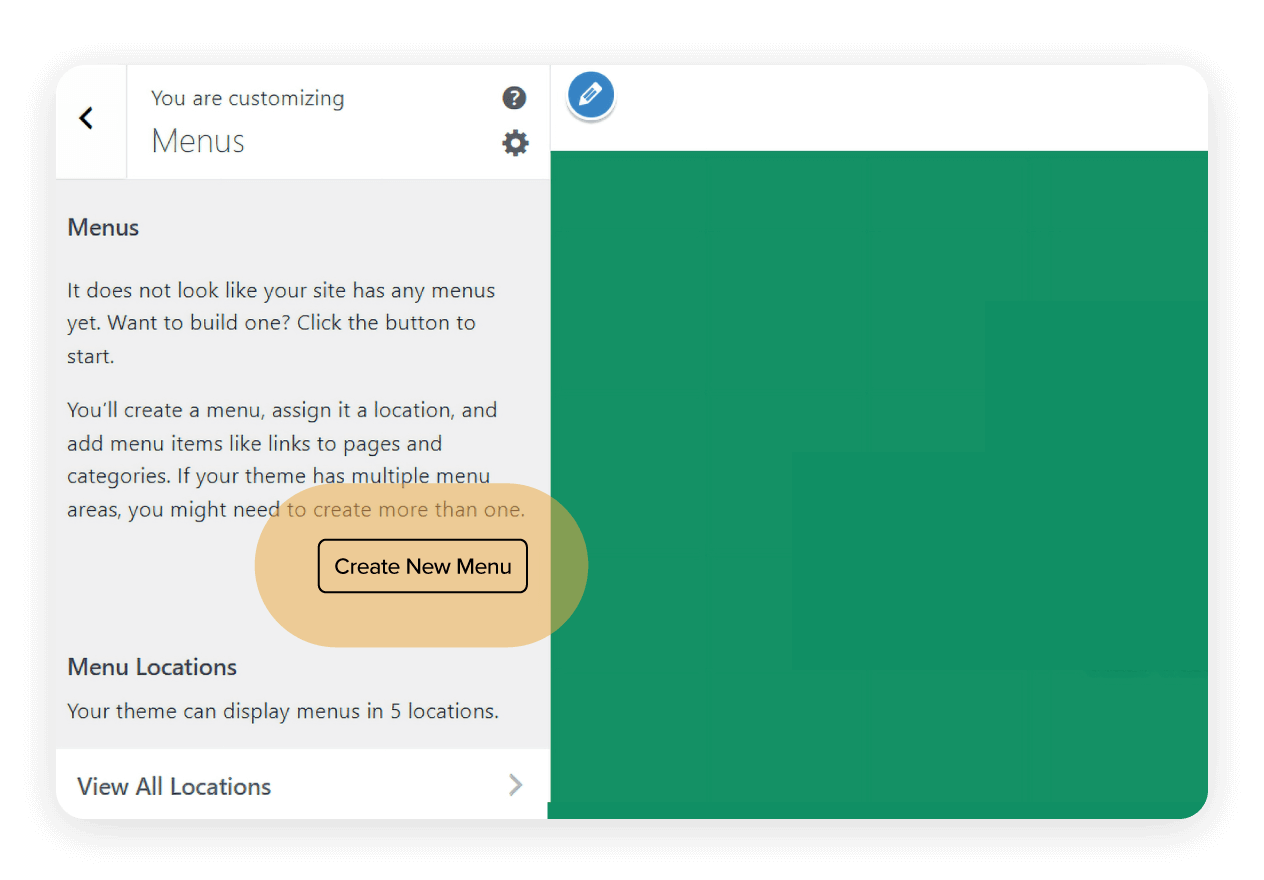
WordPress Customizer-এর Menus প্যানেল আপনাকে সহজেই বিভিন্ন ধরনের মেনু আইটেম যোগ করতে এবং আপনার ওয়েবসাইটের স্টাইল অনুযায়ী সেগুলো পুনর্বিন্যাস করতে দেয়। Widgets আপনাকে সাইডবার বা ফুটারে সাম্প্রতিক পোস্ট, যোগাযোগের তথ্য বা সামাজিক যোগাযোগমাধ্যমের লিংকের মতো সহায়ক কনটেন্ট যোগ করতে দেয়।
Twenty Twenty থিমের জন্য মেনু কীভাবে তৈরি করবেন তা এখানে দেওয়া হলো:
WordPress ড্যাশবোর্ডে Appearance > Customize-এ যান।
Menus > Create new menu.
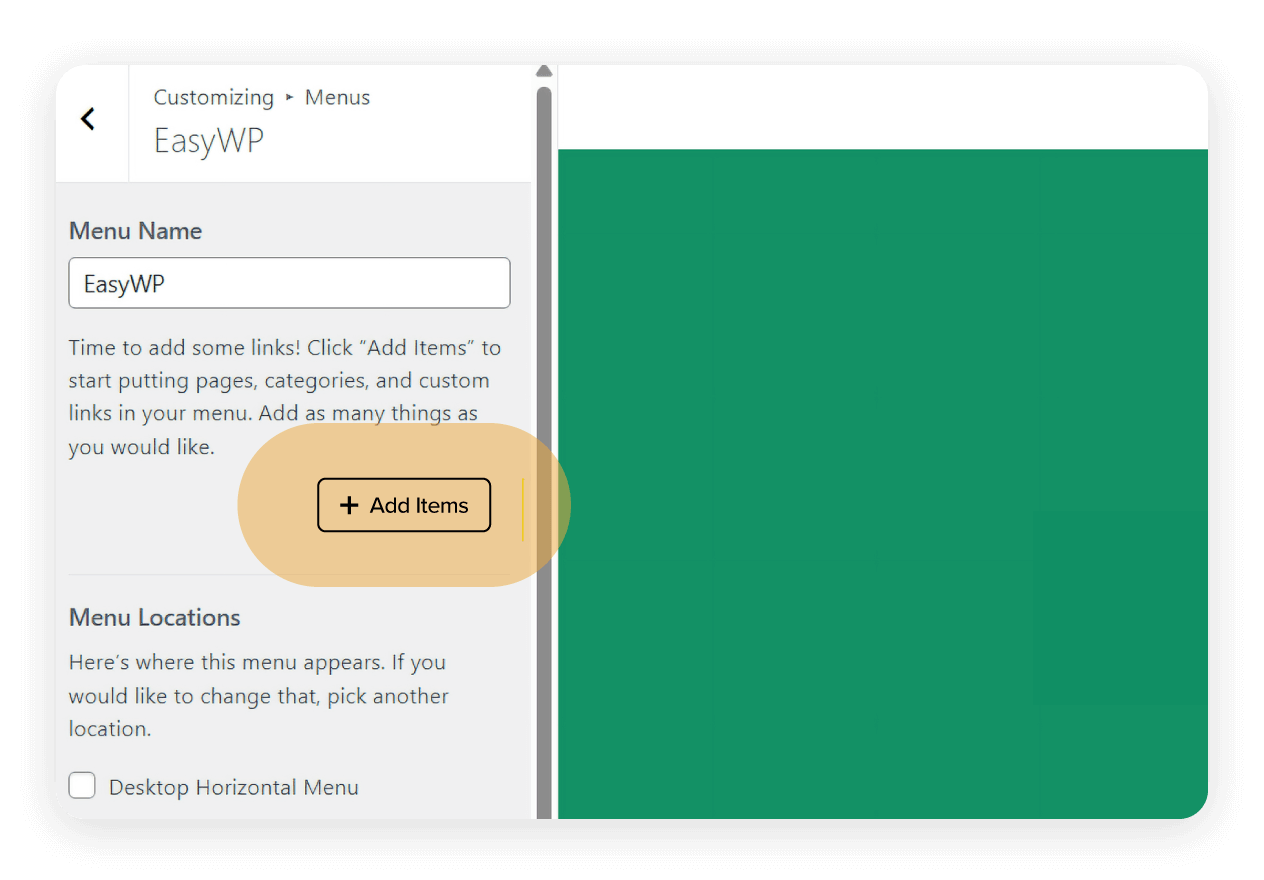
Menu name.
এরপর, চেকবক্স ব্যবহার করে আপনার মেনুটি কোথায় প্রদর্শিত হবে তা নির্বাচন করুন। আপনি একাধিক অবস্থান বেছে নিতে পারেন। এগিয়ে যেতে প্রস্তুত হলে Next নির্বাচন করুন।
এখন আপনার মেনুতে আইটেম যোগ করা শুরু করার সময়। Add Items. নির্বাচন করুন। ডানদিকে একটি নতুন প্যানেল খুলবে। এখানে আপনি custom links, posts, pages, categories, tags এবং menu items যোগ করতে পারবেন।
এখন আপনি আপনার নতুন মেনুতে কোন কোন আইটেম রাখতে চান তা নির্বাচন করা শুরু করতে পারেন। Pages-এর অধীনে একটি আইটেম নির্বাচন করলে প্লাস চিহ্নটি টিক চিহ্নে পরিবর্তিত হবে। লক্ষ্য করুন, কীভাবে আইটেমগুলো আপনার Menu Name-এর অধীনে দেখা দিতে শুরু করে?
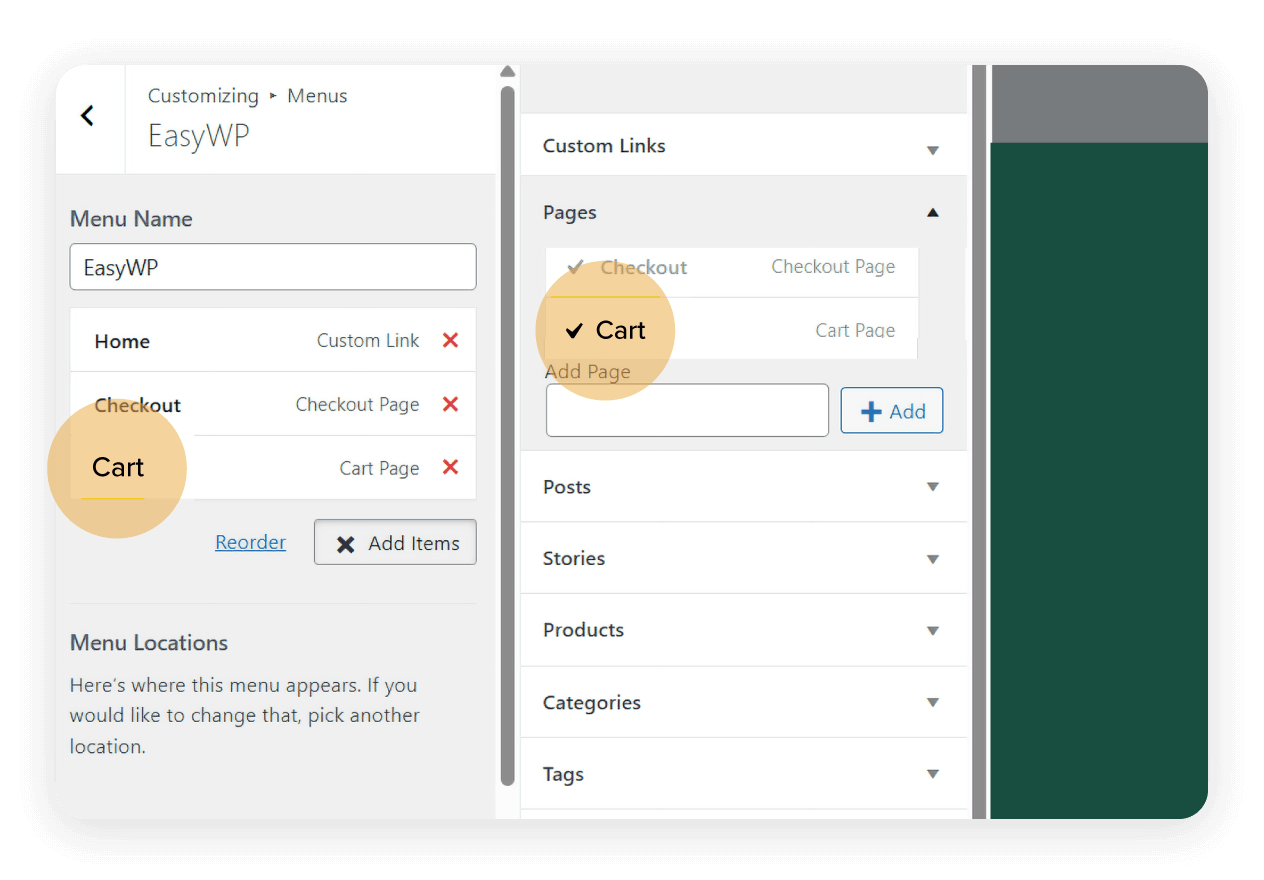
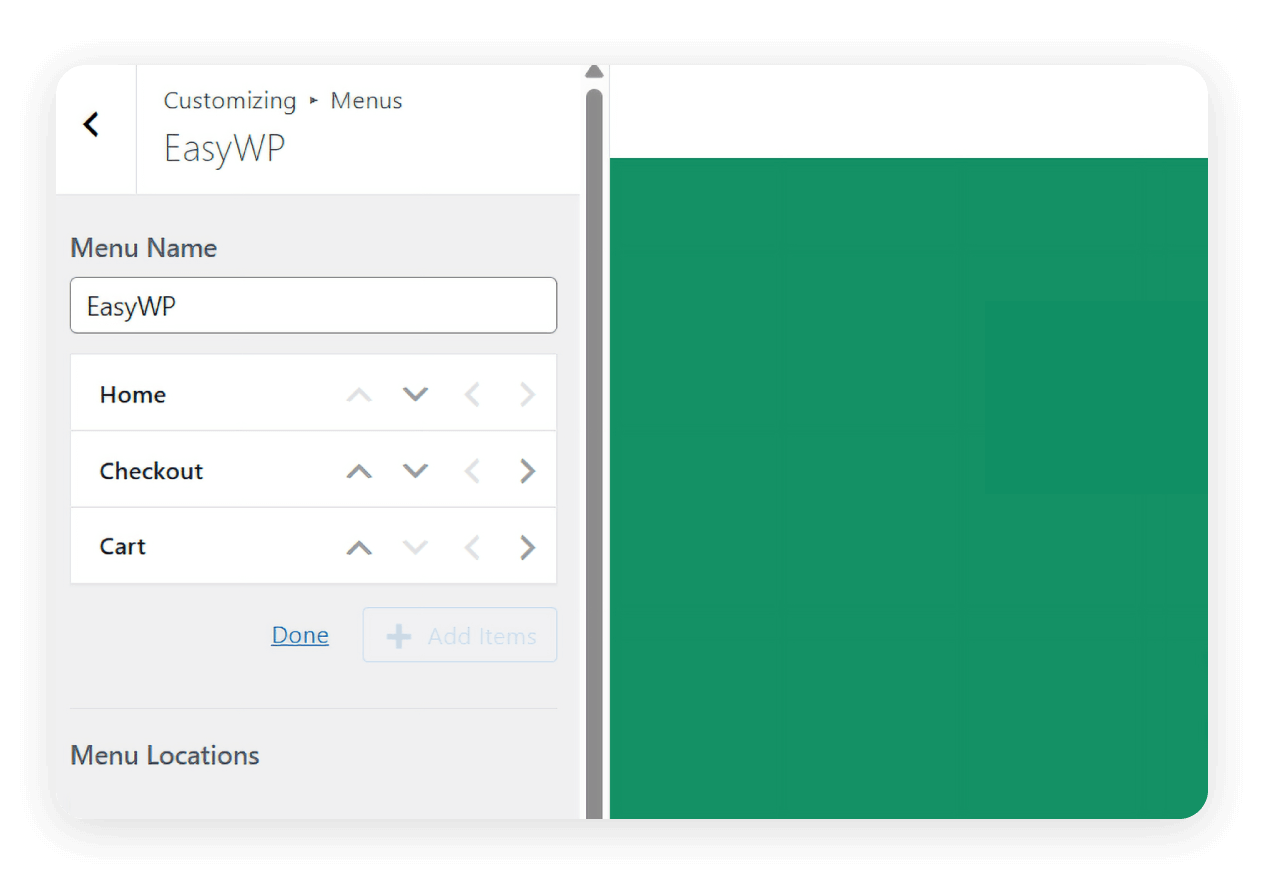
আপনি Reorder নির্বাচন করে আপনার মেনু আইটেমগুলো পুনর্বিন্যাস করতে পারেন। বক্সটি পরিবর্তিত হয়ে কয়েকটি তীরচিহ্ন দেখাবে। উল্লম্ব তীরচিহ্নগুলো আপনার মেনু আইটেমগুলোর প্রদর্শনের ক্রম পরিবর্তন করে, আর অনুভূমিক তীরচিহ্নগুলো একটি মেনু আইটেমকে সাব-মেনু আইটেমে রূপান্তর করে। এটি কীভাবে কাজ করে তা দেখতে নিজেই চেষ্টা করে দেখুন। মনে রাখবেন, live preview উইন্ডো ব্যবহার করে আপনি আপনার পরিবর্তনগুলো রিয়েল-টাইমে কীভাবে প্রতিফলিত হচ্ছে তা দেখতে পারবেন।
আপনার হোমপেজকে একটি landing page হিসেবে কাস্টমাইজ করুন
হোমপেজ ডিসপ্লে সেটিং আপনাকে সিদ্ধান্ত নিতে দেয় যে আপনি আপনার সর্বশেষ পোস্টগুলো দেখাবেন, নাকি একটি static front page ব্যবহার করবেন। এটি বিশেষভাবে উপকারী যদি আপনি WordPress-এ একটি business website বা landing page তৈরি করছেন।
আপনার হোমপেজকে কীভাবে পরিবর্তন করে সর্বশেষ ব্লগগুলোর বদলে একটি static page দেখাবেন, তা এখানে দেওয়া হলো:
WordPress ড্যাশবোর্ডে Appearance > Customize-এ যান।
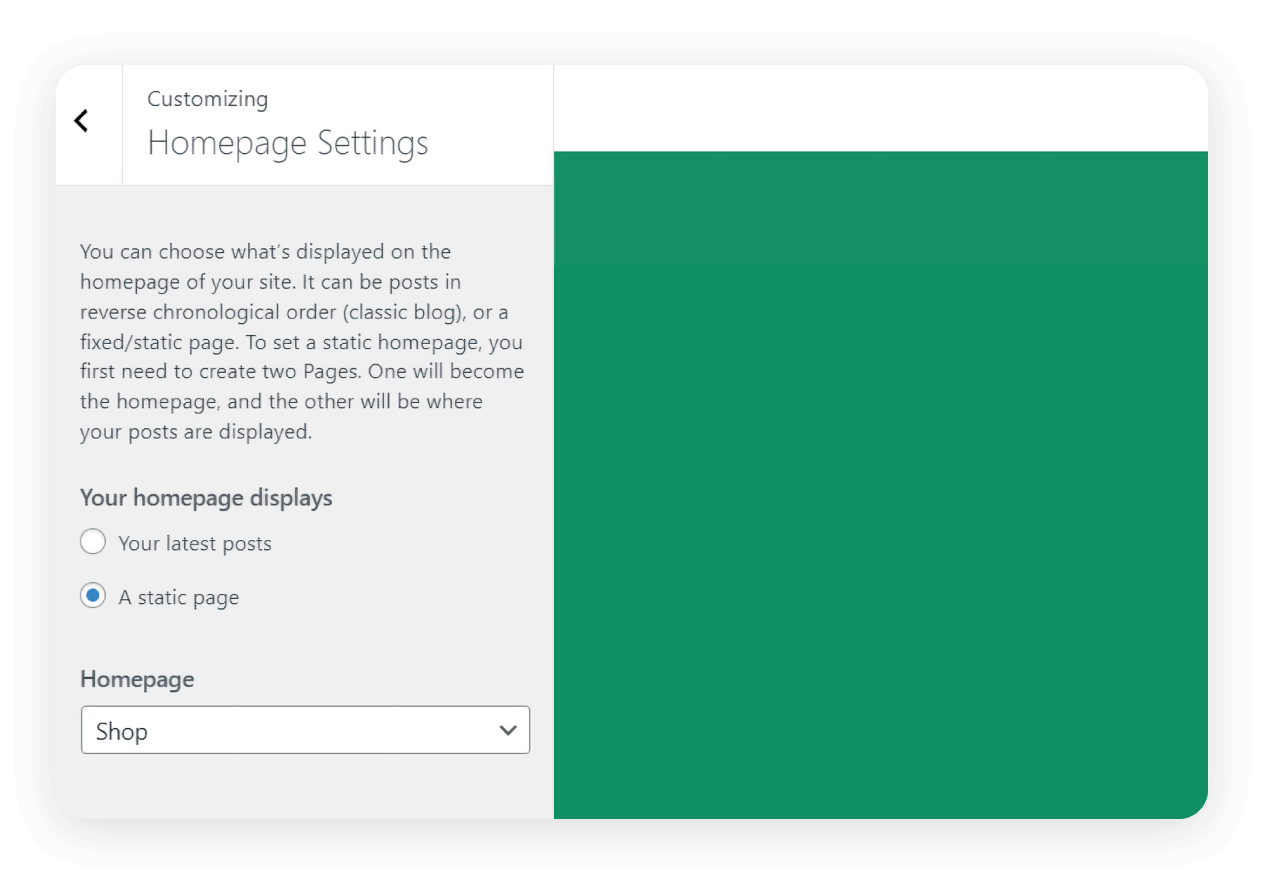
Homepage settings.
Your homepage displays-এর অধীনে A static page radio button নির্বাচন করুন।
live preview ফিচারটি ভুলে যাবেন না
সম্ভবত সবচেয়ে উপকারী ফিচার হলো live preview। আপনি পরিবর্তন করার সঙ্গে সঙ্গে সেগুলো রিয়েল-টাইমে কেমন দেখাবে তা দেখতে পারবেন। এতে কোনো ঝুঁকি ছাড়াই পরীক্ষা-নিরীক্ষা এবং পুনরাবৃত্তি করা যায়।
Customizer নতুনদের জন্য একটি দারুণ প্রথম ধাপ। এটি সহজবোধ্য, থিম-নিরাপদ, এবং আপনাকে এমন প্রয়োজনীয় সমন্বয় করতে দেয় যা সঙ্গে সঙ্গে আপনার সাইটের চেহারা ও অনুভূতিতে প্রভাব ফেলে।
page বা block builder দিয়ে WordPress থিম সম্পাদনা
আরও সৃজনশীল স্বাধীনতা খুঁজছেন? WordPress page builders আপনাকে drag-and-drop টুল ব্যবহার করে আপনার সাইট ডিজাইন করার সুযোগ দেয়। স্ট্যান্ডার্ড WordPress Customizer-এর তুলনায় বেশি নমনীয়তা দেওয়ায়, এগুলো প্রায়ই জনপ্রিয় থিমগুলোর সঙ্গে ভালো কাজ করে।
সবচেয়ে বহুল ব্যবহৃত builders-এর একটি হলো Elementor। এর ভিজ্যুয়াল ইন্টারফেস এবং গভীর ডিজাইন সক্ষমতার জন্য পরিচিত, Elementor আপনাকে পিক্সেল-স্তর পর্যন্ত layout কাস্টমাইজ করতে, dynamic widgets যোগ করতে, এমনকি কোড ছাড়াই animation তৈরি করতে দেয়।
Brizy Website Builder আরেকটি চমৎকার পছন্দ, বিশেষ করে যদি গতি এবং সরলতা আপনার অগ্রাধিকার হয়। এর ইন্টারফেস আকর্ষণীয় এবং ব্যবহারবান্ধব, যা জটিলতা ছাড়াই শক্তিশালী ডিজাইন অপশন চান এমন মানুষের জন্য আদর্শ।
এরপর আছে Gutenberg, ডিফল্ট WordPress block editor। যদিও এতে Elementor-এর মতো এত বেশি ফিচার নাও থাকতে পারে, এটি content blocks ব্যবহার করে custom layouts তৈরির একটি হালকা উপায় দেয়। প্রতিটি paragraph, image, button বা quote একটি draggable block-এ পরিণত হয়, যা আপনি প্রয়োজনমতো সাজাতে পারেন।
যখন আপনি আপনার থিম যা অনুমতি দেয় তার বাইরে যেতে চান, তখন page builders দারুণ কাজ করে। উদাহরণস্বরূপ, যখন আপনি landing pages, sales funnels বা custom homepages তৈরি করছেন — তখন আপনি structure, style এবং content placement নিয়ে পরীক্ষা-নিরীক্ষা করতে পারেন।
পুনর্ব্যবহারযোগ্যতাও page builders-এর একটি বড় সুবিধা। আপনি blocks বা sections সংরক্ষণ করে একাধিক পৃষ্ঠায় পুনরায় ব্যবহার করতে পারেন, এতে সময় বাঁচে এবং সামঞ্জস্য বজায় থাকে।
ফাইল সম্পাদনা (উন্নত থিম কাস্টমাইজেশনের জন্য)
একটি সতর্কবার্তা
যখন Customizer এবং page builders আপনার প্রয়োজনীয় নিয়ন্ত্রণ দিতে পারে না, তখন হয়তো থিম ফাইলগুলোতেই কাজ করার সময় এসেছে। এই পদ্ধতি আরও উন্নত এবং এতে ঝুঁকি রয়েছে, তাই সতর্কতার সঙ্গে এগোনো গুরুত্বপূর্ণ।
সরাসরি আপনার থিম ফাইল সম্পাদনা করা পরিবর্তন আনার সবচেয়ে দ্রুত উপায় মনে হতে পারে, কিন্তু এটি খুব কম ক্ষেত্রেই সবচেয়ে নিরাপদ। আপনার থিম আপডেট হলে, এর মূল ফাইলগুলোতে সরাসরি করা যেকোনো পরিবর্তন মুছে যাবে।
এই কারণেই এভাবে থিম ফাইল সম্পাদনা করা কেবল অভিজ্ঞ WordPress ব্যবহারকারীদের জন্যই বেশি উপযোগী।
child theme কী?
child theme হলো একটি আলাদা থিম, যা parent নামে পরিচিত অন্য একটি থিমের কার্যকারিতা এবং স্টাইল উত্তরাধিকারসূত্রে পায়। child theme তৈরি করে আপনি parent theme-এ হাত না দিয়েই templates, styles এবং functions-এ পরিবর্তন আনতে পারেন।
একটি child theme সেট আপ করতে, আপনি আপনার wp-content/themes directory-তে ম্যানুয়ালি একটি নতুন theme folder তৈরি করতে পারেন। এতে অন্তত দুটি ফাইল থাকা উচিত: style.css (parent theme-এর রেফারেন্সসহ) এবং functions.php (parent stylesheet enqueue করার জন্য)। আপনি যদি এই প্রক্রিয়ায় স্বচ্ছন্দ না হন, তাহলে Child Theme Configurator-এর মতো plugins এটি অনেক সহজ করে দেয়।
আপনার child theme সক্রিয় হয়ে গেলে, আপনি নিরাপদে custom CSS যোগ করতে, template files override করতে, বা এমনকি custom PHP functions লিখতে পারেন। আপনার parent theme আপডেট হলেও এই পরিবর্তনগুলো অক্ষত থাকবে।
থিম ফাইল সম্পাদনা সবচেয়ে সূক্ষ্ম স্তরের থিম কাস্টমাইজেশন সম্ভব করে — তবে অসাবধানতাবশত করলে এটিই সবচেয়ে বিপজ্জনক। এখান থেকেই আমাদের WordPress customization tips শুরু হচ্ছে।
সংক্ষিপ্ত WordPress customization tips
আপনি blocks টানছেন, styles সম্পাদনা করছেন, বা code লিখছেন — যাই করুন না কেন, আপনার প্রজেক্ট সুরক্ষিত রাখা আপনার এক নম্বর অগ্রাধিকার হওয়া উচিত। কিছু ভুল হওয়ার সম্ভাবনা কমাতে আমরা কয়েকটি সংক্ষিপ্ত টিপস একত্র করেছি।
1. আপনার সাইটের ব্যাকআপ নিন
প্রথম নিয়ম হলো আপনার সাইটের ব্যাকআপ নেওয়া। কোনো বড় পরিবর্তন আনার আগে নিশ্চিত করুন যে আপনার কাছে সাম্প্রতিক একটি ব্যাকআপ আছে। এমন একটি cloud hosting for WordPress বেছে নেওয়ার কথা ভাবতে পারেন, যা আপনাকে একটি কেন্দ্রীভূত ড্যাশবোর্ড থেকে সহজে নতুন ব্যাকআপ তৈরি করতে এবং পুরোনোগুলো দেখতে দেয়।
2. staging environment নিয়ে কাজ করুন
এরপর, staging environment-এ কাজ করার কথা বিবেচনা করুন। একটি staging site হলো আপনার live site-এর একটি clone, যেখানে আপনি দর্শকদের ওপর প্রভাব না ফেলে পরিবর্তন পরীক্ষা করতে পারেন। custom code বা বড় layout পরিবর্তন জড়িত জটিল সম্পাদনার ক্ষেত্রে এটি বিশেষভাবে গুরুত্বপূর্ণ।
3. mobile first পদ্ধতি গ্রহণ করুন
cross-browser এবং cross-device testing প্রায়ই উপেক্ষিত হয়। আপনার laptop-এ কাস্টমাইজেশন দারুণ দেখাতে পারে, কিন্তু mobile-এ নষ্ট হয়ে যেতে পারে। সামঞ্জস্য নিশ্চিত করতে সবসময় বিভিন্ন screen size এবং browser-এ পরীক্ষা করুন।
4. আপনি কী করেছেন তার হিসাব রাখুন
আপনার পরিবর্তনগুলোর একটি লগ রাখলে পরে ঘণ্টার পর ঘণ্টা troubleshooting থেকে বাঁচতে পারেন। আপনি CSS সম্পাদনা করুন বা widgets পুনর্বিন্যাস করুন, কী পরিবর্তন করেছেন এবং কখন করেছেন তা লিখে রাখলে bug খুঁজে বের করা বা সফলতা পুনরায় তৈরি করা সহজ হয়।
কখন কোন customization method ব্যবহার করবেন
ভিন্ন ভিন্ন থিম কাস্টমাইজেশন পদ্ধতি ভিন্ন চাহিদা, দক্ষতার স্তর এবং লক্ষ্য অনুযায়ী উপযোগী। সিদ্ধান্ত নিতে সাহায্য করার জন্য এখানে একটি সহজ সারসংক্ষেপ দেওয়া হলো:
|
নিরাপদে মন খুলে কাস্টমাইজ করুন

WordPress থিম সম্পাদনা ভীতিকর বা সময়সাপেক্ষ হতে হবে না। WordPress Customizer, page builders, এমনকি child themes-এর মতো উন্নত পদ্ধতি সম্পর্কে পরিষ্কার ধারণা থাকলে আপনি এমন একটি সাইট তৈরি করতে পারবেন যা দেখতে এবং কাজ করতে ঠিক আপনার চাওয়া মতো হবে।
মনে রাখবেন: ছোট পরিবর্তনও বড় প্রভাব ফেলতে পারে। আপনি লোগো আপডেট করুন, layout পরিবর্তন করুন, বা একেবারে শুরু থেকে আপনার হোমপেজ নতুন করে তৈরি করুন না কেন, প্রতিটি পরিবর্তনই এমন একটি সাইটের দিকে এক ধাপ অগ্রগতি যা সত্যিই আপনার ব্র্যান্ডকে প্রতিফলিত করে। আপনি যদি একটি custom WordPress site তৈরি করেন, তাহলে cloud hosting for WordPress বেছে নেওয়া, যেখানে সহজ backup features আছে, আপনাকে সর্বোচ্চ মানসিক স্বস্তি দেয়। automatic updates, built-in protection এবং all-in-one dashboard-এর মাধ্যমে আপনি নিরাপদে আপনার সাইট কাস্টমাইজ করার ওপর মনোযোগ দিতে পারবেন, যাতে এটি আপনার ব্র্যান্ডের সঙ্গে নিখুঁতভাবে সামঞ্জস্যপূর্ণ হয়।
প্রায়শই জিজ্ঞাসিত প্রশ্নাবলী
সবচেয়ে নিরাপদ পদ্ধতি হলো একটি child theme ব্যবহার করা। এতে আপনার কাস্টমাইজেশনগুলো মূল থিম ফাইল থেকে আলাদা থাকে, তাই আপডেট আপনার কাজ মুছে দেবে না।
প্রথমে, নিরাপদ কাস্টমাইজেশনের পরামর্শের জন্য আমাদের নির্দেশিকা অনুসরণ করুন। আপনি যদি একটি ব্যাকআপ নিয়ে থাকেন, তাহলে রিস্টোর ফিচার ব্যবহার করতে পারেন অথবা সমস্যাটি ঠিক করতে আপনার স্টেজিং এনভায়রনমেন্ট ব্যবহার করতে পারেন। আমরা পরামর্শ দিই যে আপনি সহজ ব্যাকআপ ও রিস্টোর টুলসহ একটি WordPress ক্লাউড হোস্টিং প্রদানকারী বেছে নিন।
হ্যাঁ, পারে। কার্যকর কাস্টমাইজেশন UX (user experience), পেজ লোডের গতি এবং স্ট্রাকচার উন্নত করতে পারে। তবে খারাপ কাস্টমাইজেশন, বিশেষ করে যদি তা মোবাইল ব্যবহারযোগ্যতা নষ্ট করে, আপনার Google র্যাঙ্কিংয়ের ক্ষতি করতে পারে।

প্রস্তাবিত নিবন্ধ




আপনার চিন্তাভাবনা শেয়ার করুন