Spaceship ব্লগ

কীভাবে একটি WordPress ওয়েবসাইট তৈরি করবেন: নতুনদের জন্য একটি গাইড

নতুনদের কাছে একটি WordPress ওয়েবসাইট তৈরি করা ভীতিকর কাজ মনে হতে পারে, কিন্তু তা হওয়ার দরকার নেই। আপনি ব্লগ শুরু করুন, ছোট ব্যবসার সাইট চালু করুন, বা প্রথমবারের মতো e-commerce অন্বেষণ করুন না কেন, WordPress আপনার ধারণাগুলোকে বাস্তবে রূপ দিতে একটি নমনীয় এবং নতুনদের জন্য উপযোগী প্ল্যাটফর্ম দেয়।

নতুনদের জন্য এই গাইডে, আমরা আপনাকে প্রতিটি ধাপ দেখিয়ে দেব—একটি ভালো ডোমেইন নির্বাচন করা থেকে আপনার ওয়েবসাইট কাস্টমাইজ করা এবং WordPress ড্যাশবোর্ড বোঝা পর্যন্ত। চলুন শুরু করা যাক।

কেন একটি WordPress সাইট তৈরি করবেন?

WordPress হলো বিশ্বের সবচেয়ে জনপ্রিয় content management system (CMS), এবং আজ অনলাইনে থাকা প্রায় অর্ধেক ওয়েবসাইটের ভিত্তি হিসেবে কাজ করে। এটি ফ্রি, open-source, এবং অসীমভাবে কাস্টমাইজযোগ্য। WordPress-এর সাহায্যে, আপনি আপনার ডোমেইনে হোস্ট করার জন্য প্রায় যেকোনো কিছুই তৈরি করতে পারেন।

এছাড়াও, এর মতো অসংখ্য ফ্রি WordPress প্রশিক্ষণ রিসোর্স আপনাকে আপনার প্রথম সাইট তৈরি করতে এবং পথে যে সাধারণ চ্যালেঞ্জগুলোর মুখোমুখি হতে পারেন সেগুলো মোকাবিলা করতে সাহায্য করবে। সহায়তা, ডকুমেন্টেশন এবং টুলের জন্য অনলাইন কমিউনিটির কথা এলে, WordPress-এর কোনো প্রতিদ্বন্দ্বী নেই।

1. একটি ডোমেইন এবং হোস্টিং প্ল্যান বেছে নিন

তৈরি করা শুরু করার আগে, আপনার দুটি গুরুত্বপূর্ণ জিনিস লাগবে:

  • একটি ডোমেইন নাম – ওয়েবে আপনার ওয়েবসাইটের ঠিকানা (যেমন, yoursite.com)। একটি কাস্টম ডোমেইন নিবন্ধন করা একটি ব্যক্তিগতকৃত অনলাইন ঠিকানা দেয়, যা মনে রাখা এবং শেয়ার করা সহজ।

  • একজন হোস্টিং প্রদানকারী – এমন একটি সেবা যা আপনার ওয়েবসাইটের ফাইল সংরক্ষণ করে এবং সেগুলোকে অনলাইনে অ্যাক্সেসযোগ্য করে তোলে। একটি নির্ভরযোগ্য হোস্টিং প্রদানকারী নির্বাচন করা আপনার ওয়েবসাইটের গতি, নিরাপত্তা এবং নির্ভরযোগ্যতাকে প্রভাবিত করে।

আপনার ডোমেইন নিবন্ধনের জন্য এমন একটি প্রদানকারী খুঁজুন, যে আপনার প্রয়োজনের জন্য আদর্শ হোস্টিং সমাধানও দেয়, যেমন shared web hosting বা EasyWP-এর মতো cloud-based WordPress hosting services।

2. WordPress ইনস্টল করুন

WordPress ইনস্টল করা সাধারণত সহজ, তবে এটি করার একাধিক উপায় আছে। প্রতিটি ব্র্যান্ড এবং হোস্টিং সেবার ধরনে ইনস্টলেশনের ধাপ কিছুটা ভিন্ন হয়। সংক্ষেপে কিছু সাধারণ ভিন্নতা এখানে দেওয়া হলো:

  • EasyWP ব্যবহারকারীদের জন্য – আপনার ড্যাশবোর্ড থেকে মাত্র কয়েকটি ক্লিকেই কোনো প্রযুক্তিগত জ্ঞান ছাড়াই একটি নতুন WordPress সাইট চালু করা যাবে। আপনি যে সাইটটি তৈরি করছেন সে সম্পর্কে কয়েকটি সহজ প্রশ্নের উত্তর দিন, আর আপনি এমন একটি WordPress কনফিগারেশন পাবেন যা শুরু করার জন্য ঠিক আপনার প্রয়োজনমতো হবে।

  • অন্যান্য ওয়েব হোস্টিংয়ের জন্য – WordPress ইনস্টল করতে cPanel-এ Softaculous ব্যবহার করুন। এমন একটি সেটআপ উইজার্ডও থাকতে পারে যা আপনাকে ধাপে ধাপে নির্দেশনা দেবে। অনেক ওয়েব হোস্টিং সেবা এক-ক্লিকের WordPress ইনস্টলার দেয়, ফলে প্রযুক্তিগত দক্ষতা না থাকলেও ইনস্টলেশন প্রক্রিয়াটি সহজলভ্য হয়।

3. WordPress ড্যাশবোর্ড ঘুরে দেখুন

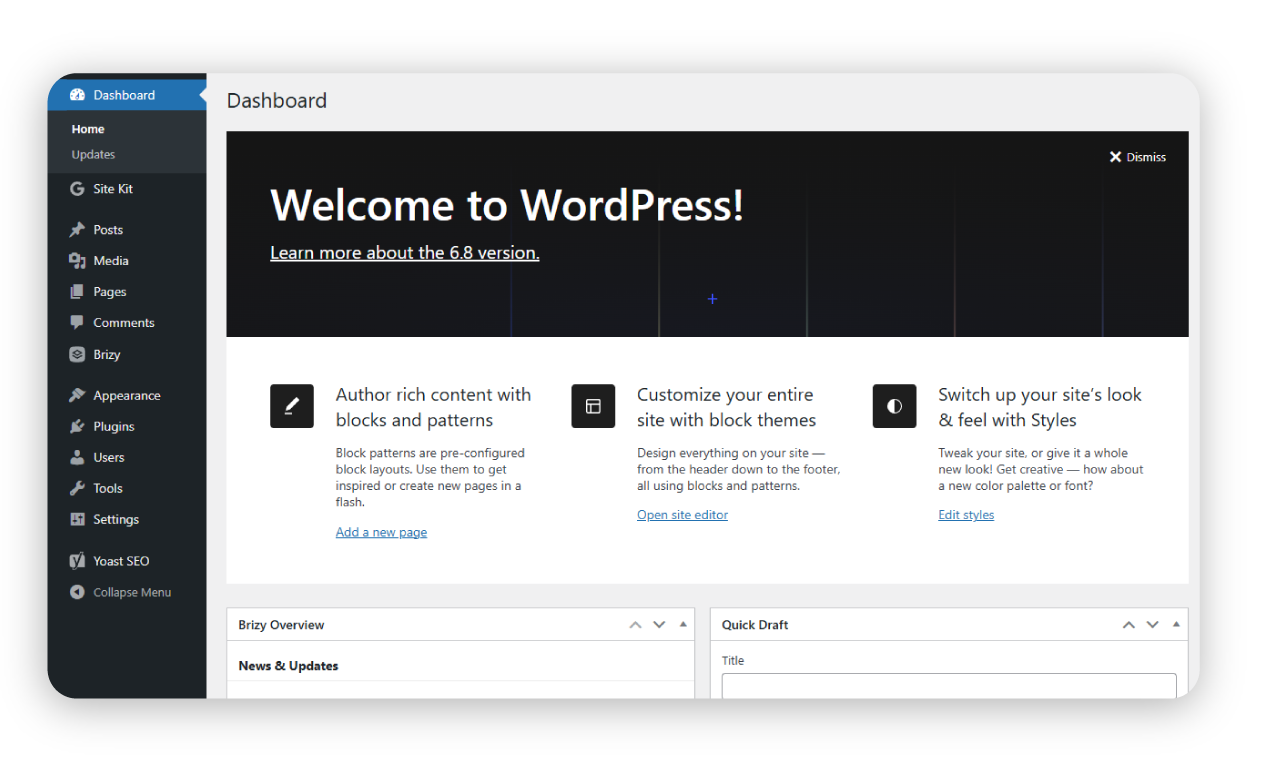
ইনস্টল হয়ে গেলে, আপনি WordPress ড্যাশবোর্ডের মাধ্যমে আপনার ওয়েবসাইটের ব্যাকএন্ডে প্রবেশ করবেন। এটি আপনার নিয়ন্ত্রণকেন্দ্র, যেখানে আপনি আপনার বেশিরভাগ নিয়মিত ওয়েব ডিজাইনের কাজ সম্পন্ন করতে পারবেন।

  • পোস্ট এবং পেজ তৈরি করুন

  • ভিজ্যুয়াল মিডিয়া এবং ফাইল আপলোড করুন

  • মন্তব্য এবং ব্যবহারকারী-তৈরি কনটেন্ট পরিচালনা করুন

  • থিম এবং প্লাগইন ইনস্টল করুন

  • আপনার সাইটের ডিজাইন এবং কাঠামো কাস্টমাইজ করুন

  • আপনার প্রয়োজন মেটাতে সেটিংস সমন্বয় করুন

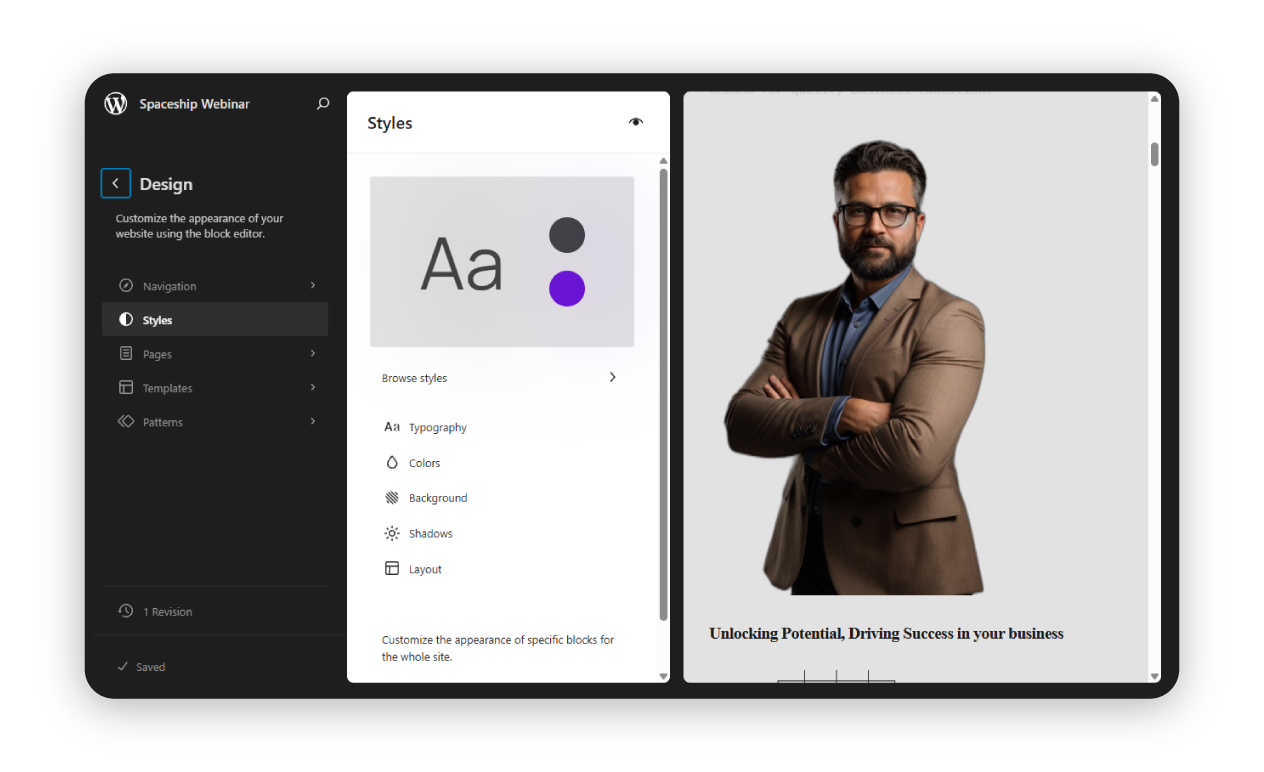
আপনি যদি নতুন হন, তাহলে ড্যাশবোর্ডে বিভিন্ন জায়গায় ক্লিক করে প্রতিটি অংশের সঙ্গে পরিচিত হয়ে নিন। ব্লক এডিটর একটি ব্যবহারবান্ধব টুল, যা স্বজ্ঞাত drag-and-drop কনটেন্ট ব্যবস্থাপনা সম্ভব করে, ফলে টেক্সট, ছবি এবং আগে থেকে তৈরি লেআউট যোগ করে সহজেই আপনার সাইট তৈরি ও কাস্টমাইজ করা যায়।

WordPress-এর মূল উপাদানগুলো বুঝুন

মূল অংশগুলোর একটি সংক্ষিপ্ত ধারণা এখানে দেওয়া হলো:

  • পোস্ট –ব্লগের জন্য আদর্শ, সময়-সংবেদনশীল ঘোষণা এবং সংবাদভিত্তিক কনটেন্টের জন্য।

  • পেজ – সেবার বিবরণ, “আমাদের সম্পর্কে,” বা “যোগাযোগ” এর মতো স্থির কনটেন্ট। একটি নতুন পেজ তৈরি করতে অ্যাডমিন ড্যাশবোর্ডে যান এবং আপনার ওয়েবসাইটের কনটেন্ট কার্যকরভাবে সাজাতে ও কাস্টমাইজ করতে ব্লক এডিটর ব্যবহার করুন।

  • মিডিয়া – ছবি, ভিডিও এবং ডকুমেন্ট আপলোড ও পরিচালনা করুন।

  • মন্তব্য – প্রতিক্রিয়া এবং আলোচনার মাধ্যমে আপনার দর্শকদের সঙ্গে যুক্ত থাকুন। ড্যাশবোর্ড সেটিংসের মাধ্যমে সর্বশেষ ব্লগ পোস্ট দেখানো থেকে স্থির হোমপেজ সেট করায় পরিবর্তন করতে পারেন, বিশেষ করে নন-ব্লগ ওয়েবসাইটের ক্ষেত্রে আপনার প্রয়োজন অনুযায়ী সাইটটি মানিয়ে নিতে।

  • সেটিংস - আপনার ওয়েবসাইটের ডিফল্ট ফাংশনে পরিবর্তন আনুন, ব্যবহারকারী যোগ করুন, লিংকের কাঠামো সম্পাদনা করুন এবং আরও অনেক কিছু।

4. আপনার সাইট কাস্টমাইজ করুন

WordPress হাজার হাজার থিম অফার করে, ফ্রি এবং প্রিমিয়াম—দুই ধরনেরই। থিম আপনার সাইটের ডিজাইন এবং লেআউট নিয়ন্ত্রণ করে। একটি নির্বাচন করার পর, আপনি যা করতে পারেন:

  • রং, ফন্ট এবং লেআউট সমন্বয় করুন

  • নেভিগেশন মেনু এবং উইজেট যোগ করুন

  • নতুন ফিচার যোগ করতে প্লাগইন ইনস্টল করুন (যেমন SEO টুল বা যোগাযোগ ফর্ম)

  • সহজ কাস্টমাইজেশনের জন্য drag-and-drop ইন্টারফেস দেয় এমন builder প্লাগইন ব্যবহার করে কাস্টম পেজ এবং লেআউট তৈরি করুন

এই থিমগুলো পারফরম্যান্সের জন্যও অপ্টিমাইজ করা। থিম নির্বাচন ও ইনস্টল করার মাধ্যমে আধুনিক ওয়েব ডিজাইন সহজেই অর্জন করা যায়, যা সামগ্রিক ব্যবহারকারীর অভিজ্ঞতা উন্নত করে।

কার্যকারিতা সম্প্রসারণ

WordPress প্লাগইন হলো একটি WordPress ওয়েবসাইটের কার্যকারিতা বাড়ানোর দুর্দান্ত উপায়। হাজার হাজার ফ্রি এবং পেইড প্লাগইন রয়েছে, যা যোগাযোগ ফর্ম, স্প্যাম সুরক্ষা এবং e-commerce functionality-এর মতো ফিচার যোগ করতে পারে।

WordPress থিম ওয়েবসাইটের ডিজাইন এবং লেআউট কাস্টমাইজ করতেও ব্যবহার করা যায়। Astra-এর মতো প্রিমিয়াম থিম বিস্তৃত কাস্টমাইজেশন অপশন দেয় এবং পারফরম্যান্সের জন্য অপ্টিমাইজ করা। Brizy এবং Elementor-এর মতো builder প্লাগইন কাস্টম পেজ এবং লেআউট তৈরি করতে drag-and-drop ইন্টারফেস দেয়।

ব্যবহারকারীদের তাদের ওয়েবসাইট থেকে সর্বোচ্চ সুবিধা পেতে সাহায্য করার জন্য অনলাইনে WordPress টিউটোরিয়াল এবং টিপস পাওয়া যায়। WordPress বিশেষজ্ঞরা ভালো ফলাফলের জন্য প্রয়োজনীয় প্লাগইন ইনস্টল করা এবং ওয়েবসাইটের পারফরম্যান্স অপ্টিমাইজ করার পরামর্শ দেন। plugins and themes-এর শক্তি কাজে লাগিয়ে, আপনি একটি ফিচারসমৃদ্ধ এবং দৃষ্টিনন্দন WordPress ওয়েবসাইট তৈরি করতে পারেন।

5. কনটেন্ট তৈরি ও সংগঠিত করুন

প্রয়োজনীয় পেজ যোগ করুন: Home, About, Services, এবং Contact। প্রতিটি সাইটের চাহিদা আলাদা, তবে প্রথমবার কোনো সাইটে গেলে মানুষ সাধারণত এ ধরনের পেজ আশা করে। তারপর আপনার ভাবনার মূল থিমগুলোর সঙ্গে সম্পর্কিত ব্লগ পোস্ট তৈরি করুন। ব্যবহারকারী এবং সার্চ ইঞ্জিন—উভয়ের জন্য কনটেন্ট সংগঠিত করতে ক্যাটাগরি এবং ট্যাগ ব্যবহার করুন।

একটি আলাদা ব্লগ সেকশন অন্তর্ভুক্ত করলে আপনার দক্ষতা প্রতিষ্ঠা করতে, সার্চ ইঞ্জিন থেকে ট্রাফিক বাড়াতে এবং আপনার লক্ষ্য দর্শকদের সঙ্গে সংযোগ স্থাপন করতে সাহায্য করতে পারে। আপনার নির্বাচিত জ্ঞানক্ষেত্র নিয়ে কথা বলার যত বেশি উপায় খুঁজে পাবেন, অনলাইন সার্চের মাধ্যমে আগ্রহী মানুষের সঙ্গে সংযোগের তত বেশি সুযোগ তৈরি হবে।

আপনার সাইটের কনটেন্ট বাড়ার সঙ্গে সঙ্গে, প্রতিটি পেজ কীভাবে অন্যগুলোর সঙ্গে যুক্ত তা ভেবে দেখুন, এবং on-page internal link-এর মাধ্যমে সেই সংযোগগুলো তৈরি করুন। আপনার ওয়েবসাইটের পেজগুলো একে অপরের বিরুদ্ধে নয়, বরং একসঙ্গে কাজ করা উচিত।

6. SEO-এর জন্য অপ্টিমাইজ করুন

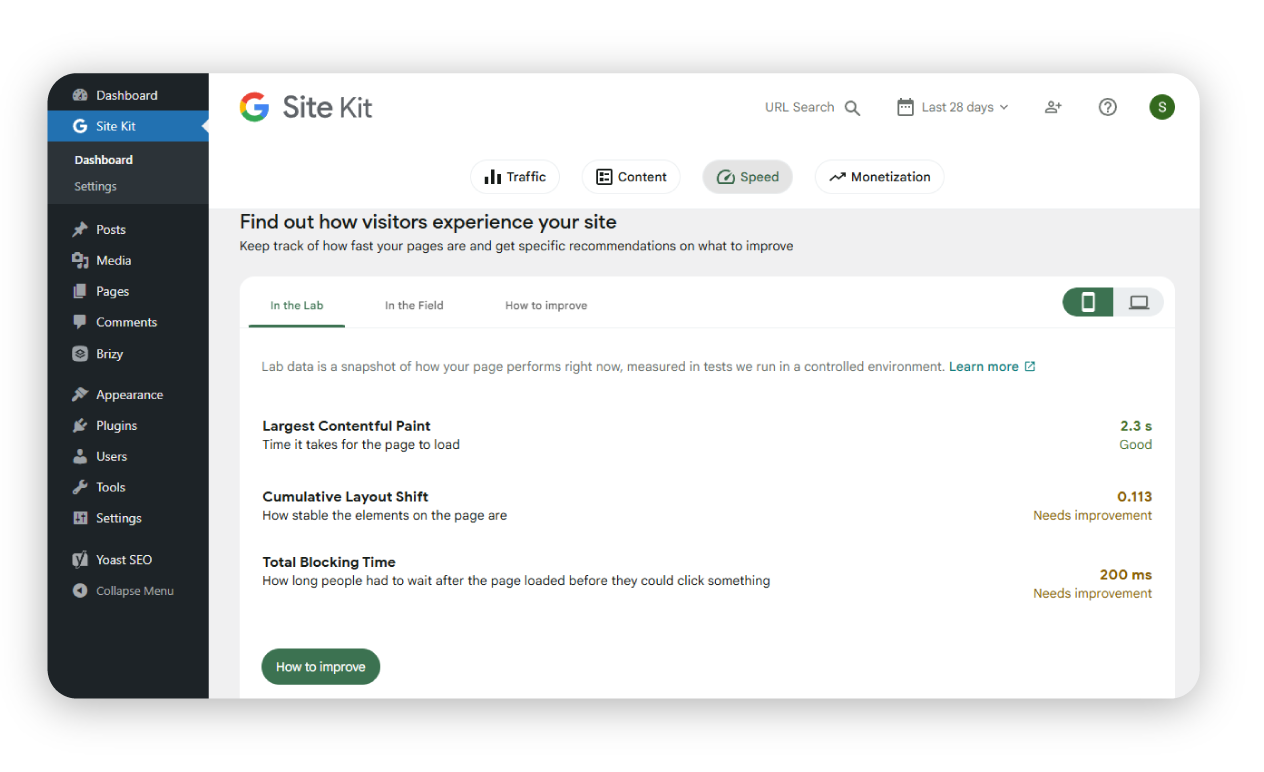
প্রয়োজনীয় প্লাগইন যেমন Yoast SEO এবং Google Site Kit ওয়েবসাইটের সার্চ ইঞ্জিন র‌্যাঙ্কিং উন্নত করতে এবং ভিজিটর ট্র্যাক করতে সাহায্য করতে পারে। মানুষকে আপনার সাইট খুঁজে পেতে সাহায্য করতে, নিচের বিষয়গুলোর দিকে খেয়াল রাখুন:

  • শিরোনাম এবং হেডিংয়ে আপনার লক্ষ্য কীওয়ার্ড ব্যবহার করা

  • মেটা বর্ণনা লেখা

  • ছবিতে alt text যোগ করা

  • পরিষ্কার সাইট কাঠামো তৈরি করা

ব্যবহারিক WordPress টিপসের জন্য, আপনার ওয়েবসাইটের লক্ষ্যগুলো স্পষ্টভাবে নির্ধারণ করুন এবং ব্যবহারকারীর অভিজ্ঞতা ও কার্যকারিতা বাড়াতে কৌশল প্রয়োগ করুন।

পারফরম্যান্স পরিমাপ

উন্নতির ক্ষেত্র চিহ্নিত করতে একটি WordPress ওয়েবসাইটের পারফরম্যান্স পরিমাপ করা অত্যন্ত গুরুত্বপূর্ণ। Google Analytics একটি শক্তিশালী টুল, যা ওয়েবসাইট ভিজিটর, ট্রাফিকের উৎস এবং আচরণ সম্পর্কে ধারণা দেয়। MonsterInsights-এর মতো WordPress প্লাগইন ওয়েবসাইট অ্যানালিটিক্স ট্র্যাক করতে এবং কার্যকর অন্তর্দৃষ্টি দিতে সাহায্য করতে পারে।

ছবি অপ্টিমাইজ করা, caching, এবং কোড minify করা ওয়েবসাইটের গতি ও পারফরম্যান্স উন্নত করতে পারে। WordPress হোস্টিং সেবাগুলো ভালো পারফরম্যান্সের জন্য বিশেষজ্ঞ সহায়তা এবং অপ্টিমাইজড সার্ভার দিতে পারে।

ওয়েবসাইটের পারফরম্যান্স এবং অ্যানালিটিক্স পর্যবেক্ষণ করলে উন্নতির ক্ষেত্র চিহ্নিত করা এবং ভালো ফলাফলের জন্য ওয়েবসাইট অপ্টিমাইজ করা সম্ভব হয়। সেরা অনুশীলন অনুসরণ করে এবং সঠিক টুল ব্যবহার করে, ব্যবহারকারীরা এমন একটি উচ্চ-কার্যক্ষম WordPress ওয়েবসাইট তৈরি করতে পারেন যা ভিজিটরদের আকর্ষণ করে এবং সম্পৃক্ত রাখে।

7. আপনার সাইট রক্ষণাবেক্ষণ করুন

একটি ওয়েবসাইট “সেট করে ভুলে যাও” ধরনের কিছু নয়। নিচের কাজগুলো নিয়মিত করুন:

  • WordPress core, থিম এবং প্লাগইন আপডেট করুন

  • আপনার সাইটের ব্যাকআপ নিন

  • নিরাপত্তা সমস্যার জন্য নজরদারি করুন

শুরু করার জন্য এখানে আমাদেরWordPress security best practices গাইড রয়েছে।

WordPress সাইটের ধরন: আপনি কোনটি তৈরি করছেন?

ধরন

আদর্শ ব্যবহারের ক্ষেত্র

যে মূল ফিচারগুলোর ওপর গুরুত্ব দেবেন

ব্লগ

ব্যক্তিগত বা পেশাদার লেখালেখি

পোস্ট, ক্যাটাগরি, মন্তব্য।

ব্যবসায়িক সাইট

সেবা, যোগাযোগের তথ্য

পেজ, যোগাযোগ ফর্ম, প্রশংসাপত্র

পোর্টফোলিও

সৃজনশীল কাজ প্রদর্শন

মিডিয়া, গ্যালারি, কাস্টম পেজ

E-commerce

পণ্য বিক্রি

যেমন WooCommerce প্লাগইন।

WordPress জ্ঞানই শক্তি

একটি WordPress ওয়েবসাইট তৈরি করা ভীতিকর হতে হবে না। নতুনদের জন্য এই গাইডের মাধ্যমে, আপনি শুরু থেকে একটি সম্পূর্ণ কার্যকর ওয়েবসাইট তৈরি করার জন্য প্রয়োজনীয় টুল পেয়ে গেছেন। প্রতিদিন হাজার হাজার মানুষ তাদের একেবারে প্রথম ওয়েবসাইট চালু করে, এবং আমরা নিশ্চিত যে সামান্য জ্ঞান ও মনোযোগ দিয়ে আপনিও তা করতে পারবেন। সময়ের সঙ্গে সঙ্গে, আপনার সাইট সম্ভবত বড় হবে, এবং নতুন চাহিদা ও প্রয়োজন দেখা দেবে। মনে রাখবেন, WordPress একটি ব্লগকে e-commerce-এ সম্প্রসারণ করা এবং যেকোনো শক্ত ভিত্তির ওপর নির্মাণের জন্য দারুণ। আপনার প্রথম সাইট তৈরি করতে করতে অভিজ্ঞতা থেকে শিখুন, এবং বড় পরিসরে যাওয়ার সময় সেই দক্ষতাগুলো কাজে লাগান।

প্রায়শই জিজ্ঞাসিত প্রশ্নাবলী

একটি WordPress ওয়েবসাইট তৈরি করতে কত সময় লাগবে তা আপনার লক্ষ্য এবং প্ল্যাটফর্মটির সঙ্গে আপনার পরিচিতির ওপর নির্ভর করে। প্রয়োজনীয় পেজসহ একটি সাধারণ ওয়েবসাইট এক দিনেই সেট আপ করা যেতে পারে। তবে কাস্টম ডিজাইন উপাদান, নির্দিষ্ট কার্যকারিতা এবং উল্লেখযোগ্য পরিমাণ কনটেন্টসহ আরও বিস্তৃত একটি সাইট তৈরি করতে সাধারণত ১-২ সপ্তাহ বা তারও বেশি সময় লাগে। মনে রাখবেন, ওয়েবসাইট একটি চলমান প্রকল্প—প্রাথমিক লঞ্চের পরও আপনি সময়ের সঙ্গে সঙ্গে আপনার সাইটকে আরও পরিমার্জন ও উন্নত করতে থাকবেন।

না, একটি WordPress ওয়েবসাইট তৈরি করতে আপনার কোডিং দক্ষতার প্রয়োজন নেই! WordPress এমনভাবে তৈরি করা হয়েছে যাতে কোনো প্রযুক্তিগত পটভূমি না থাকা নতুন ব্যবহারকারীরাও সহজে এটি ব্যবহার করতে পারেন। ব্লক এডিটর আপনাকে ভিজ্যুয়ালি কনটেন্ট তৈরি ও সাজাতে দেয়, আর থিম ও প্লাগইনগুলো পর্দার আড়ালে জটিল প্রযুক্তিগত দিকগুলো সামলে নেয়।

হ্যাঁ, আপনি সহজেই যেকোনো WordPress ওয়েবসাইটে e-commerce কার্যকারিতা যোগ করতে পারেন। সবচেয়ে জনপ্রিয় সমাধান হলো WooCommerce, এটি একটি বিনামূল্যের প্লাগইন যা আপনার সাইটকে একটি পূর্ণাঙ্গ অনলাইন স্টোরে রূপান্তর করে। আপনি শারীরিক পণ্য, ডিজিটাল ডাউনলোড বা সেবা—যাই বিক্রি করুন না কেন, WordPress নমনীয় e-commerce সমাধান দেয় যা আপনার ব্যবসার সঙ্গে সঙ্গে বাড়তে পারে।


প্রস্তাবিত নিবন্ধ

মন্তব্য (1)

  • Emanuel Lopes-এর প্রোফাইল ছবি

    Emanuel Lopes

    ৯ জুন, ২০২৬

    Great Article
    ১০টির বেশি অক্ষর প্রয়োজন।
    সর্বজনীন প্রদর্শনের জন্য আপনার পরিচয়।
    আপনার ইমেল ঠিকানা প্রদান ঐচ্ছিক। এটি তৃতীয় পক্ষের সাথে ভাগ করা হবে না।

আপনার চিন্তাভাবনা শেয়ার করুন

১০টির বেশি অক্ষর প্রয়োজন।
সর্বজনীন প্রদর্শনের জন্য আপনার পরিচয়।
আপনার ইমেল ঠিকানা প্রদান ঐচ্ছিক। এটি তৃতীয় পক্ষের সাথে ভাগ করা হবে না।

আমাদের ব্লগ উন্নত করতে সাহায্য করুন

দ্রুত দুই মিনিটের জরিপে আপনার মতামত শেয়ার করুন।

একটি বৈধ ইমেইল প্রয়োজন