如何使用 VPS Manager
VPS Manager 是一款旨在帮助您高效管理虚拟机(VPS 主机)的应用程序。借助它,您可以创建、终止、重启和重置虚拟机,管理网络详细信息,创建或删除 SSH 密钥,打开 VM 控制台,以及更新 root 密码。
此外,VPS Manager 同时提供 按需付费 和 预付费 两种计费方式,为您提供灵活性和成本控制。
点击您的 VM 以打开 VPS Manager 菜单:
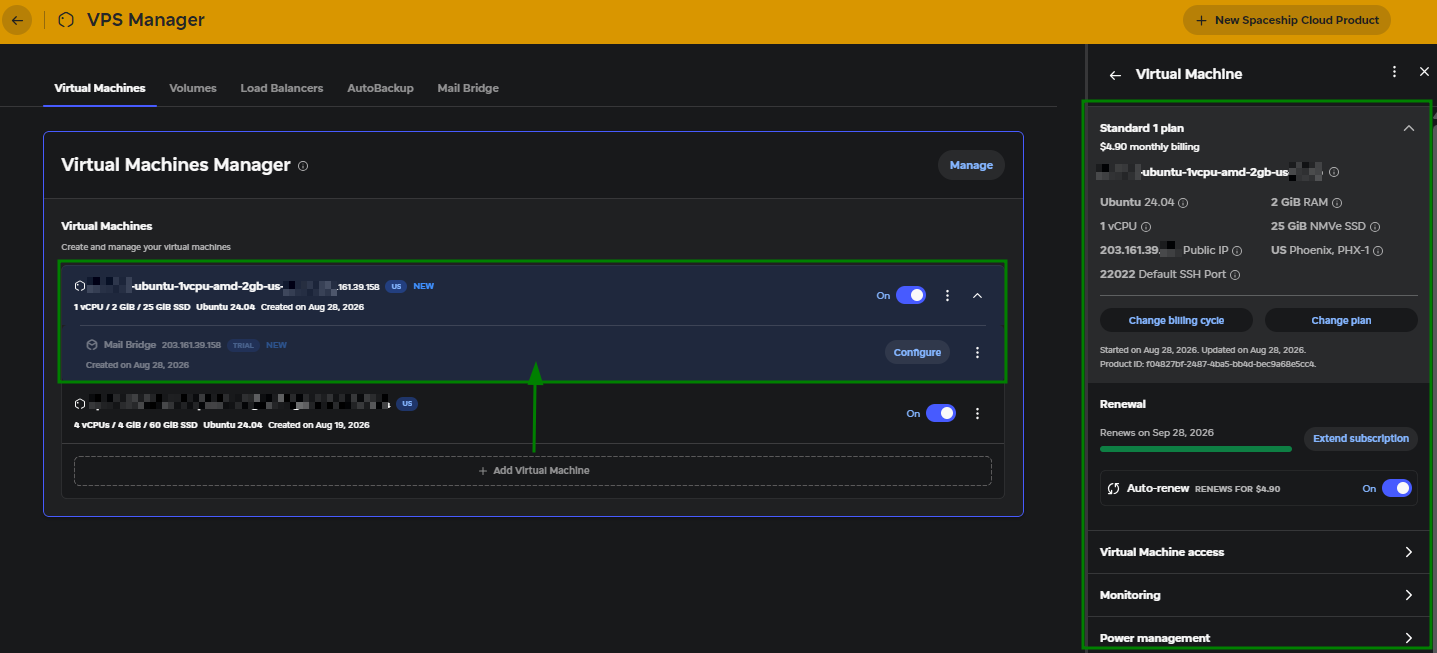
在本文中,我们将带您了解如何:
根据需要通过开启/关闭、重启或重置来管理您的 VM。
重置 VM 的 root 密码。
使用控制台访问直接与您的 VM 交互。
通过创建和删除 SSH 密钥来管理安全性。
检查网络和资源分析,以监控您的 VM 使用情况。
重新安装 VM。
1. 电源管理
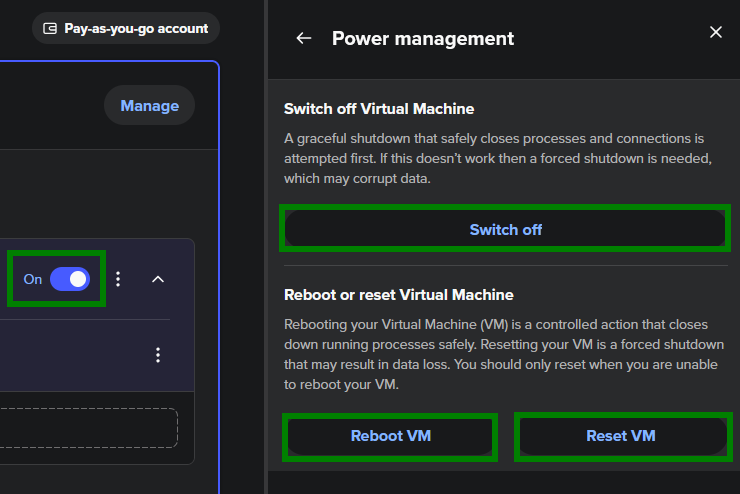
打开 VPS Manager,选择您要操作的 VM,然后前往 电源管理 部分。在这里,您可以:
开启 VM — 选择 开启 或将开关切换到 开。
关闭 — 选择 关闭(或切换到 关),并在提示时确认。
重启 — 点击 重启 VM 以安全地重新启动它。
重置(强制重启) — 如果重启无效,请选择 重置 VM。这将强制 VM 立即关闭并重新启动。
重要:重置属于强制关机,可能会导致数据丢失。仅在重启无效时使用。
2. 重置 root 密码
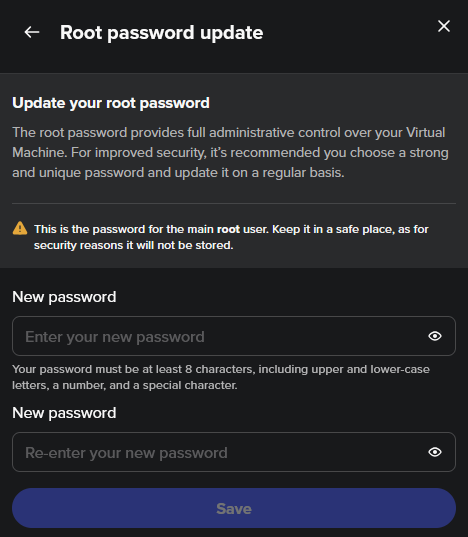
打开 VPS Manager 并选择您的 VM。
选择 更新 root 密码。
输入两次新密码并保存。
注意:您的新密码必须足够强 — 包含大写和小写字母、数字以及特殊字符。
3. 控制台访问
您可以通过内置控制台直接与您的 VPS 交互:
打开 VPS Manager,并确保您的 VM 已开机。
前往 虚拟机访问 部分。
点击 启动控制台 以打开 VM 控制台。
即使网络访问(如 SSH)被阻止,控制台仍可使用。在这里,您可以安装和更新软件、配置防火墙、运行脚本等。它支持鼠标输入、键盘快捷键、复制粘贴和命令历史记录。访问控制台需要登录名(root)和密码。
如果您需要改用命令行界面(CLI),只需在同一部分点击 启动命令行。无需密码 — 为方便起见,root 详细信息已预先填入。

请参阅这份关于 VM 访问的详细指南:如何访问您的 Starlight Virtual Machine。
4. 管理 SSH 密钥
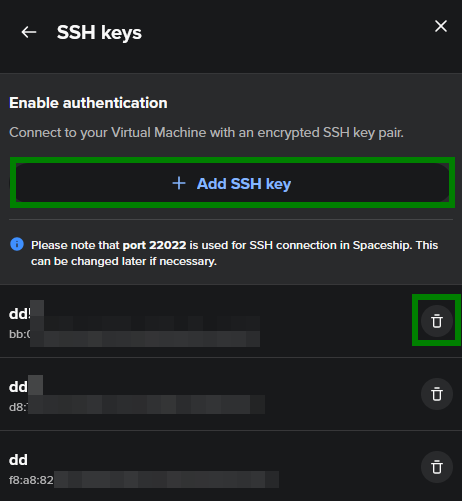
您可以直接在 VPS Manager 中为您的 VM 添加或删除 SSH 密钥。
• 添加新的 SSH 密钥
打开 VPS Manager,然后点击您的 VM 对应的 管理。
前往 Secure Shell (SSH) keys 部分。
点击 + 添加 SSH 密钥,输入名称,粘贴您的公钥,然后保存。
• 删除 SSH 密钥
在同一 SSH 密钥 部分中,点击该密钥旁边的垃圾桶图标。
选择 删除 SSH 密钥 进行确认。
注意: 从 Manager 中删除密钥并不会将其从 VM 本身移除。如果您丢失了 SSH 密钥,请创建一个新的,使用 root 密码登录,并更新 VM 上的 authorized_keys 文件。
5. 检查资源使用情况和网络详细信息
您可以在 VPS Manager 中轻松跟踪 VM 的性能:
打开 VPS Manager 并选择您要检查的 VM。
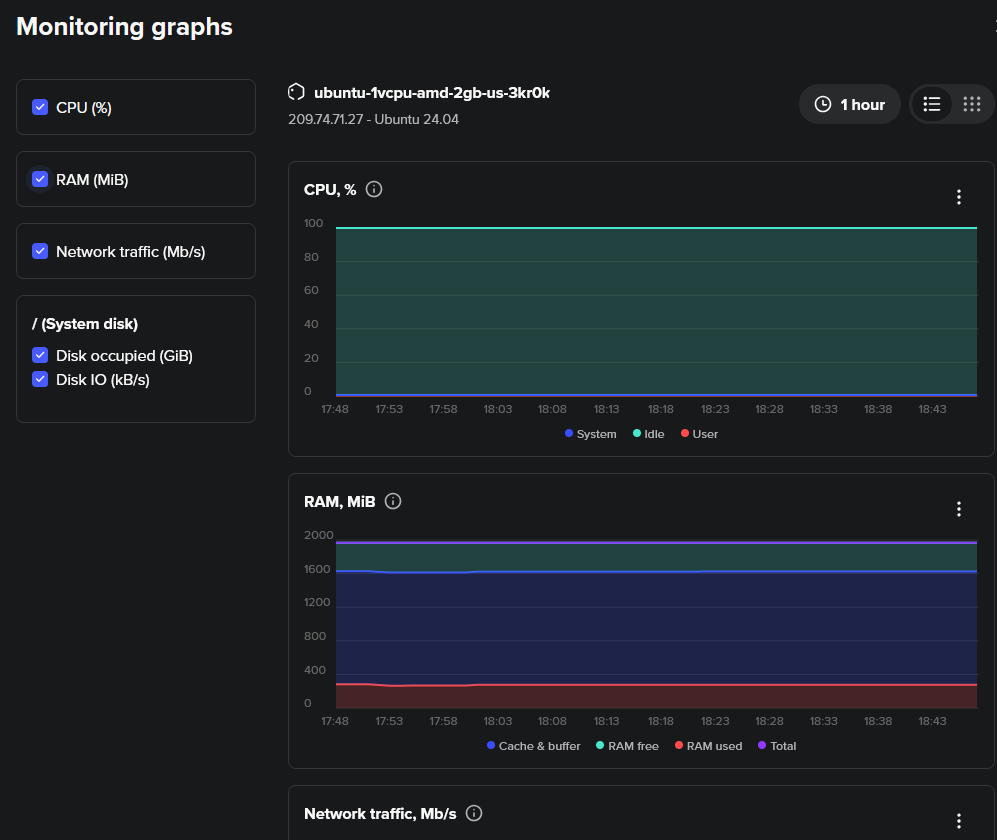
前往 监控 菜单并点击 查看监控图表,以查看有关 CPU 使用率、内存、各接口网络流量、磁盘空间和磁盘 I/O 的详细统计信息。
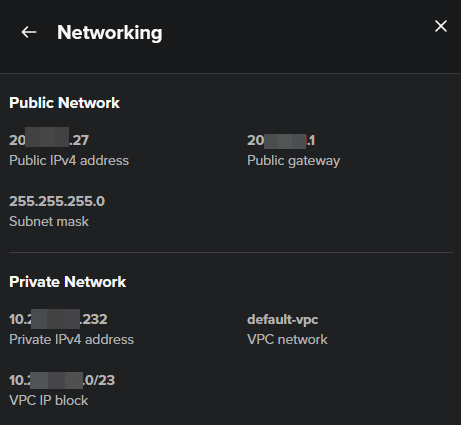
在 网络 菜单中,您可以查看有关您的公共网络和私有网络的详细信息:
6. 重新安装您的 VM
如果您需要重新开始,可以为您的 VM 重新安装新的操作系统和可选软件。
打开 VPS Manager 并选择该 VM。
选择 重新安装虚拟机。
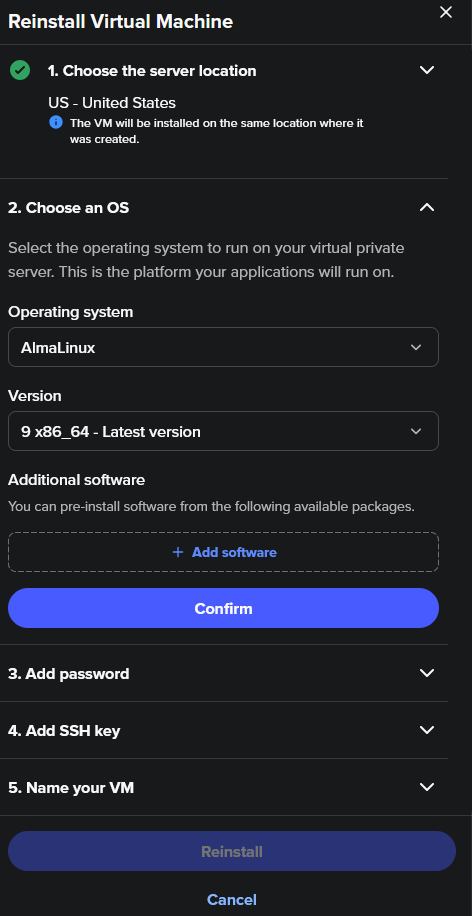
选择所需的操作系统和版本。
选择附加软件包(可选)。
设置新的 root 用户密码。
如有需要,添加 SSH 密钥。
为您的 VM 命名。
点击 重新安装 并确认。
重要: 重新安装将会清除 VM 上的所有数据和设置。继续之前,请务必备份所有重要内容。此操作不可逆,因此请再次确认您的选择。
支持的 Linux OS 镜像:
AlmaLinux(版本 8、9)
CentOS(版本 9、10)
Debian 12
Fedora(版本 42 以及之前已配置的 Fedora 40)
Rocky Linux(版本 8、9)
Ubuntu(版本 20.04、22.04、24.04)
不支持 Windows OS。
可选软件包:
MariaDB 上的 OpenLiteSpeed WordPress(仅限 Ubuntu 24.04):包括 WordPress、MariaDB、OpenLiteSpeed Web 服务器、PHP 和 Let’s Encrypt SSL。
cPanel 软件包(AlmaLinux 9/10 和 Ubuntu 24.04):需要 cPanel 许可证;请注意,不提供通过 SMTP 端口 25 的原生电子邮件服务。
您可以在 VPS Manager 中重新安装 VM 时选择这些选项。
重新安装后:
如果您正在托管网站,请配置您域名的 DNS,使其指向您的 VM 的 IP 地址。
安装任何必要的服务器软件(例如 Web 服务器、数据库工具)。