วิธีตั้งค่า Spacemail ใน macOS Mail โดยใช้ IMAP & SMTP
บทแนะนำนี้จะแสดงวิธีตั้งค่าบัญชี Spacemail ในแอปพลิเคชัน Mail บน macOS โดยใช้ IMAP สำหรับรับและ SMTP สำหรับส่งอีเมล
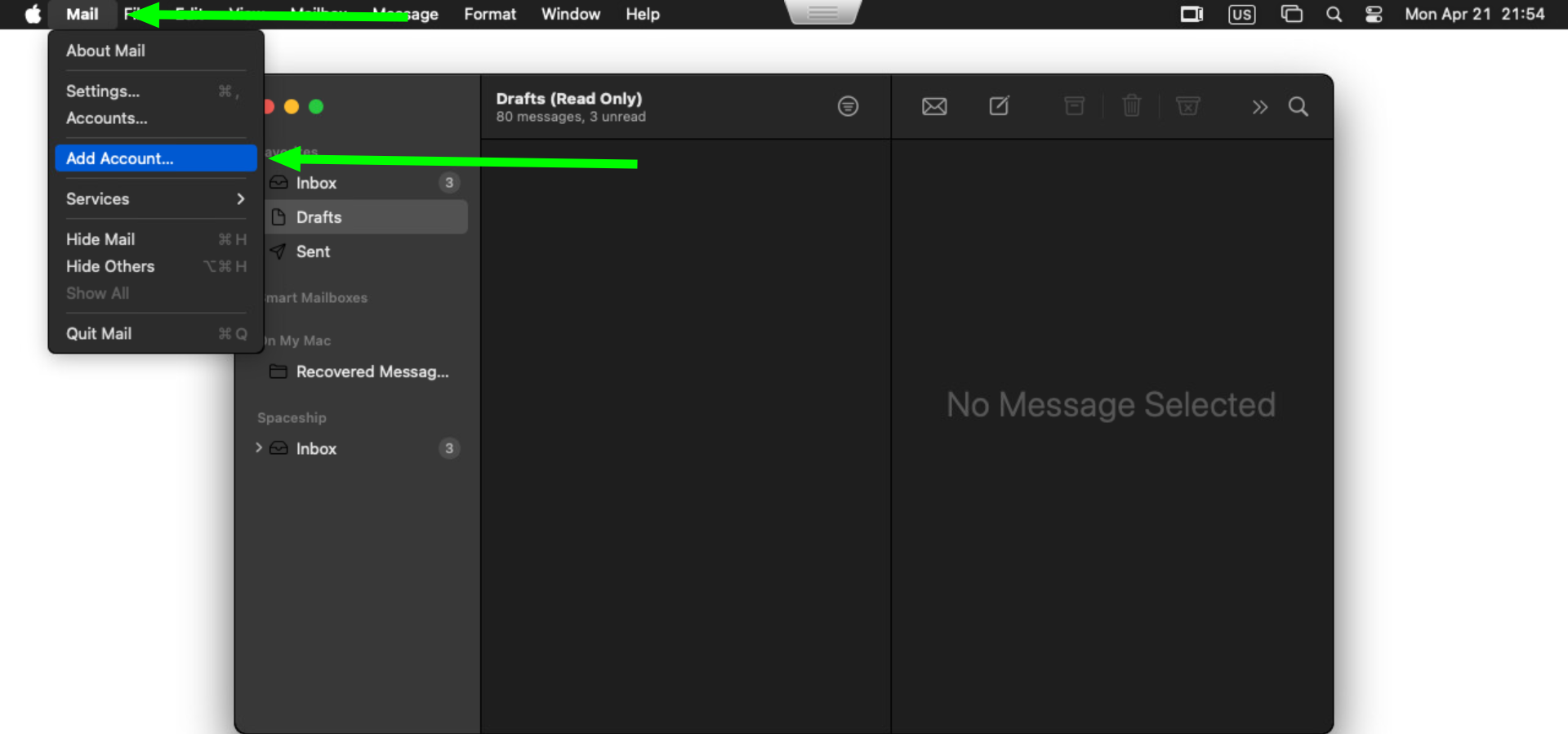
หากคุณได้ตั้งค่าบัญชีไว้ในแอปพลิเคชันแล้ว ให้คลิกที่ Mail และเลือกตัวเลือก Add Account ขณะที่ Mail เปิดอยู่บนหน้าจอ
หากนี่เป็นครั้งแรกที่คุณใช้ Mail คุณจะเห็นหน้าต่างป๊อปอัปที่ให้คุณเพิ่มบัญชีอีเมล เลือกตัวเลือก Other Mail Account และกดปุ่ม Continue: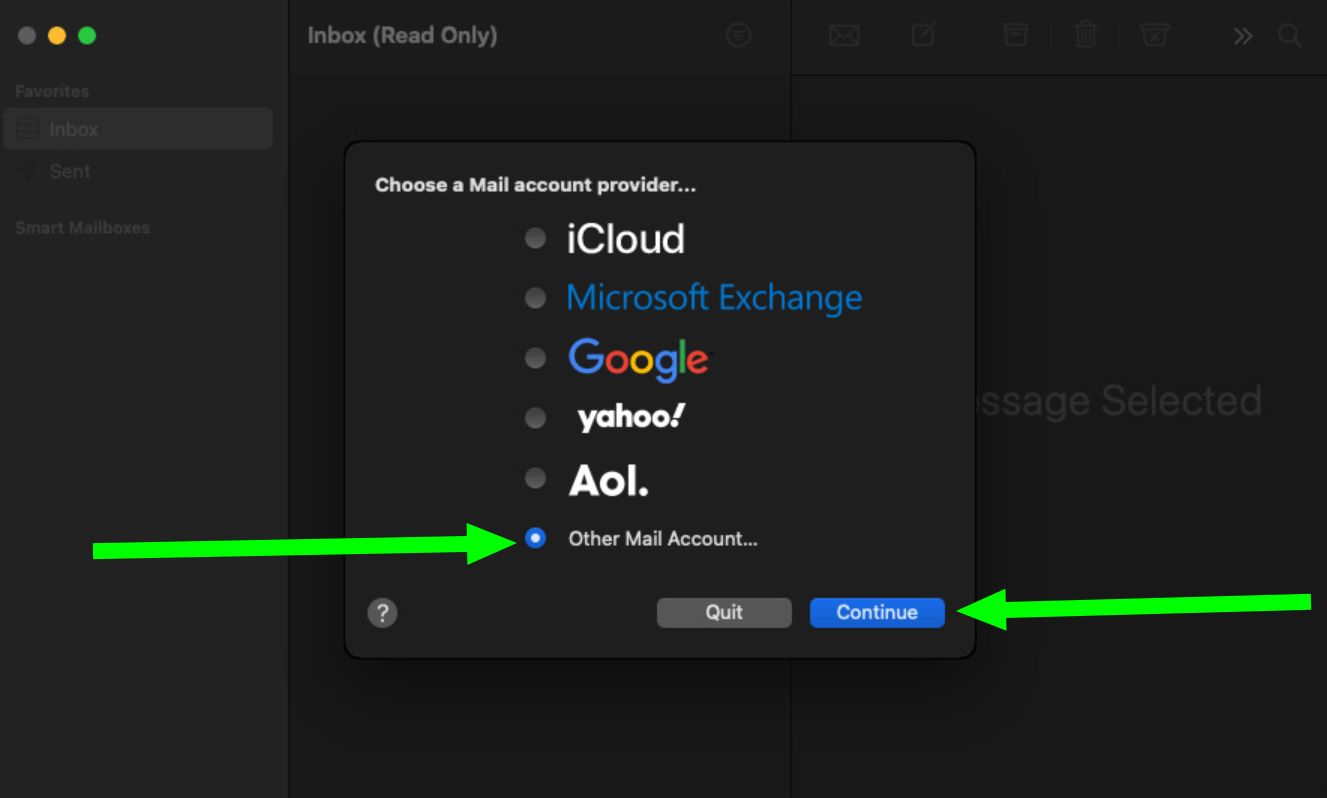
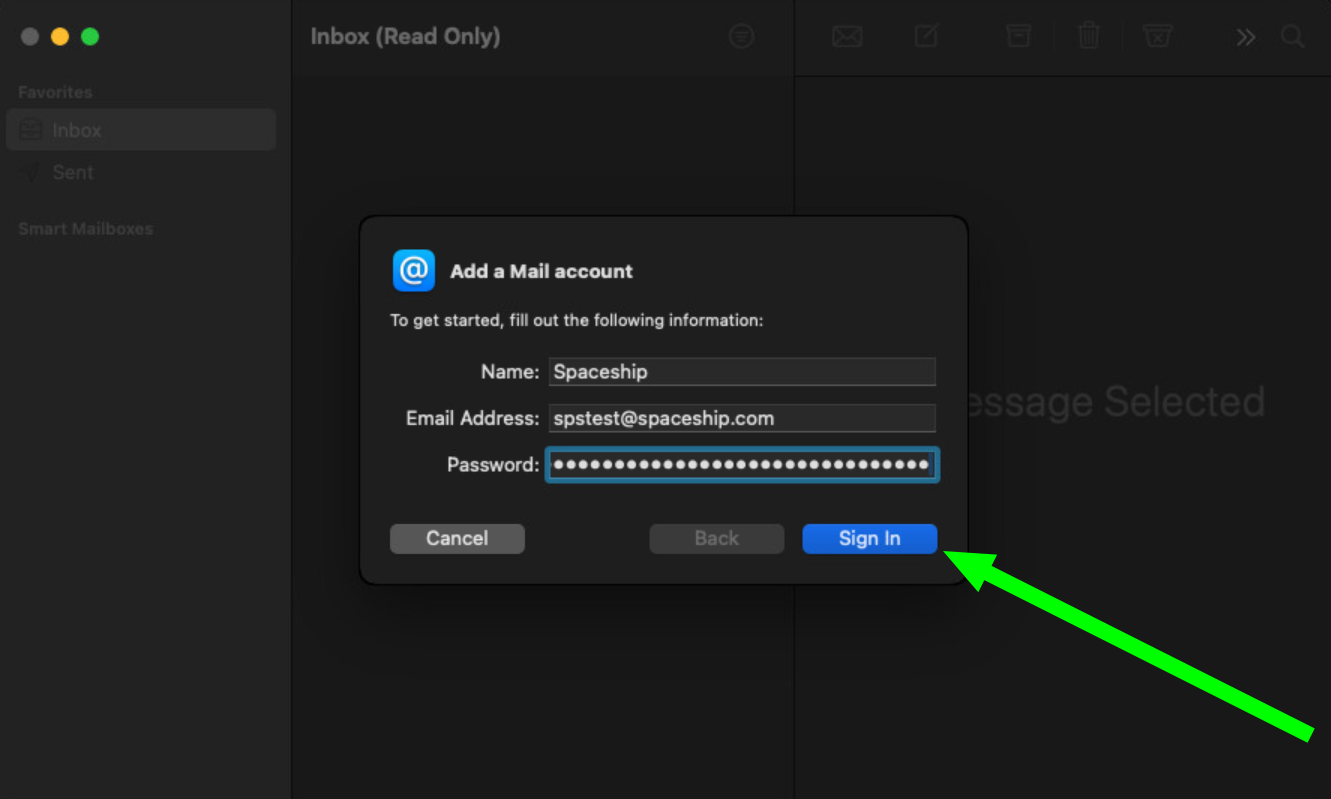
ในหน้าต่าง Add a Mail Account ให้กรอกชื่อเต็ม ที่อยู่อีเมล และรหัสผ่านบัญชีอีเมลของคุณ จากนั้นคลิก Sign In:
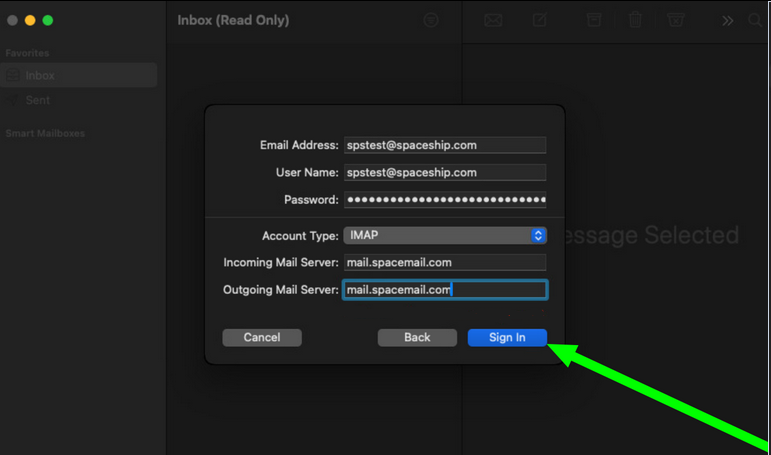
แอปพลิเคชันจะพยายามตรวจหาการตั้งค่าโดยอัตโนมัติ ไม่ต้องสนใจผลลัพธ์และกรอกข้อมูลเหล่านี้ด้วยตนเอง กรอกรายละเอียดบัญชีของคุณ:
Email address: ที่อยู่อีเมลเต็มUsername: ที่อยู่อีเมลเต็ม
Password: รหัสผ่านสำหรับกล่องจดหมาย Spacemail ของคุณ
Account type: IMAP
Incoming Mail Server: mail.spacemail.com
Outgoing Mail Server: mail.spacemail.com
คลิกที่ Sign In เมื่อกรอกรายละเอียดครบถ้วนแล้ว:
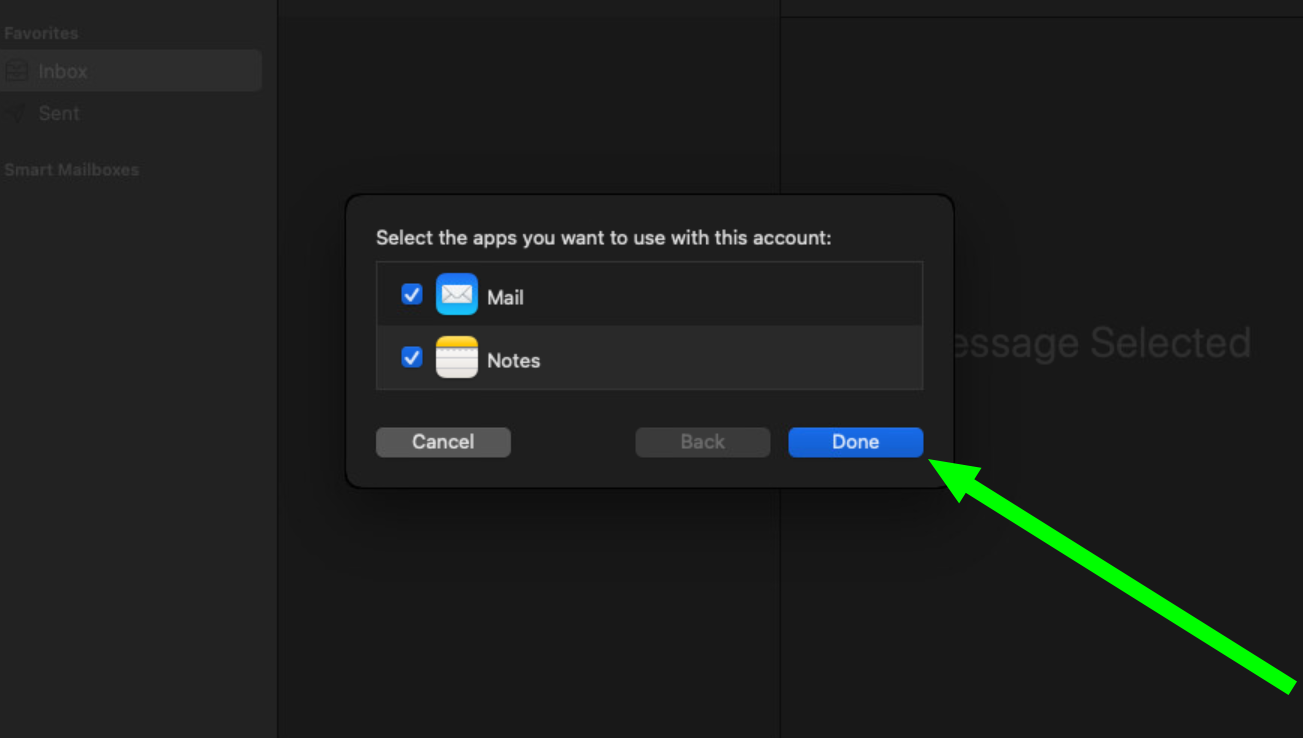
คุณสามารถใช้ทั้ง Mail และ Notes ที่นี่ คลิกปุ่ม Done เพื่อเสร็จสิ้นการเพิ่มกล่องจดหมายในแอป Mail:
ขั้นตอนถัดไปคือการตรวจสอบว่าการตั้งค่าเซิร์ฟเวอร์รับและส่งอีเมลถูกต้องหรือไม่ กรุณาคลิกที่ Mail และไปที่ Settings เมื่อเข้าไปแล้วให้เลือก Accounts และไปที่ Server Settings:
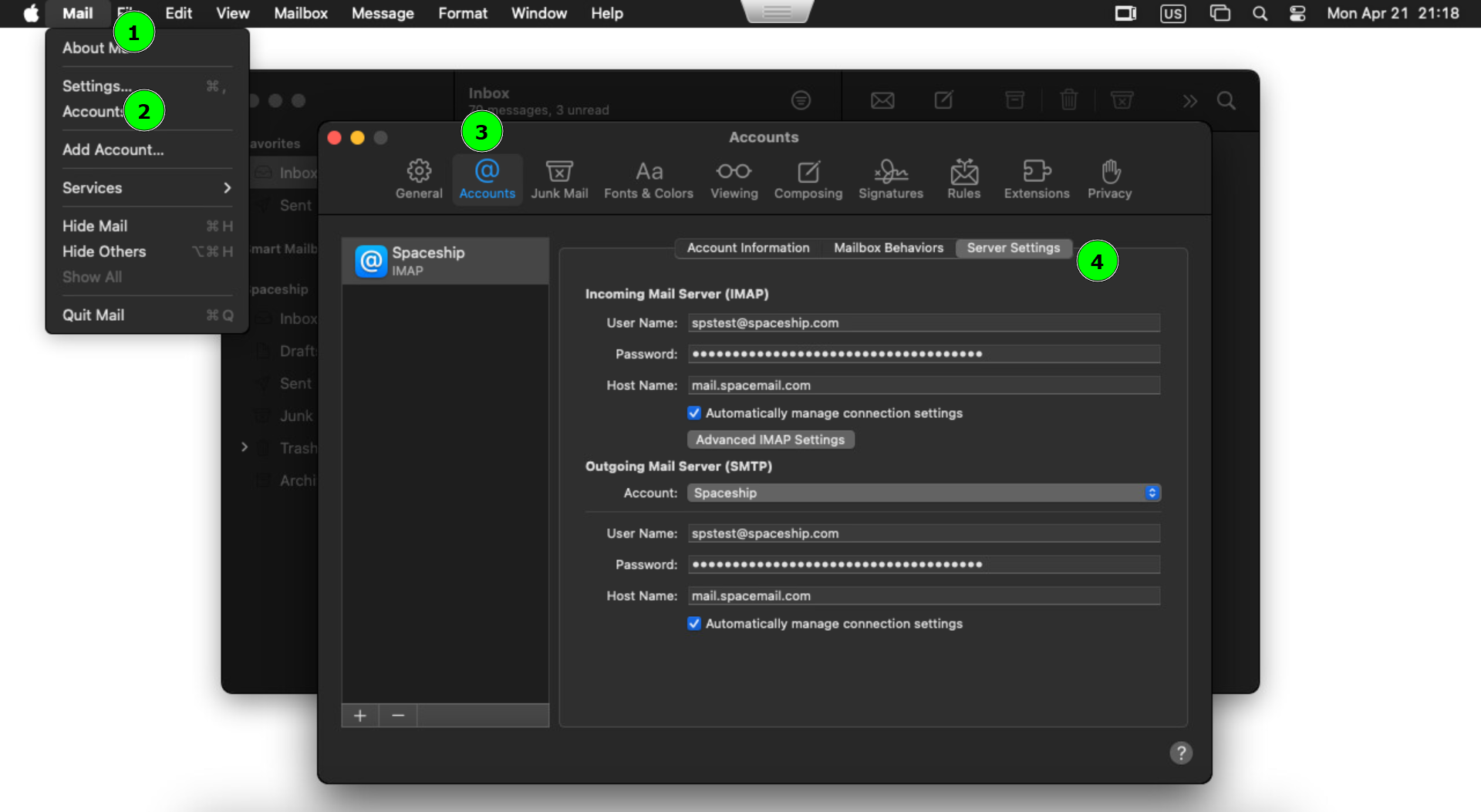
คลิกที่ Advanced IMAP Settings และกรอกรายละเอียดดังต่อไปนี้:
IMAP Path Prefix: 993
TLS Certificate: none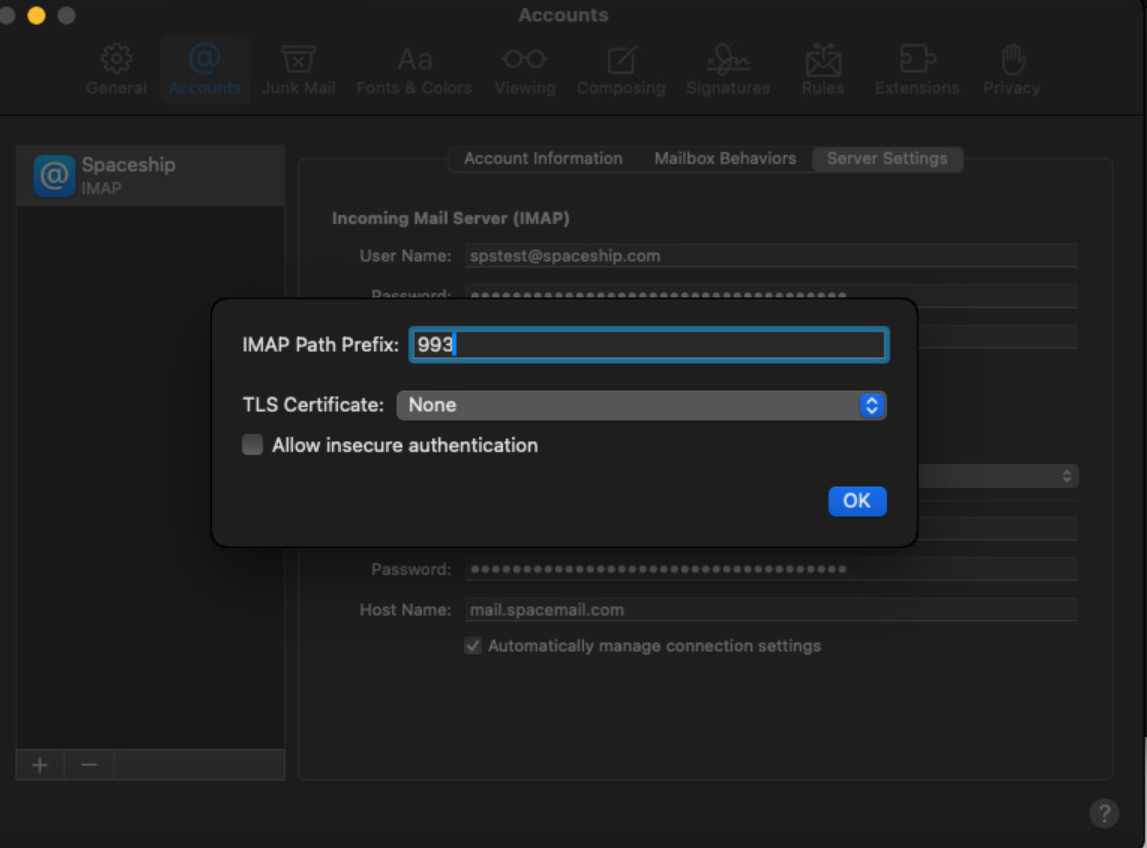
เมื่อเสร็จแล้ว ให้คลิกปุ่ม OK และบันทึกการเปลี่ยนแปลง
หากคุณมีคำถามใด ๆ กรุณาติดต่อ ทีมสนับสนุนของเราเพื่อขอความช่วยเหลือเพิ่มเติม
เสร็จเรียบร้อย!