So richten Sie FastVPN für iOS ein

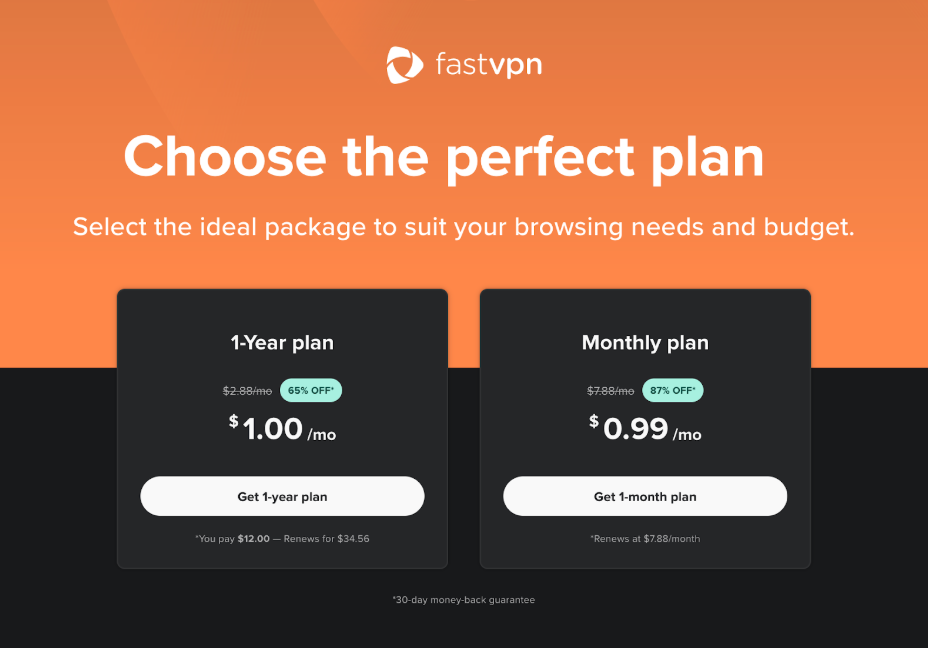
Um VPN zu Ihrem iPhone oder iPad hinzuzufügen, beginnen Sie auf der FastVPN-Seite und wählen Sie dann Ihren gewünschten Tarif aus:


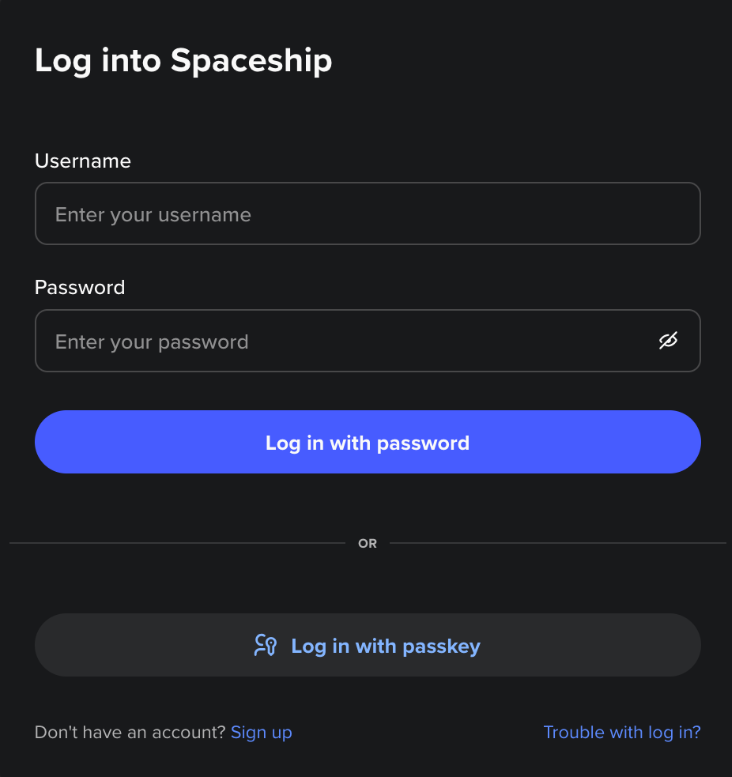
Nachdem Sie auf Erste Schritte geklickt haben, werden Sie aufgefordert, sich in Ihr Spaceship-Konto einzuloggen:


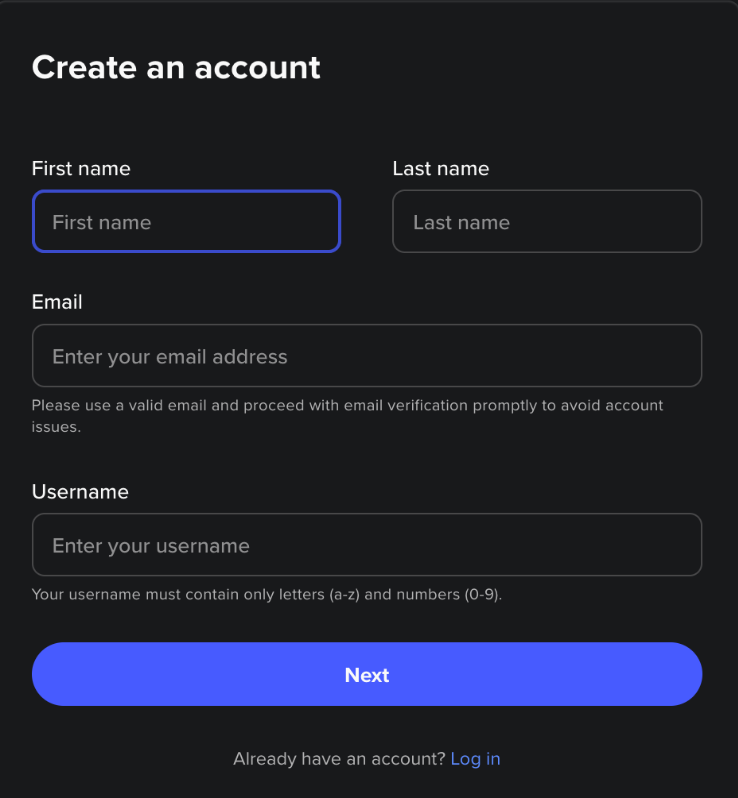
oder um ein neues Konto zu erstellen:


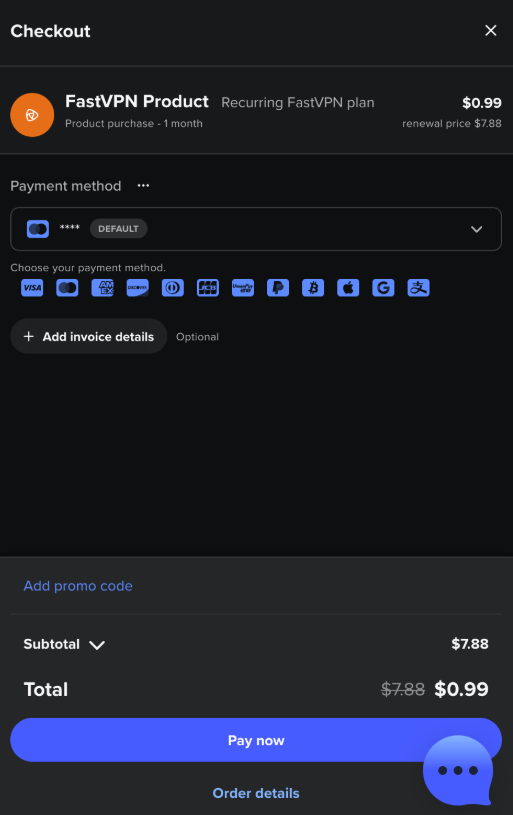
Nachdem Sie sich eingeloggt haben, geben Sie Ihre Zahlungsdaten ein und bestätigen Sie Ihren Kauf:


Jetzt müssen Sie die FastVPN-App auf Ihrem iPhone, iPad oder einem anderen iOS-Gerät aus dem Apple App Store installieren.

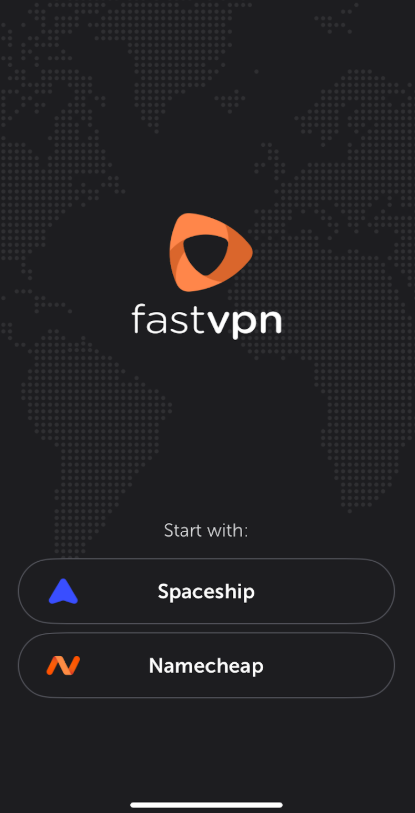
Sobald die iOS-App erfolgreich installiert ist, erscheint das FastVPN-Symbol in der Menüleiste. Tippen Sie auf dieses Symbol und melden Sie sich bei Ihrem bestehenden Spaceship-Konto an:


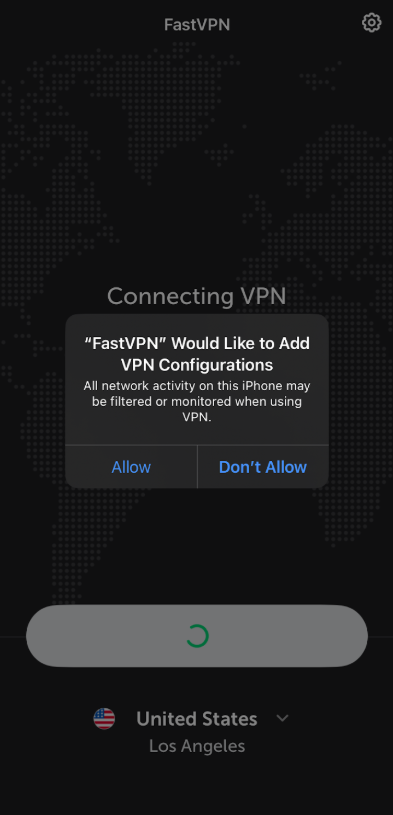
Um eine neue VPN-Konfiguration hinzuzufügen, tippen Sie auf Zulassen:


Sobald der Zugriff gewährt wurde, können Sie entweder eine der verfügbaren Standorte auswählen oder den Dienst den besten VPN-Standort auswählen lassen (d. h. den Standort mit der besten Download-Geschwindigkeit, Latenz und Entfernung für den Nutzer).

HINWEIS: Je größer die Entfernung zwischen Ihnen und dem gewählten Standort ist, desto größer ist die Latenz. Die Verzögerung hängt auch von der Netzwerkeffizienz und der Qualität der Routing-Geräte ab.

Auf dem Hauptbildschirm können Sie:

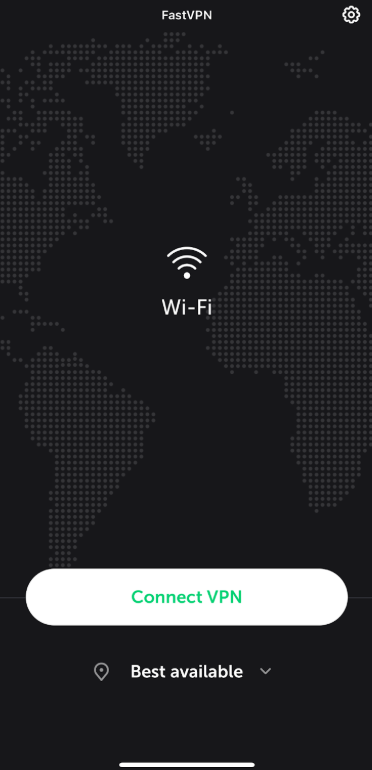
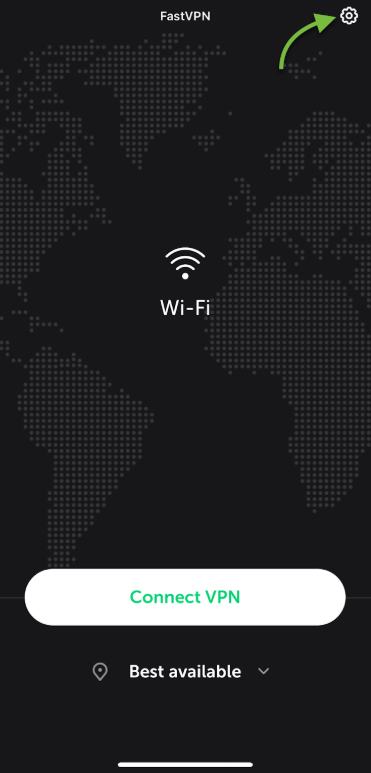
  • Verbinden Sie sich direkt mit dem bestverfügbaren Standort, indem Sie die Schaltfläche VPN verbinden verwenden:

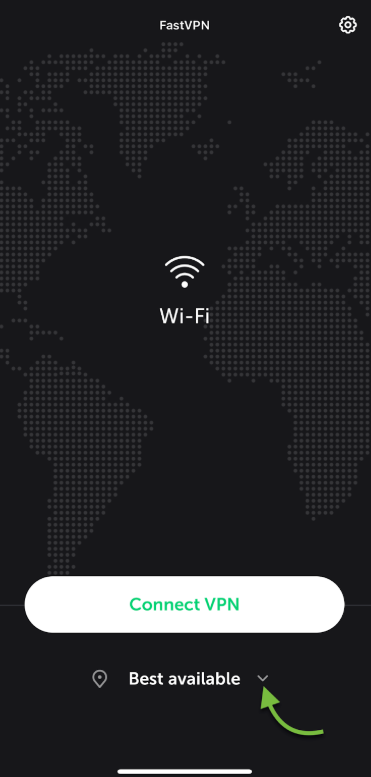
  • Bevorzugten Standort wählen – tippen Sie auf den Pfeil neben dem aktuellen Standort, um die Liste der verfügbaren Standorte zu öffnen:


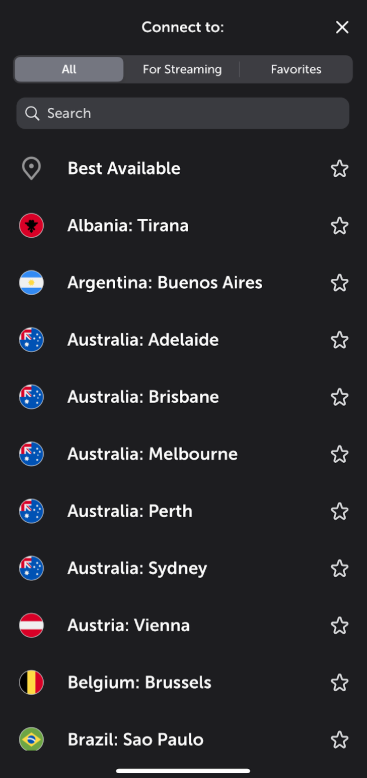
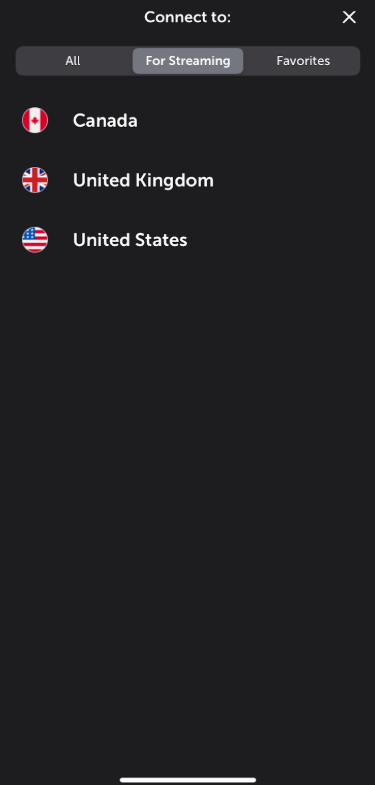
Hier können Sie zwischen allen Standorten und Standorten für Streaming wählen. 

  • Alle Standorte umfassen die gesamte Bandbreite an Servern für privates Surfen. Dieser Modus ist ideal für allgemeines Surfen, Online-Aktivitäten und um Ihre Privatsphäre und Sicherheit bei der Verbindung mit jedem Serverstandort zu gewährleisten:

  • Für Streaming bietet speziell für Streaming-Dienste optimierte Standorte, die ein reibungsloseres und schnelleres Streaming-Erlebnis ermöglichen. Wählen Sie diesen Modus, wenn Sie Streaming-Inhalte problemlos abrufen möchten:


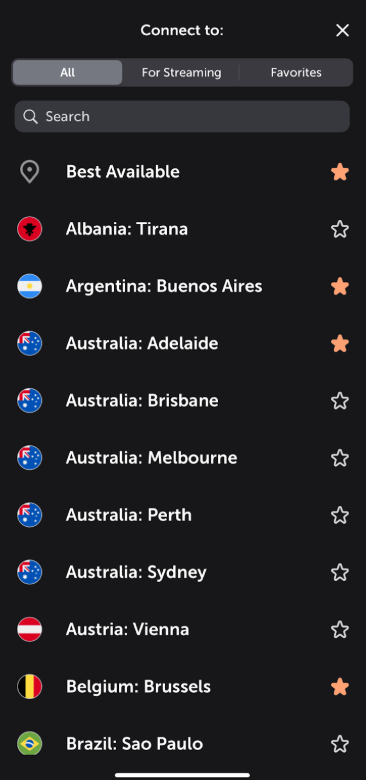
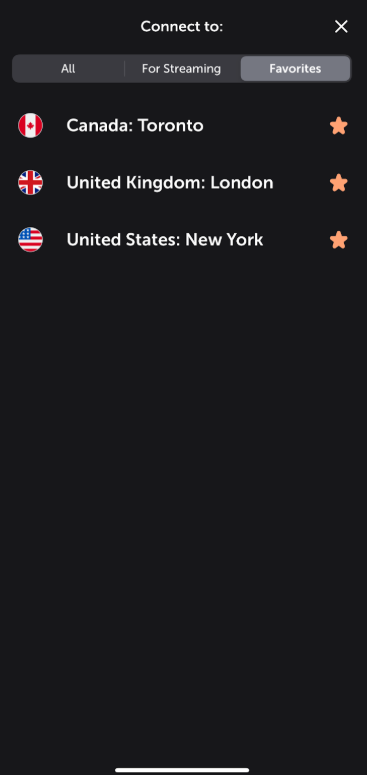
Sie können Standorte auch zu Favoriten hinzufügen, indem Sie auf das „Stern“-Symbol tippen, wie unten gezeigt:


Wählen Sie einen gewünschten Standort aus der Liste aller verfügbaren Standorte, Streaming-Standorte oder Ihrer zuvor gespeicherten Favoritenliste und tippen Sie auf den Standort, um sich zu verbinden.

Die App stellt automatisch eine Verbindung zum ausgewählten Standort her.

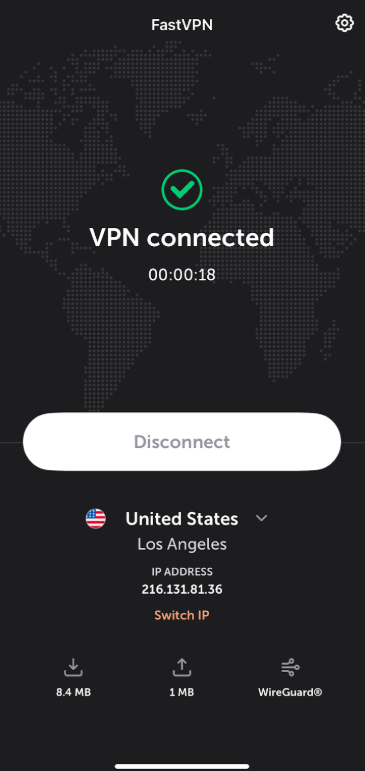
Sobald die Verbindung hergestellt ist, wird der Status entsprechend aktualisiert:


Auf dem Hauptbildschirm sehen Sie Ihre Download- und Upload-Statistiken, das gewählte Protokoll und die aktuelle IP. Um die IP zu ändern, tippen Sie einfach auf "IP wechseln".

Shuffle IP gibt Ihnen eine neue IP-Adresse, ohne den ausgewählten Standort zu ändern. Dies ist nützlich, wenn eine Website Ihre IP blockiert oder Sie eine neue Verbindung wünschen.

Wenn Sie auf "IP wechseln" tippen, trennt das VPN kurzzeitig die Verbindung, verbindet sich mit einem anderen Server im selben Bereich und gibt Ihnen eine neue IP – normalerweise in nur wenigen Sekunden.

Diese Funktion kann helfen, IP-Sperren zu umgehen, langsame Geschwindigkeiten zu beheben oder die Privatsphäre zu verbessern, ohne manuell einen neuen Standort auszuwählen.

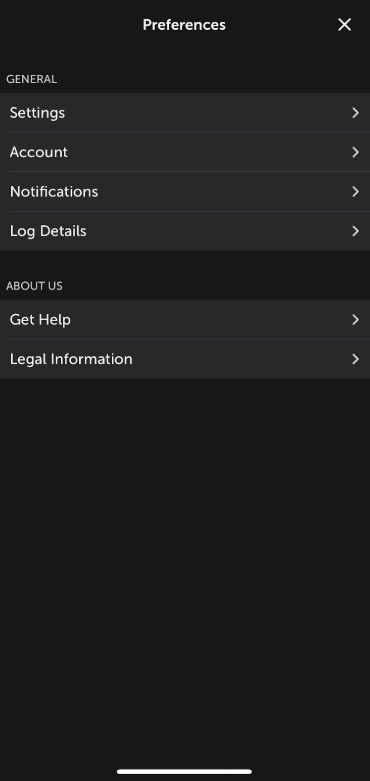
Um die Einstellungen zu öffnen, tippen Sie auf das Zahnrad-Symbol:


Einstellungen sind in die Bereiche Allgemein und Erweitert unterteilt.

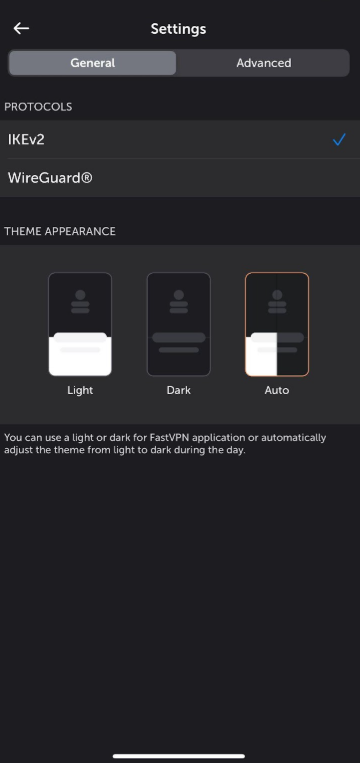
In den Allgemeinen Einstellungen finden Sie häufig genutzte Optionen, die grundlegende Steuerungen für Ihr VPN-Erlebnis bieten. Hier finden Sie:

  • Optionen zur Auswahl des Protokolls:

- IKEv2 – sicheres, stabiles und mobilorientiertes Protokoll, schneller als andere Protokolle, aber nur auf begrenzten Plattformen unterstützt.

- WireGuard®* – schnelles, sicheres, benutzerfreundliches Protokoll mit starker Verschlüsselung, perfekter Vorwärtsgeheimhaltung und minimaler Angriffsfläche.

*Alle Rechte vorbehalten. "WireGuard" und das "WireGuard"-Logo sind eingetragene Marken von Jason A. Donenfeld.

  • Design-Erscheinungsbild ermöglicht es Ihnen, helle oder dunkle Designs für die FastVPN-App auszuwählen oder das Design tagsüber automatisch von hell auf dunkel umzustellen:


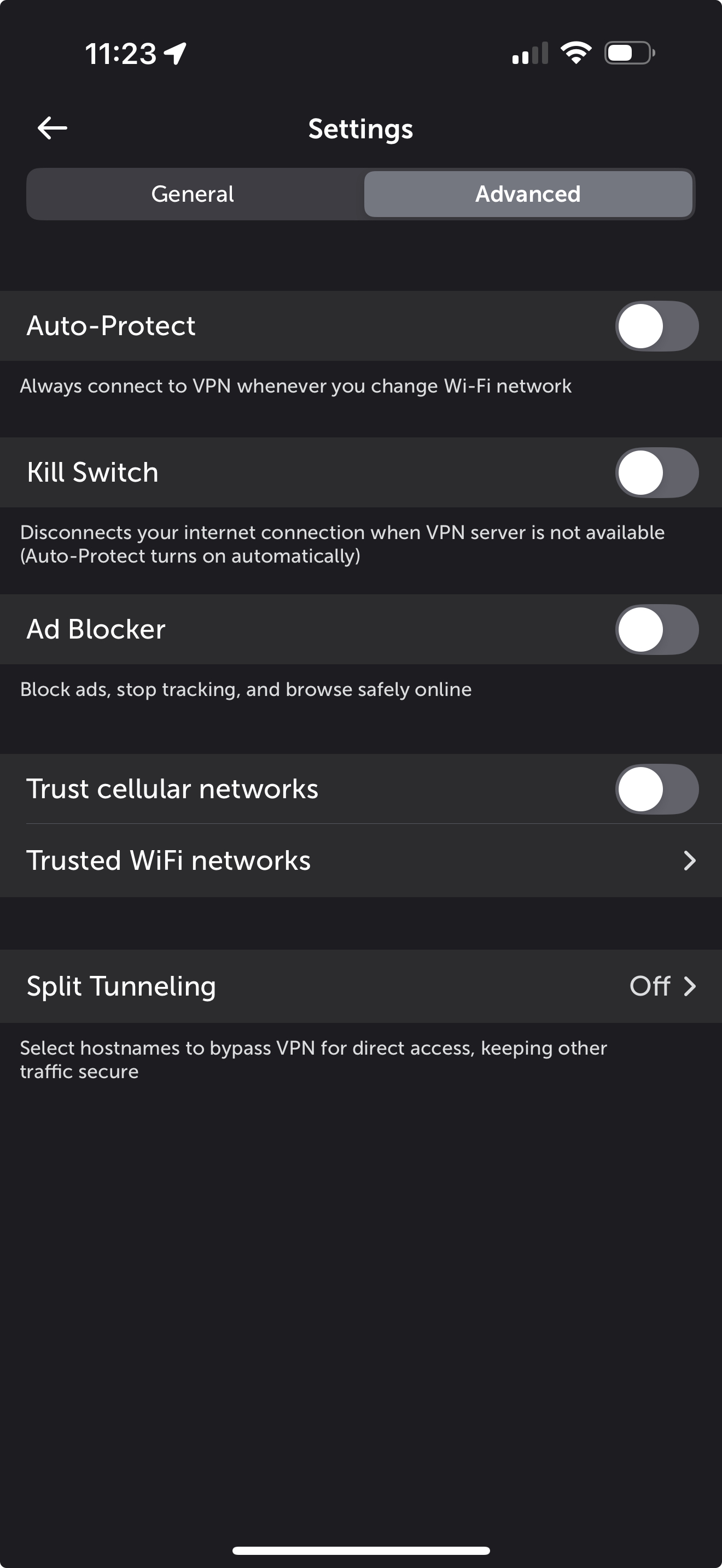
Unter Erweiterten Einstellungen finden Sie: 

  • Auto-Schutz schützt Ihren Datenverkehr immer, wenn Sie das Internet auf Ihrem Gerät nutzen.

  • Kill Switch trennt Ihre Internetverbindung, wenn FastVPN nicht verfügbar ist, um Ihre Online-Sicherheit zu gewährleisten (WireGuard®-Protokoll erforderlich).

  • Ad Blocker ermöglicht sicheres Surfen, indem Werbung blockiert, Online-Tracking verhindert und der Zugriff auf schädliche Inhalte reduziert wird.

  • Vertrauenswürdige WLAN-Netzwerke ermöglichen es Ihnen, ein aktuelles Netzwerk zur vertrauenswürdigen Liste hinzuzufügen. Vertrauenswürdige WLAN-Netzwerke sind Netzwerke, denen Sie vertrauen oder auf denen bereits eine VPN-Verbindung besteht und für die Sie FastVPN nicht verwenden möchten.

  • Split-Tunneling ermöglicht es Ihnen, Apps auszuwählen, die über Ihren Internetanbieter statt über FastVPN geleitet werden sollen.


HINWEIS: Um die Benutzerfreundlichkeit zu verbessern, bietet der Streaming-Modus eine vereinfachte Oberfläche mit weniger Einstellungen, sodass er für alle einfach zu bedienen ist. Im Streaming-Modus sind erweiterte Einstellungen und Protokolle nicht zur Anpassung verfügbar.

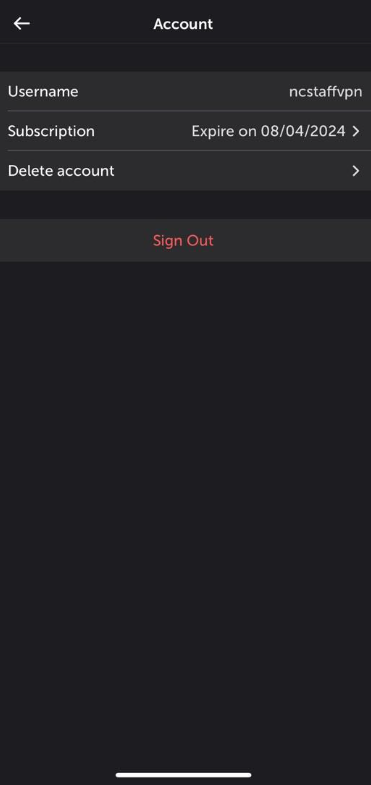
Unter Konto finden Sie:

  • Benutzername;

  • Abonnementinformationen;

  • Antrag auf Kontolöschung;

  • Abmelden-Option.


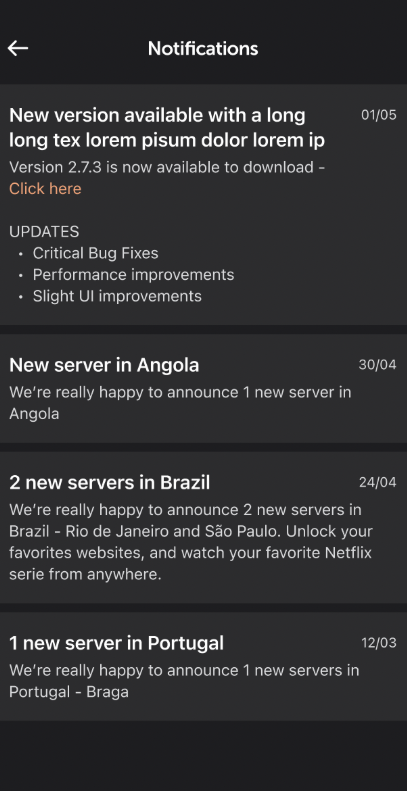
Unter Benachrichtigungen werden Sie über wichtige Ankündigungen und Warnungen informiert:


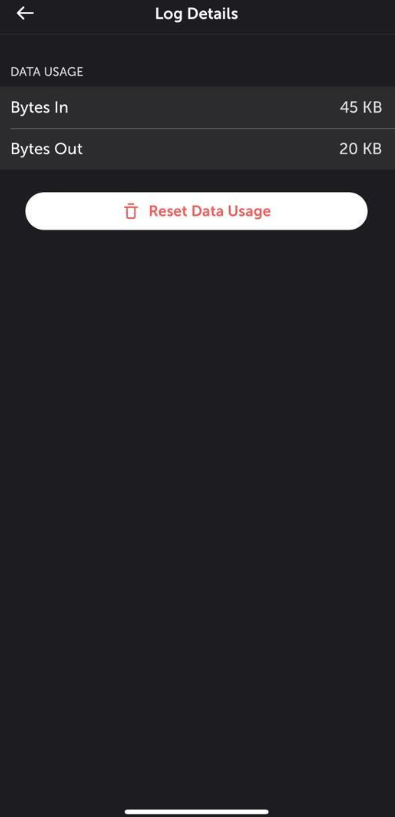
Unter Protokolldetails finden Sie:

  • Option zum Datenverbrauch, mit der Sie Downloads und Uploads verfolgen können:


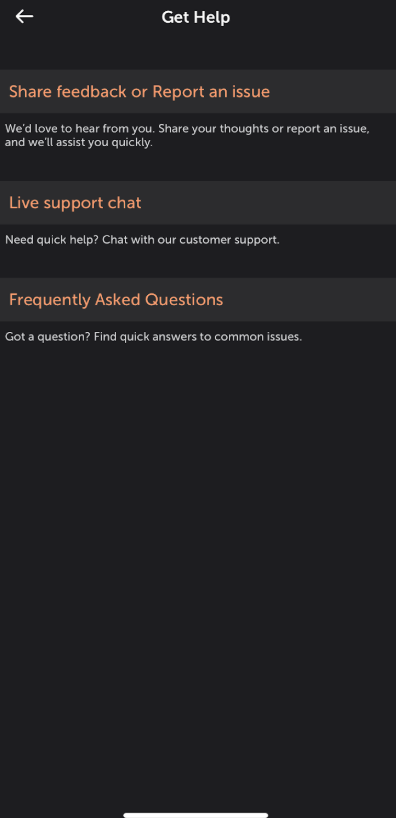
Unter Hilfe erhalten finden Sie:

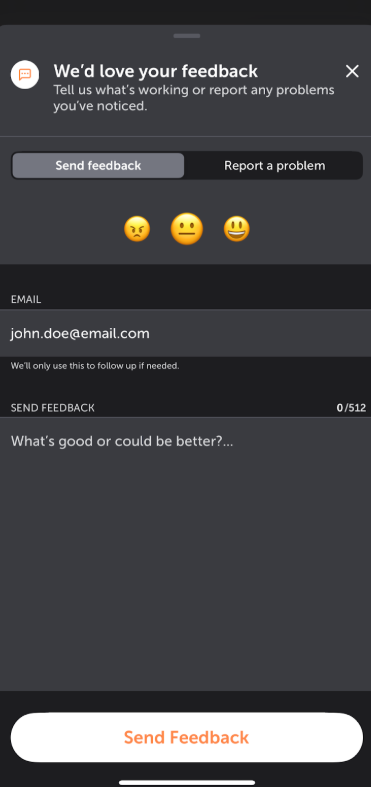
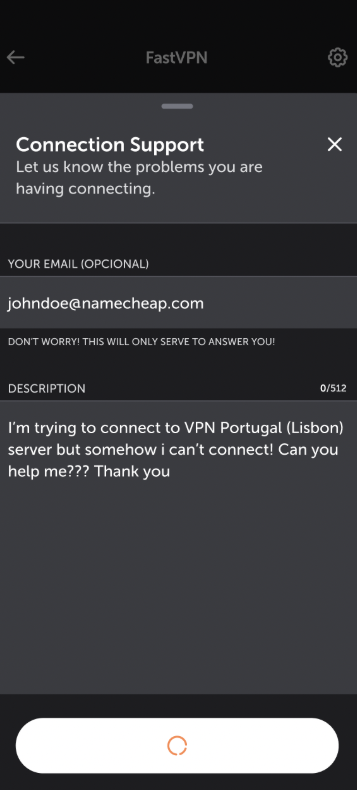
  • Feedback geben oder ein Problem melden – ermöglicht es Ihnen, direkt aus der App Feedback zu senden oder ein Problem zu melden:

  • Live-Support-Chat – ermöglicht es Ihnen, unseren Support direkt über den Link „Mit einer echten Person chatten“ zu kontaktieren.

  • Häufig gestellte Fragen mit der Möglichkeit, auf unsere Wissensdatenbank zuzugreifen:


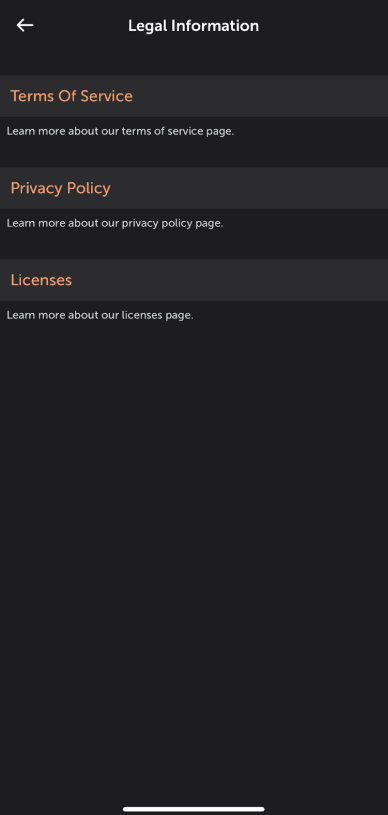
Unter Nutzungsbedingungen und Richtlinien finden Sie: 

  • Nutzungsbedingungen;

  • Datenschutzrichtlinie;

  • Lizenzen.


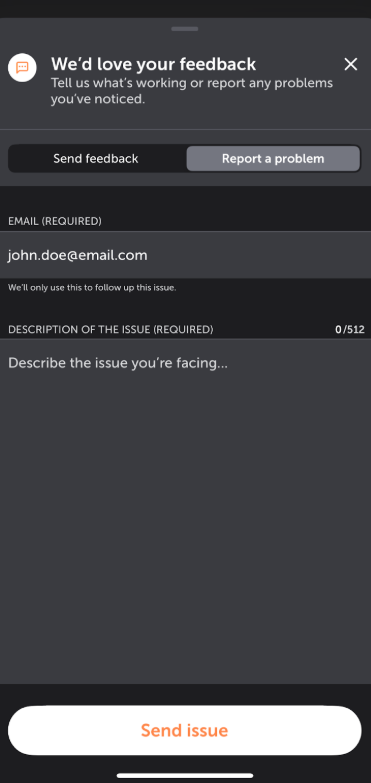
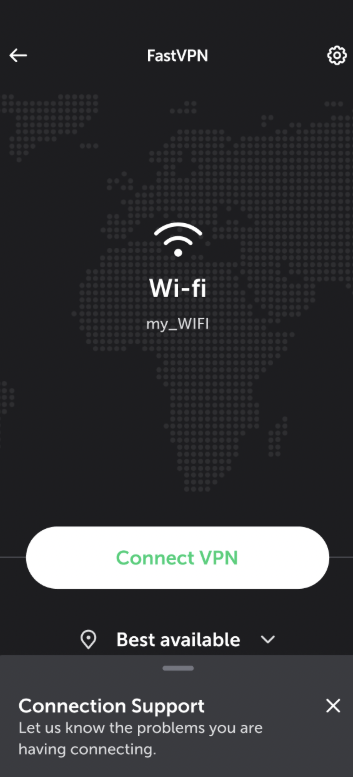
Im Falle eines Fehlers bei der Nutzung der FastVPN-Anwendung können Sie einen Problembericht senden, um uns über die Probleme mit FastVPN zu informieren.

  • Das entsprechende Pop-up erscheint, wenn ein Problem auftritt:

Wenn Sie weitere Unterstützung benötigen, kontaktieren Sie bitte unser Support-Team.

Eine gültige E-Mail-Adresse ist erforderlich