Hogyan állítsd be a Spacemailt a Spark levelezőalkalmazásban mobilon
Ebben az útmutatóban megtanulhatod, hogyan állítsd be Spacemail e-mail fiókodat a Spark levelezőalkalmazásban a telefonodon.
Nyisd meg az alkalmazást:
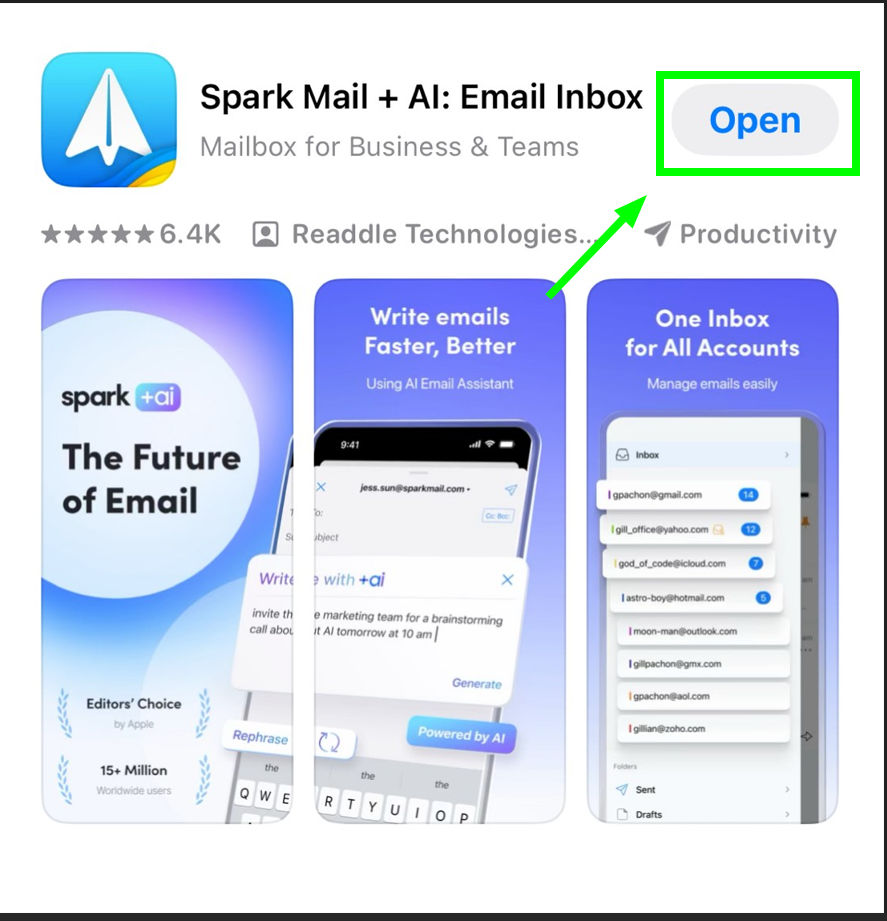
Nyomd meg a(z) Spark használatának megkezdése gombot.
Az E-mail címed hozzáadása mezőbe írd be a teljes Spacemail e-mail címedet a következő formátumban: név@domain.com.
TIPP: Ha már van e-mail fiókod a Spark Mail alkalmazásban a telefonodon, nyugodtan hozzáadhatsz még egy e-mail fiókot az alkalmazás Beállítások → E-mail fiókok → Fiók hozzáadása menüpontjában.Miután megadtad a Spacemail e-mail címedet és rákattintottál a Bejelentkezés gombra, egy felugró ablak jelenik meg a következő kérdéssel: A Spark értesítéseket szeretne küldeni neked. Nyugodtan kattints az Engedélyezés gombra.
A következő oldalon add meg a Spacemail postafiókod jelszavát (ez az a jelszó, amellyel webmailen keresztül hozzáférsz ehhez a postafiókhoz):
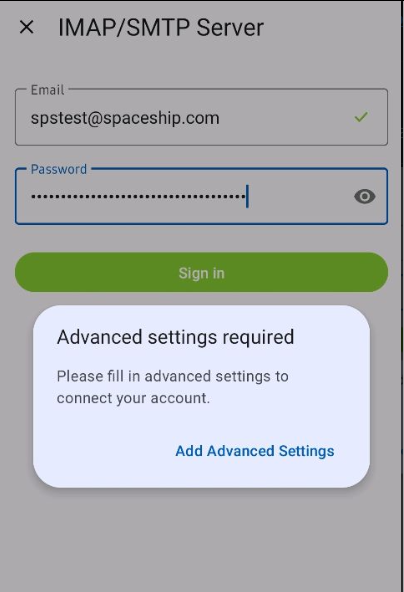
Majd kattints az „Speciális beállítások” lehetőségre, hogy megadd a Spacemail szerver adatait. Ezek a következők:
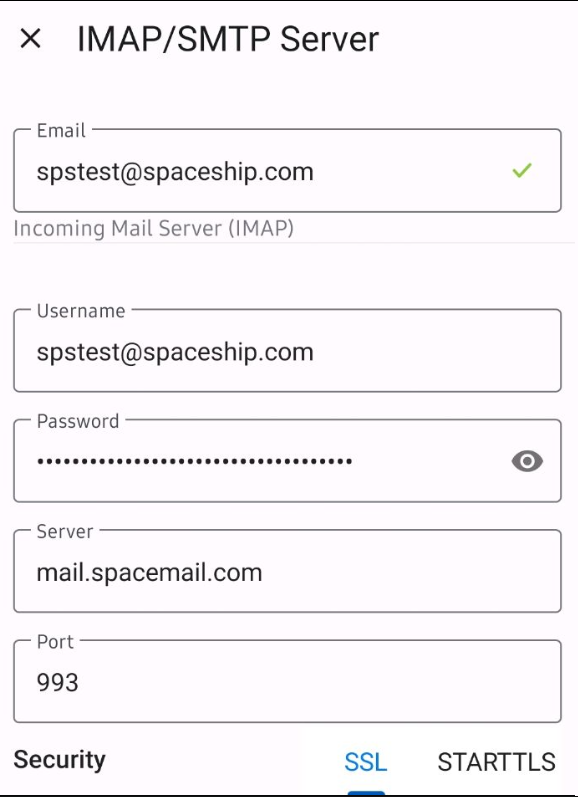
Bejövő levelek szervere (IMAP)
Felhasználónév: a teljes Spacemail e-mail címed (ebben az útmutatóban példaként a spstest@spaceship.com címet használjuk)
Jelszó: az a jelszó, amellyel webmailen keresztül hozzáférsz ehhez a postafiókhoz
Szerver: mail.spacemail.comPort: 993
Biztonság: SSL
Kimenő levelek szervere (SMTP)
Felhasználónév: a teljes Spacemail e-mail címed (ebben az útmutatóban példaként a spstest@spaceship.com címet használjuk)
Jelszó: az a jelszó, amellyel webmailen keresztül hozzáférsz ehhez a postafiókhoz
Szerver: mail.spacemail.com
Port: 465
Biztonság: SSL
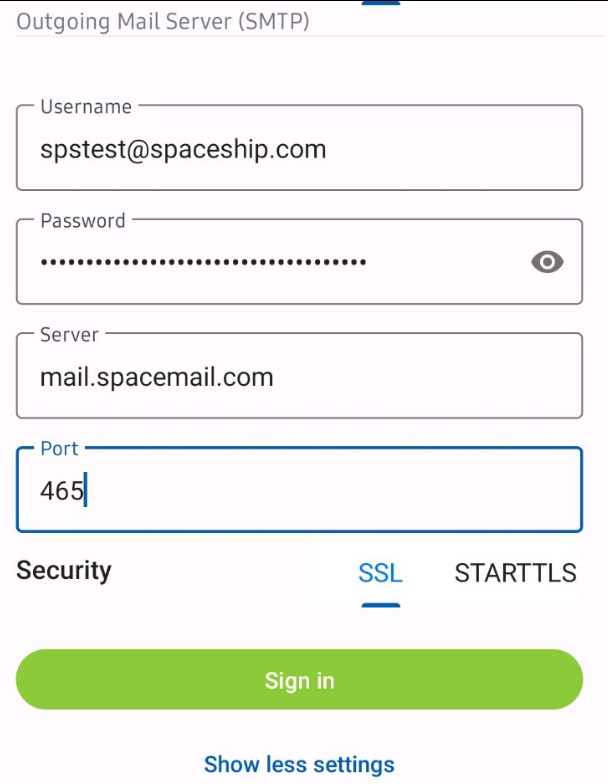
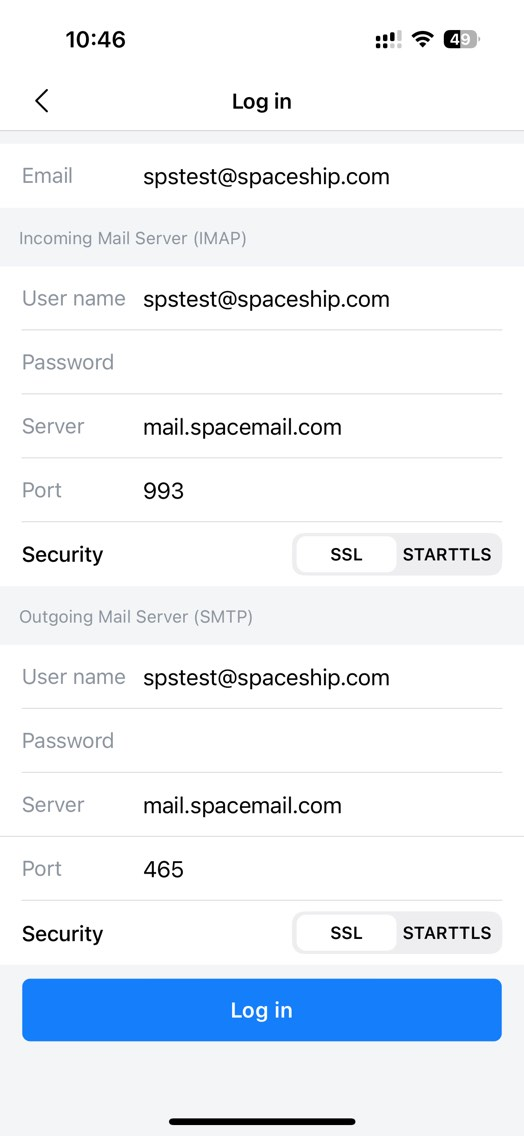
Ellenőrizd, hogy minden adatot helyesen adtál-e meg, majd kattints a(z) Bejelentkezés
Ha bármilyen kérdésed van, fordulj bizalommal ügyfélszolgálatunkhoz további segítségért.
Kész is vagy!