如何在 Tomato 路由器上设置 FastVPN
本教程将指导您在 Tomato 固件上配置 FastVPN OpenVPN,并帮助您从路由器建立永久 VPN 隧道。本指南基于在刷入 Tomato OpenVPN 固件的 Netgear Nighthawk 7000 路由器上安装 OpenVPN 的经验编写。
开始前须知
在 Tomato 固件上配置 OpenVPN 需要以下内容:
重要提示:无论您拥有哪种型号的路由器或安装的 Tomato 固件版本,如果刷入 Tomato 过程未能正确完成,都有小概率导致路由器变砖(即完全无法使用)。请务必仔细阅读并遵循与您的路由器相关的升级操作文档。
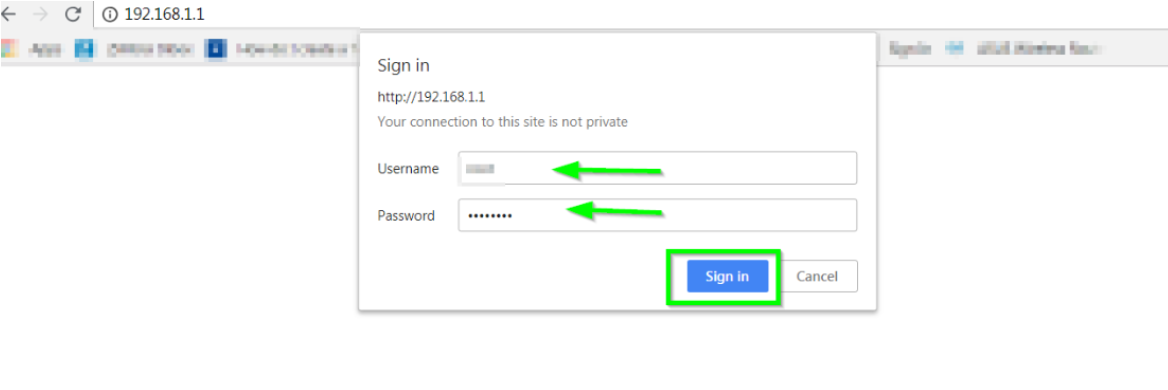
1. 通过在您喜欢的浏览器地址栏输入路由器默认 IP 地址 192.168.1.1 登录路由器控制面板(如果您更改了路由器默认 IP 地址,请输入您自己的地址)。使用 192.168.1.1 连接时,URL 可能会变为 http://192.168.1.1。
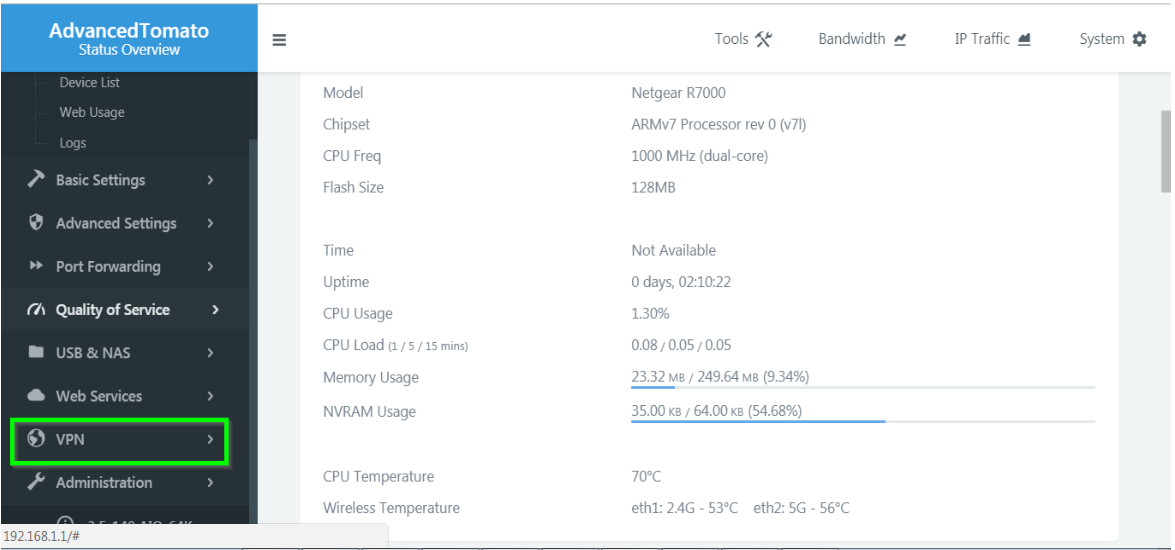
2. 您将被重定向到路由器的用户界面;在左侧菜单的状态总览下选择VPN:
3. 点击OpenVPN 客户端选项,进入其基础标签页:
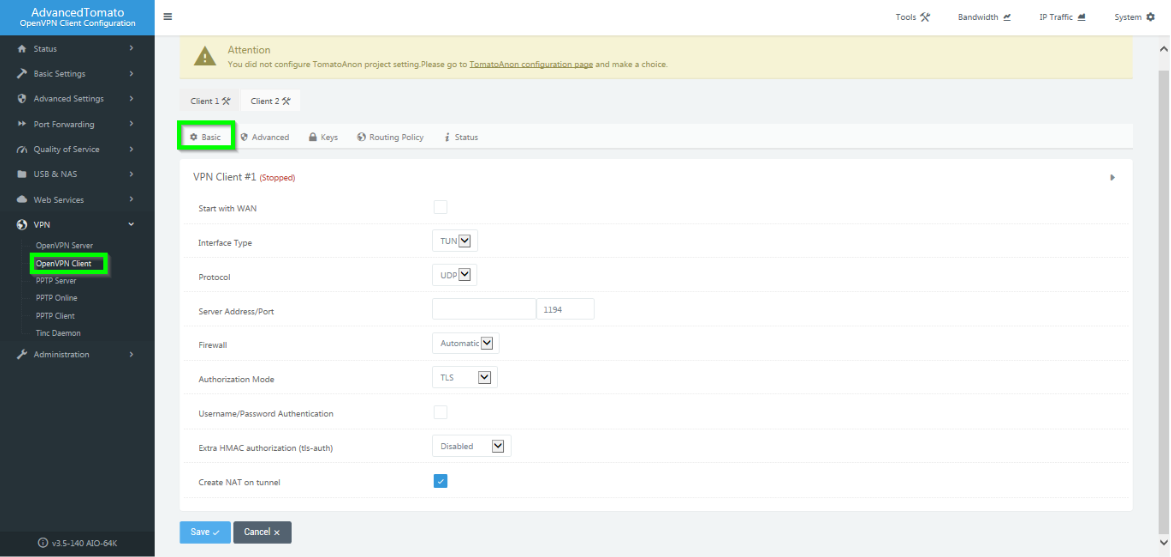
基础
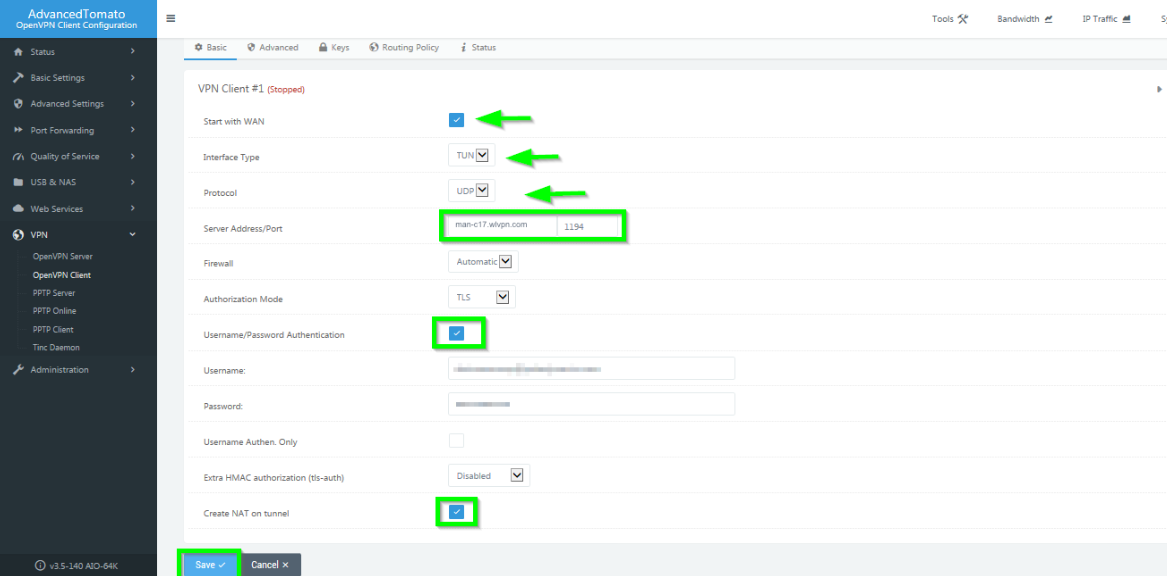
4. 详细的分步流程如下。请按以下说明输入详细信息:
从 WAN 开始:点击启用;
接口类型:TUN;
协议:UDP 或 TCP。但 UDP 是最快且最推荐的协议;
服务器地址/端口:从我们的服务器列表中选择服务器,并在此字段输入地址(要访问服务器列表,请登录 FastVPN 账户面板,使用您的用户名和密码,选择“服务器列表”标签以选择您偏好的服务器)/1194。
注意:您也可以使用不带 .vpn 后缀的服务器地址。例如 man-c17.wlvpn.com
防火墙:自动;
授权模式:TLS;
用户名/密码认证:点击启用;
用户名:来自 FastVPN 账户面板
密码:FastVPN 密码,可在 FastVPN 账户面板
额外 HMAC 授权(tls-auth):禁用;
在隧道上创建 NAT:点击启用;
点击底部的保存按钮。
高级
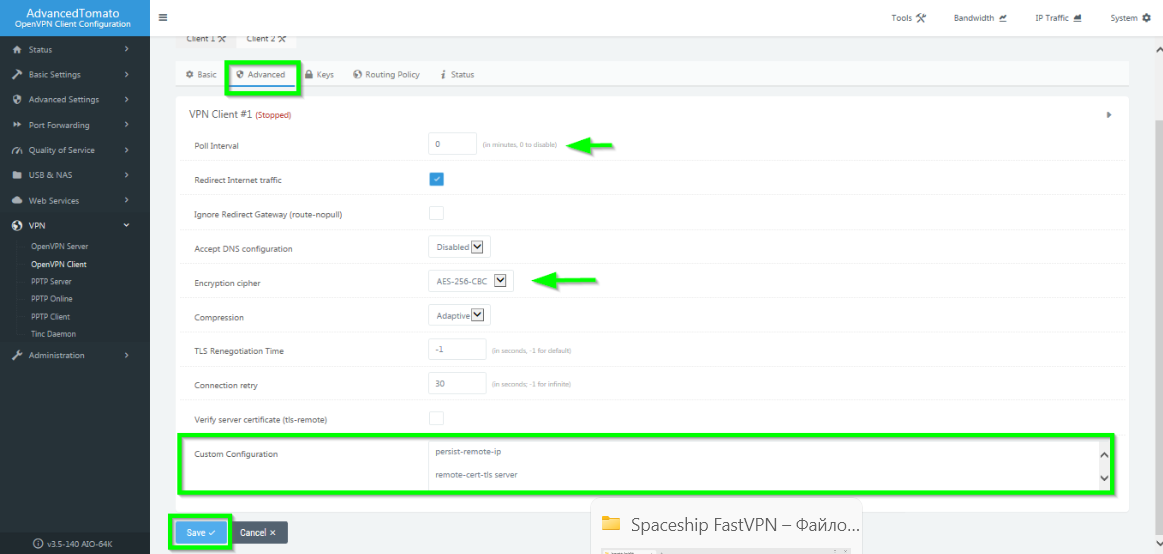
5. 进入高级标签页,并按以下说明输入详细信息:
轮询间隔:0;
重定向互联网流量:勾选启用;
接受 DNS 配置:设置为禁用;
加密算法:AES-256-CBC;
压缩:自适应;
TLS 重新协商时间:-1;
连接重试:30 秒;
验证服务器证书(tls-remote):保持未勾选;
自定义配置框:将以下斜体文本复制粘贴到此框中:
persist-remote-ip
remote-cert-tls server
keysize 256
tls-cipher TLS-DHE-RSA-WITH-AES-256-CBC-SHA:TLS-DHE-DSS-WITH-AES-256-CBC-SHA:TLS-RSA-WITH-AES-256-CBC-SHA
点击保存按钮:
密钥
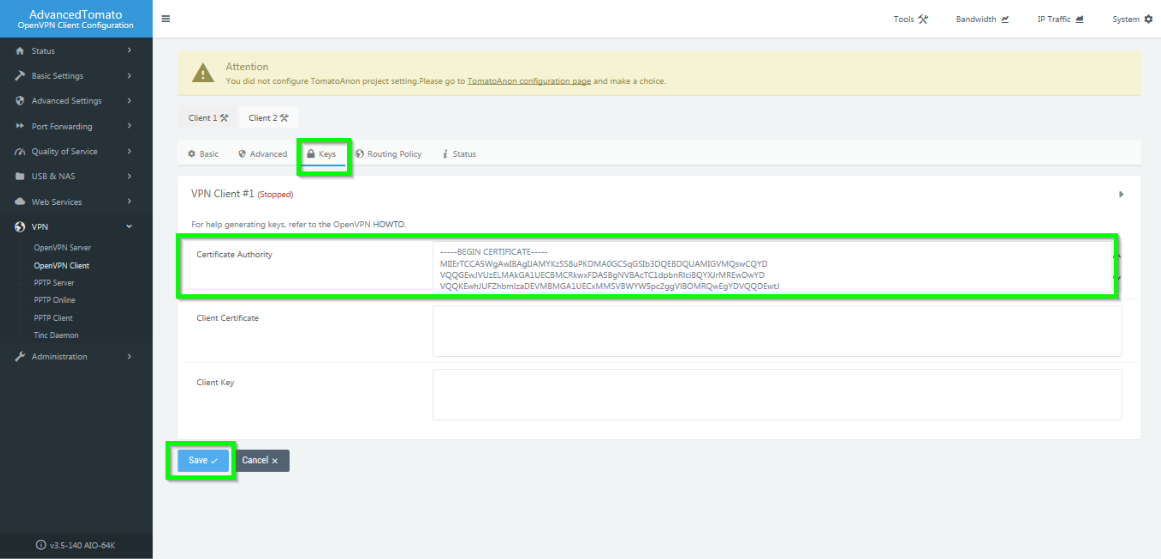
6. 复制并粘贴证书的全部内容到 FastVPN 的证书授权框中,然后点击底部的保存按钮:
路由策略与状态
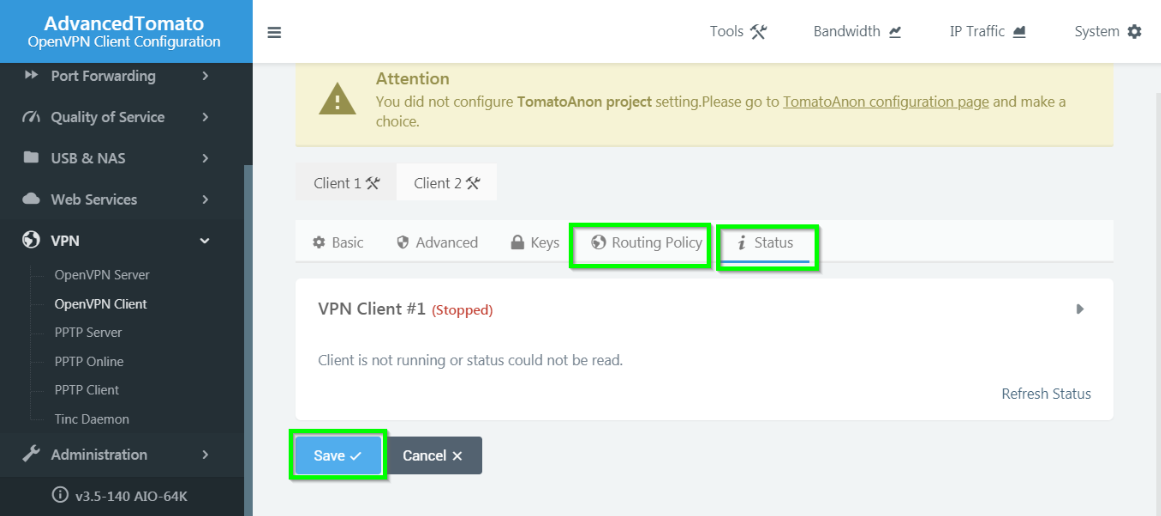
7. 保持路由策略和状态的默认设置。点击两个标签页底部的保存按钮:
将 Tomato 路由器连接到 VPN
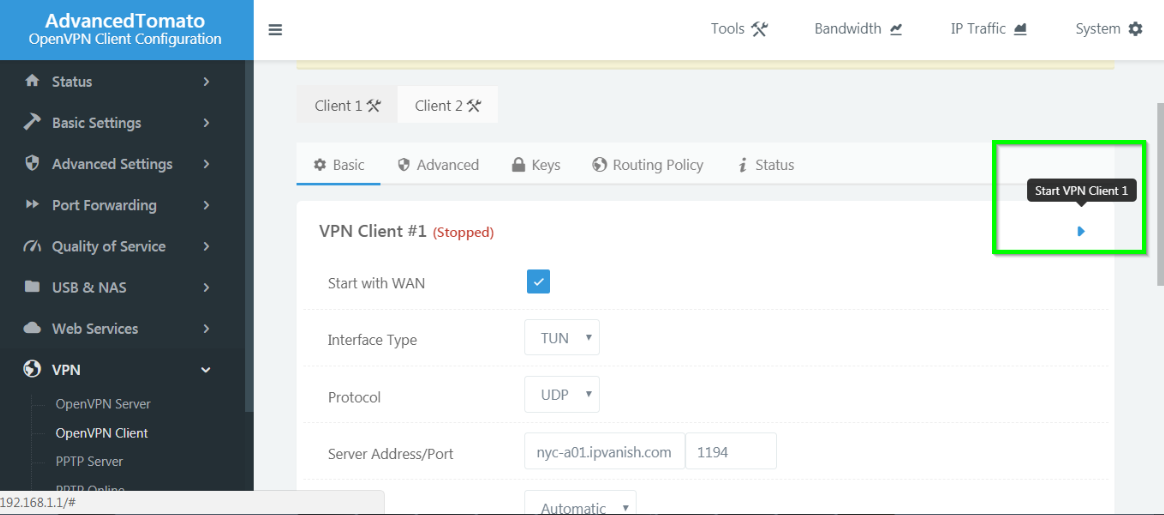
8. 返回基础标签页,点击启动 VPN 客户端播放按钮,通过OpenVPN协议开始连接 FastVPN:
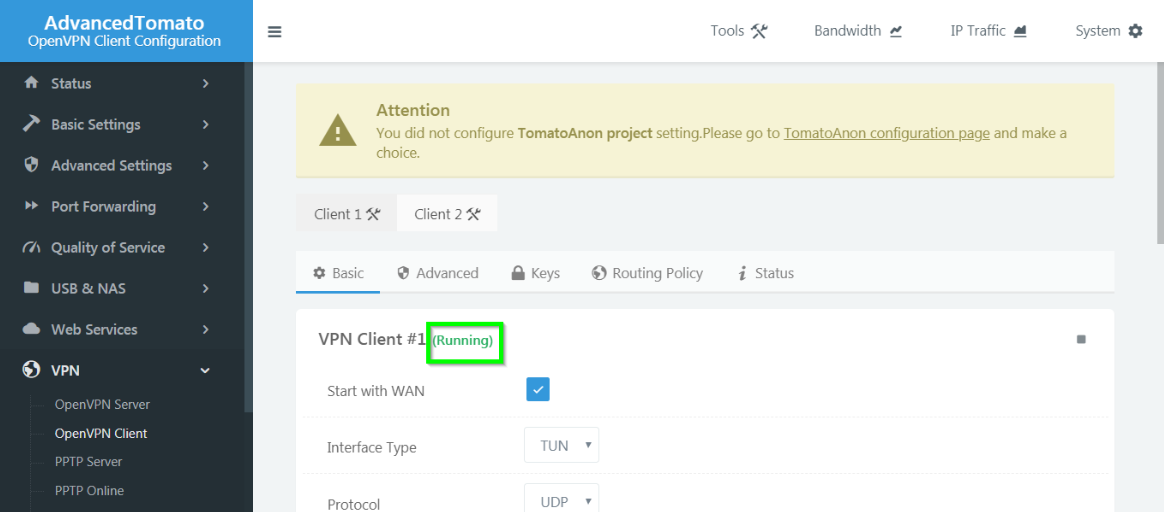
9. 您可以在标题VPN 客户端旁边显示的运行中提示中确认连接状态:
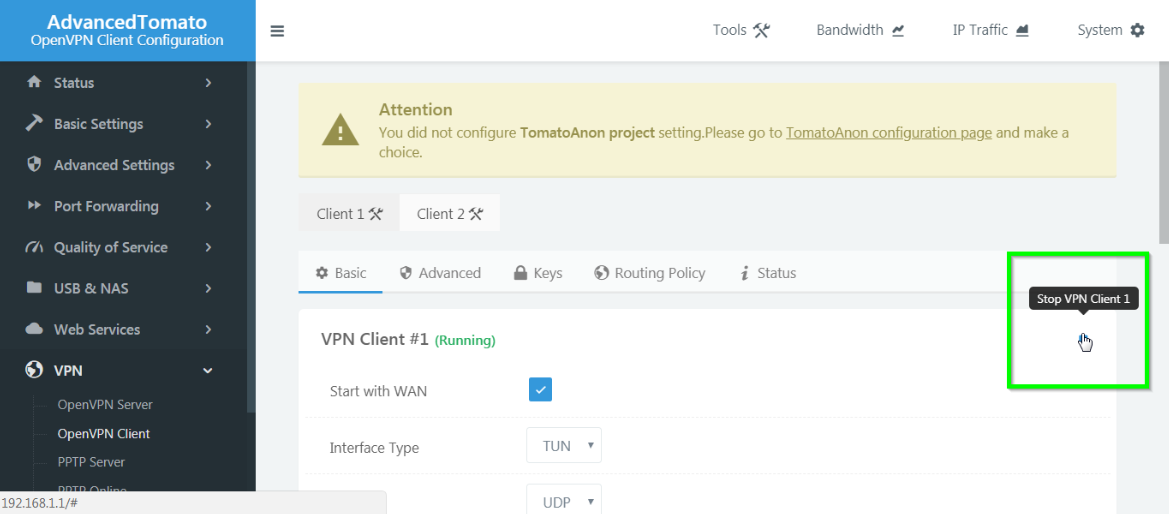
断开 VPN 连接
点击停止 VPN 客户端按钮,在 Tomato 路由器上通过 OpenVPN 协议断开 FastVPN 连接:
如果您在配置 Tomato 路由器时有任何疑问或问题,请联系支持团队。