Como configurar registos DNS do Spacemail nos servidores de nomes Squarespace
Se o teu domínio estiver apontado para os nameservers da Squarespace (dns1.p06.nsone.net, dns2.p06.nsone.net, dns3.p06.nsone.net, dns4.p06.nsone.net), segue estes passos para configurar os registos DNS necessários para o Spacemail.
Passo 1. Inicia sessão na tua conta Squarespace.
Passo 2. Vai ao separador Domains e clica no teu domínio.
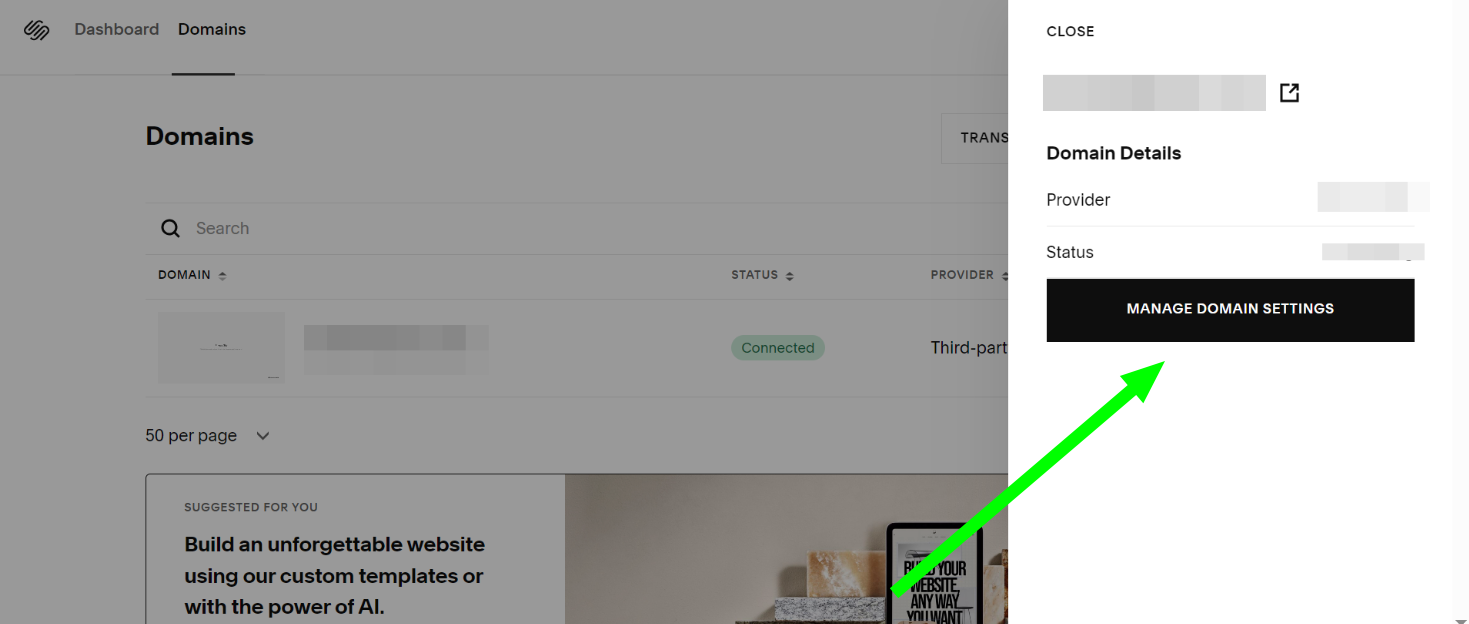
Passo 3. Clica no botão Manage Domain Settings:
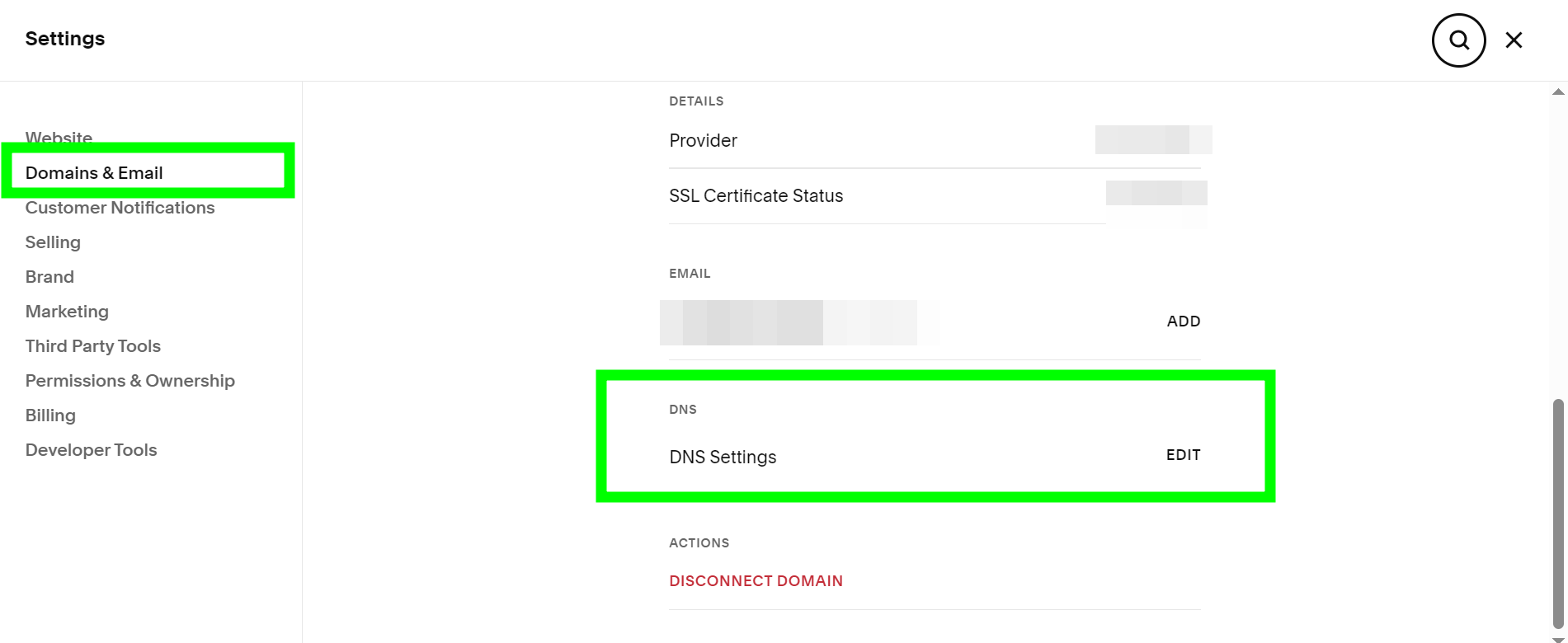
Passo 4. Vai à secção Domains & Email, percorre a página e localiza o campo DNS Settings. Quando terminares, clica no botão Edit:
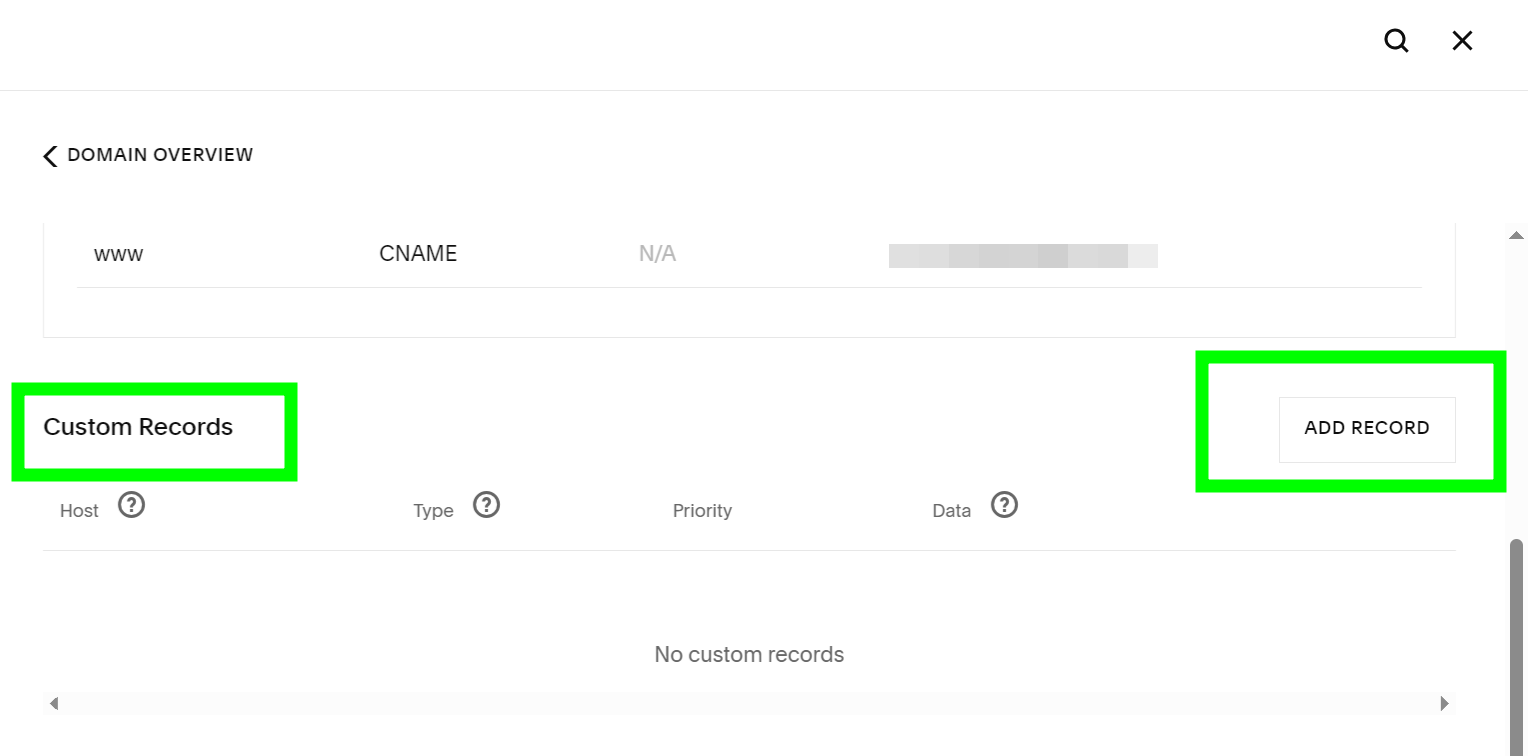
Passo 5. No campo Custom Records, clica no botão Add Record:
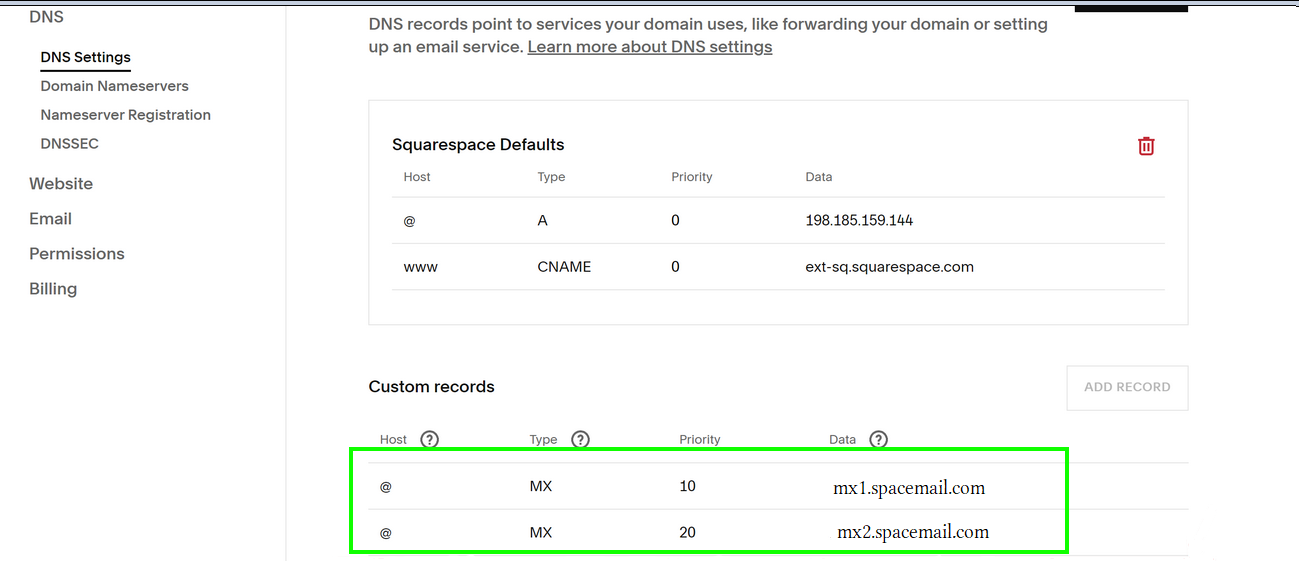
Passo 6. Cria os seguintes registos:
Host: @ | Type: MX | Priority: 0 | Data: mx1.spacemail.com
Host: @ | Type: MX | Priority: 0 | Data:mx2.spacemail.com
Passo 7. Em seguida, teremos de adicionar os registos SPF, DKIM e DMARC. O registo DNS SPF (Sender Policy Framework) ajuda a proteger o teu domínio contra falsificação e personificação de email, impedindo que spammers enviem emails em teu nome.
Host: @ | Type: TXT | Data: v=spf1 include:spf.spacemail.com ~all
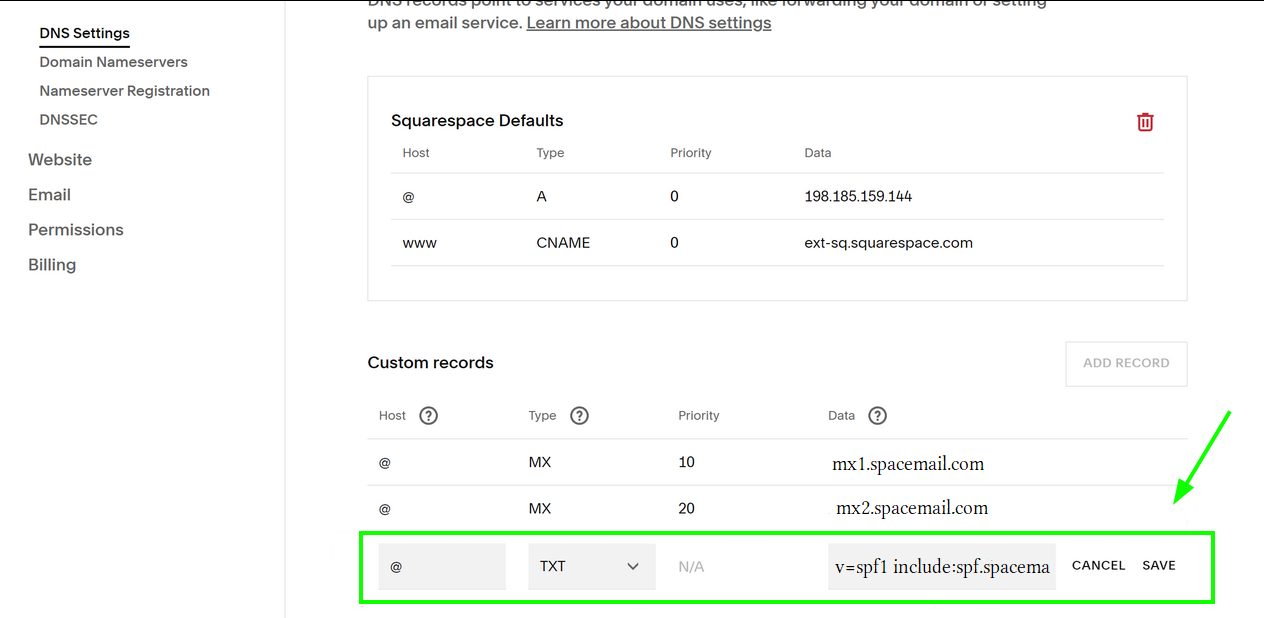
O registo DKIM é uma entrada obrigatória para garantir que o correio enviado funciona corretamente. Um registo DKIM contém informações sobre o domínio, que são publicadas pelo proprietário do domínio. Os emails assinados com DKIM parecem mais legítimos aos destinatários e têm menos probabilidade de acabar nas pastas de lixo eletrónico ou spam.
Para localizar o registo DKIM, vai à aplicação Advanced DNS na tua conta Spaceship, clica na pequena seta junto ao nome do teu domínio, percorre a página e localiza Inactive Records:
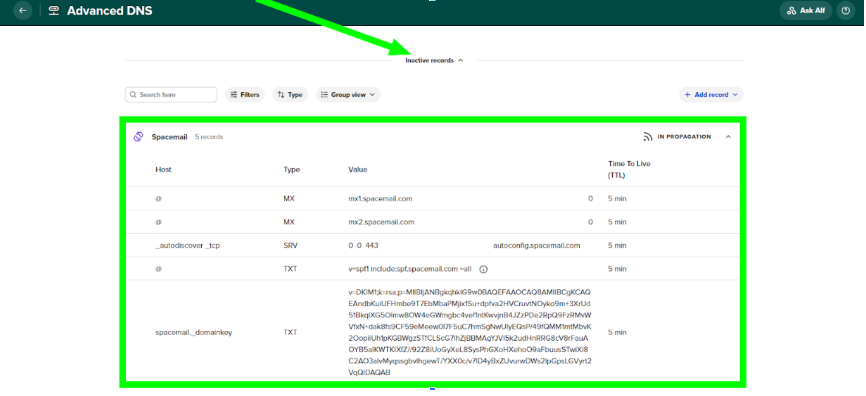
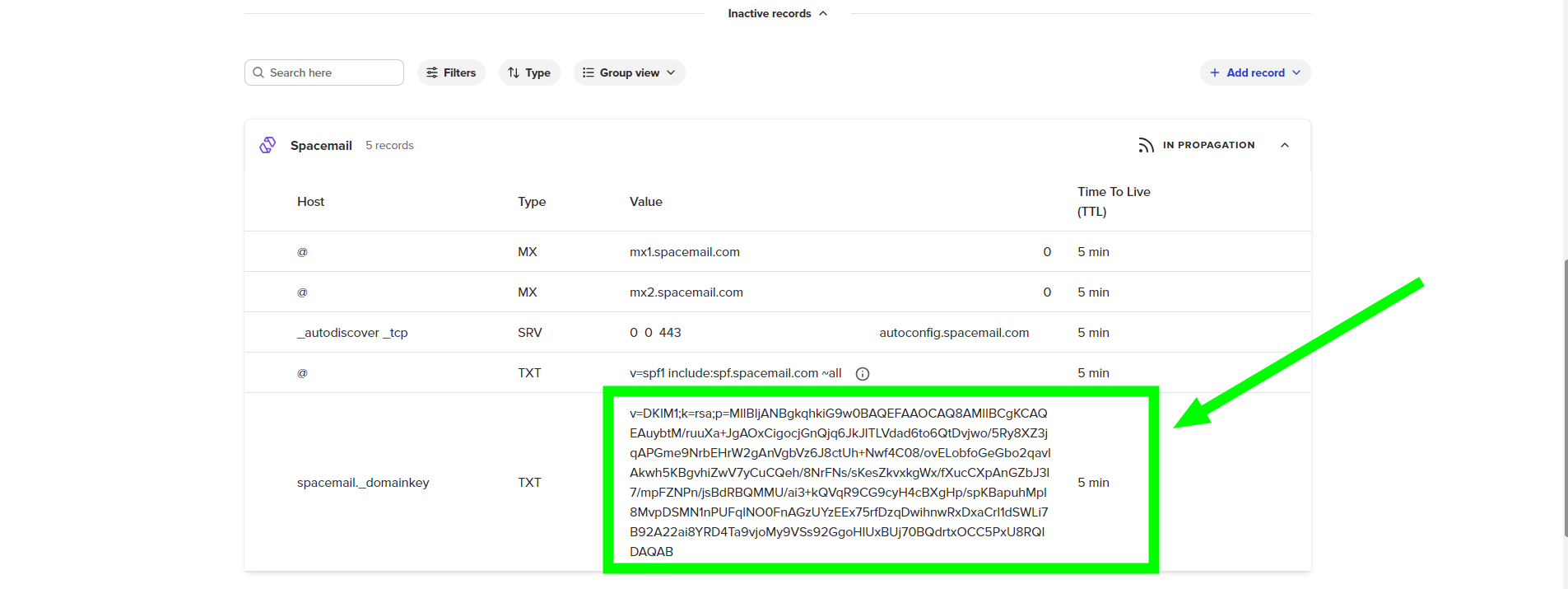
Localiza o registo TXT com o Host “spacemail._domainkey” e adiciona-o também à zona DNS do teu domínio:
Host: spacemail._domainkey | Type: TXT | Data: só pode ser localizado do teu lado, começa com ‘v=DKIM1; k=rsa; …’
NOTA: Não é possível configurar um DKIM de 2048 bits na Squarespace devido às limitações da plataforma. Contacta a nossa equipa de apoio para que possamos recriar manualmente um DKIM de 1024 bits para ti:
Além disso, recomendamos vivamente que configures também um registo DMARC. Os fornecedores de email modernos (incluindo Microsoft Outlook, Hotmail, Gmail e Yahoo) dependem cada vez mais do DMARC como parte dos seus sistemas de reputação do remetente e validação antispam. Os domínios sem um registo DMARC devidamente configurado têm maior probabilidade de ter problemas de entrega, de ir parar à pasta de spam ou de sofrer restrições baseadas na reputação.
Para configurar o DMARC, primeiro terás de gerar um registo DMARC com uma ferramenta online de geração de registos DMARC (por exemplo, MXToolbox DMARC Record Generator) e depois adicioná-lo como registo TXT à zona DNS do teu domínio.
Type: TXT Record | Host: _dmarc | Value: v=DMARC1; p=none; rua=mailto@yourdomain.com (ou o que foi gerado com uma ferramenta online de geração de DMARC) | TTL: Automatic
NOTA: A política DMARC pode ser ajustada mais tarde para quarentena ou rejeição, dependendo da configuração do teu email e das tuas preferências de monitorização.
Passo 8. O registo SRV é utilizado para publicar serviços e descoberta de serviços. O seu principal objetivo é permitir que os serviços funcionem em portas não padrão e reduzir a carga de configuração ao configurar clientes de email.
Host: autodiscover.tcp | Type: SRV | Priority: 0 | Data: 0 443 autoconfig.spacemail.com
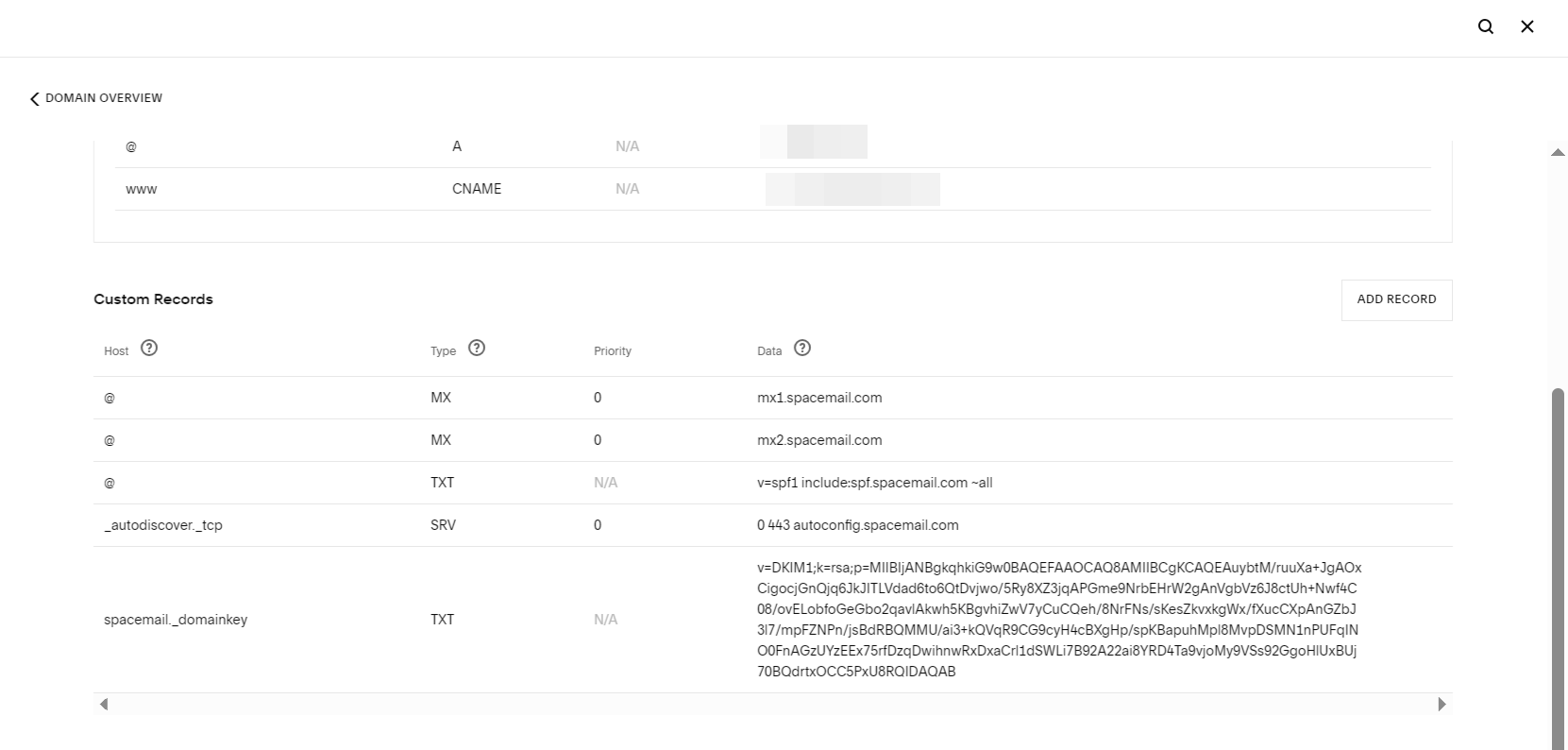
Eis o que verás na tua zona DNS quando todos os registos forem adicionados:
Tem em atenção: Se o teu domínio estiver registado com um registrador terceiro, também terás de adicionar o registo TXT de verificação.
O registo TXT de verificação pode ser encontrado na aplicação Advanced DNS. Quando lá estiveres, clica no botão Manage, localiza a secção "Configure your DNS settings for products to work correctly" e clica em "View guides". Depois, desloca-te para baixo e seleciona "Verifying domain ownership".
Aguarda até 1 hora para que os registos se propaguem e, em seguida, verifica a funcionalidade do teu serviço de email. Podes usar qualquer verificador online para ver se a propagação está concluída. Podes verificá-lo aqui.
É tudo! Se tiveres alguma dúvida ou precisares de ajuda, contacta-nos. Os nossos clientes recebem atualmente assistência 24/7/365 por Live Chat e por email.