Spacemail ile alan adınız için bir DMARC kaydı nasıl oluşturulur
E-posta güvenliğinizi artırmak ve alan adınızın itibarını korumak için alan adınızda bir DMARC kaydı oluşturmanızı şiddetle tavsiye ederiz. Spacemail doğrudan DMARC kaydı sağlamasa da, çevrimiçi araçlar kullanarak kolayca bir DMARC kaydı oluşturabilirsiniz.
Bu rehberde örnek olarak MX Toolbox DMARC Kayıt Oluşturucu Aracı kullanılacaktır. Ancak, ihtiyaçlarınıza uygun başka bir oluşturucu da kullanabilirsiniz.
Not 1: spaceship.com bu eğitimde örnek olarak kullanılmıştır. Kendi alan adınızı kullandığınızdan emin olun.
Not 2: Araçta alan adınızı girerken www önekini eklemeyin.
Alan adınız için DMARC kaydı nasıl oluşturulur
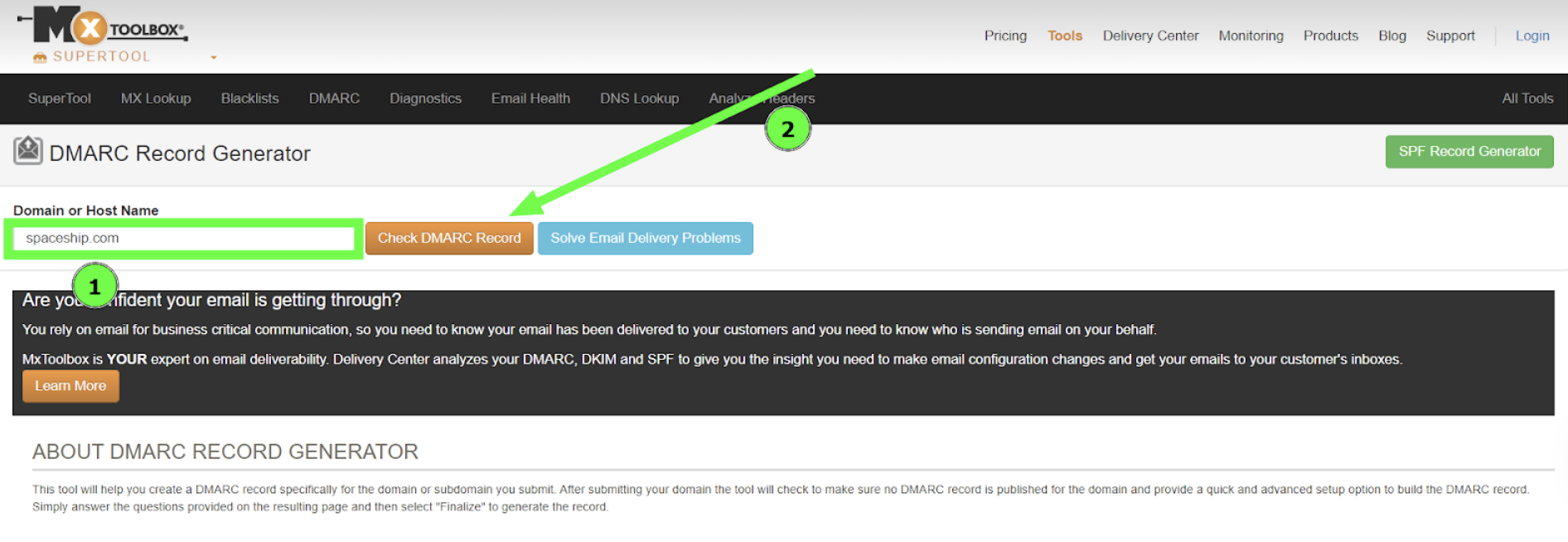
1. Adım.DMARC Kayıt Oluşturucu aracını açın ve arama çubuğuna alan adınızı girin. İşlemi tamamladıktan sonra DMARC Kaydını Kontrol Et butonuna tıklayın:
2. Adım. İhtiyaçlarınıza göre DMARC ayarlarını özelleştirebileceğiniz bir yapılandırma sayfasına yönlendirileceksiniz:
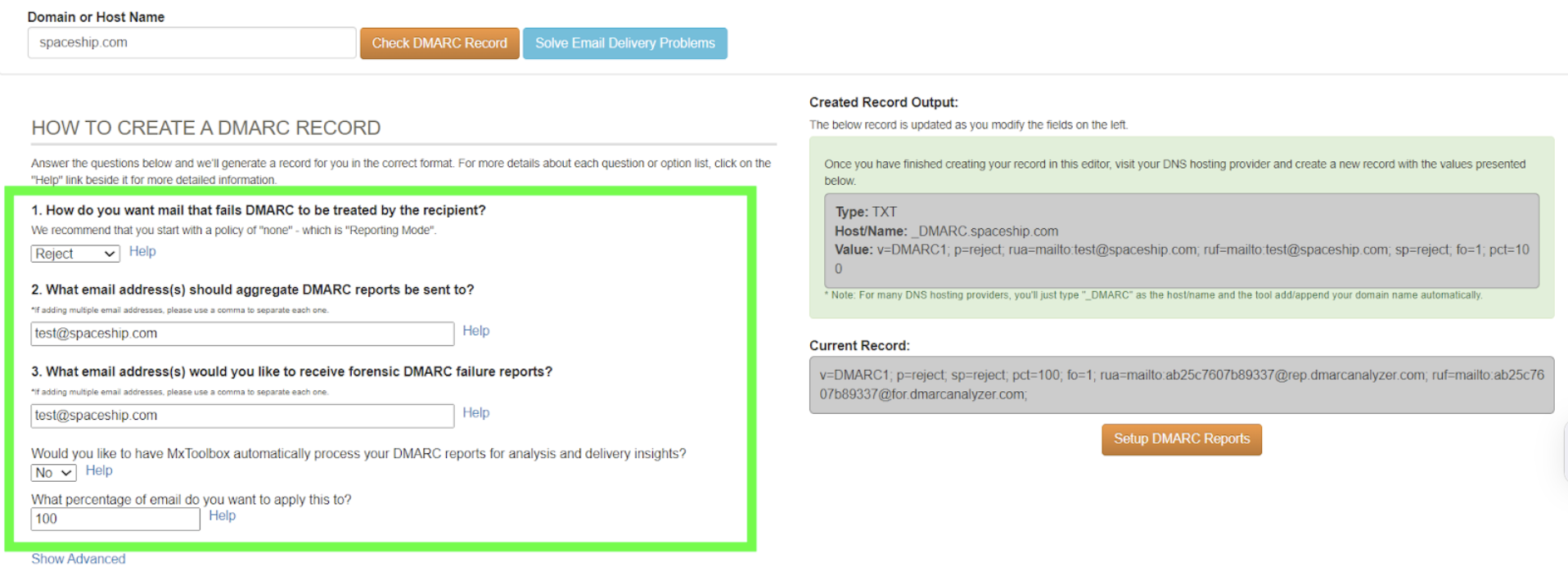
DMARC ayarlarının açıklaması:
DMARC'ı geçemeyen postaların alıcı tarafından nasıl işlenmesini istersiniz?
“p=...” politikası, DMARC kimlik doğrulamasını geçemeyen e-postaların alıcı posta sunucuları tarafından nasıl işleneceğini tanımlar.
p=none– Başarısız olan e-postada herhangi bir işlem yapılmaz. Bu seçenek izleme için faydalıdır ancak sahteciliğe karşı koruma sağlamaz.
p=quarantine – E-posta şüpheli olarak değerlendirilir ve alıcının spam veya gereksiz klasörüne gönderilebilir.
(Önerilen) p=reject – E-posta tamamen reddedilir ve teslim edilmez. Bu, en yüksek koruma seviyesini sunar ve sahte mesajların alıcılara ulaşmasını engeller.
Toplu DMARC raporlarının gönderileceği e-posta adresi(leri) nedir?
Alan adınızdan gönderilen e-postaların kimlik doğrulama sonuçlarını özetleyen günlük toplu DMARC raporlarını almak için e-posta adresini belirtin.
Hangi e-posta adres(ler)ine adli DMARC başarısızlık raporları almak istersiniz?
Bir e-posta DMARC kontrolünden geçemediğinde gönderilen gerçek zamanlı adli raporlar için e-posta adresini girin.
MxToolbox'ın DMARC raporlarınızı otomatik olarak analiz edip teslimat içgörüleri sağlamasını ister misiniz?
Bu, MxToolbox tarafından sunulan isteğe bağlı bir hizmettir. Kaydı oluşturmak için gerekli değildir. Özellikle kendi raporlarınızı yönetmek ya da başka bir analiz aracı kullanmak istiyorsanız Hayır seçeneğini işaretlemenizi öneririz.
Bunu hangi e-posta yüzdesine uygulamak istiyorsunuz?
DMARC politikasının alan adınızın e-posta trafiğinin hangi yüzdesine uygulanacağını belirleyin. Bunu %100 olarak ayarlamak, politikanın tüm giden e-postalara tamamen uygulanmasını sağlar.
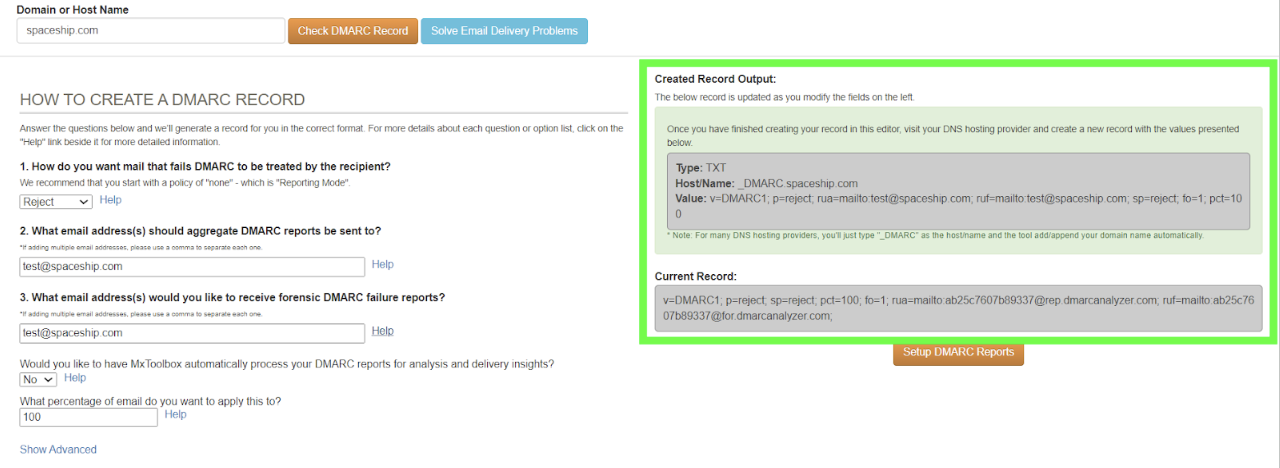
3. Adım. Bu alanları doldurduktan sonra, oluşturulan DMARC kaydı sayfanın sağ tarafında görünecektir:
DMARC Kaydı Nasıl Eklenir
Alan adınız Spaceship nameserver'larına yönlendirilmişse, aşağıdaki adımları izleyerek kaydı ekleyebilirsiniz:
Not: Alan adınız üçüncü taraf nameserver'lara yönlendirilmişse, DMARC kaydı alan adınızın DNS sağlayıcısında eklenmelidir.
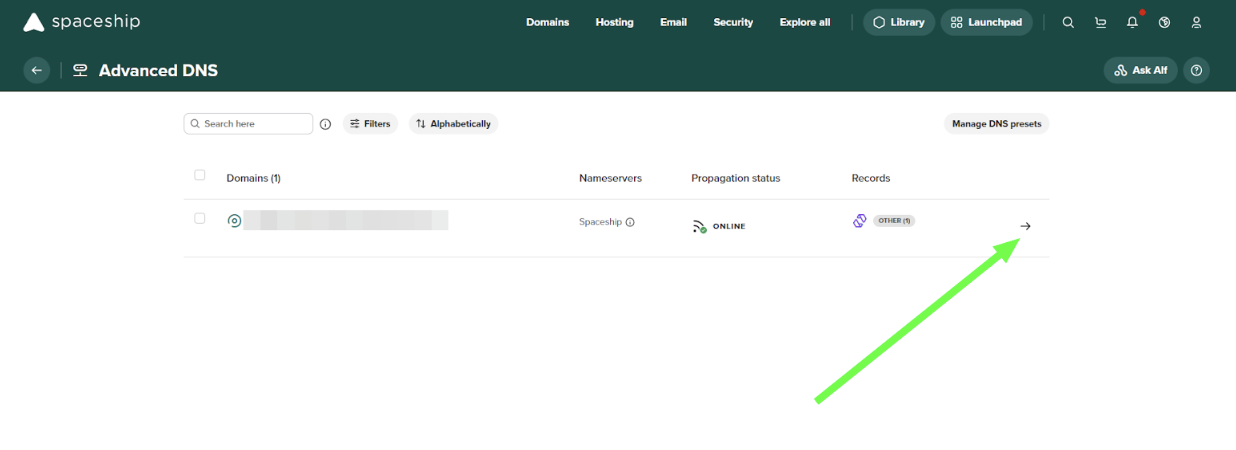
1. Adım. Gelişmiş DNS uygulamanıza gidin ve alan adınızın yanındaki küçük oka tıklayın:
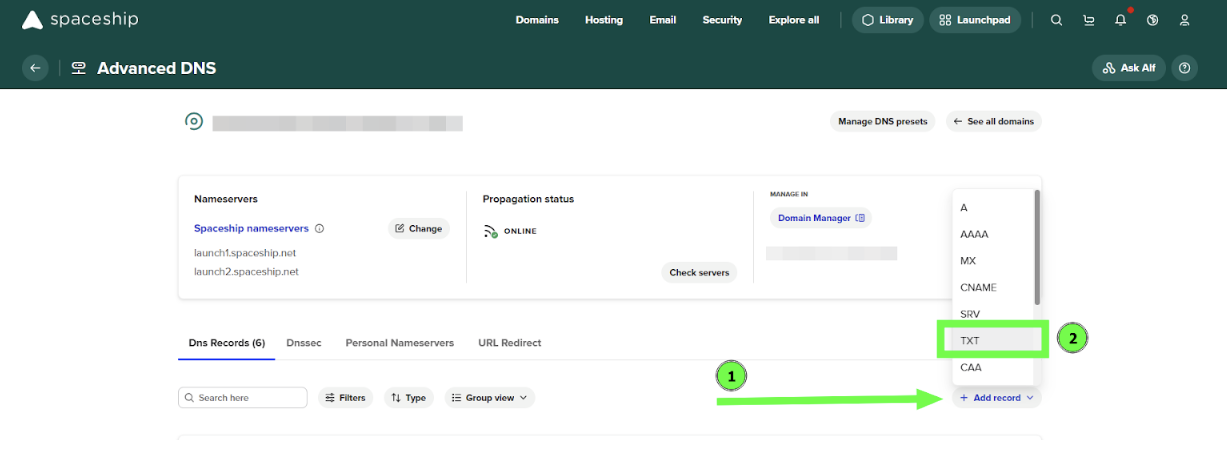
2. Adım. Kayıt ekle butonuna tıklayın ve TXT Türünü seçin:
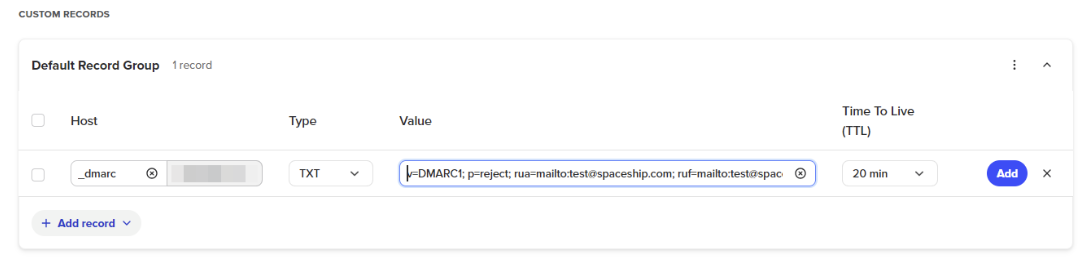
3. Adım. Aşağıdaki bilgileri doldurun:
Host: _dmarc
Tür: TXT
Değer: daha önce oluşturduğunuz değer
TTL: 20 dakika
Ekle butonuna tıklayarak kaydı kaydedin:
İşlem tamamlandığında, değişikliklerin güncellenmesi için lütfen 30 dakika kadar bekleyin.
Hepsi bu kadar. Herhangi bir sorunuz olursa veya yardıma ihtiyacınız olursa, istediğiniz zaman bizimle iletişime geçebilirsiniz.