如何在 Spacemail 中设置个人头像
您可以按照以下步骤为您的 Spacemail 邮箱设置个人头像:
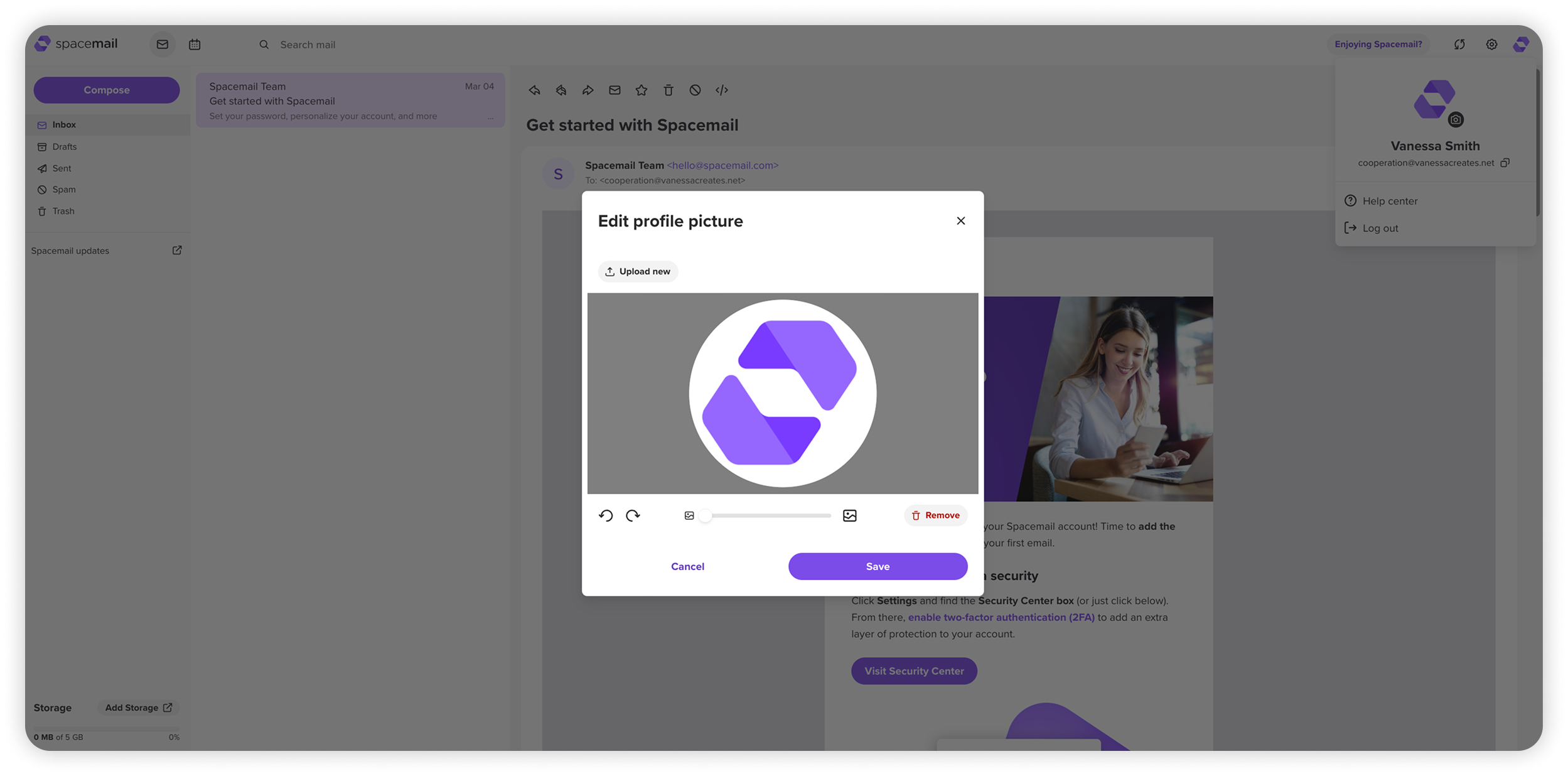
点击您的个人头像图标
登录到您的 Spacemail 邮箱,使用您的邮箱名和密码。
点击 圆形个人头像图标,位于右上角。
如需上传新头像或更换现有头像,请点击“上传新图片”并从您的设备选择图片。
注意:此功能目前在 Spacemail 移动应用中不可用。您可以通过电脑或移动浏览器设置或更新头像。如有需要可调整图片,然后点击 保存。
在设置中选择该选项
登录到您的 Spacemail 邮箱,使用您的凭据。
点击右上角的 设置。
如果您在浏览器中使用移动版,请点击右上角的三点菜单(更多选项),然后选择 设置。找到 个人资料组件并点击圆形个人头像图标。
点击 上传新图片,如有需要可裁剪或调整图片大小,然后点击 保存。
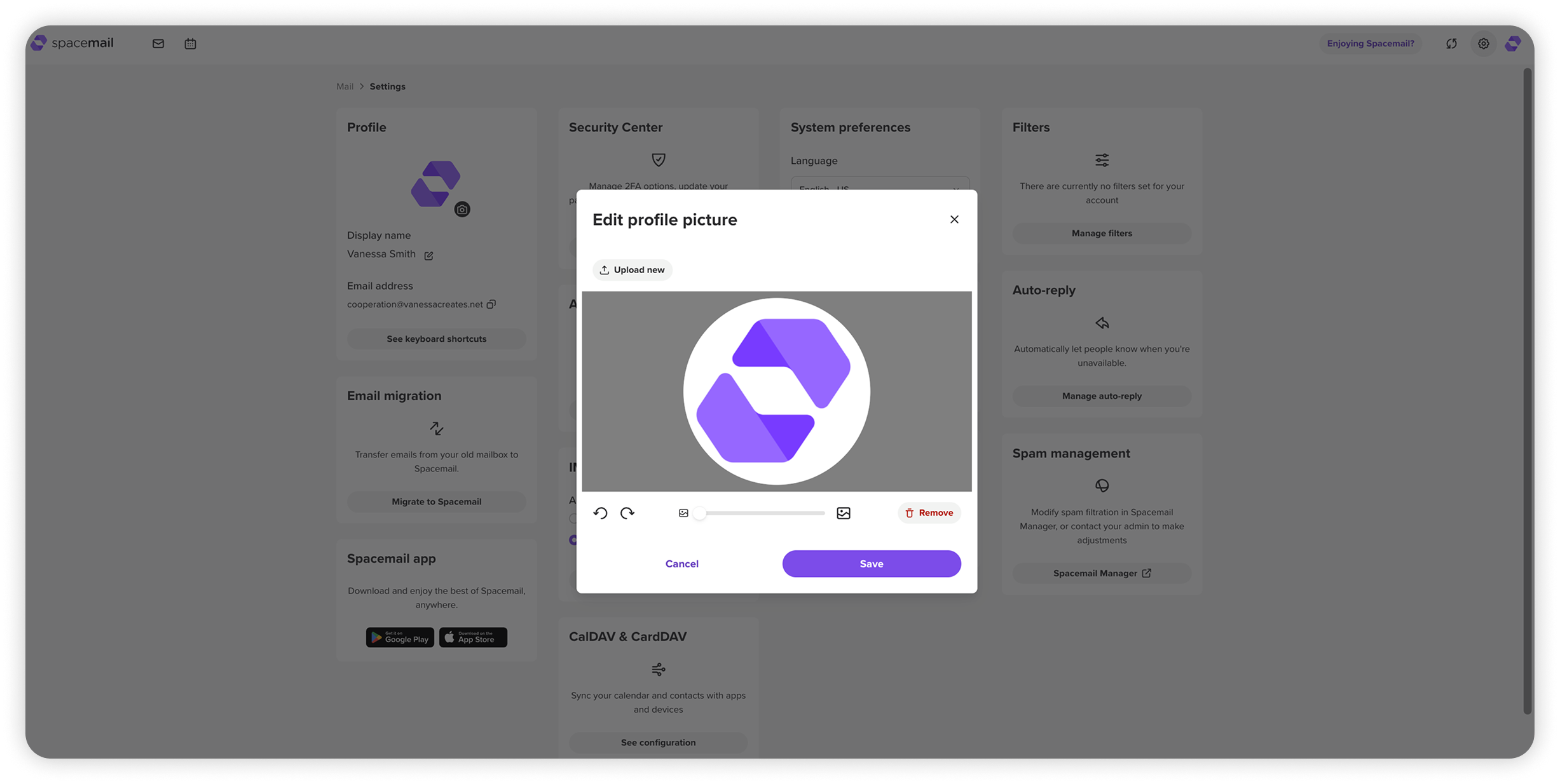
注意:您上传的图片仅对其他 Spacemail 用户可见,第三方邮箱服务(如 Gmail 或 Yahoo)的用户无法看到。
为什么其他邮箱服务无法显示个人头像
个人头像不会包含在邮件本身中。当邮件在邮件服务器之间传递时,仅会传输以下信息:
信封数据(MAIL FROM / RCPT TO)
邮件头(From、To、Message-ID 等)
MIME 正文(文本、HTML、附件)
邮件标准定义了这些元素,但并未包含个人头像字段。因此,图片不会随邮件发送。
另一个原因是个人头像分别存储在各自服务商的用户数据库中。其他服务商无法访问这些数据,因此无法显示图片。
这是所有邮箱服务的标准行为。
什么是 BIMI,它如何帮助在各邮箱服务中显示您的标志
如果您希望公司标志显示在其他邮箱服务(如 Gmail 或 Apple Mail)中,需要使用一个名为 BIMI(品牌标识信息)的行业标准。
BIMI 允许支持的邮箱服务在经过身份验证的邮件旁显示已验证的公司标志。它仅适用于企业官方标志,不支持个人头像。
设置 BIMI 需要高级配置,通常建议有 DNS 和邮件认证技术经验的企业使用。
为您的域名设置 BIMI,通常流程如下:
设置邮件认证:需要为域名正确配置 SPF 和 DKIM 记录。必须有 DMARC 记录,策略为 quarantine 或 reject。
准备标志:标志需为 SVG Tiny PS 格式,并通过 HTTPS 托管。文件必须符合 BIMI 要求。
在 DNS 中添加 BIMI 记录: 在您的域名 DNS 区域添加 BIMI TXT 记录。该记录指向托管标志文件的位置。
验证标志所有权: 其他服务商可能会在没有 VMC 的情况下显示 BIMI 标志,但要求各异,标志显示无法保证。
获取 VMC:
- 您的标志必须正式注册为商标。
- 证书必须由 BIMI 认可的证书机构颁发
- VMC 订阅必须保持有效。
注意: 并非所有邮箱服务都支持 BIMI。即使配置正确,也无法保证所有邮箱服务都能显示标志。Spacemail 目前不显示收到邮件的 BIMI 标志。但使用 Spacemail 的域名可以配置 BIMI,如果满足所有要求,标志可能会在支持的外部邮箱服务(如 Gmail)中显示。