Hoe je verbinding maakt met Hyperlift met Hyperlift CLI
Hyperlift CLI is een opdrachtregelprogramma voor het beheren van Hyperlift applicaties op het Spaceship-platform via de terminal.
De tool is open source hier. Deze communiceert met de Spaceship External API en verifieert met een API-sleutel en geheim. Met behulp hiervan kun je het volgende doen:
De applicatie bekijken en beheren;
De applicatie builden, starten, stoppen en herstarten;
Runtime- en buildlogs bekijken;
Applicatiestatistieken bekijken;
Omgevingsvariabelen beheren;
JSON-uitvoer gebruiken voor scripting en automatisering;
Houd de CLI up-to-date.
De CLI communiceert met de Spaceship External API en gebruikt een Spaceship API-sleutel en secret voor authenticatie. Daarom blijft interne en administratieve informatie verborgen, aangezien de CLI rechtstreeks toegang heeft tot interne services.
In dit artikel behandelen we:
1. Installeer de Hyperlift CLI
De Hyperlift CLI kan worden geïnstalleerd op macOS, Windows en Linux. Voer afhankelijk van je besturingssysteem de installatieopdracht uit. Het script detecteert automatisch je besturingssysteem en architectuur, downloadt de juiste release, verifieert deze en installeert de opdracht hyperlift.
macOS
Als je Homebrew gebruikt, voer dan het volgende uit:
brew install nccloud/tap/hyperlift
Windows
Als je Scoop gebruikt, voer dan het volgende uit:
scoop bucket add nccloud https://github.com/NCCloud/scoop-bucket
scoop install hyperlift
Linux of macOS
Je kunt ook het installatiescript gebruiken:
curl -fsSL https://raw.githubusercontent.com/NCCloud/hyperlift-cli/main/scripts/install.sh | sh
Handmatige installatie
Je kunt ook het archief voor je besturingssysteem downloaden van deHyperlift CLI Releases page, het uitpakken en het uitvoerbare bestand hyperlifttoevoegen aan de PATH van je systeem.
2. API-inloggegevens aanmaken
De Hyperlift CLI gebruikt een Spaceship API-sleutel en geheim om je verzoeken te verifiëren.
API-inloggegevens aanmaken:
Log in op je Spaceship-account.
Open API Manager.
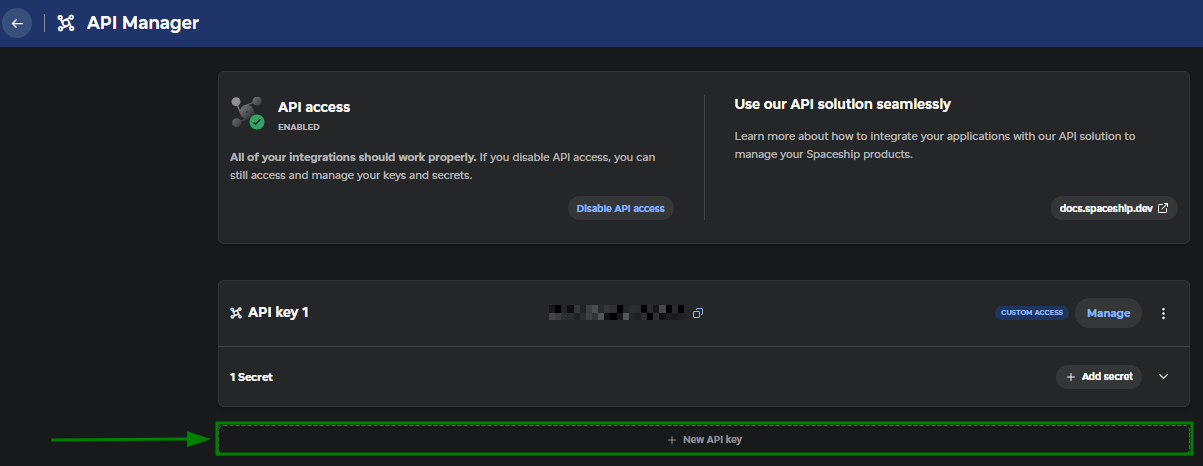
Klik op de knop + New API key om een nieuwe sleutel aan te maken:
Geef de sleutel een naam en selecteer de machtigingen die nodig zijn voor de acties die je wilt uitvoeren:
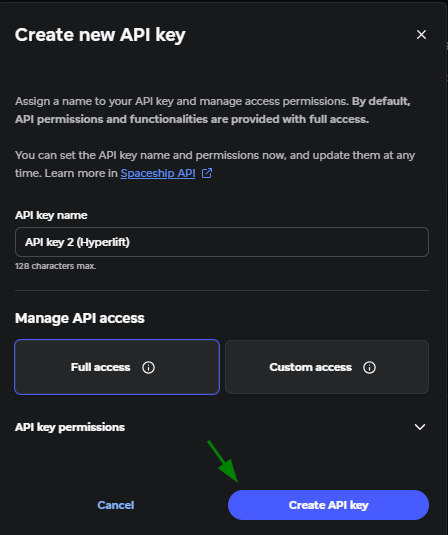
Als je het toegangsniveau Custom access selecteert, zijn er drie toegangsopties voor Hyperlift:
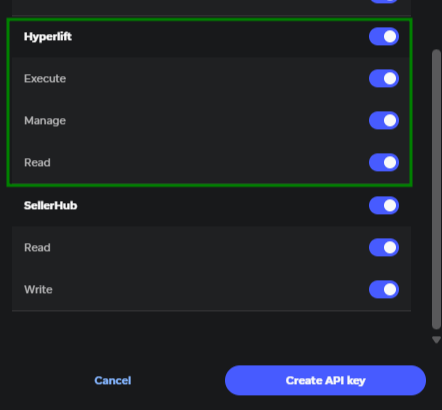
Bereik | Machtigingen |
Read | Applicaties, logs en statistieken bekijken |
Execute | Applicaties builden, starten, stoppen en herstarten |
Manage | Omgevingsvariabelen bekijken en beheren |
Een sleutel met alleen het bereik Read is voldoende als je alleen je applicaties, logs of statistieken hoeft te bekijken. Extra bereiken zijn vereist voor applicatiebeheer en omgevingsvariabelen.
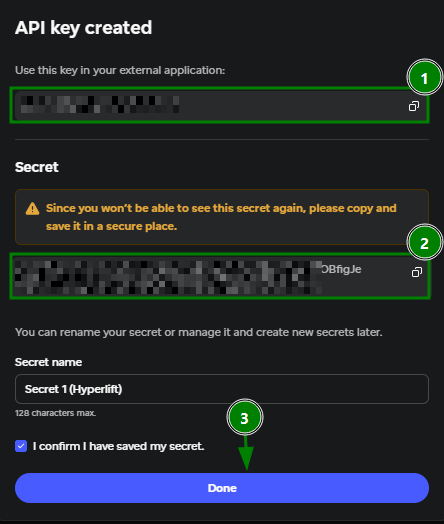
6. Kopieer de aangemaakte API-sleutel en het geheim, en sla de gegevens op.
Belangrijk: Het API-geheim wordt slechts één keer weergegeven wanneer je de inloggegevens aanmaakt. Zorg ervoor dat je het veilig opslaat.
Klik op Done:
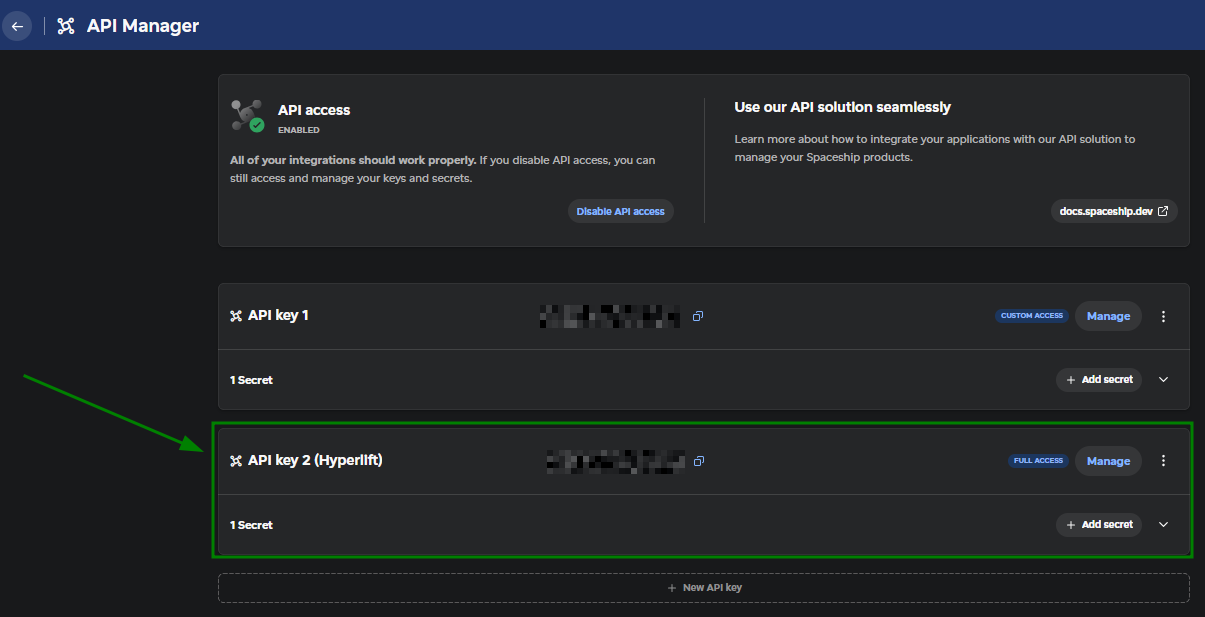
7. De aangemaakte sleutel wordt weergegeven onder het menu API Manager:
3. Inloggen op de Hyperlift CLI
Voer na het installeren van de CLI en het aanmaken van je API-inloggegevens het volgende uit:
hyperlift auth login
De CLI vraagt je om je API-sleutel en geheim in te voeren.
Na succesvolle verificatie wordt de API-sleutel opgeslagen in het Hyperlift-configuratiebestand, terwijl het API-geheim veilig wordt opgeslagen in de sleutelhanger van je besturingssysteem wanneer die beschikbaar is.
Voer het volgende uit om je inlogstatus te controleren:
hyperlift auth whoami
Voer het volgende uit om uit te loggen en je opgeslagen inloggegevens te verwijderen:
hyperlift auth logout
Tip: Als je een melding "Not logged in" ontvangt, voer dan hyperlift auth login opnieuw uit. Als je een 403-fout ontvangt, heeft je API-sleutel mogelijk niet het vereiste bereik.
Niet-interactieve verificatie
Als je vanuit een script moet verifiëren, kun je de inloggegevens opgeven met opdrachtregelopties:
hyperlift auth login --key "$KEY" --secret "$SECRET"
Het gebruik van --secret stelt het geheim echter bloot als opdrachtregelargument. Voor betere beveiliging kun je het geheim via standaardinvoer doorgeven:
printf '%s' "$SECRET" | hyperlift auth login --key "$KEY" --with-stdin
4. Basisopdrachten om een Hyperlift-applicatie te beheren
Gebruik de opdrachten apps om je Hyperlift-applicaties te bekijken en te beheren.
Applicaties bekijken
Gebruik de opdrachten appsom je Hyperlift-applicaties te bekijken en te beheren.
Opdracht | Beschrijving |
| Je applicaties weergeven |
| Informatie over een specifieke applicatie bekijken |
Een applicatie builden
Voer het volgende uit om te beginnen met het builden van een applicatie:
hyperlift apps build <app-id>
Standaard keert de opdracht terug nadat de API het buildverzoek heeft geaccepteerd.
Als je wilt dat de CLI wacht tot de build is voltooid, voeg dan de optie --wait toe:
hyperlift apps build <app-id> --wait
Je kunt ook opgeven hoe lang de CLI moet wachten:
hyperlift apps build <app-id> --wait --timeout 15m
De standaardtime-out is 10 minuten.
Een applicatie starten, stoppen of herstarten
Gebruik de volgende opdrachten om de status van de applicatie te beheren:
Actie | Opdracht |
Starten |
|
Stoppen |
|
Herstarten |
|
Standaard keren deze opdrachten terug nadat de API het verzoek heeft geaccepteerd. Voeg --wait toe als je wilt dat de CLI wacht tot de bewerking is voltooid.
Bijvoorbeeld:
hyperlift apps restart <app-id> --wait
Applicatielogs bekijken
Je kunt de opdracht logs gebruiken om zowel runtime- als buildlogs te bekijken.
Opdracht | Beschrijving |
| De runtimelogs van de applicatie bekijken |
| Buildlogs bekijken |
| Blijf controleren op nieuwe logvermeldingen |
Opmerking: De optie --follow controleert periodiek op nieuwe logvermeldingen. Er wordt geen live streamingverbinding tot stand gebracht.
Applicatiestatistieken bekijken
Gebruik de opdracht metrics om het resourcegebruik van je applicatie te monitoren. De beschikbare statistieken zijn onder meer:
Geheugengebruik;
CPU-gebruik;
Netwerkontvangstsnelheid;
Netwerkverzendsnelheid;
Gebruik van tijdelijke opslag;
Gebruik van permanente opslag.
Opdracht | Beschrijving |
| De beschikbare statistieken bekijken |
| De beschikbare statistieken voor de opgegeven periode bekijken |
| De beschikbare statistieken binnen de opgegeven datapunten bekijken |
Omgevingsvariabelen beheren
Je kunt de opdrachten envgebruiken om omgevingsvariabelen te bekijken, toe te voegen, bij te werken en te verwijderen.
Opdracht | Beschrijving |
| Omgevingsvariabelen bekijken |
| Eén omgevingsvariabele toevoegen/bijwerken |
| Meerdere variabelen tegelijk bijwerken |
| Omgevingsvariabelen verwijderen |
Belangrijk: Het bijwerken van omgevingsvariabelen herstart de applicatie. Wacht tot de applicatie weer actief is voordat je nog een wijziging aan een omgevingsvariabele aanbrengt.
Hyperlift gebruikt de omgevingsvariabele APPLICATION_PORT om te bepalen op welke poort de applicatie beschikbaar is. De standaardwaarde is 8080.
Opdrachtuitvoer aanpassen
Standaard tonen Hyperlift CLI-opdrachten informatie in een voor mensen leesbaar formaat.
Als je de uitvoer in scripts of andere tools wilt gebruiken, kun je de volgende opties gebruiken.
Opdracht | Beschrijving |
| De opdrachtuitvoer in JSON-formaat retourneren |
| Alleen de primaire identificatie weergeven |
| Aanvullende informatie controleren voor probleemoplossing De optie toont een geredigeerde trace van HTTP-verzoeken die door de CLI zijn gedaan. |
Opmerking: De opties --json en --quiet kunnen niet samen worden gebruikt.
De Hyperlift CLI bijwerken
Opdracht | Beschrijving |
| Controleren of er een nieuwere versie van de CLI beschikbaar is |
| De nieuwste versie downloaden en installeren Het updateproces verifieert de gedownloade release voordat de huidige CLI-versie wordt vervangen. |
of
| De geïnstalleerde CLI-versie controleren |
Hulp per opdracht krijgen
Elke Hyperlift CLI-opdracht heeft zijn eigen hulpinformatie.
Opdracht | Beschrijving |
| Algemene hulp bekijken |
| Hulp voor een specifieke opdracht bekijken |
| Hulp voor een afzonderlijke actie bekijken |
De hulpuitvoer bevat de beschikbare opties en argumenten voor de geselecteerde opdracht.
Raadpleeg voor de nieuwste opdrachtenlijst en technische details deHyperlift CLI repository.