如何在 StarlightTM VM 上使用 AutoBackup
AutoBackup 是一项付费附加服务(提供 7 天免费试用),可为您提供以下选项:每日创建 AutoBackup、备份恢复操作状态、完整 AutoBackup 恢复(文件;替换选项)、显示备份详情,以及在备份恢复后刷新账户状态(保持统计数据和网站实体为最新状态)。
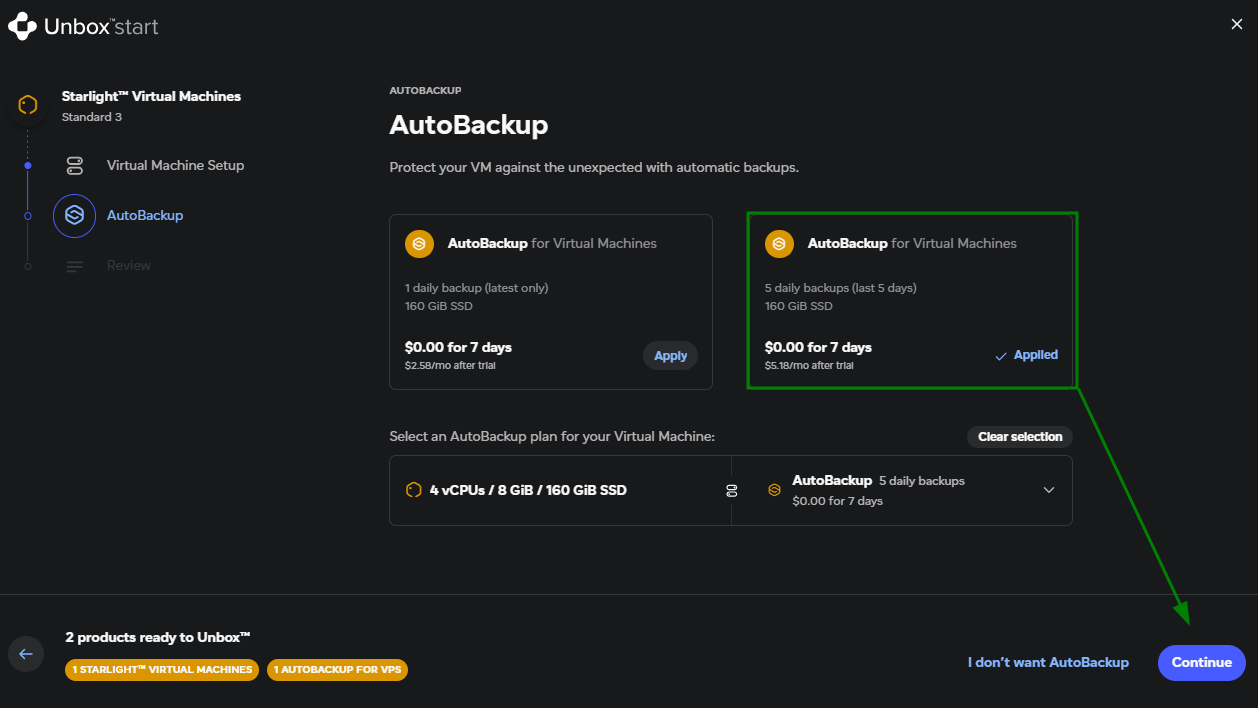
StarlightTM VM 提供两种 AutoBackup 服务方案:
1 个每日备份(仅保留最新) - 首个备份会在24 小时内自动创建,之后会每天创建一个新备份。
5 个每日备份(最近 5 天) - 备份会自动轮换,在达到 5 个备份上限后,最新备份将替换最旧备份。
AutoBackup 服务的存储限制与您的 VM 大小相对应。
为 VPS 添加 AutoBackup
该服务可在完成虚拟机设置后的订阅“Unbox”阶段添加到 StarlightTM VM 订阅中:
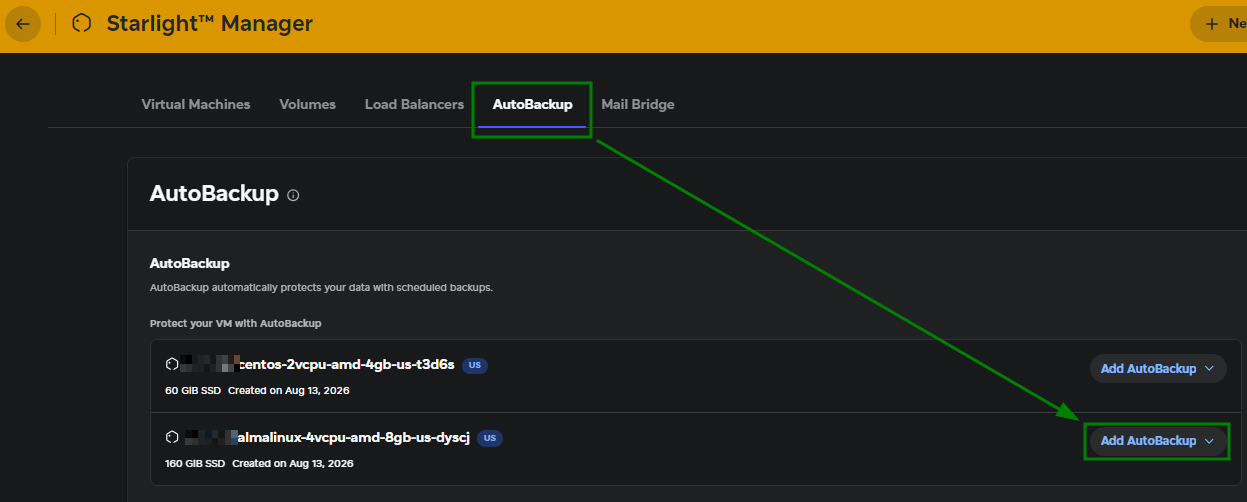
或者在购买 StarlightTM VM 后,直接从 StarlightTM Manager 菜单 > AutoBackup 部分 > Add AutoBackup:
请注意,购买 AutoBackup 存储不可退款(提供 7 天免费试用)。
AutoBackup 服务管理
将 AutoBackup 添加到您的 VPS 后,您可以在 StarlightTM Manager 的 AutoBackup 选项卡中进行管理。
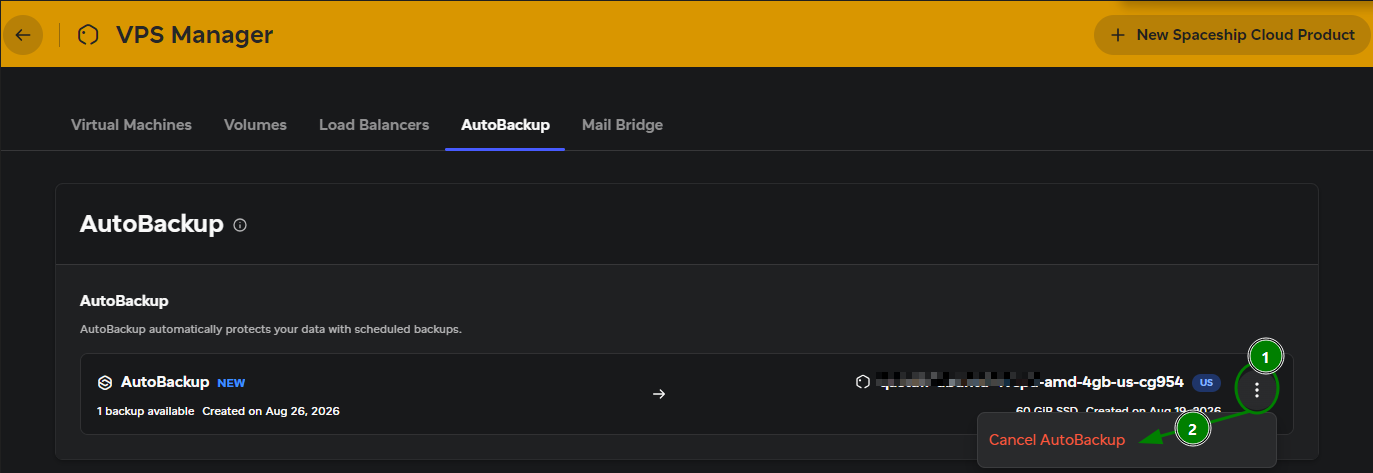
在此处,您还可以点击三点按钮来取消服务:
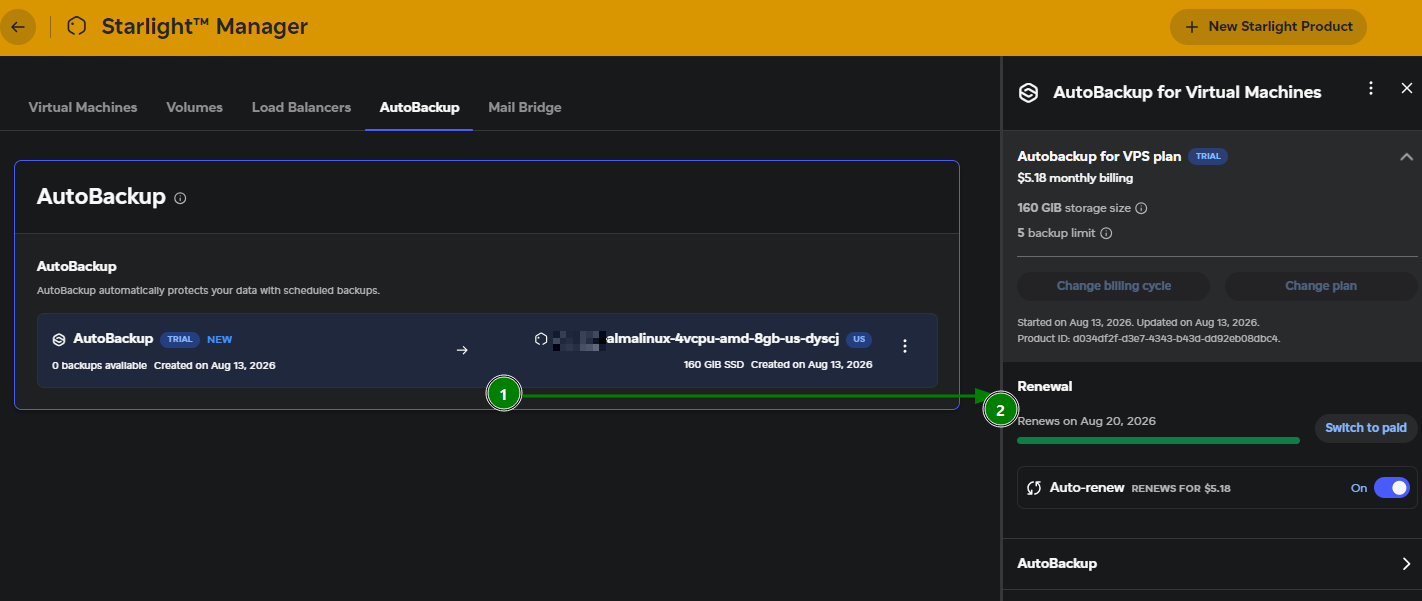
点击该附加服务后,右侧会显示一个分栏菜单,您可以在其中查看 AutoBackup 订阅的账单信息、管理其账单周期、启用/禁用自动续费,以及找到为您的 VM 创建的备份:
如何恢复备份
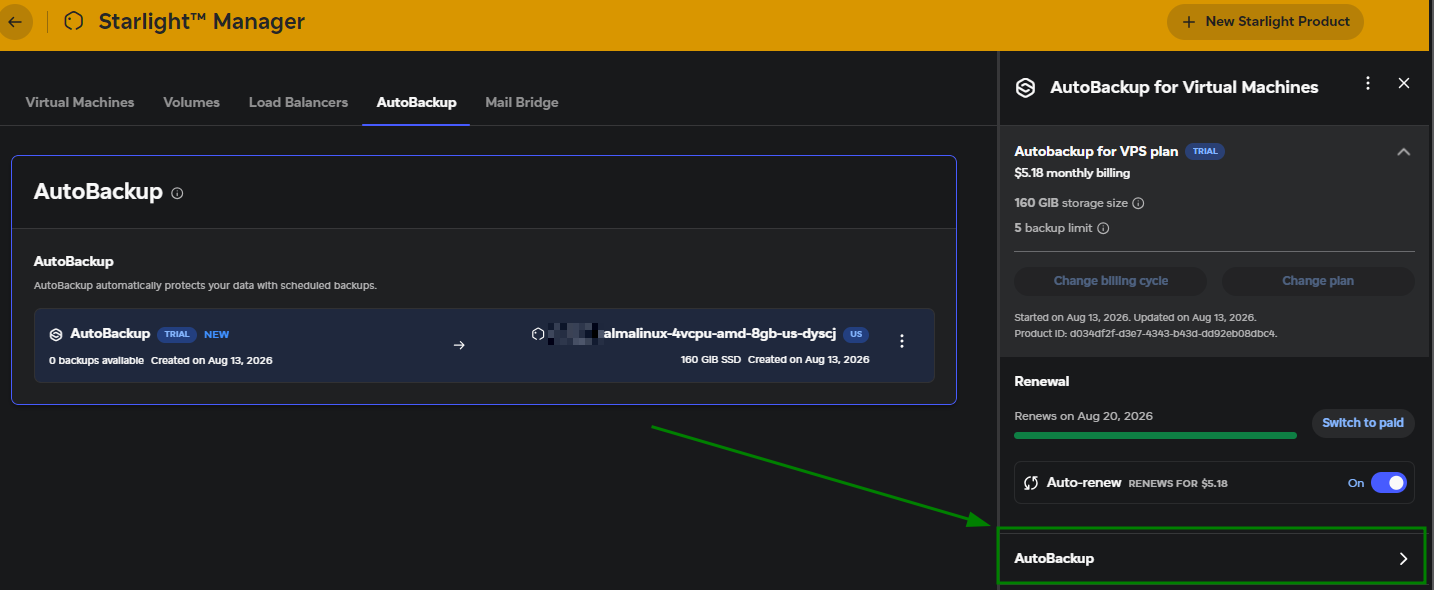
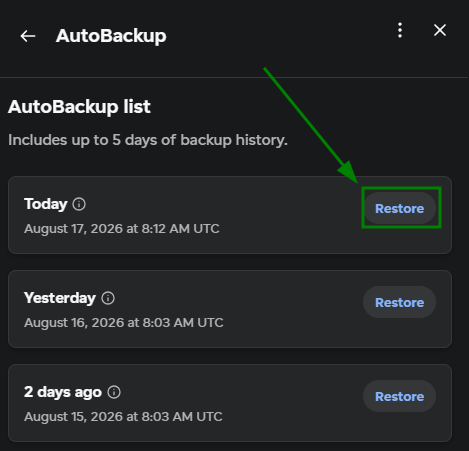
为您的 VPS 创建的备份可在分栏菜单的 AutoBackup 部分找到:
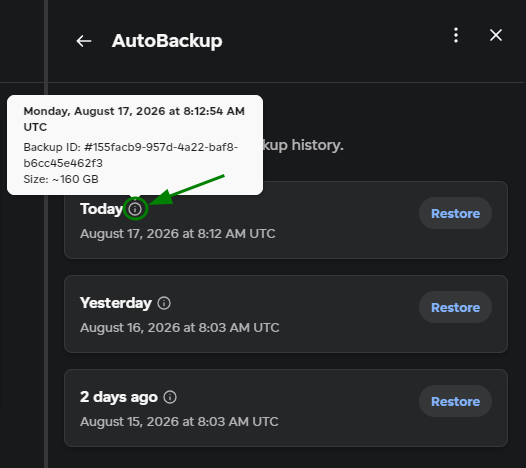
将鼠标悬停在“i”图标上时,您可以查看一些有关备份的实用详细信息,例如备份日期、备份大小和备份 ID:
注意:为 VM 购买 AutoBackup 服务后,将按照计划在接下来的 24 小时内创建备份。AutoBackup 会创建备份文件(每天 1 个备份),然后通过用新备份替换最旧的备份文件来轮换。
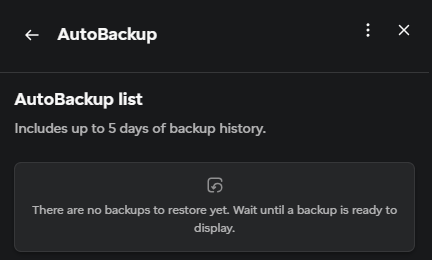
如果 VPS 尚未创建任何备份,则会显示相应消息:
要恢复备份,请点击所需备份旁边的 Restore 按钮:
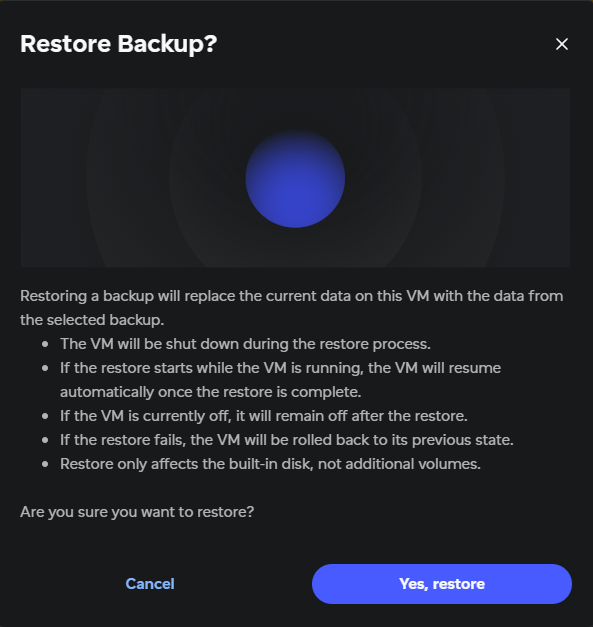
阅读警告后,如果您理解并确认其后果,请点击 Yes, restore 以启动恢复过程:
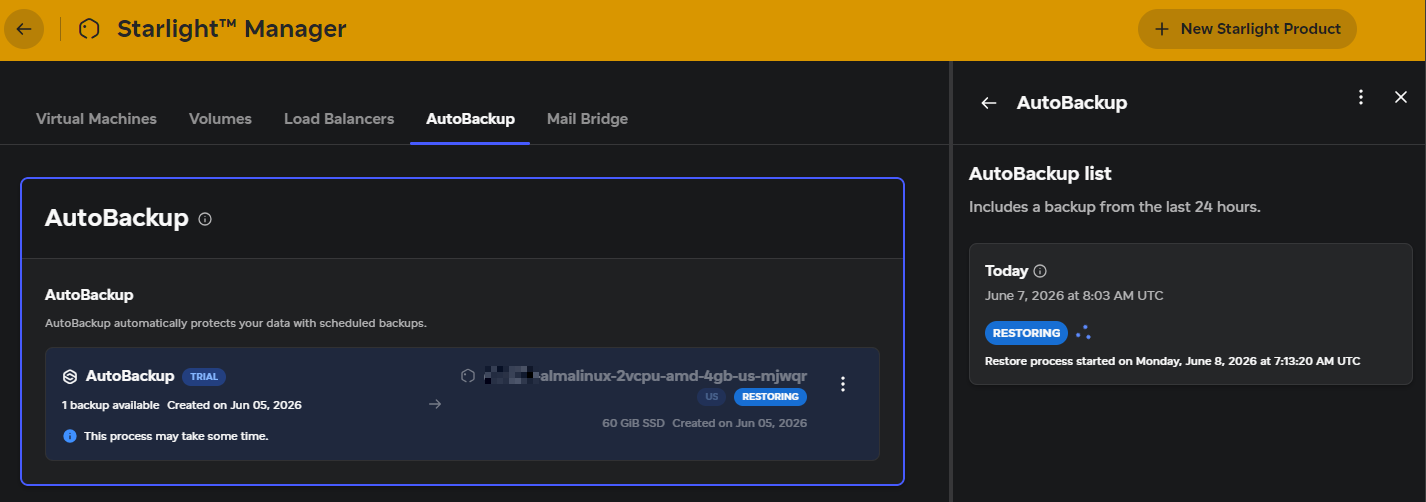
您可以通过 StarlightTM Manager 菜单中的“AutoBackup”选项卡监控正在进行的恢复过程: