Cum să configurezi FastVPN pe Apple TV
Configurarea unui VPN pe Apple TV vă ajută să redați în flux în siguranță, să vă protejați confidențialitatea și să accesați conținutul preferat fără limite. FastVPN pentru Apple TV simplifică totul — nu este necesară configurarea routerului. În acest ghid, veți afla cum să instalați, să activați și să conectați FastVPN pe Apple TV pentru a vă bucura de streaming sigur și fără restricții.
De ce veți avea nevoie:
Un abonament FastVPN activ;
Dispozitiv Apple TV care rulează tvOS 17 sau o versiune ulterioară;
Conexiune la internet;
Un dispozitiv mobil cu browser pentru a finaliza autentificarea.
Obțineți un abonament FastVPN
Din browserul de pe dispozitivul mobil, deschideți pagina FastVPN și selectați planul dorit:
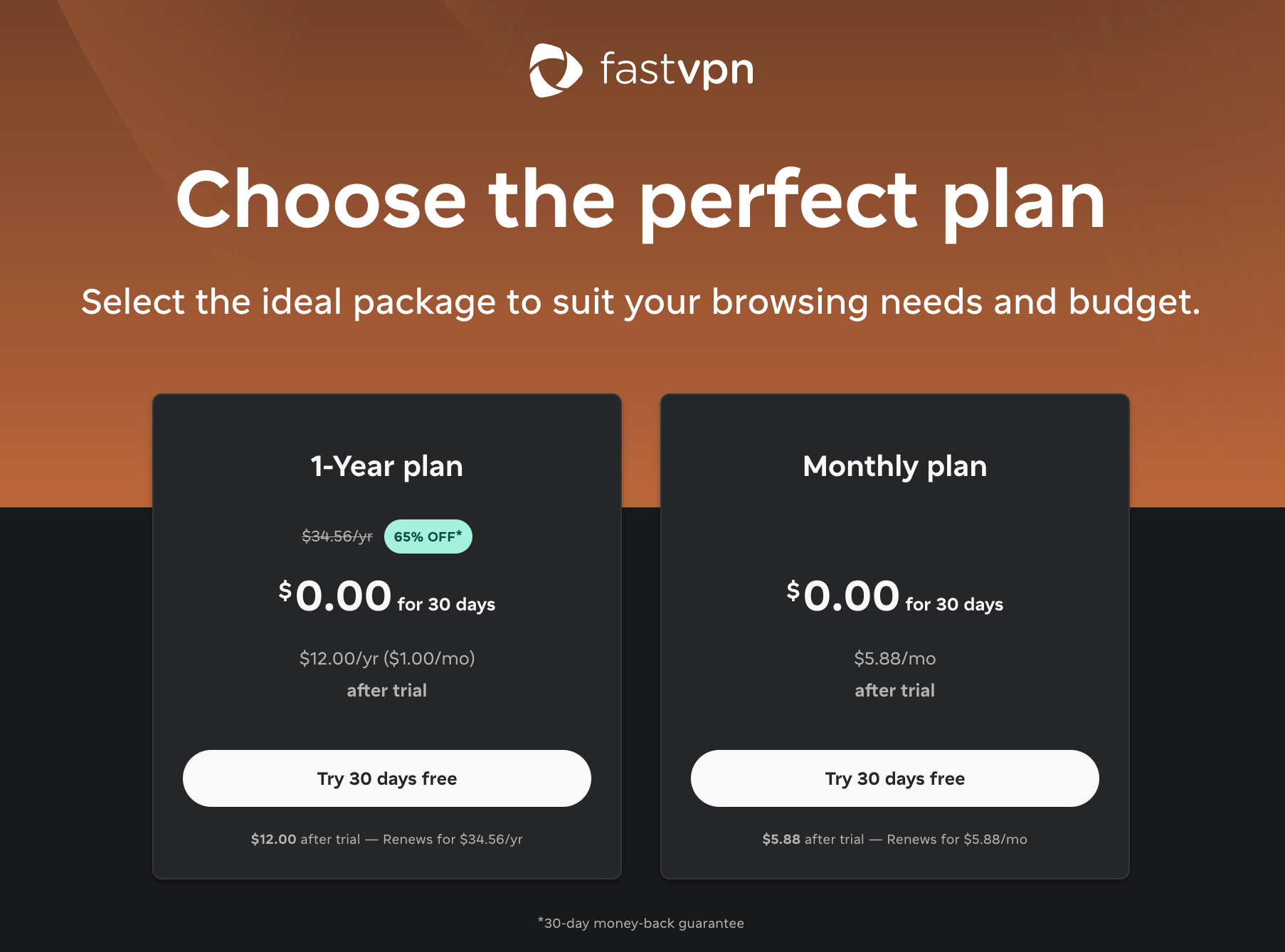
După ce faceți clic pe Get Started, vi se va solicita să vă conectați la contul Spaceship:
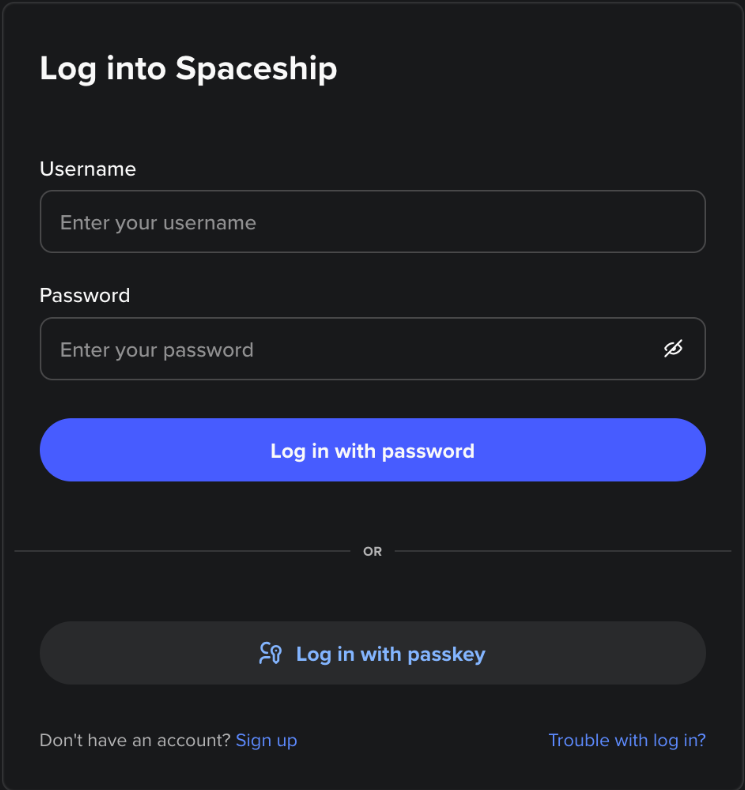
sau să creați un cont nou:
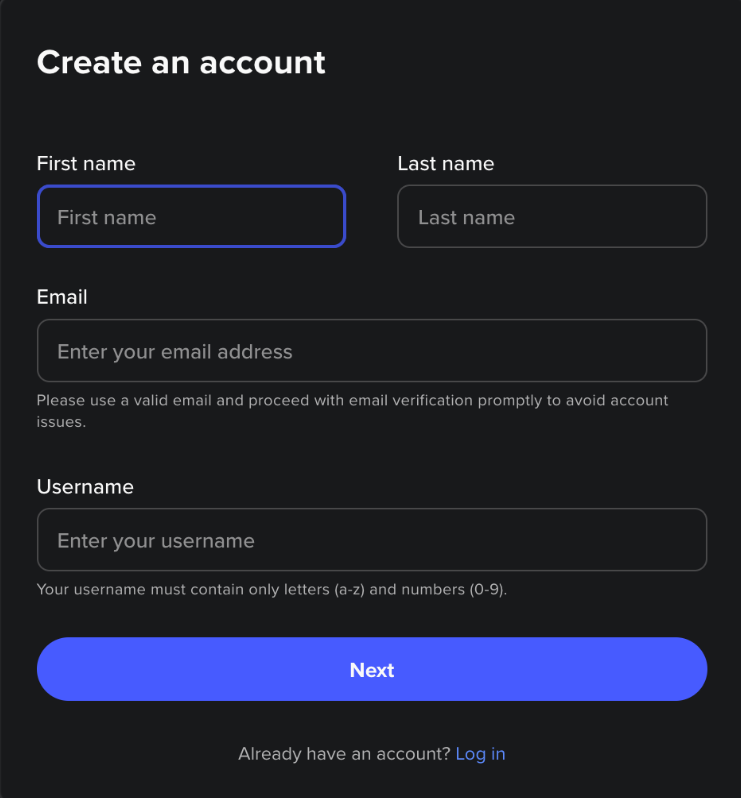
După ce vă conectați, introduceți detaliile de plată și confirmați achiziția:
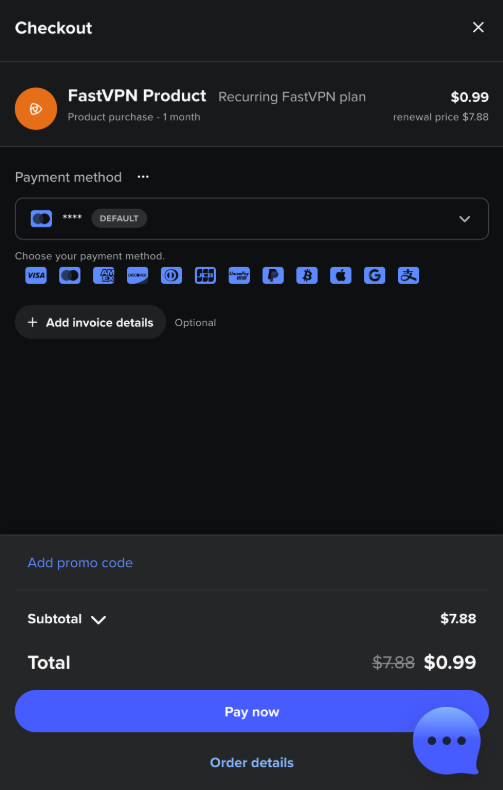
Instalați FastVPN pe Apple TV
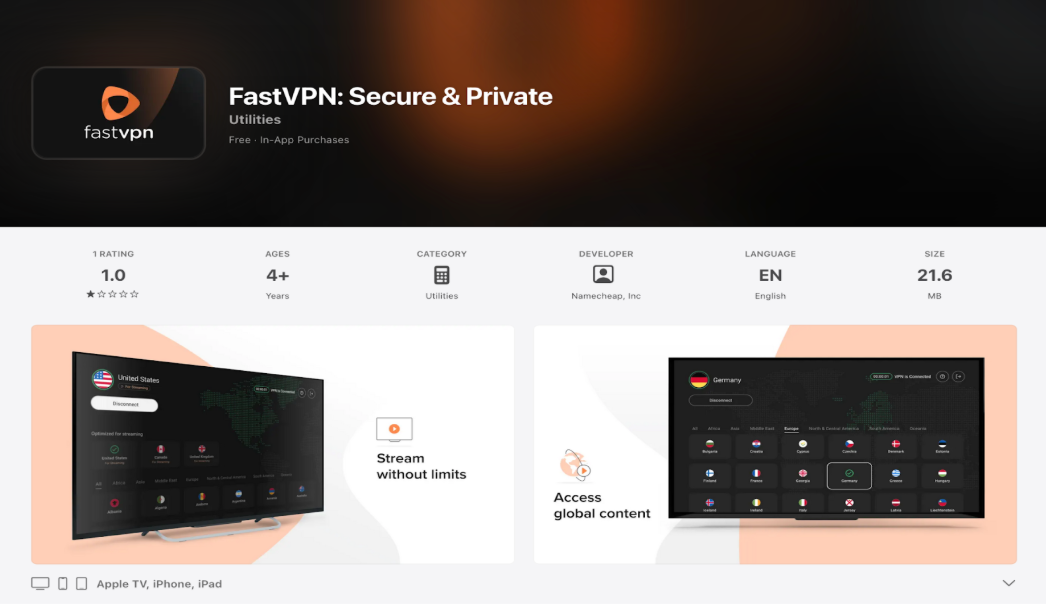
1) Pe Apple TV, deschideți App Store.
2) În bara de căutare, tastați FastVPN și selectați aplicația sau accesați direct următorul link: https://apps.apple.com/us/app/fastvpn-secure-private/id1381516895
3) Faceți clic pe Get App sau pe Install:
Conectați-vă la contul dvs. FastVPN
1) Porniți aplicația FastVPN pe televizor.
2) După ecranul de pornire, va apărea ecranul Welcome to FastVPN cu un cod QR:
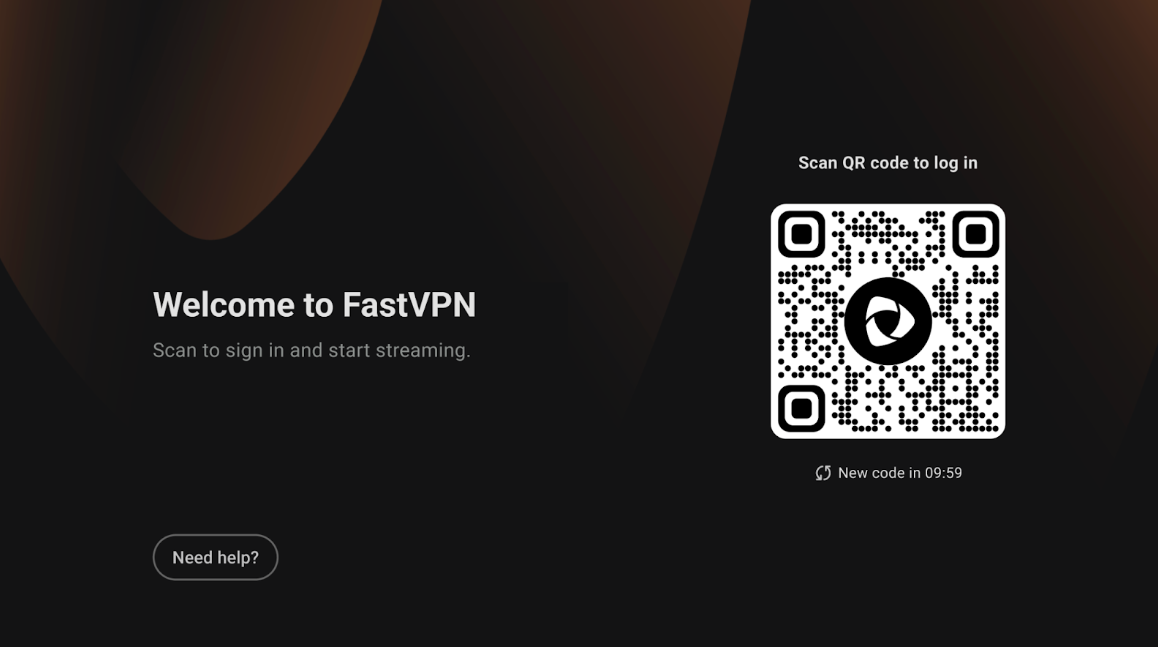
Scanați codul QR folosind camera telefonului mobil sau a tabletei.
Acesta va deschide pagina de conectare FastVPN în browserul implicit.
3) Alegeți metoda de conectare:
Conectați-vă cu Spaceship — dacă ați achiziționat FastVPN prin Spaceship.
Conectați-vă cu Namecheap — dacă abonamentul dvs. FastVPN este asociat contului Namecheap.
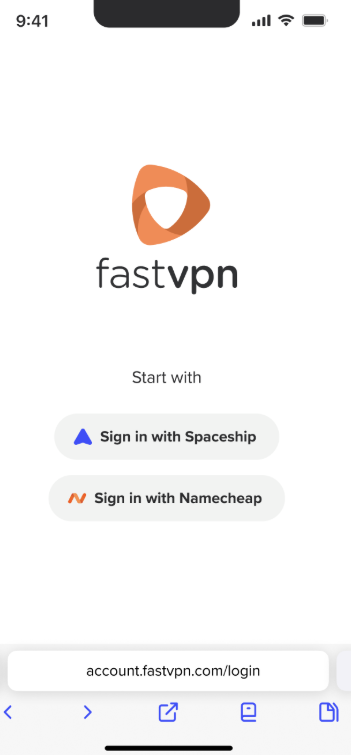
4) Introduceți datele de autentificare și atingeți Sign in.
5) După finalizarea autentificării, veți vedea mesajul „Device linked successfully” în browserul mobil:
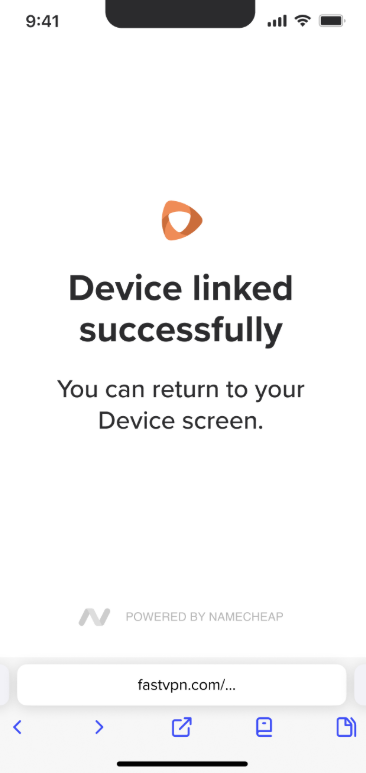
6) Reveniți la Apple TV — aplicația va continua automat la pasul următor.
Consultați Politica de confidențialitate
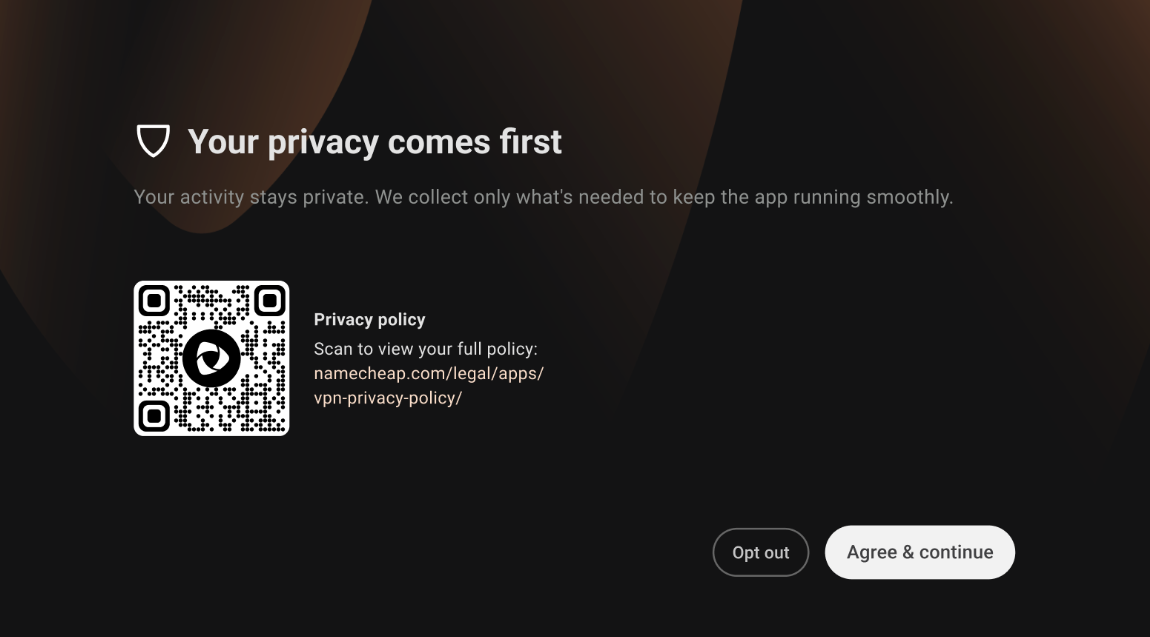
1) Pe Apple TV, aplicația va afișa un ecran Privacy Policy.
2) Puteți scana codul QR pentru a vedea politica completă online.
3) Selectați Agree & Continue pentru a continua.
Conectați-vă la FastVPN
1) După configurare, veți ajunge la ecranul principal FastVPN.
2) Ecranul principal afișează:
Locația dvs. curentă (de exemplu, Statele Unite).
Un buton Connect pentru a iniția o sesiune VPN.
O listă de regiuni și servere disponibile.
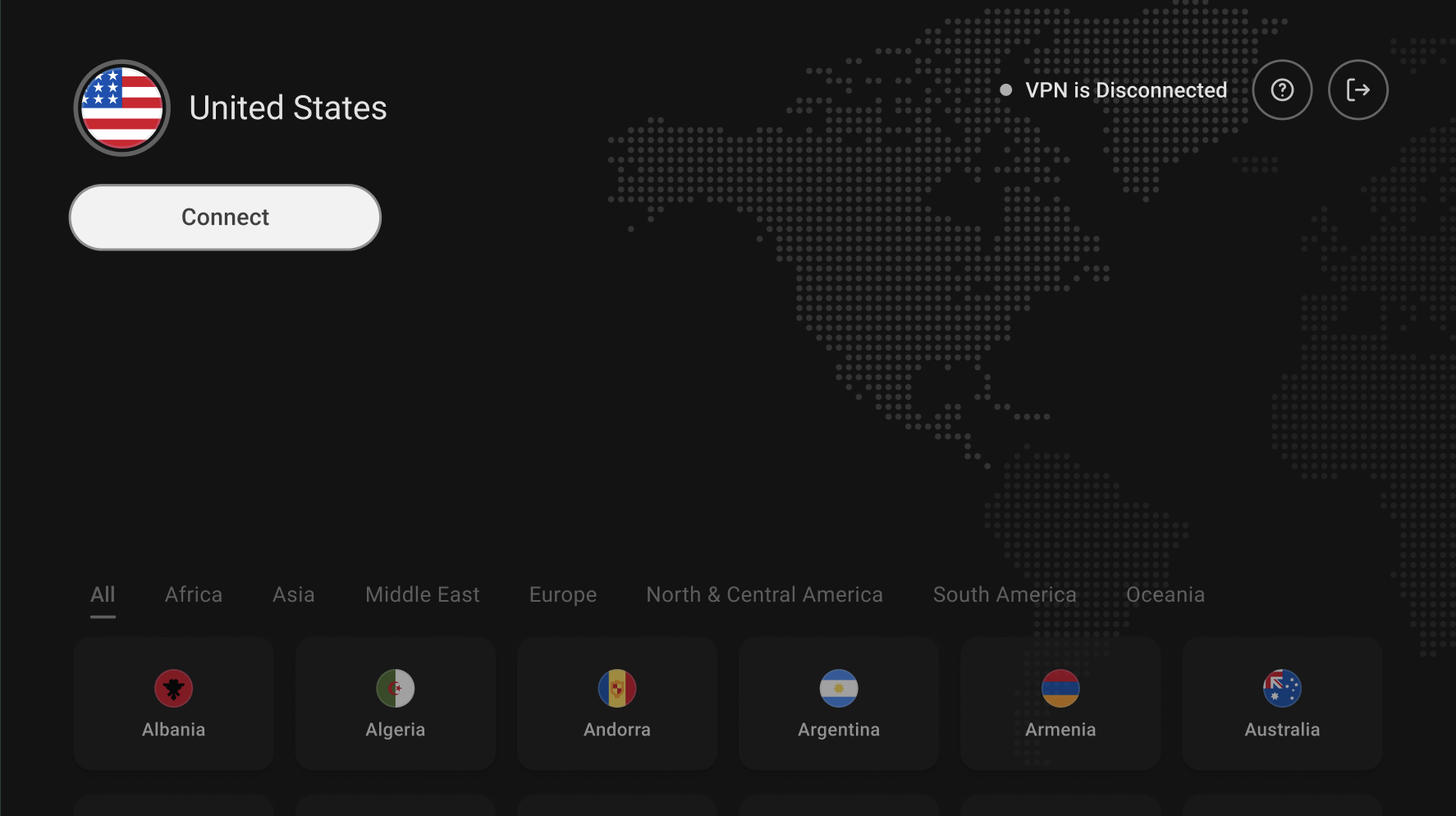
3) Selectați țara preferată și faceți clic pe Connect.
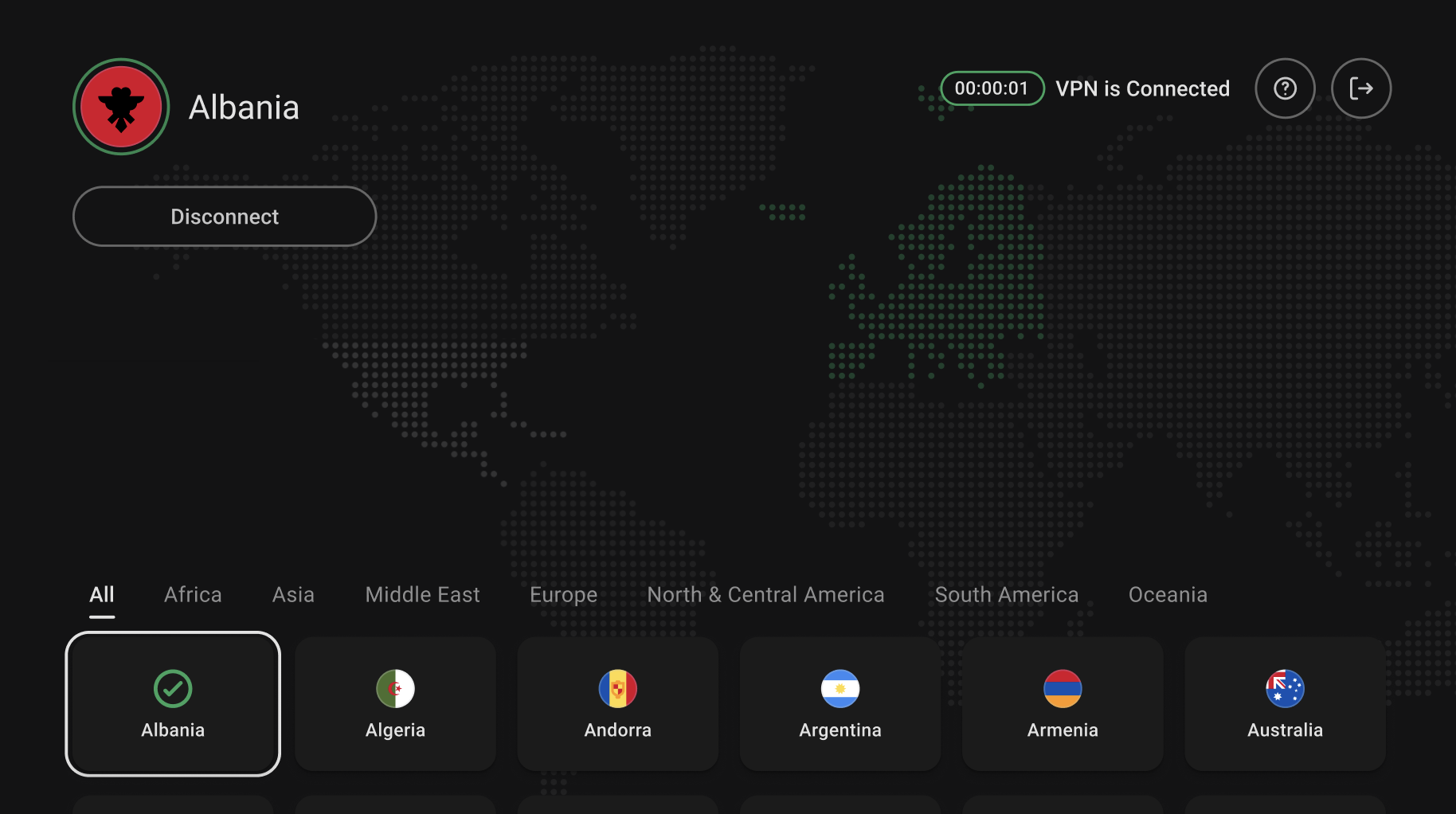
4) Starea VPN se va schimba în Connected după stabilirea conexiunii:
Verificați conexiunea
1) Din ecranul principal FastVPN, confirmați că indicatorul de stare afișează Connected.
2) Opțional, deschideți o aplicație de streaming (de exemplu, Netflix, YouTube) pentru a verifica conținutul regional.
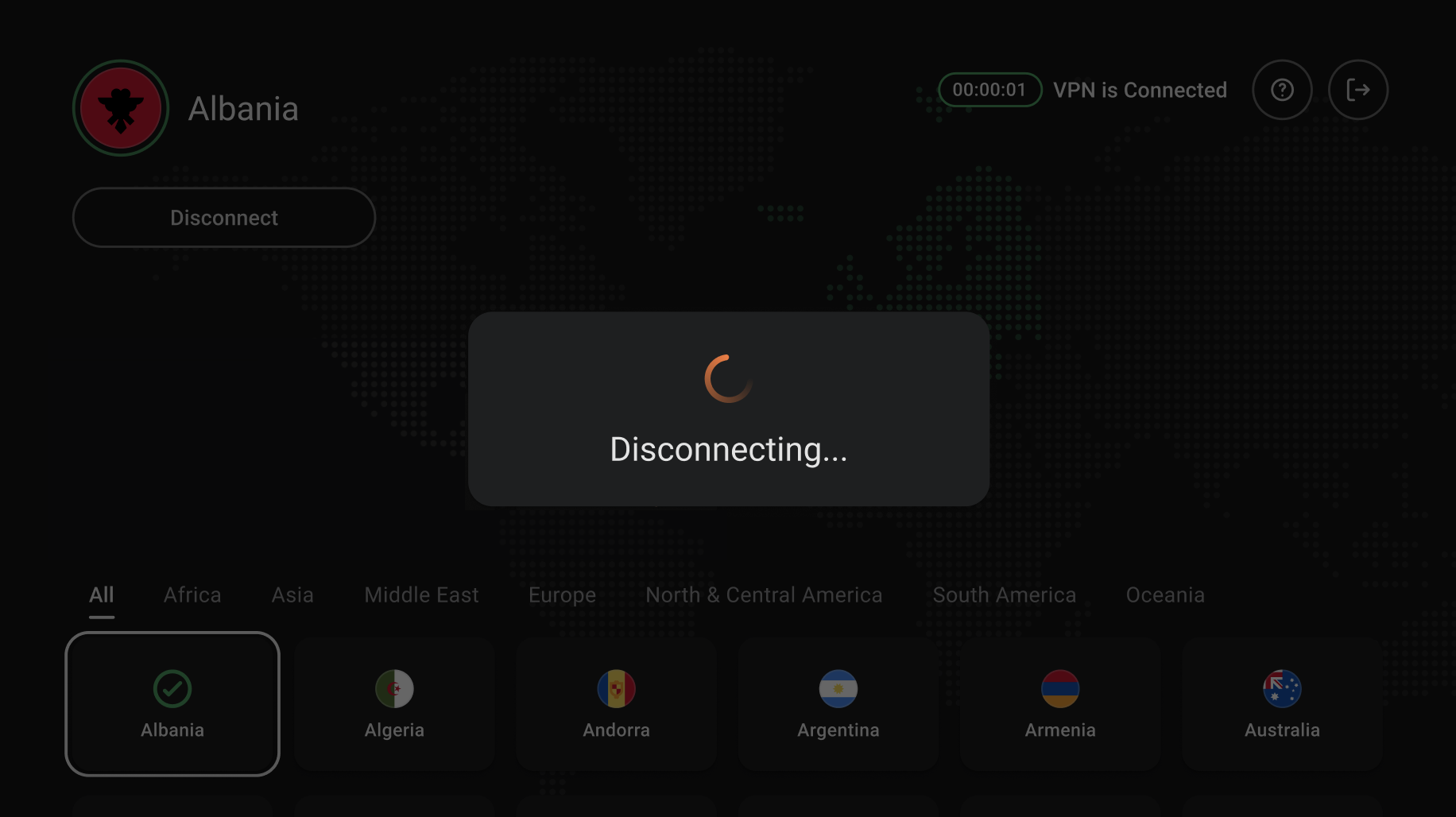
3) Pentru a vă deconecta, selectați Disconnect din același ecran:
Contactați asistența sau trimiteți feedback
Dacă aveți nevoie de ajutor sau doriți să trimiteți feedback:
1) Din ecranul principal FastVPN, selectați pictograma Help (?) din colțul din dreapta sus.
2) Va apărea un cod QR. Scanați-l cu dispozitivul mobil pentru a trimite Feedback sau Report a problem.
Și asta este tot! Dacă aveți nevoie de asistență suplimentară, vă rugăm să contactați echipa noastră de asistență.