Hogyan állítsd be a FastVPN-t Android TV-n
A VPN beállítása Android TV-n segít biztonságosan streamelni, védi a magánéletedet, és korlátlanul hozzáférhetsz kedvenc tartalmaidhoz. A FastVPN Android TV-hez egyszerűvé teszi ezt — nincs szükség router beállítására. Ebben az útmutatóban megtanulod, hogyan telepítsd, aktiváld és csatlakoztasd a FastVPN-t Android TV-n, hogy biztonságos és korlátlan streamelést élvezhess.
Amire szükséged lesz:
Egy aktív FastVPN előfizetés;
Android TV eszköz ;
Internetkapcsolat;
Egy mobil eszköz böngészővel a hitelesítés befejezéséhez.
Szerezz FastVPN előfizetést
A mobil eszközöd böngészőjében nyisd meg a FastVPN oldalt, és válaszd ki a kívánt csomagot:
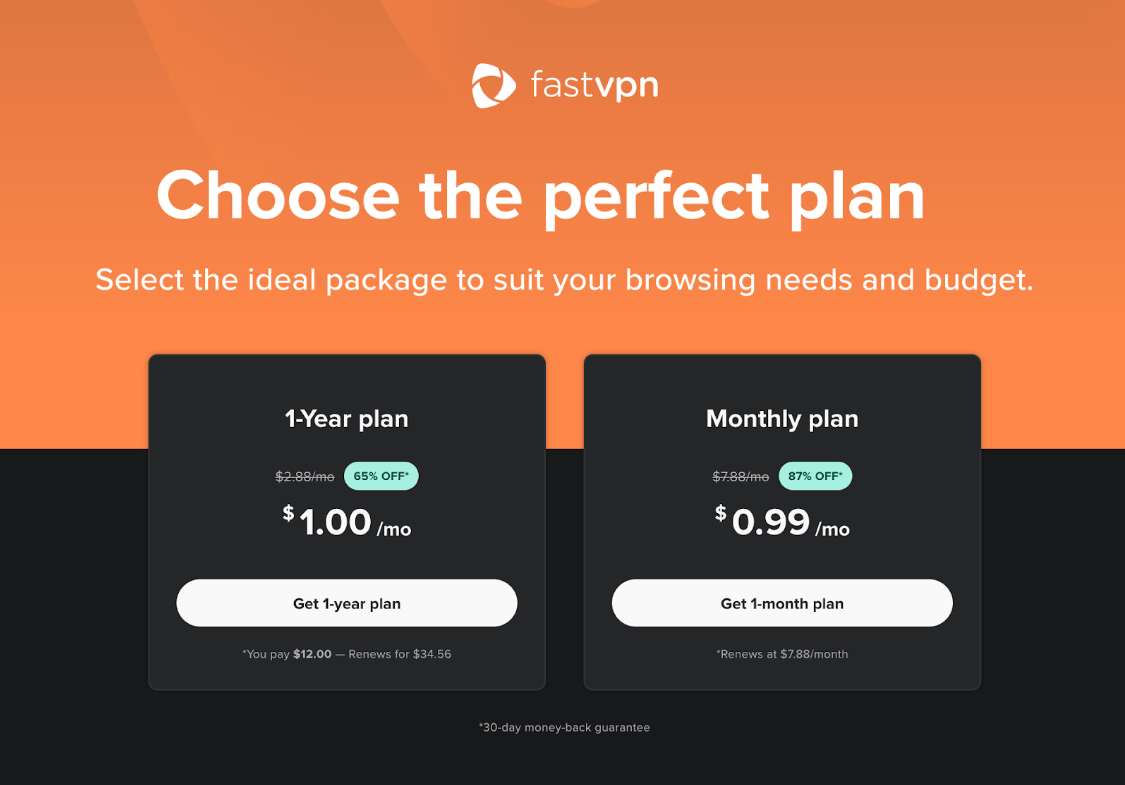
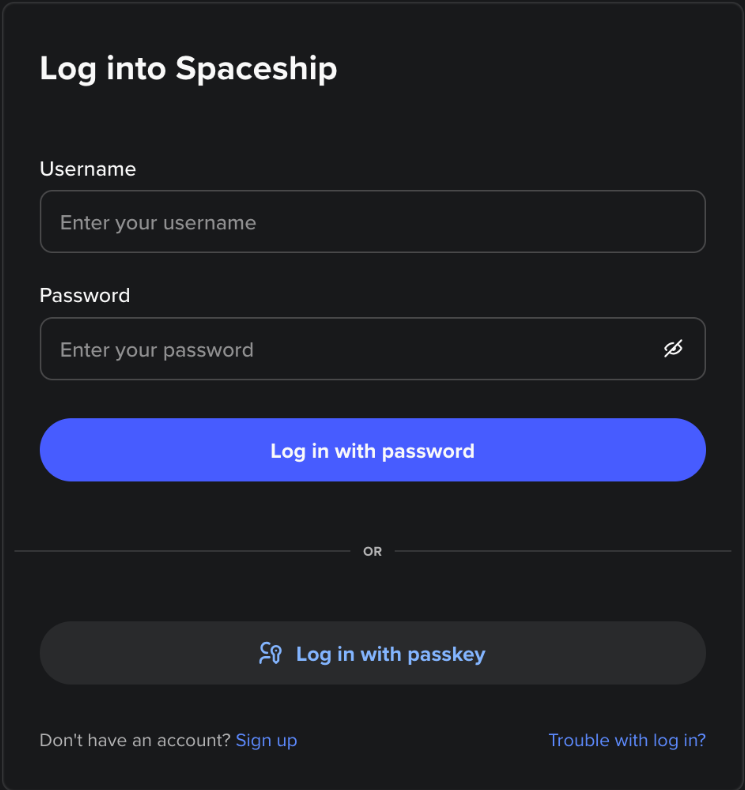
Miután rákattintasz a Első lépések gombra, be kell jelentkezned a Spaceship fiókodba:
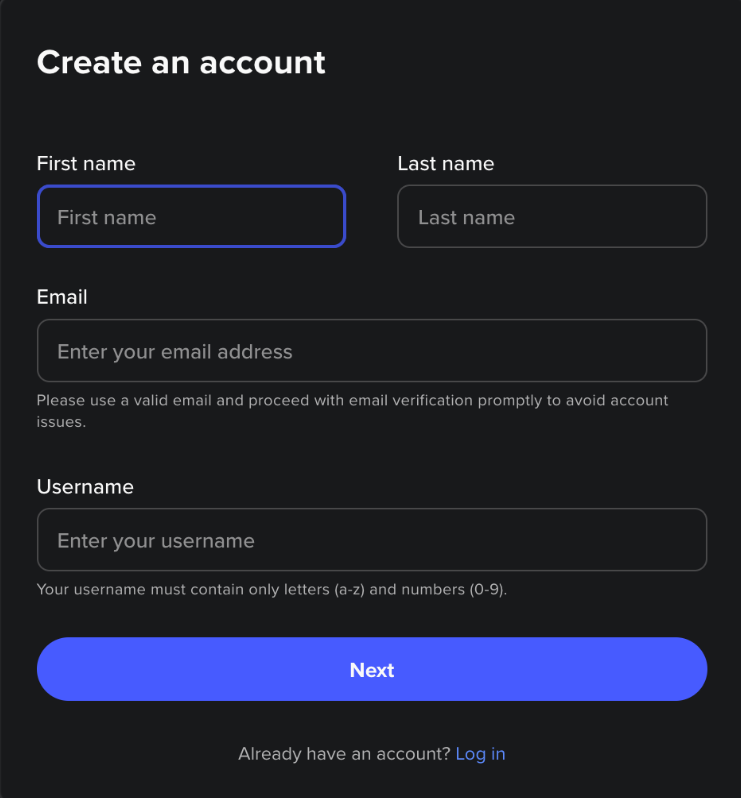
vagy hozz létre új fiókot:
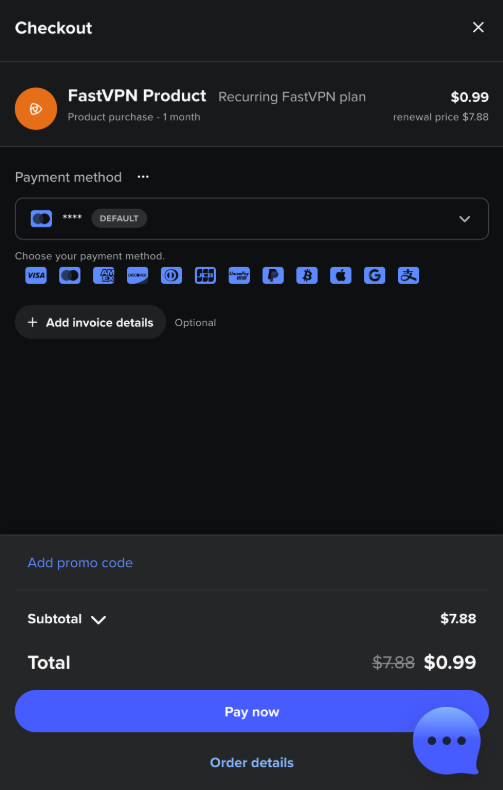
Bejelentkezés után add meg a fizetési adatokat, és erősítsd meg a vásárlást:
FastVPN telepítése Android TV-re
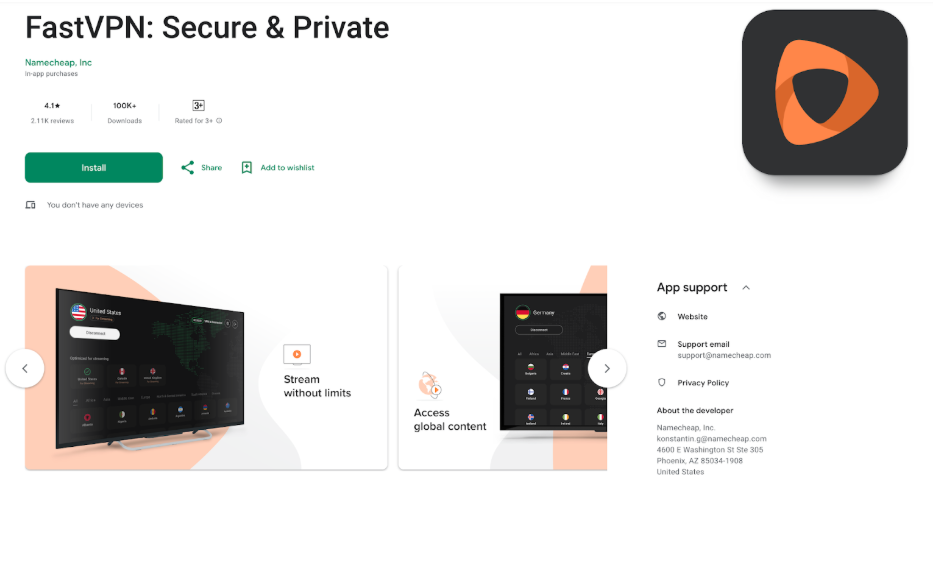
1) Android TV-den nyisd meg a App Store-t.
2) A keresősávba írd be, hogy FastVPN, majd válaszd ki az alkalmazást, vagy menj közvetlenül erre a linkre: https://play.google.com/store/apps/details?id=com.namecheap.vpn
3) Kattints a Telepítés gombra:
Jelentkezz be FastVPN fiókodba
1) Indítsd el a FastVPN alkalmazást a TV-den.
2) A kezdőképernyő után megjelenik a Üdvözlünk a FastVPN-ben képernyő egy QR-kóddal:
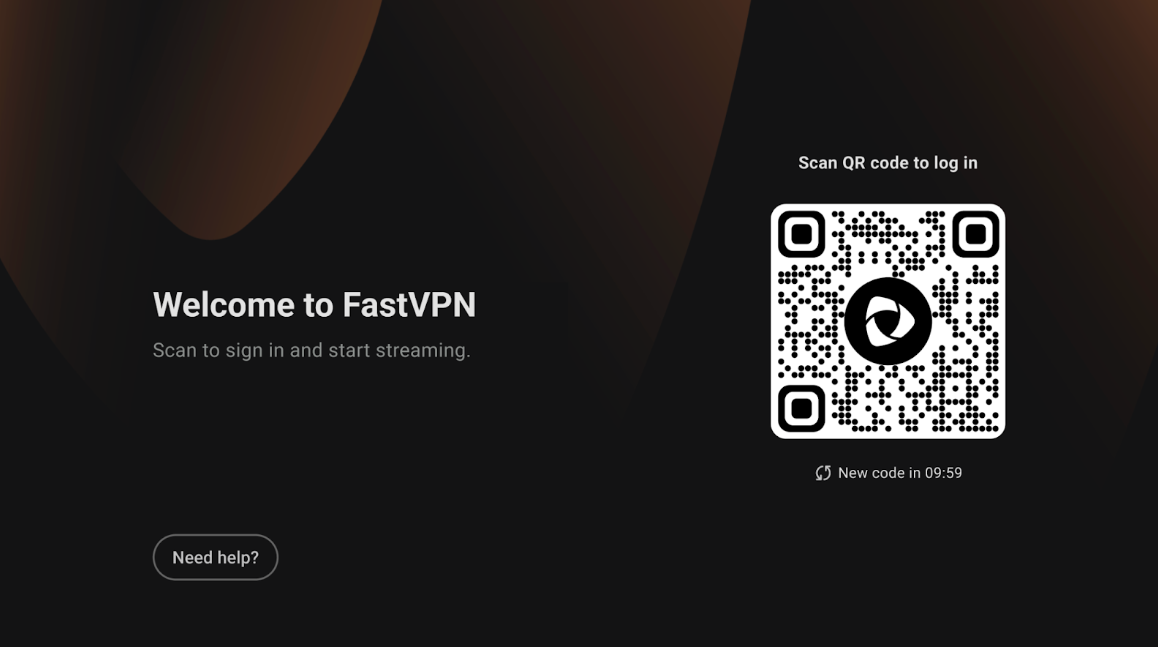
Olvasd be a QR-kódot a mobiltelefonod vagy tableted kamerájával.
Ez megnyitja a FastVPN bejelentkezési oldalát az alapértelmezett böngésződben.
3) Válaszd ki a bejelentkezési módot:
Bejelentkezés Spaceship-pel — ha a FastVPN-t Spaceship-en keresztül vásároltad.
Bejelentkezés Namecheap-pel — ha a FastVPN előfizetésed a Namecheap fiókodhoz kapcsolódik.
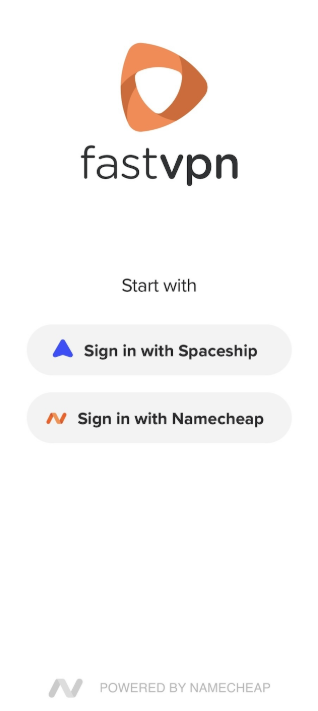
4) Add meg a hitelesítő adataidat, majd koppints a Bejelentkezés gombra.
5) A hitelesítés befejezése után megjelenik az üzenet: „Az eszköz sikeresen összekapcsolva” a mobil böngésződben:
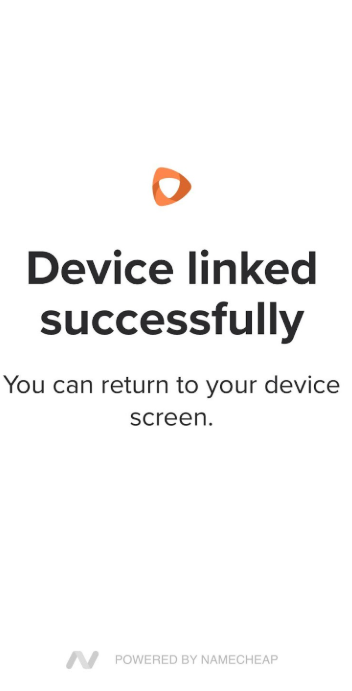
6) Térj vissza az Android TV-hez — az alkalmazás automatikusan továbblép a következő lépésre.
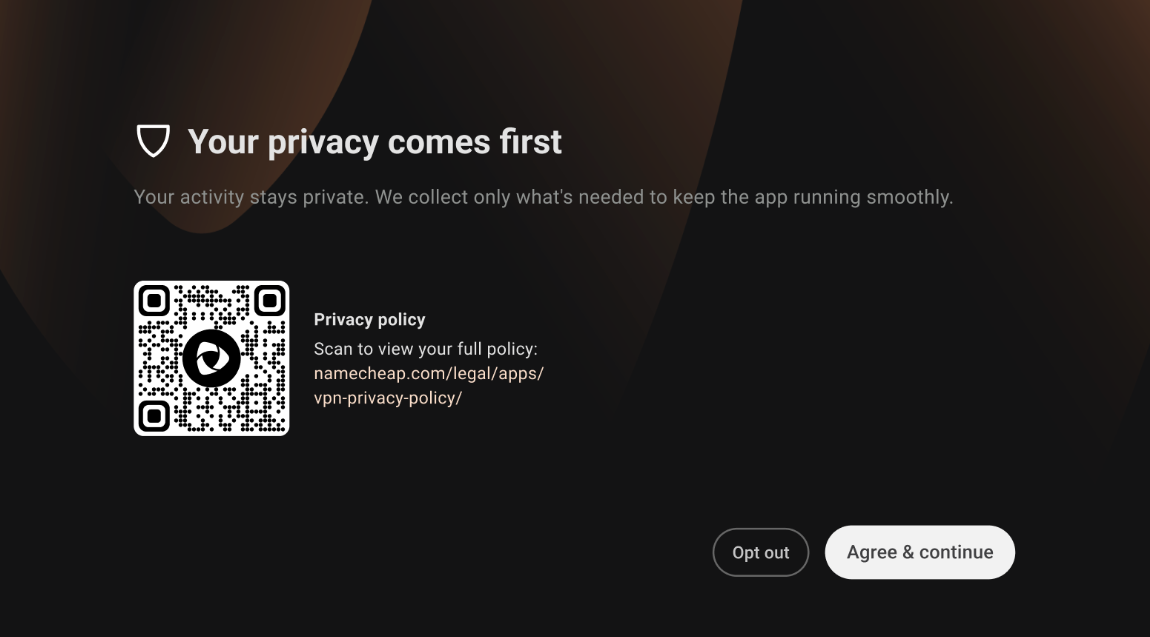
Adatvédelmi szabályzat áttekintése
1) Android TV-den az alkalmazás megjeleníti az Adatvédelmi szabályzat képernyőt.
2) Beolvashatod a QR-kódot, hogy online megtekinthesd a teljes szabályzatot.
3) Válaszd a Elfogadom és folytatom lehetőséget a továbblépéshez.
Csatlakozás a FastVPN-hez
A beállítás után a FastVPN főképernyőjére jutsz.
2) A főképernyőn látható:
Az aktuális helyed (pl. Egyesült Államok – Streaminghez).
Egy Csatlakozás gomb a VPN-kapcsolat indításához.
Az elérhető régiók és streamingre optimalizált szerverek listája.
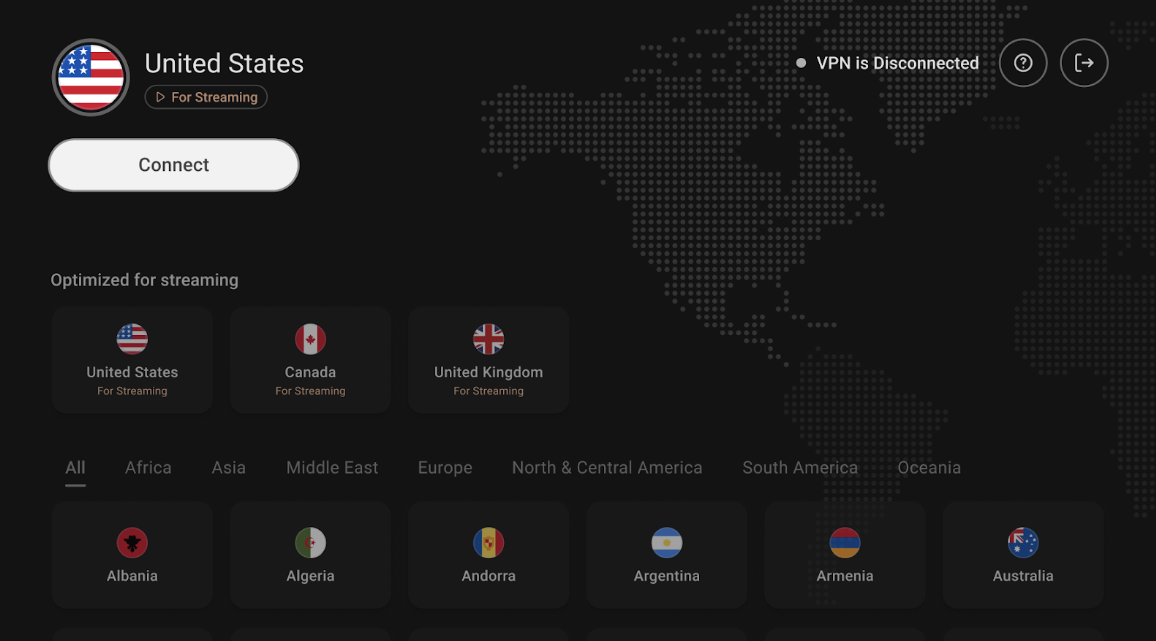
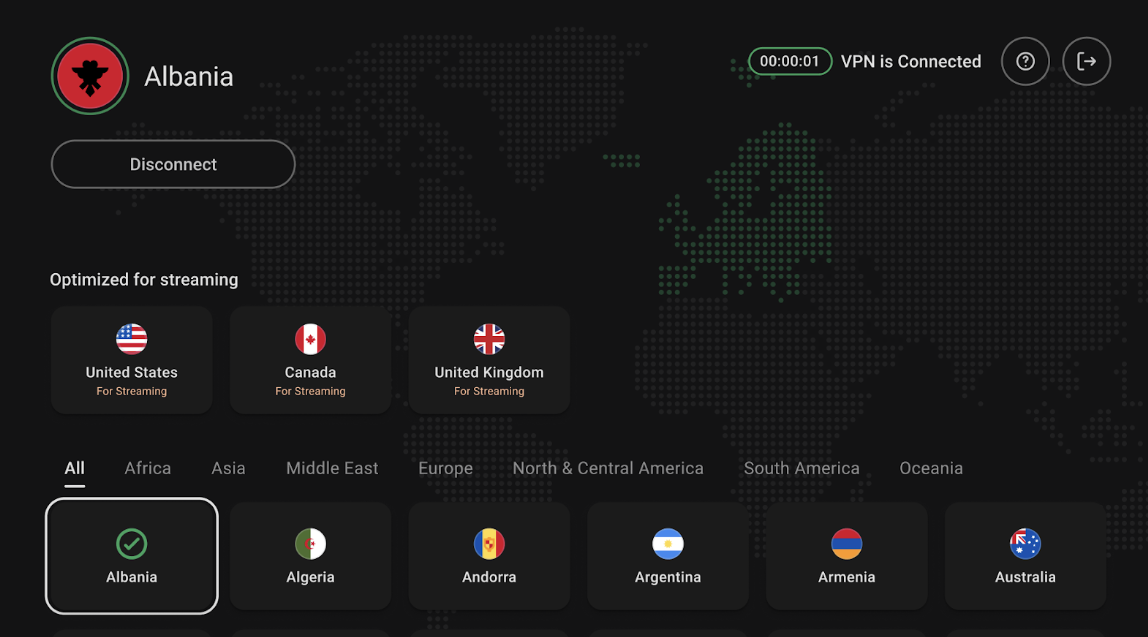
3) Válaszd ki a kívánt országot, majd kattints a Csatlakozás gombra.
4) A VPN állapota Csatlakozva lesz, amint létrejön a kapcsolat:
Kapcsolat ellenőrzése
1) A FastVPN főképernyőjén ellenőrizd, hogy az állapotjelzőn Csatlakozva szerepel-e.
2) Opcionálisan nyiss meg egy streaming alkalmazást (pl. Netflix, YouTube), hogy ellenőrizd a régióhoz kötött tartalmakat.
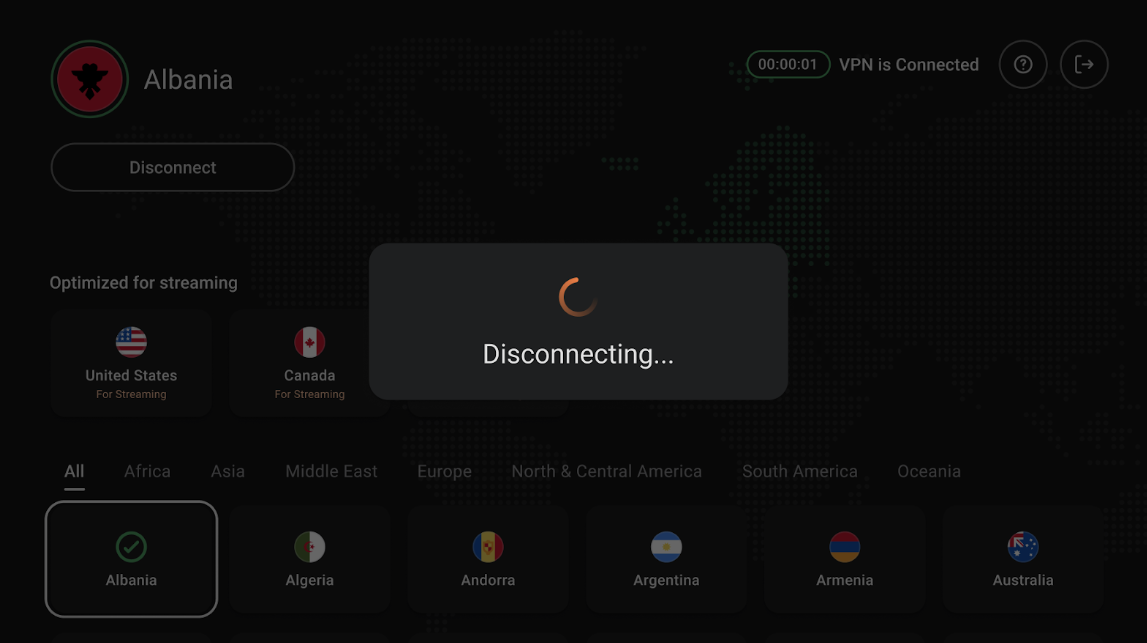
3) A kapcsolat bontásához válaszd a Bontás lehetőséget ugyanazon a képernyőn:
Lépj kapcsolatba az ügyfélszolgálattal vagy küldj visszajelzést
Ha segítségre van szükséged vagy visszajelzést szeretnél küldeni:
1) A FastVPN főképernyőjén válaszd a Súgó ikonra (?) a jobb felső sarokban.
2) Megjelenik egy QR-kód. Olvasd be mobil eszközöddel, hogy Visszajelzést vagy Probléma jelentése lehetőséget küldhess.
És ennyi! Ha további segítségre van szükséged, vedd fel a kapcsolatot ügyfélszolgálatunkkal.