如何在 Amazon Fire TV 上设置 FastVPN
在您的 Amazon Fire TV 上设置 VPN 可以帮助您安全流媒体、保护隐私,并无限制地访问您喜爱的内容。FastVPN for Amazon Fire TV 让这一切变得简单——无需路由器设置。在本指南中,您将学习如何在 Amazon Fire TV 上安装、激活并连接 FastVPN,享受安全且无限制的流媒体体验。
您需要准备:
一个有效的FastVPN订阅;
Amazon Fire TV 设备 ;
互联网连接;
一台带有浏览器的移动设备以完成身份验证。
获取 FastVPN 订阅
在您的移动设备浏览器中,打开FastVPN页面并选择您想要的套餐:
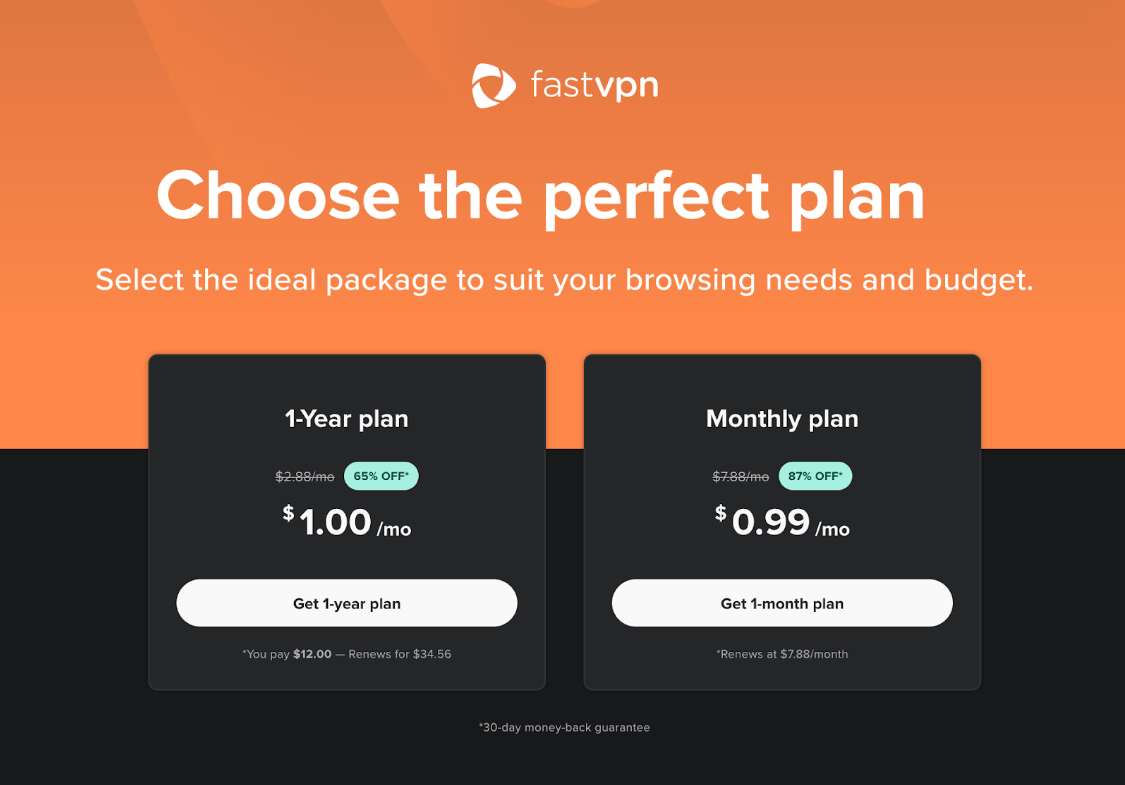
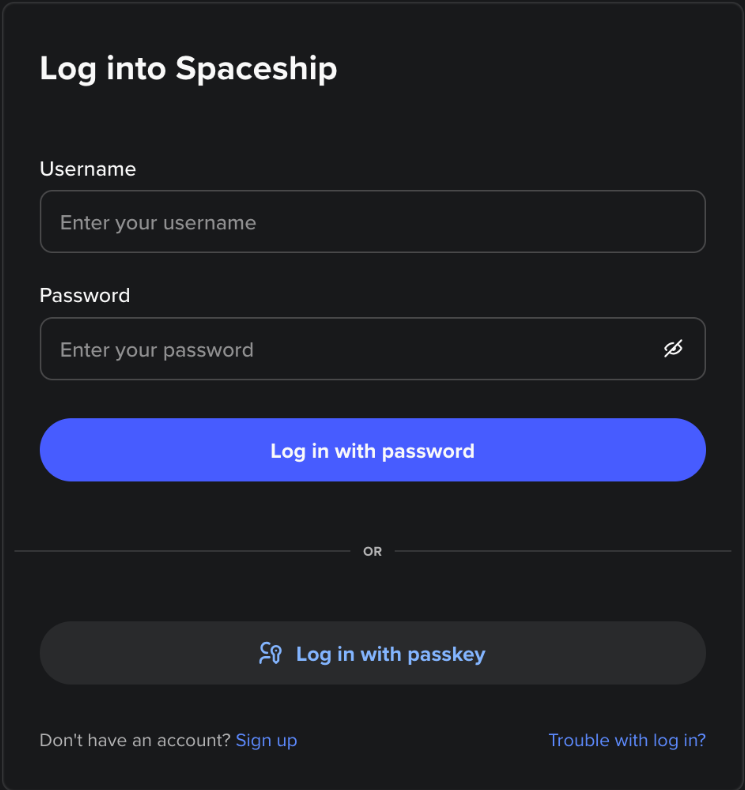
点击立即开始后,系统会提示您登录 Spaceship 账户:
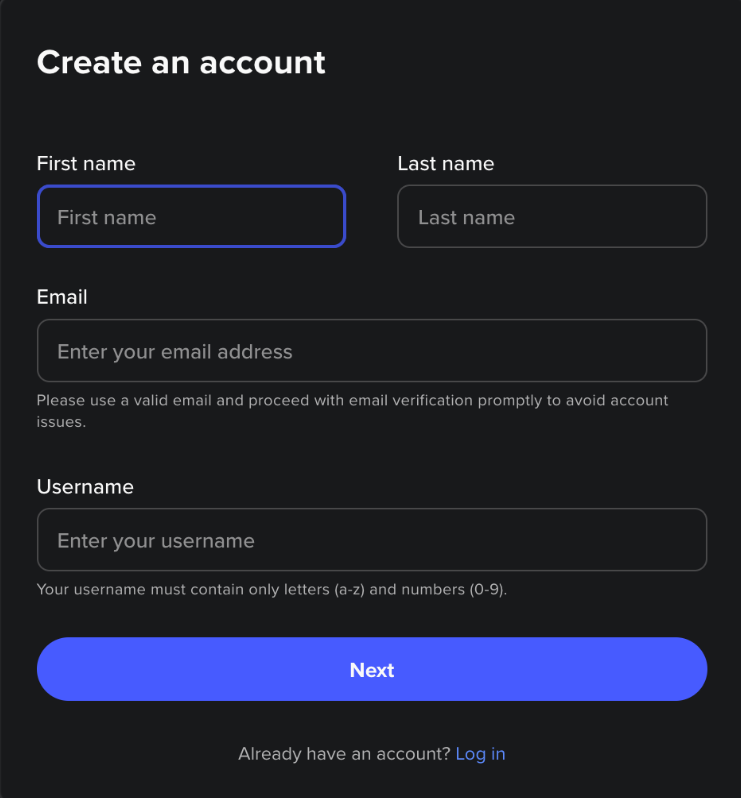
或创建新账户:
登录后,输入付款信息并确认购买:
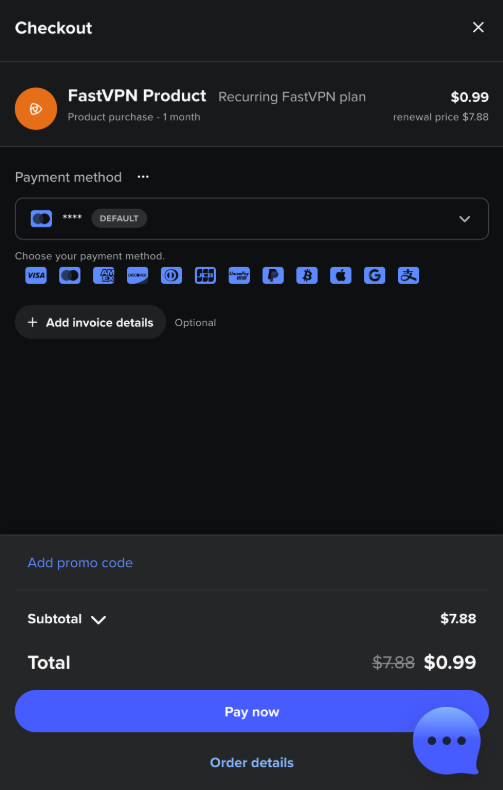
在 Amazon Fire TV 上安装 FastVPN
1)在您的 Amazon Fire TV 上,打开应用商店。
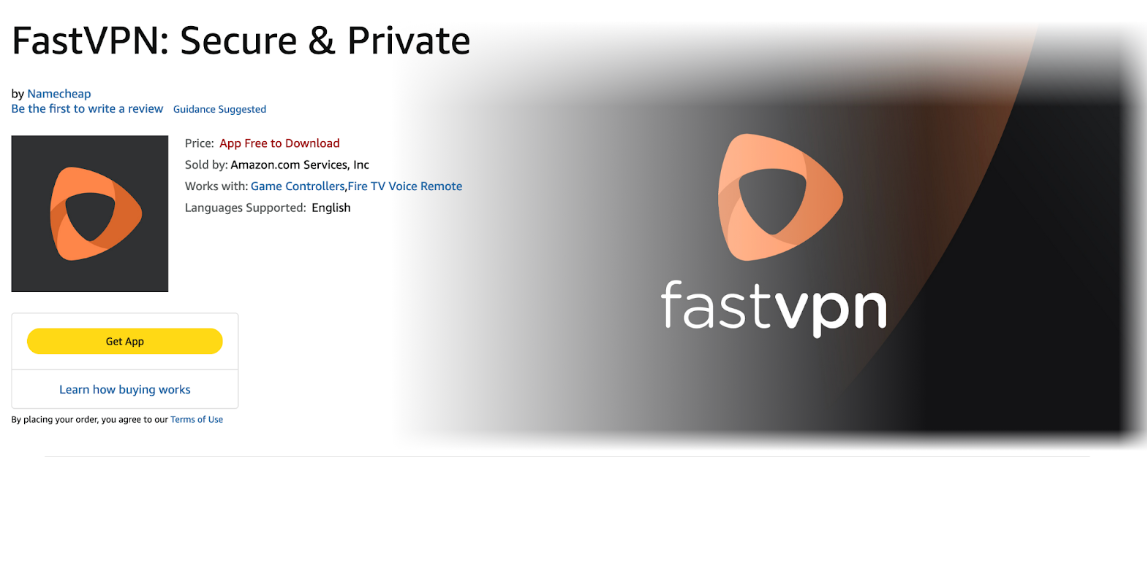
2)在搜索栏中输入FastVPN,然后选择该应用或直接访问以下链接:https://www.amazon.com/gp/product/B07H7L45RV。
3)点击获取 应用或安装:
登录您的 FastVPN 账户
1)在您的电视上启动 FastVPN 应用。
2)启动画面后,将出现欢迎使用 FastVPN界面,并显示二维码:
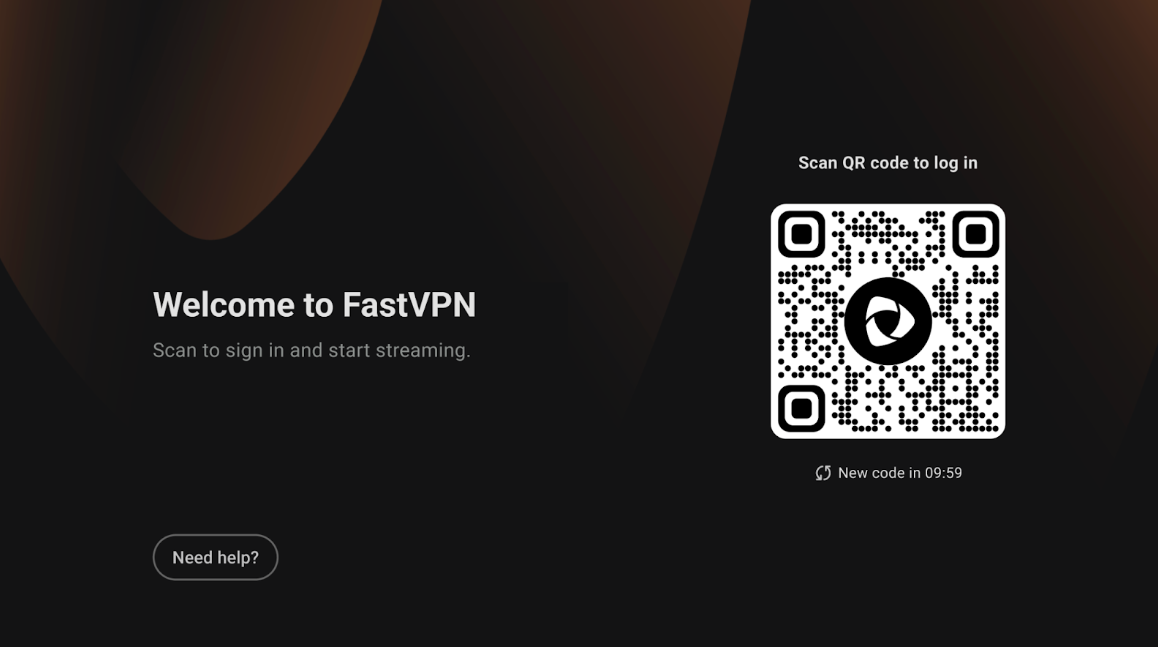
使用您的手机或平板摄像头扫描二维码。
它将在您的默认浏览器中打开 FastVPN 登录页面。
3)选择您的登录方式:
使用 Spaceship 登录——如果您通过 Spaceship 购买了 FastVPN。
使用 Namecheap 登录——如果您的 FastVPN 订阅与 Namecheap 账户绑定。
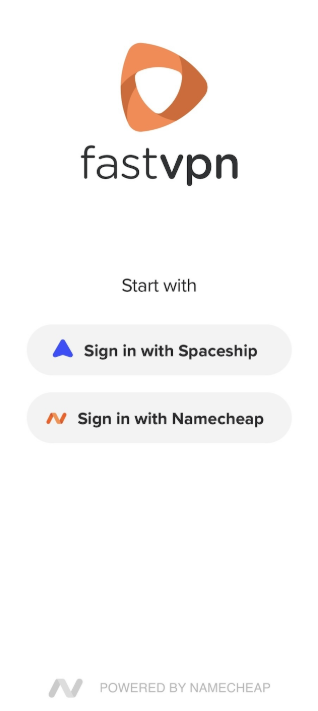
4)输入您的凭据并点击登录。
5)认证完成后,您将在手机浏览器上看到“设备绑定成功”的提示:
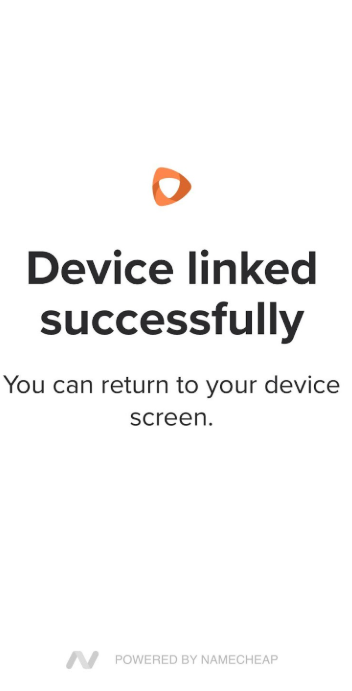
6)返回您的 Amazon Fire TV——应用将自动进入下一步。
查看隐私政策
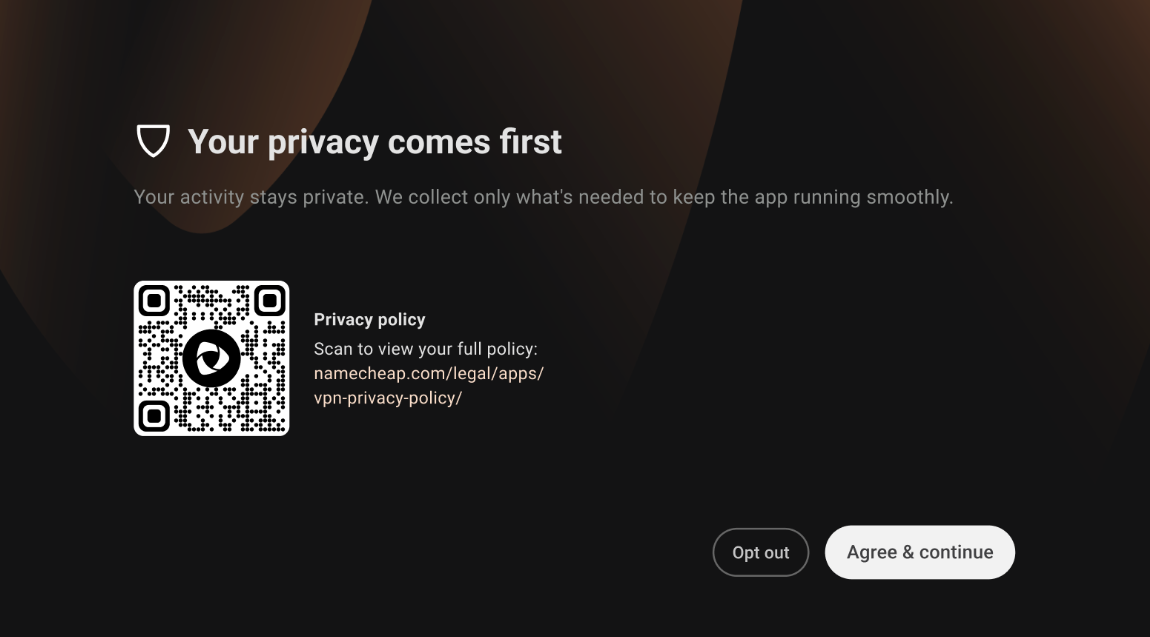
1)在您的 Amazon Fire TV 上,应用会显示隐私政策界面。
2)您可以扫描二维码在线查看完整政策。
3)选择同意并继续以继续操作。
连接 FastVPN
1)设置完成后,您将进入FastVPN 主界面。
2)主界面显示:
您的当前位置(例如,美国 – 用于流媒体)。
一个连接按钮,用于启动 VPN 会话。
可用地区和流媒体优化服务器列表。
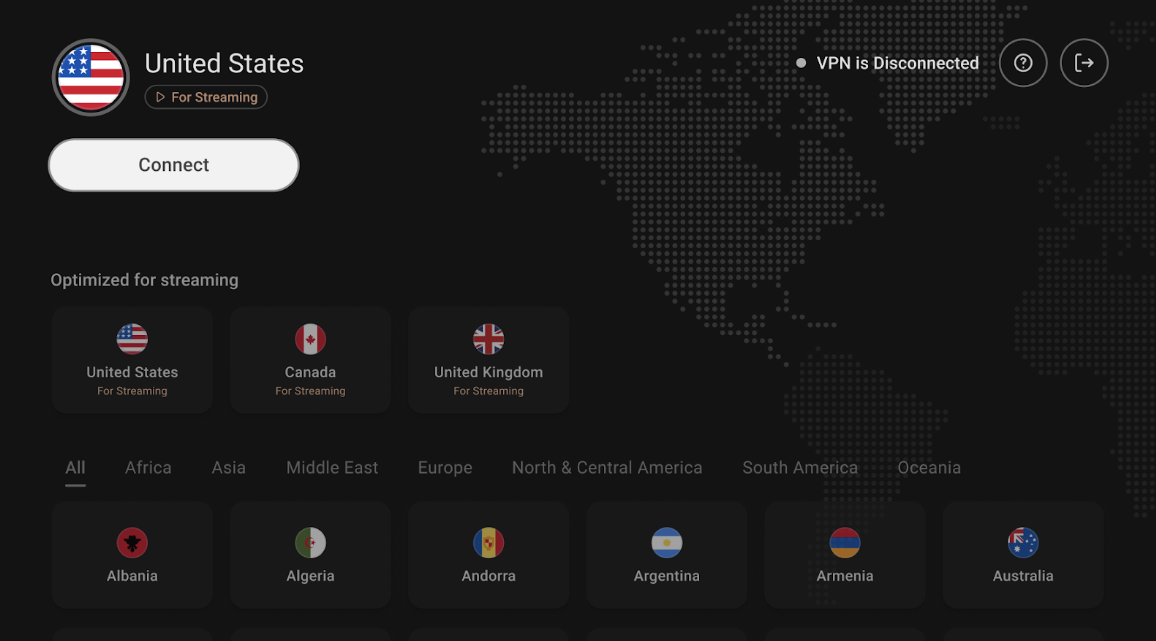
3)选择您偏好的国家并点击连接。
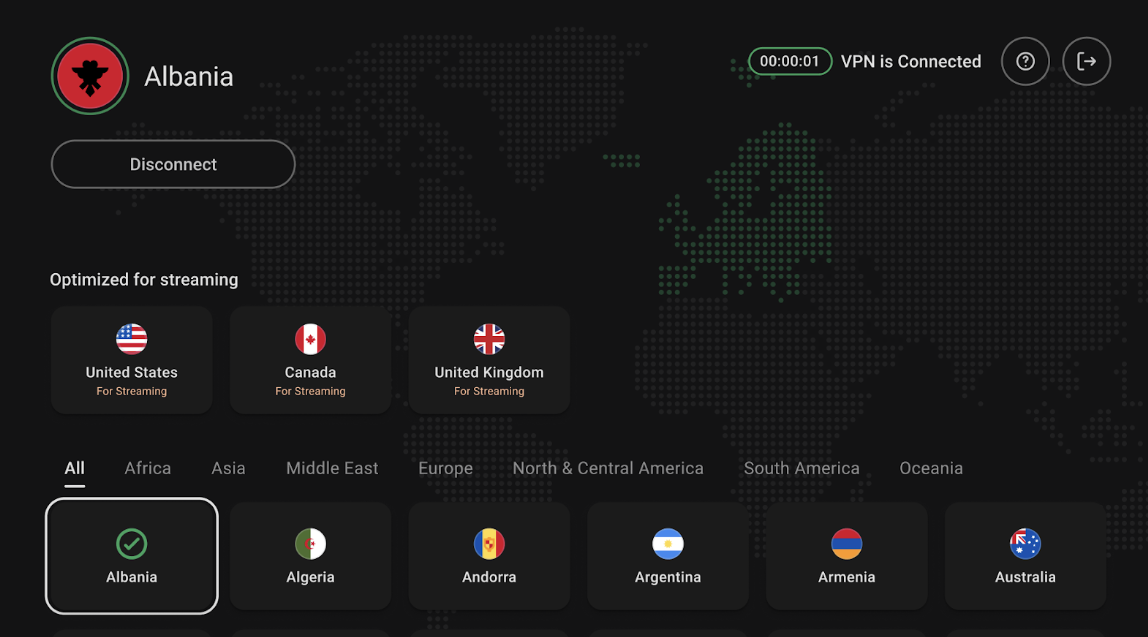
4)连接建立后,VPN 状态将变为已连接:
验证连接
1)在 FastVPN 主界面,确认状态指示为已连接。
2)可选,打开流媒体应用(如 Netflix、YouTube)以验证区域内容。
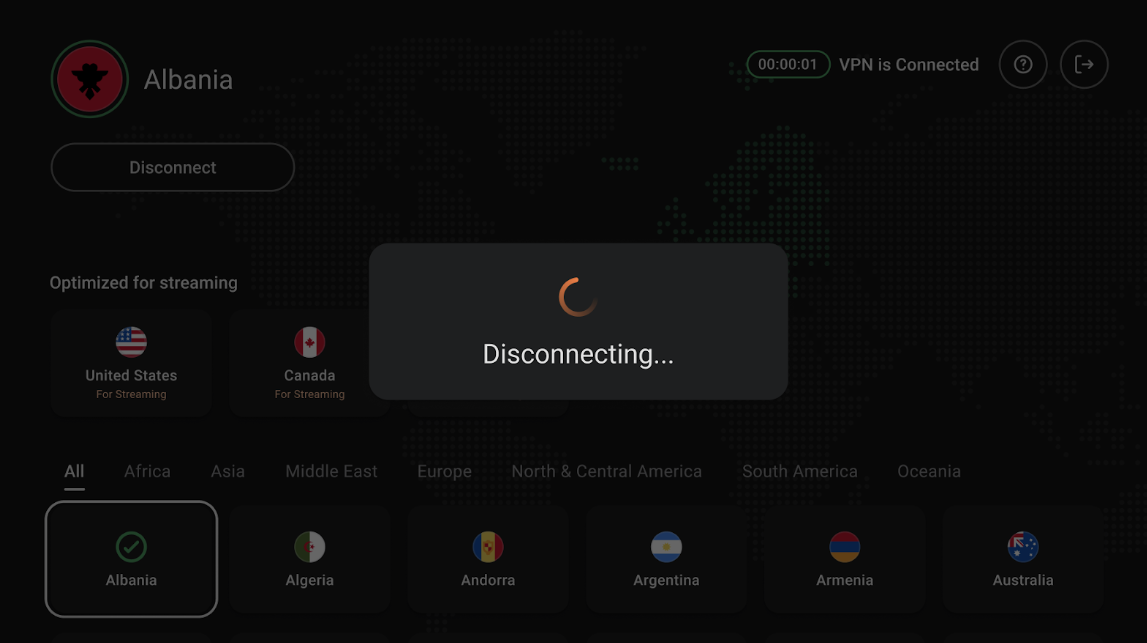
3)如需断开连接,请在同一界面选择断开连接:
联系客服或发送反馈
如果您需要帮助或想要分享反馈:
1)在FastVPN 主界面,点击右上角的帮助图标(?)。
2)将出现一个二维码。用您的移动设备扫描它以发送反馈或报告问题。
就是这样!如果您需要进一步协助,请联系我们的支持团队。