Comment optimiser votre site WordPress
WordPress est l’un des CMS les plus répandus et les plus facilement personnalisables. Cependant, il est assez lent dans sa configuration par défaut, surtout si le site reçoit beaucoup de visiteurs et contient du contenu lourd, ou utilise un thème complexe. De plus, depuis 2010, Google utilise les temps de chargement des pages comme facteur dans ses algorithmes de classement des recherches.
Heureusement, la flexibilité de ce CMS permet de nombreuses méthodes pour l’accélérer et réduire le temps de chargement d’un site web. Vous pouvez vérifier votre site à l’aide d’outils en ligne comme ceux ci-dessous pour suivre les résultats de vitesse du site après chaque étape :
Tous ces outils vous donneront un aperçu de la façon dont votre site se charge et des parties du site qui prennent plus de temps à charger que d’autres (c’est-à-dire celles qui doivent être optimisées). Les outils Google Page Speed et GTmetrix sont plus adaptés aux débutants car ils fournissent des conseils utiles sur l’optimisation du site, tandis que Pingdom et WebPagetest ont une approche plus technique et nécessitent plus d’expérience en développement web pour être compris.
Ci-dessous, nous allons examiner quelques moyens d’optimiser un site WordPress. Nous vous recommandons de suivre ces conseils lors de la création de votre site.
REMARQUE : Assurez-vous de créer une sauvegarde de votre site avant d’apporter des modifications.
Conseils pour accélérer un site web
Optimisation des images
Les moteurs de recherche privilégient les sites qui se chargent rapidement, donc des images optimisées peuvent également vous aider à obtenir un meilleur classement dans les résultats de recherche, par rapport aux sites WordPress plus lents et non optimisés. De plus, les internautes préfèrent tout simplement les images qui se chargent rapidement et sont plus susceptibles de rester plus longtemps sur un site s’ils n’ont pas à attendre le chargement des ressources visuelles.
Plusieurs techniques peuvent être utilisées pour réduire la taille des fichiers et améliorer les performances du site web.
Compression des images – Vous pouvez utiliser une extension de compression d’images ou un logiciel de retouche pour réduire la taille de vos images. Certains plugins WordPress peuvent compresser automatiquement les images lors de leur importation, rendant le processus sans effort.
Redimensionnement des images – Il est essentiel de s’assurer que vos images ont les dimensions appropriées pour leur utilisation prévue sur le web.
Conversion des images – Convertir les images dans des formats optimisés comme WebP ou AVIF est une autre technique. Ces formats offrent d’excellents taux de compression sans perte significative de qualité.
Utilisation du chargement différé – Le chargement différé retarde le chargement des images jusqu’à ce qu’elles soient nécessaires, par exemple après que l’utilisateur a fait défiler la page. Cela peut considérablement améliorer le temps de chargement initial, surtout lorsque du contenu vidéo apparaît sur la page.
Suppression des métadonnées inutiles – Une pratique plus avancée consiste à supprimer toutes les métadonnées et commentaires inutiles de vos fichiers image. Cela peut se faire à l’aide d’un logiciel de retouche ou de plugins d’optimisation.
Vous pouvez consulter ce guide pour plus d’instructions.
Utiliser un CDN
CDN signifie Content Delivery Network. Il s’agit d’un réseau de serveurs où chaque serveur détient une copie des données de votre site web. Chaque fois qu’un visiteur souhaite consulter votre site, le serveur le plus proche de sa localisation s’en charge. En utilisant un CDN, les visiteurs d’un site web reçoivent les fichiers statiques depuis le serveur le plus proche de leur emplacement géographique. Comme le CDN est constitué de serveurs répartis dans le monde entier, les fichiers statiques hébergés dans le CDN seront plus facilement accessibles.
Si vous hébergez avec EasyWP, vous bénéficiez alors d’un service Supersonic CDN Basic gratuit inclus dans votre configuration.
Éliminer le JavaScript et le CSS bloquant l’affichage
En vérifiant les sites web avec Google Page Speed, vous pouvez rencontrer une ou plusieurs notifications avec un point d’exclamation rouge indiquant : "Éliminer le JavaScript et le CSS bloquant l’affichage dans le contenu au-dessus de la ligne de flottaison". Cela signifie qu’aucun contenu au-dessus de la ligne de flottaison sur la page n’a pu être affiché sans attendre le chargement des ressources.
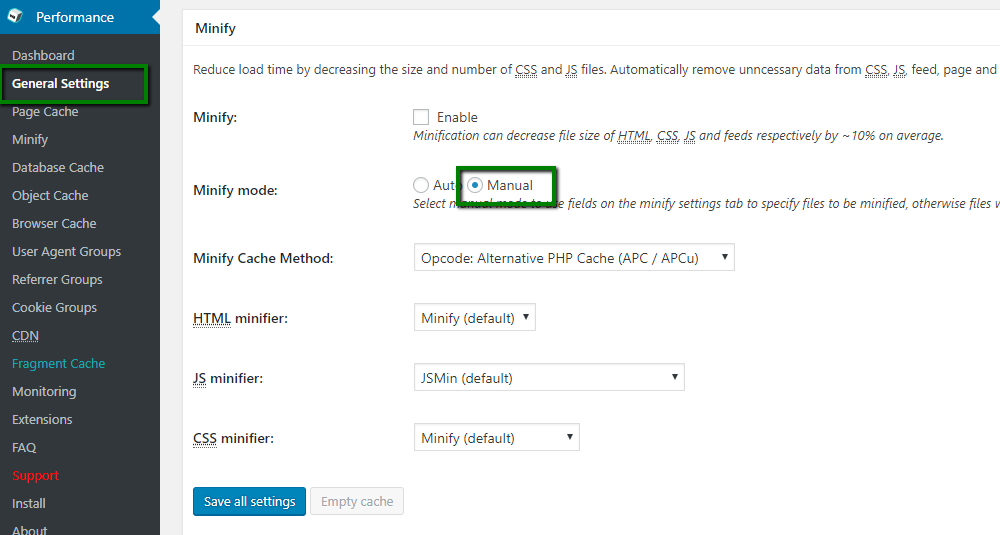
Cela peut être résolu en activant les paramètres supplémentaires Minify du plugin W3 Total Cache. Pour ce faire, vous devrez accéder à l’onglet Paramètres généraux du plugin et définir le mode Minify sur Manuel, comme ceci :
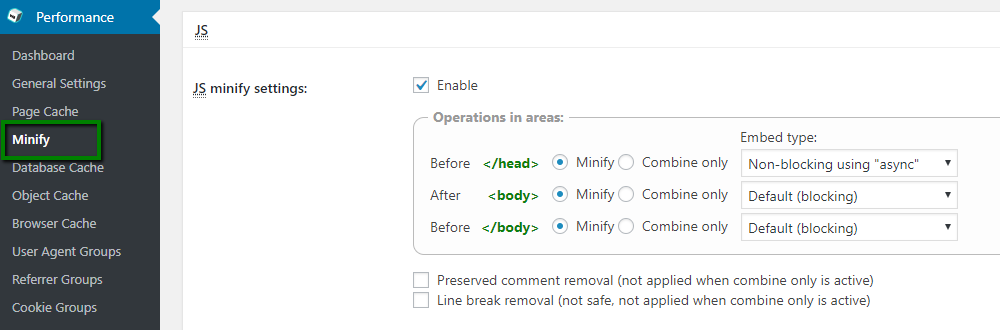
Avant de continuer, assurez-vous que les champs Paramètres de minification JS dans le menu Minify sont configurés comme suit :
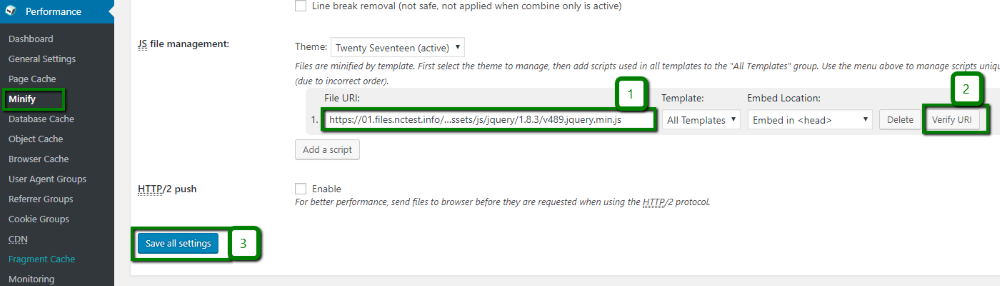
Une fois terminé, vous devrez ajouter les URL JavaScript correspondantes fournies par Google PageSpeed dans le champ Gestion des fichiers JS, comme ceci :
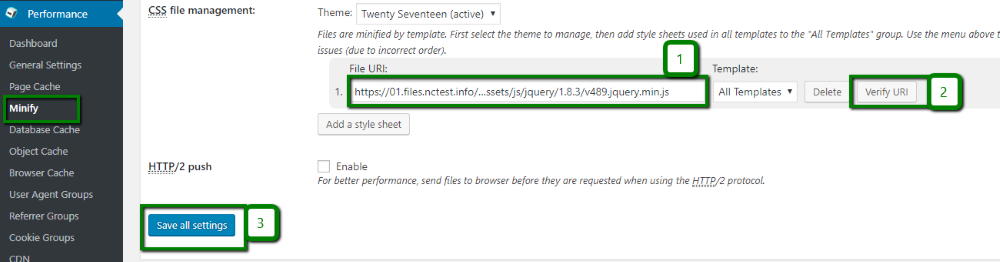
Répétez les mêmes étapes pour le champ Gestion des fichiers CSS en remplissant les URL CSS sur la même page :
Et voilà ! L’avertissement "Éliminer le JavaScript et le CSS bloquant l’affichage dans le contenu au-dessus de la ligne de flottaison" ne devrait plus apparaître si les étapes ci-dessus ont été suivies dans l’ordre.
Nettoyez régulièrement votre base de données
La base de données est le cœur de votre site web. Tout votre contenu y est stocké, ainsi que tous les paramètres de votre site, toutes vos données utilisateur, etc. Le problème, cependant, est qu’avec le temps, la base de données s’encombre. Cela résulte d’innombrables opérations d’écriture, de mise à jour et de suppression qui laissent parfois des résidus. Une accumulation excessive de ces débris peut ralentir votre site web.
C’est pourquoi, de temps en temps, vous devriez nettoyer et optimiser votre base de données. Vous pouvez en savoir plus sur l’optimisation de la base de données ici.
Utilisez un thème optimisé pour la vitesse
Un thème joue un rôle clé dans la vitesse de chargement d’un site web. Si vous prévoyez de créer un blog très fréquenté, nous vous recommandons de faire des recherches et des tests pour trouver le thème le plus léger et le plus optimisé. La règle principale et la plus importante pour choisir un thème WordPress est que le thème doit correspondre au contenu de votre site. Vous devez d’abord définir le sujet et le contenu de votre site, puis seulement choisir un thème adapté à vos besoins.
De nombreux thèmes WordPress sont personnalisables et permettent aux utilisateurs de WordPress de modifier de nombreuses options pour créer l’apparence souhaitée pour leur site. Cependant, si ces options sont mal codées, elles peuvent poser des problèmes lors du changement de thème. Certains thèmes WordPress, qui semblent très attrayants au premier abord, peuvent en réalité ralentir le chargement de votre site. Voici quelques conseils utiles pour vous aider à choisir le meilleur thème pour votre site WordPress :
Plus c’est simple, mieux c’est.
Choisissez un thème avec un design responsive.
Essayez de choisir uniquement des extensions très bien notées et compatibles avec votre version de WordPress
Faites attention à la présence de constructeurs de pages fournis avec le thème.
Tenez compte de la compatibilité SEO du thème.
De plus, la plupart des développeurs de thèmes proposent des sites de démonstration pour montrer le fonctionnement et l’affichage du thème. Pensez à tester ces sites à l’aide d’outils comme Google Page Speed et GTmetrix lorsque c’est possible.
N’utilisez que les extensions nécessaires
Les extensions sont l’un des plus grands atouts de WordPress, mais elles sont aussi une cause fréquente de lenteur des sites. Il peut être tentant d’installer de nombreuses extensions pour étendre les fonctionnalités, mais chaque extension supplémentaire augmente le temps de chargement de votre site, l’utilisation du serveur et le risque de conflits. Avec le temps, cela peut entraîner une baisse notable des performances, surtout sur les offres d’hébergement d’entrée de gamme. Pour éviter cela, examinez régulièrement vos extensions installées et supprimez celles qui sont inactives, redondantes ou inutiles. Cherchez des alternatives légères aux extensions volumineuses et évitez d’empiler des extensions qui remplissent des fonctions similaires. Si une extension n’apporte que peu d’avantages mais a un impact important sur les performances, demandez-vous si elle est vraiment nécessaire. Choisir des extensions bien développées, activement maintenues et essentielles vous aidera à garder votre site WordPress rapide, sécurisé et stable.