如何将 Spacemail MCP 连接到 Claude 和 ChatGPT
Spacemail MCP(模型上下文协议)可将您的 Spacemail 邮箱连接到 Claude 和 ChatGPT 等 AI 助手。连接后,您可以使用简单的日常语言让助手搜索和阅读电子邮件、总结消息、整理收件箱,以及发送回复。
本指南说明如何将 Spacemail MCP 连接到 Claude 和 ChatGPT。
开始之前,请确保您拥有 一个已设置完成并可供使用的 Spacemail 邮箱,并且可以访问 Claude 或 ChatGPT。您需要使用 Spacemail 登录凭据来授权连接。
使用 Claude 设置 Spacemail MCP
1. 在 claude.ai 登录您的账户。
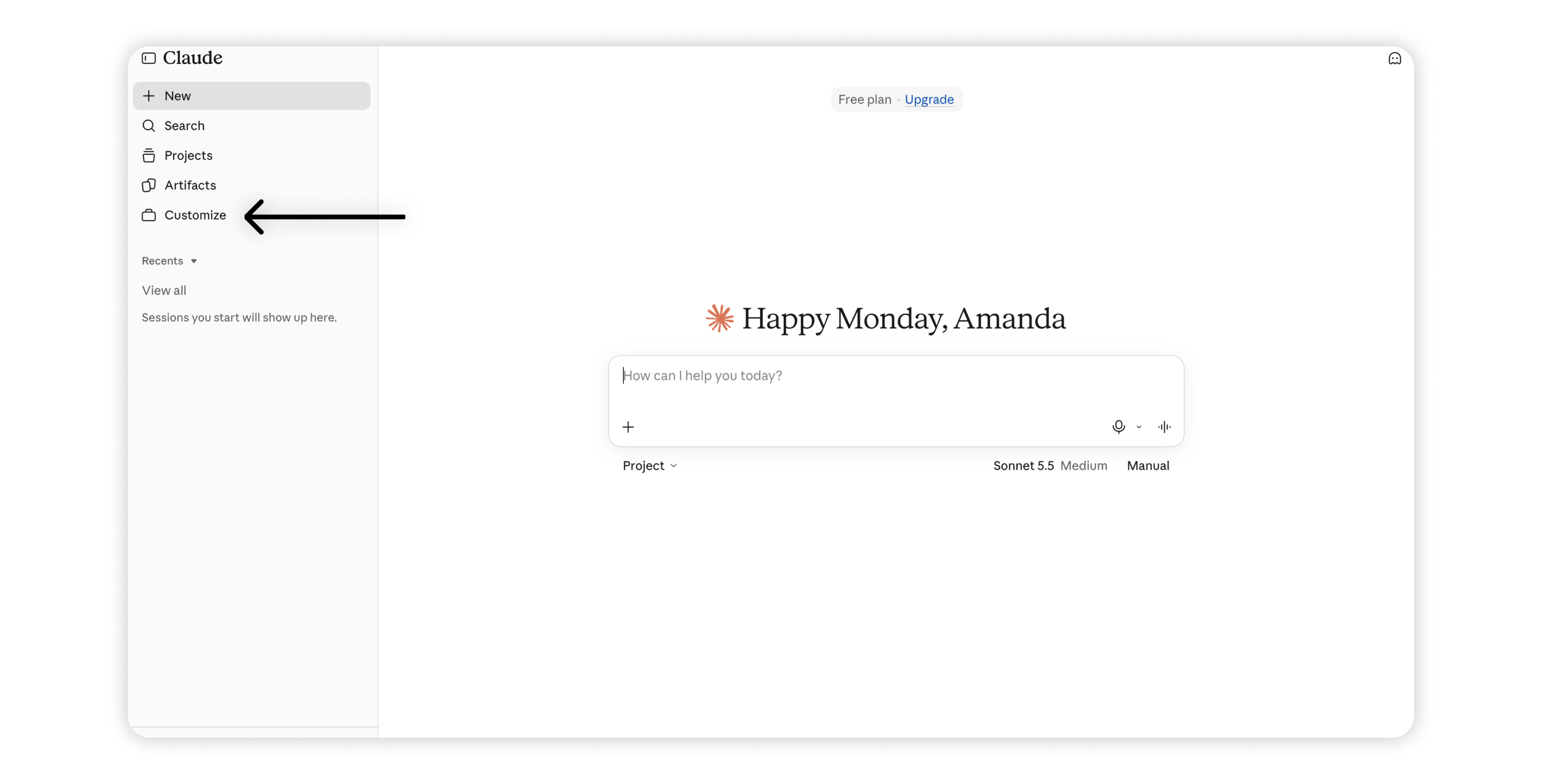
2. 在导航菜单中,点击 Customize。
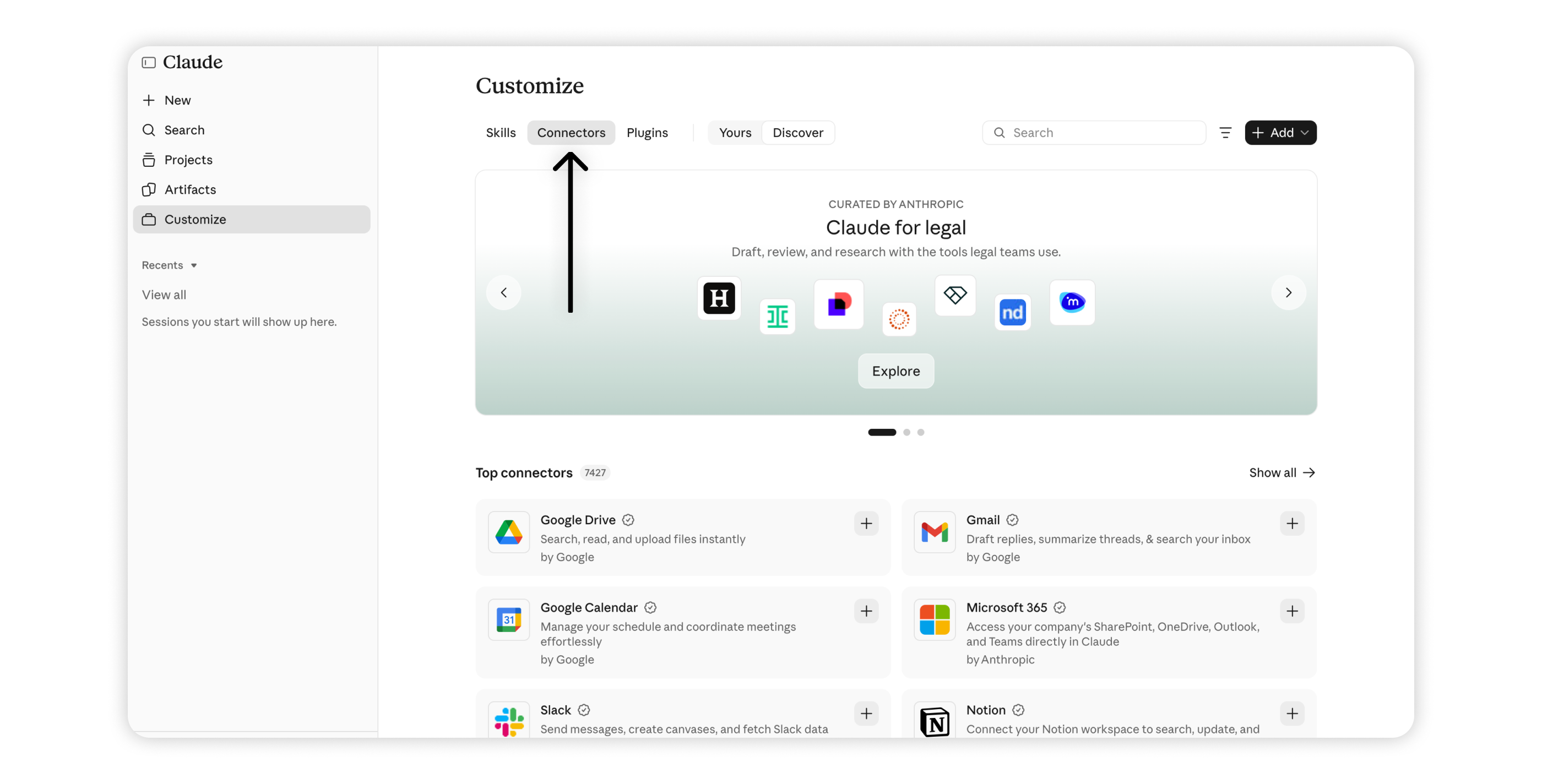
3. 打开 Connectors 选项卡。
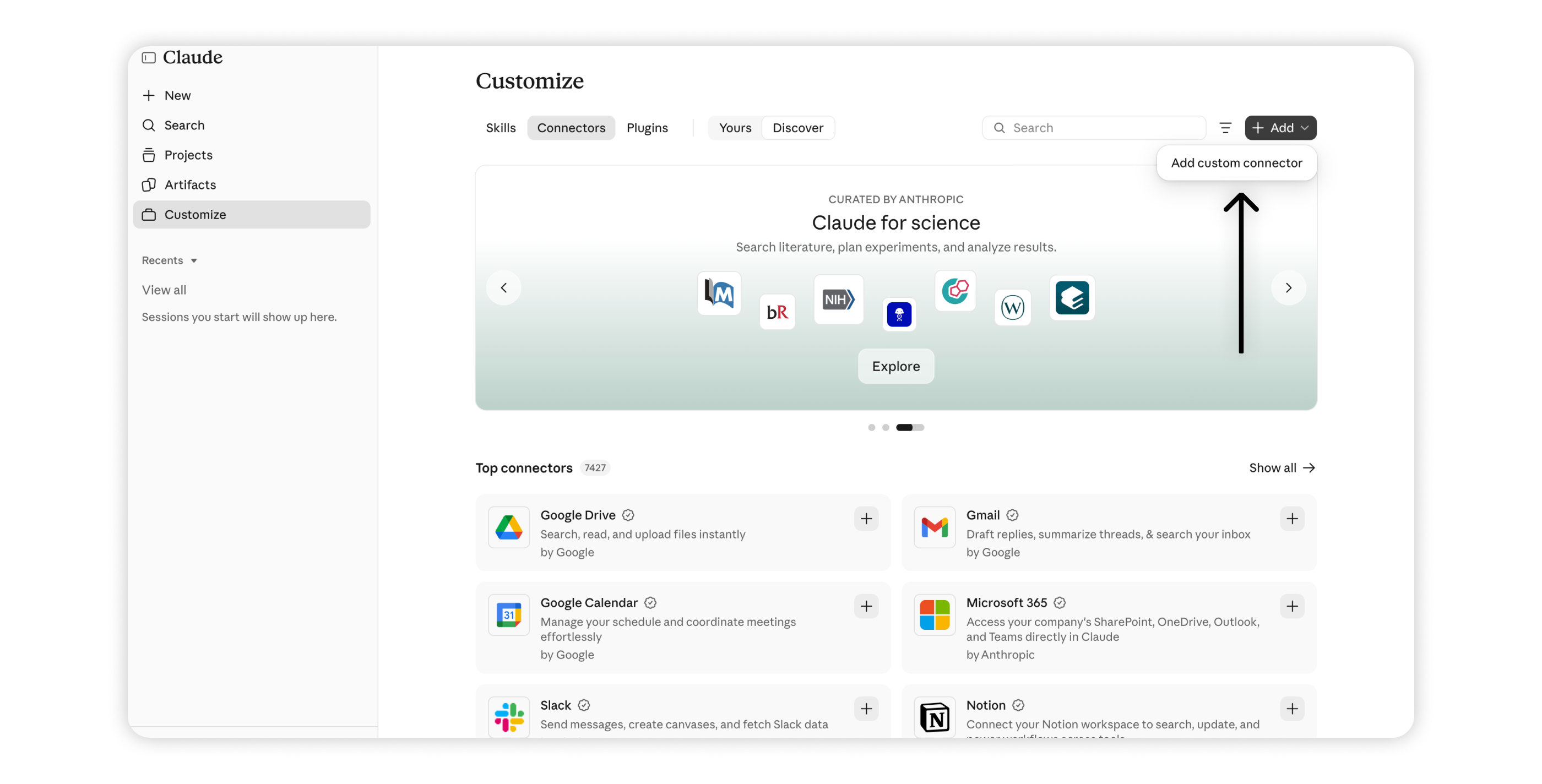
4. 点击 Add > Add custom connector。
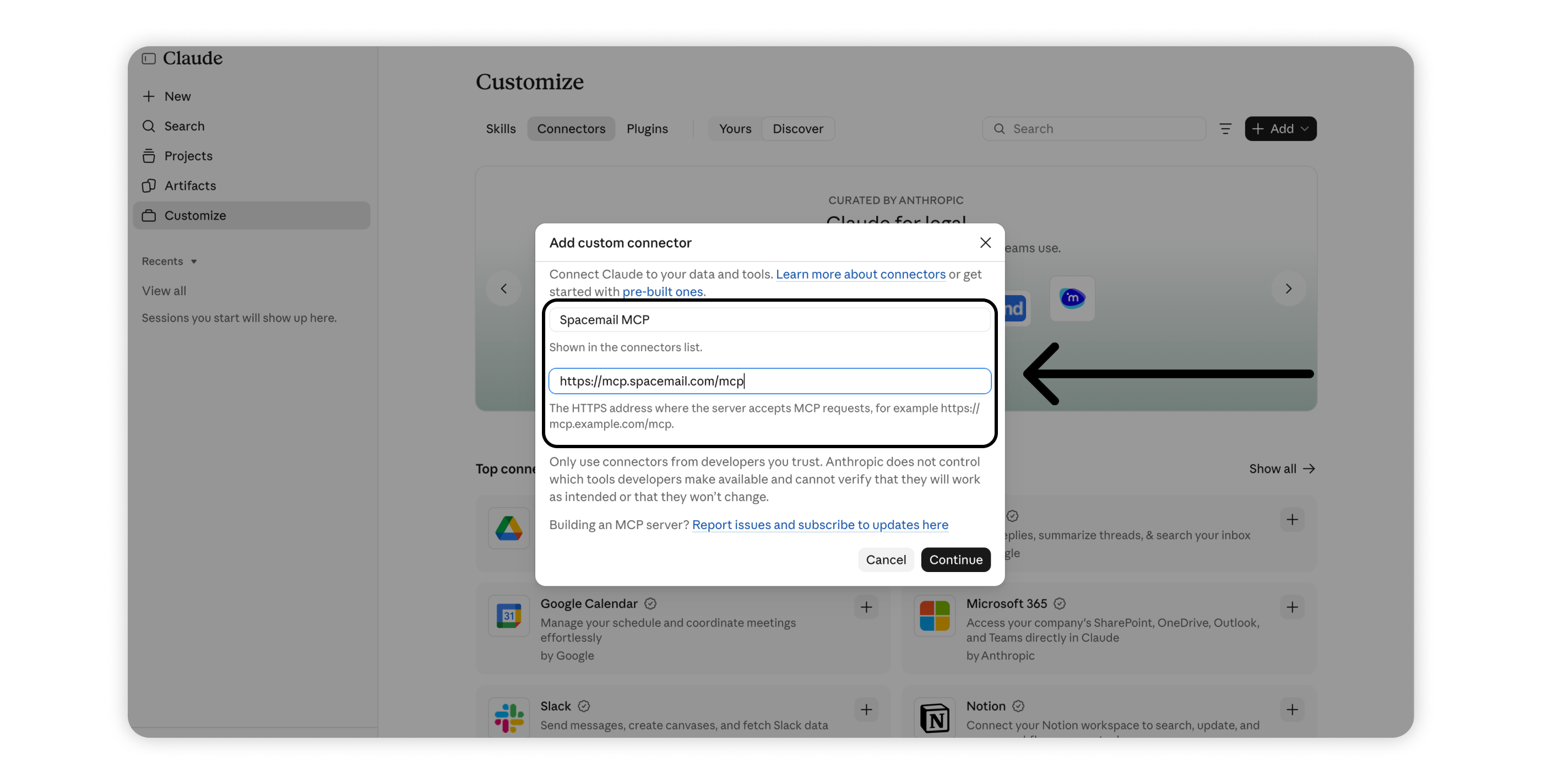
5. 输入以下详细信息,然后点击 Continue:
名称: Spacemail MCP
MCP 服务器 URL: https://mcp.spacemail.com/mcp
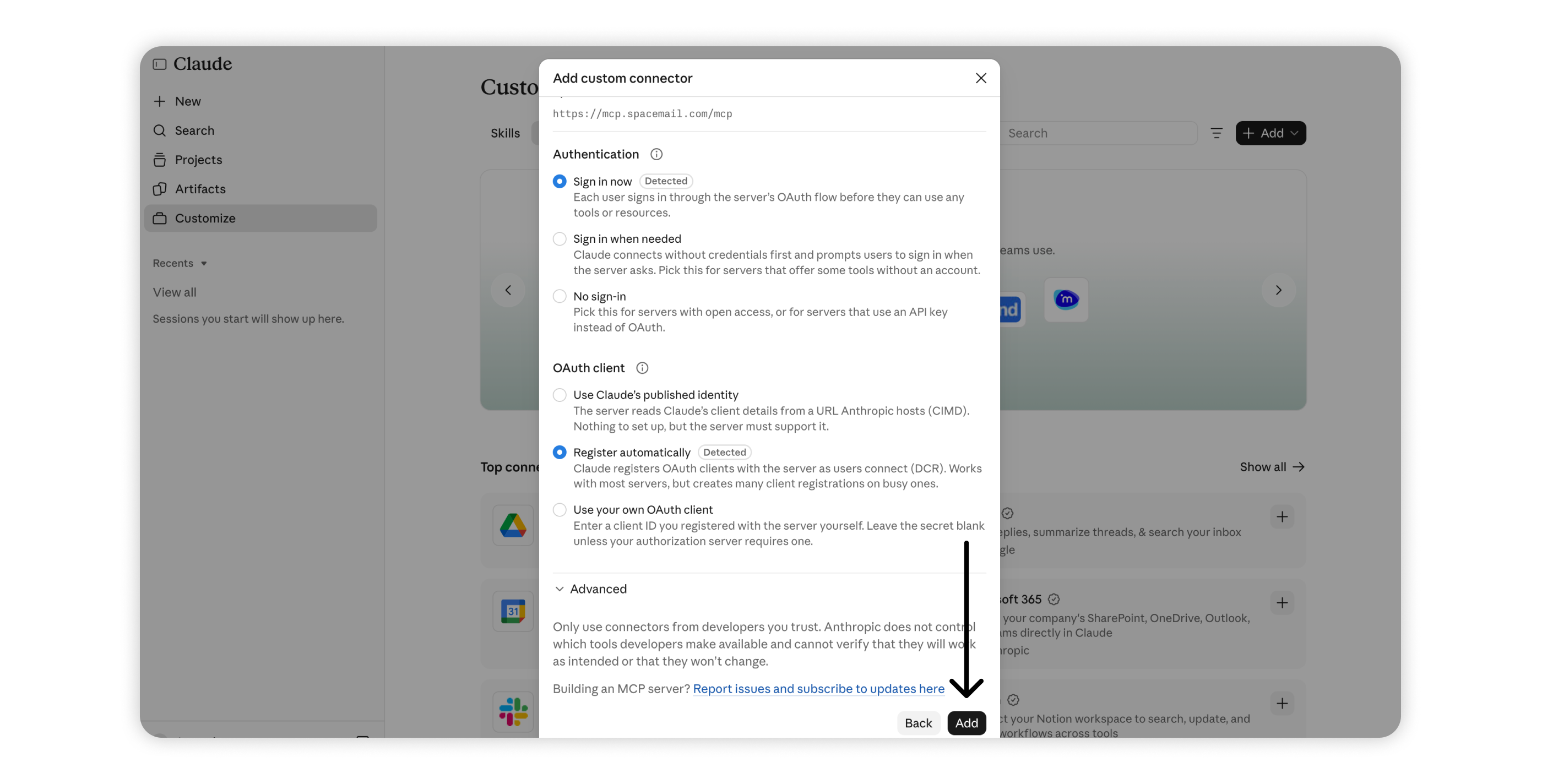
6. 在 OAuth client 下,选择 Register automatically,然后点击 Add。
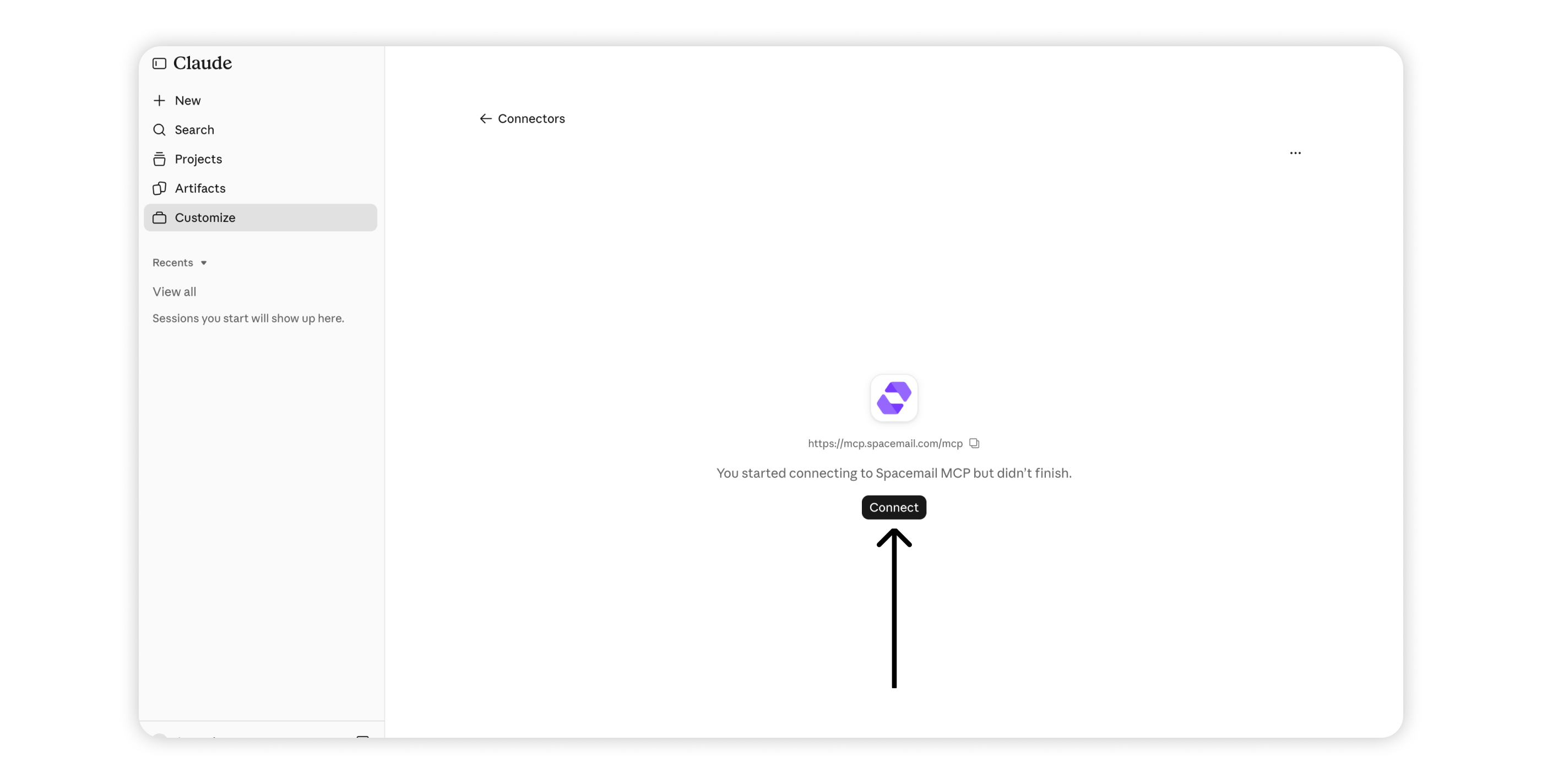
7. 在 Spacemail MCP 连接器页面上,点击 Connect。您将被重定向到 Spacemail 登录页面。
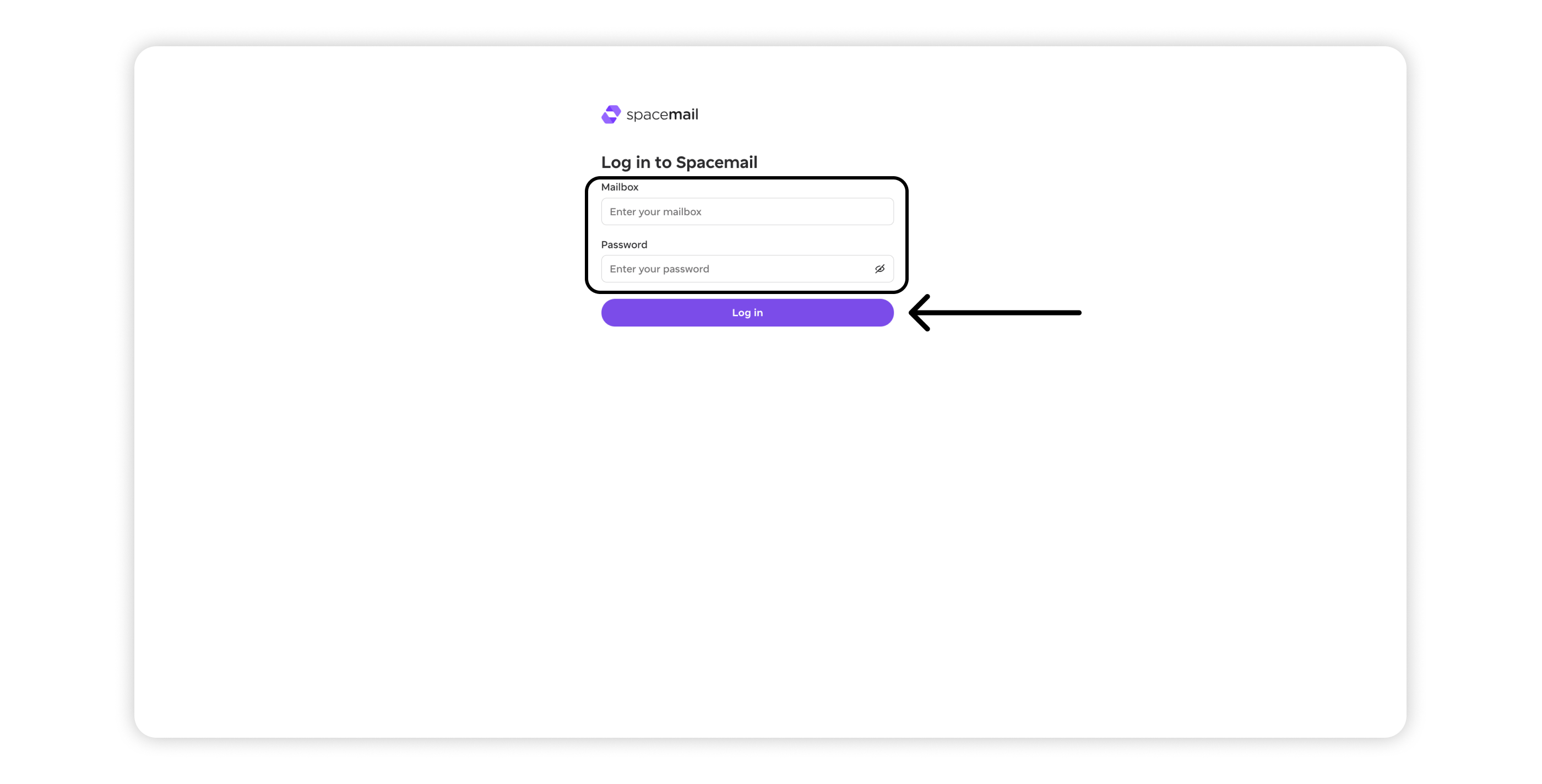
8. 输入您的 Spacemail 电子邮件地址和密码,然后点击 Log in。
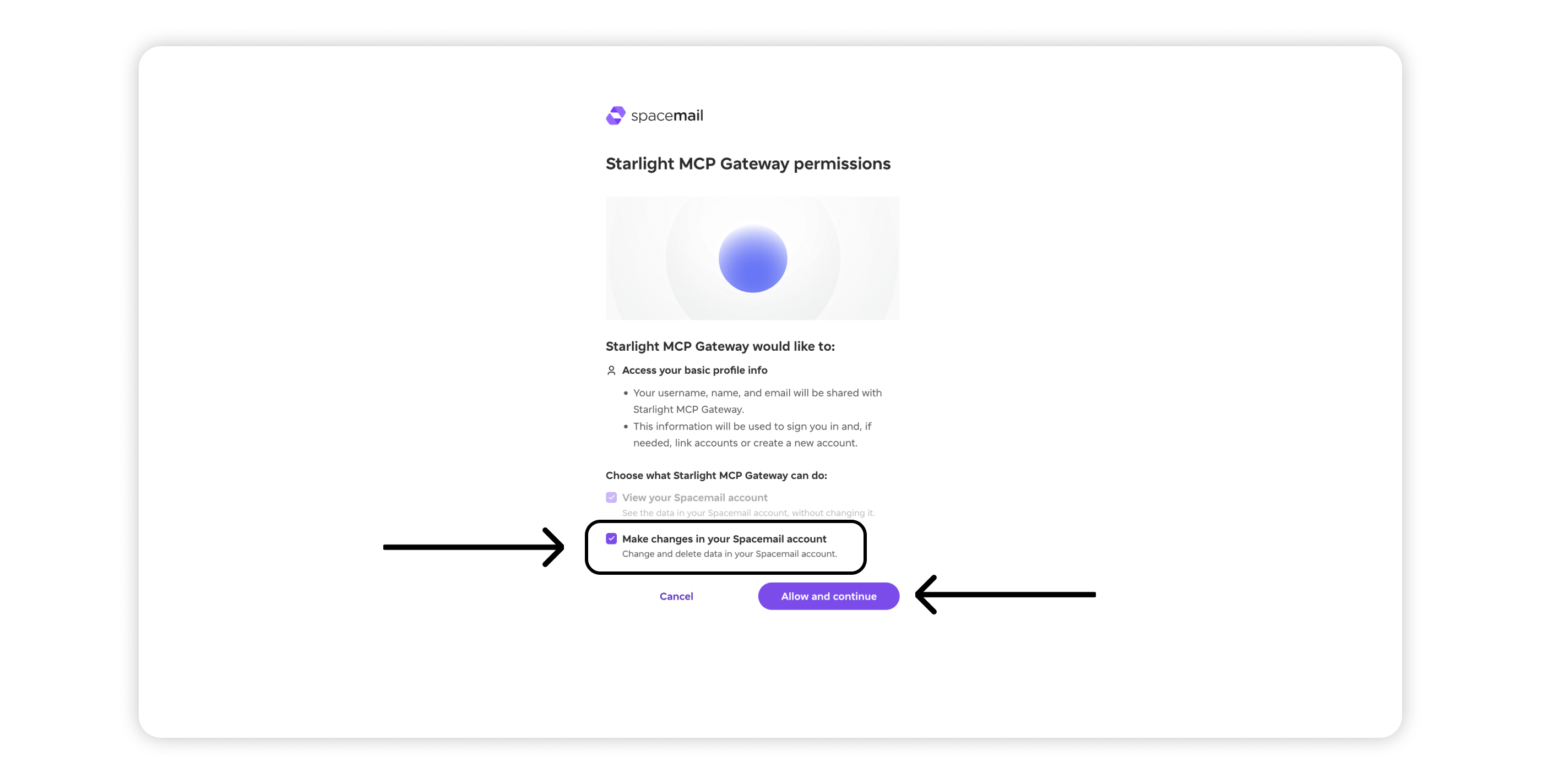
9. 查看 Spacemail MCP 请求的权限:
访问您的基本个人资料信息 – 共享您的用户名、姓名和电子邮件地址以进行身份验证。
查看您的 Spacemail 账户 – 允许助手访问并阅读您的邮箱。此权限为必需。
更改您的 Spacemail 账户 – 允许助手管理电子邮件,包括移动、标记、删除和发送消息。如果您需要的不仅仅是只读访问,请启用此选项。
点击 Allow and continue 以授权连接。
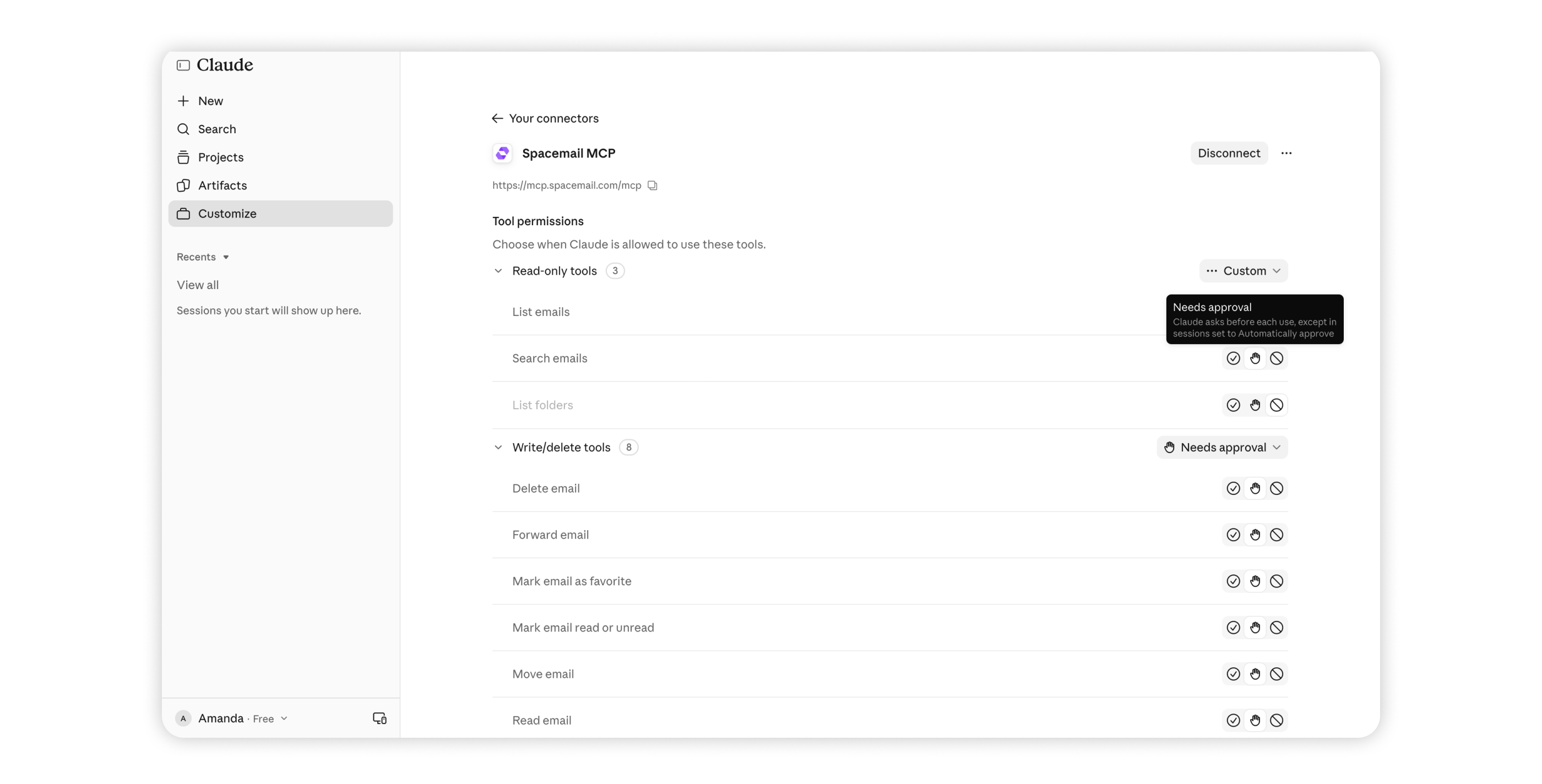
10. 连接成功后,您将进入 Spacemail MCP 的 Tool permissions 页面,您可以在此控制每个工具的使用方式:
始终允许: Spacemail MCP 工具会自动运行,无需请求批准。
需要批准: Claude 在使用特定工具前会请求许可。
已阻止: 所选工具无法使用。
自定义: 您可以为每个工具单独设置权限。
工具分为 只读(搜索、列出和阅读电子邮件)和 写入/删除(发送、移动、删除和标记电子邮件)。您可以管理每个组或单个工具的权限。
默认的 Always allow 设置允许 Claude 无需额外批准即可使用工具。若要获得更多控制,请选择 Needs approval,以便在执行操作前进行审核。
11. 要开始使用 Spacemail MCP,请使用 + New 打开新聊天并输入您的提示。
使用 ChatGPT 设置 Spacemail MCP
1. 前往 chatgpt.com 并登录您的账户。
2. 点击左下角的个人资料名称,然后选择 Settings。
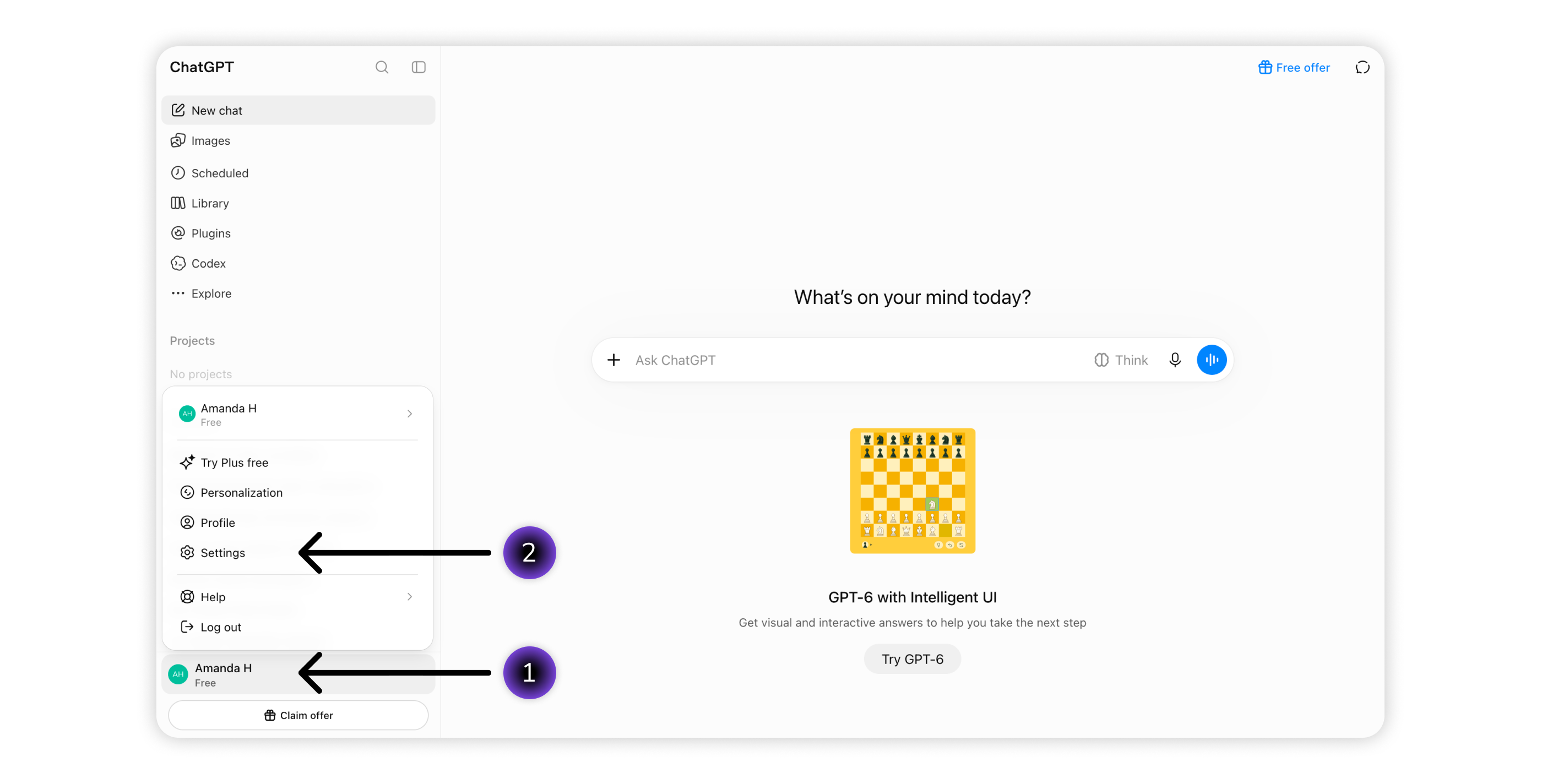
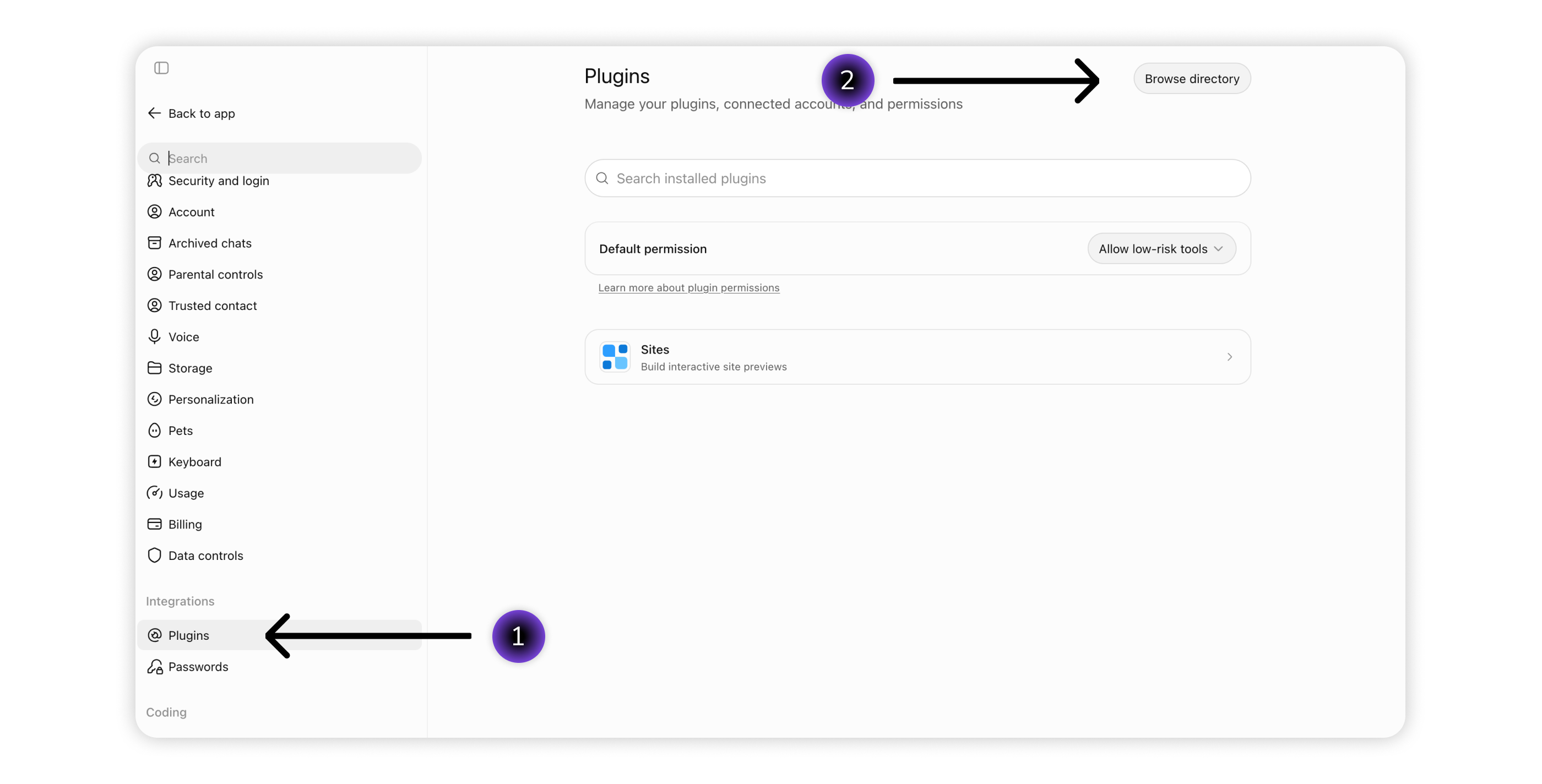
3. 前往 Plugins > Browse directory。
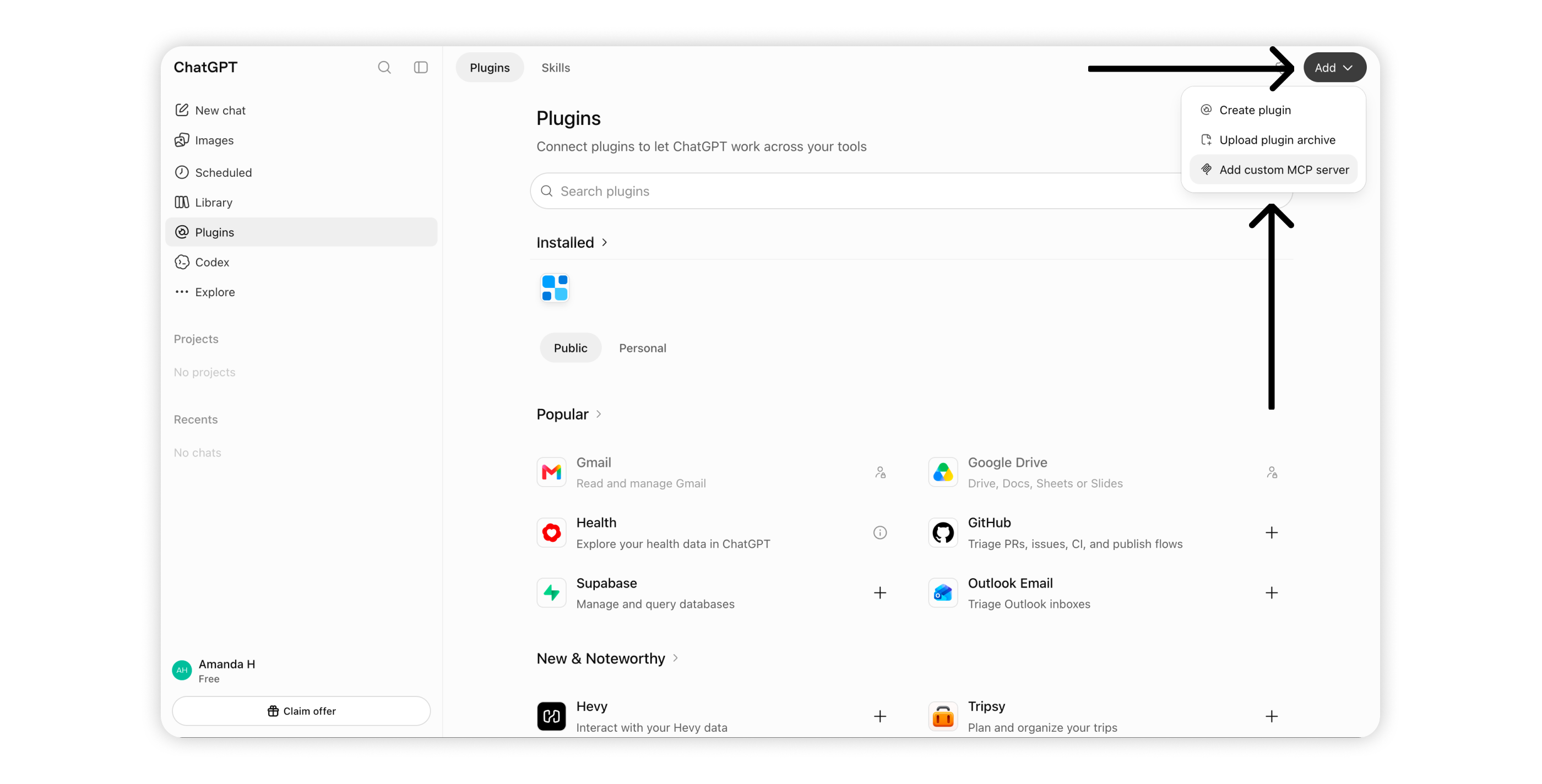
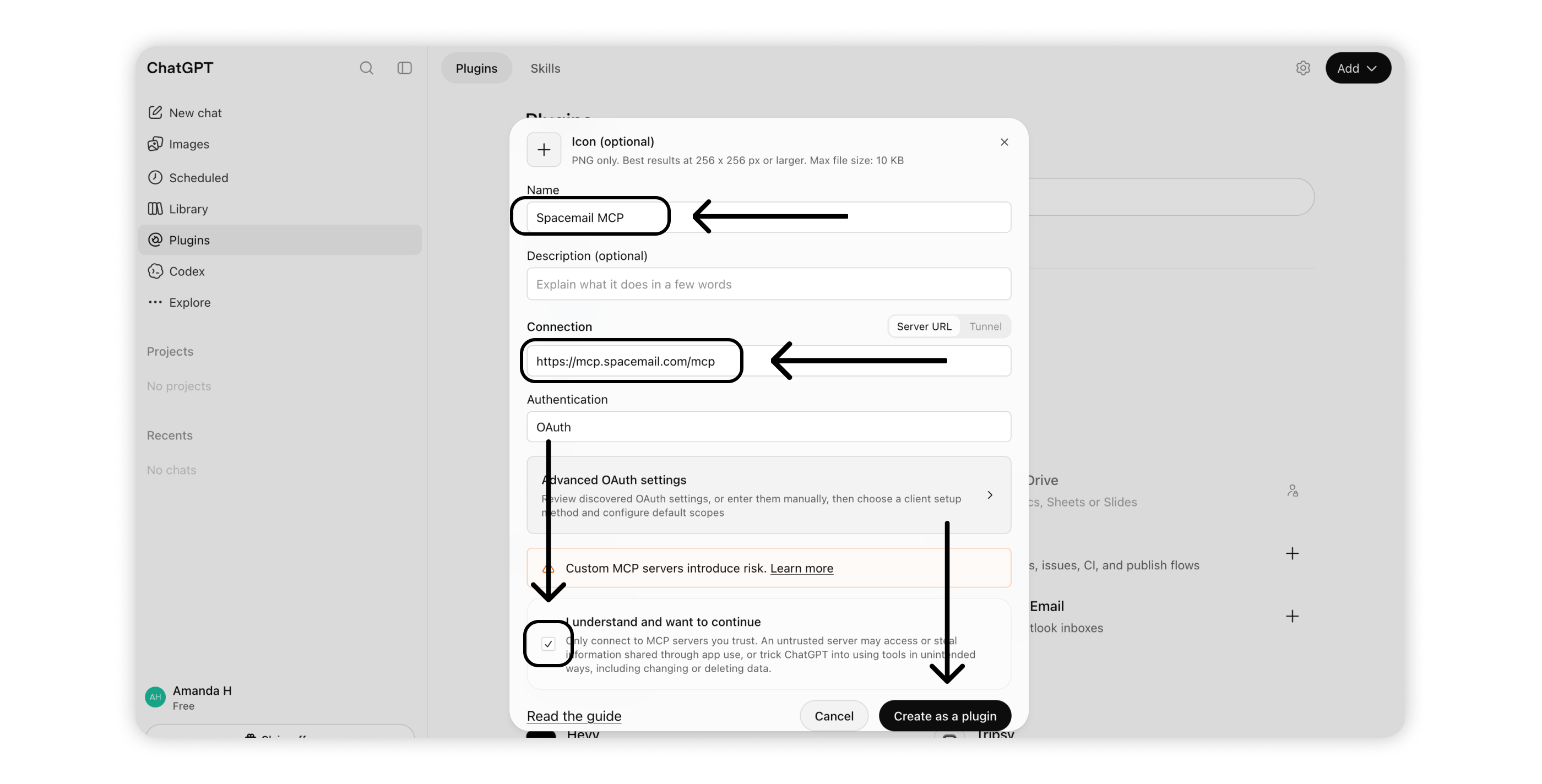
4. 点击 Add > Add custom MCP server。
5. 填写以下详细信息:
名称: Spacemail MCP
身份验证: OAuth
勾选 I understand and want to continue,,然后点击 Create as a plugin。
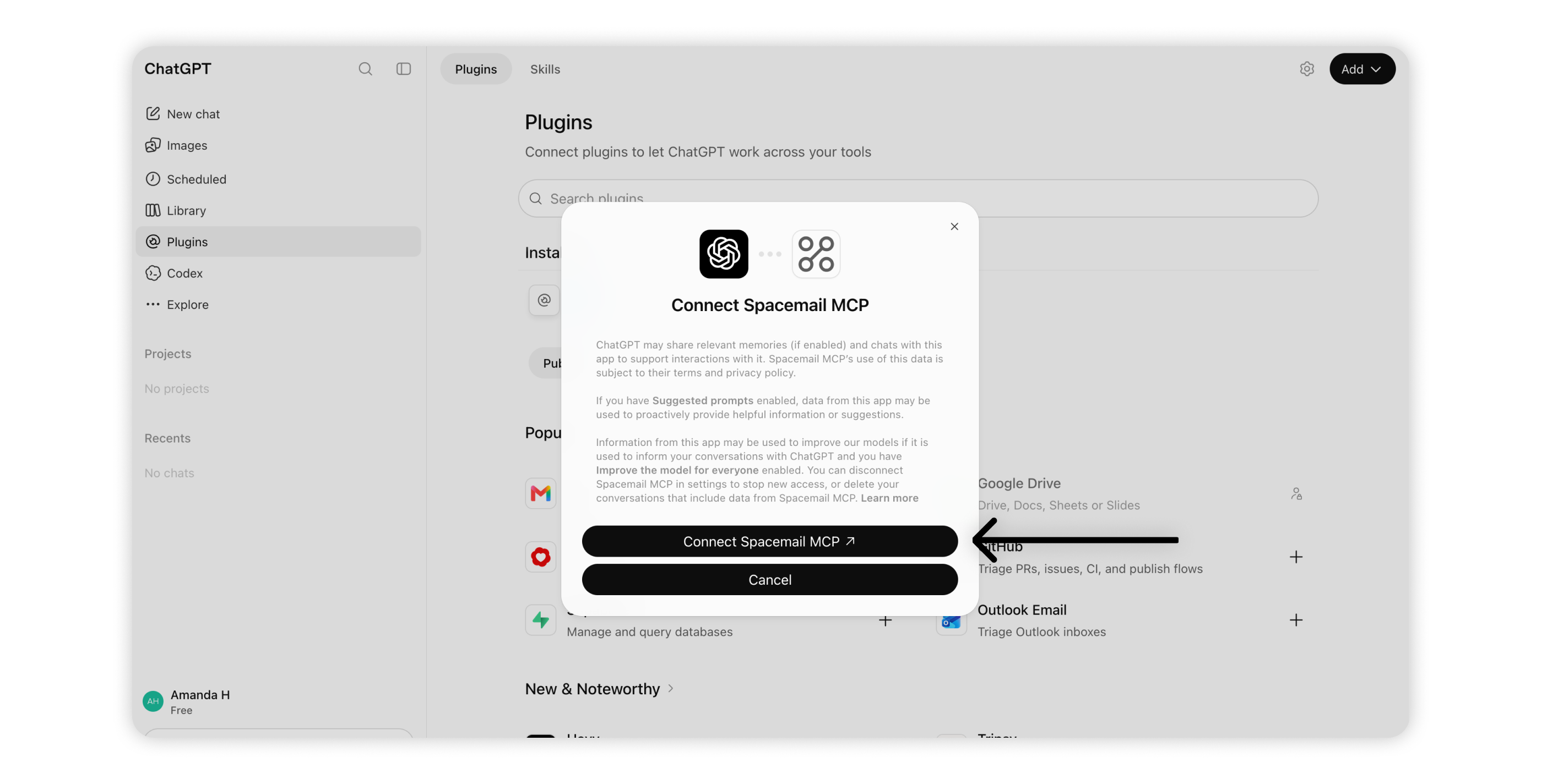
6. 查看数据共享通知,然后点击 Connect Spacemail MCP。您将被重定向到 Spacemail 登录页面。
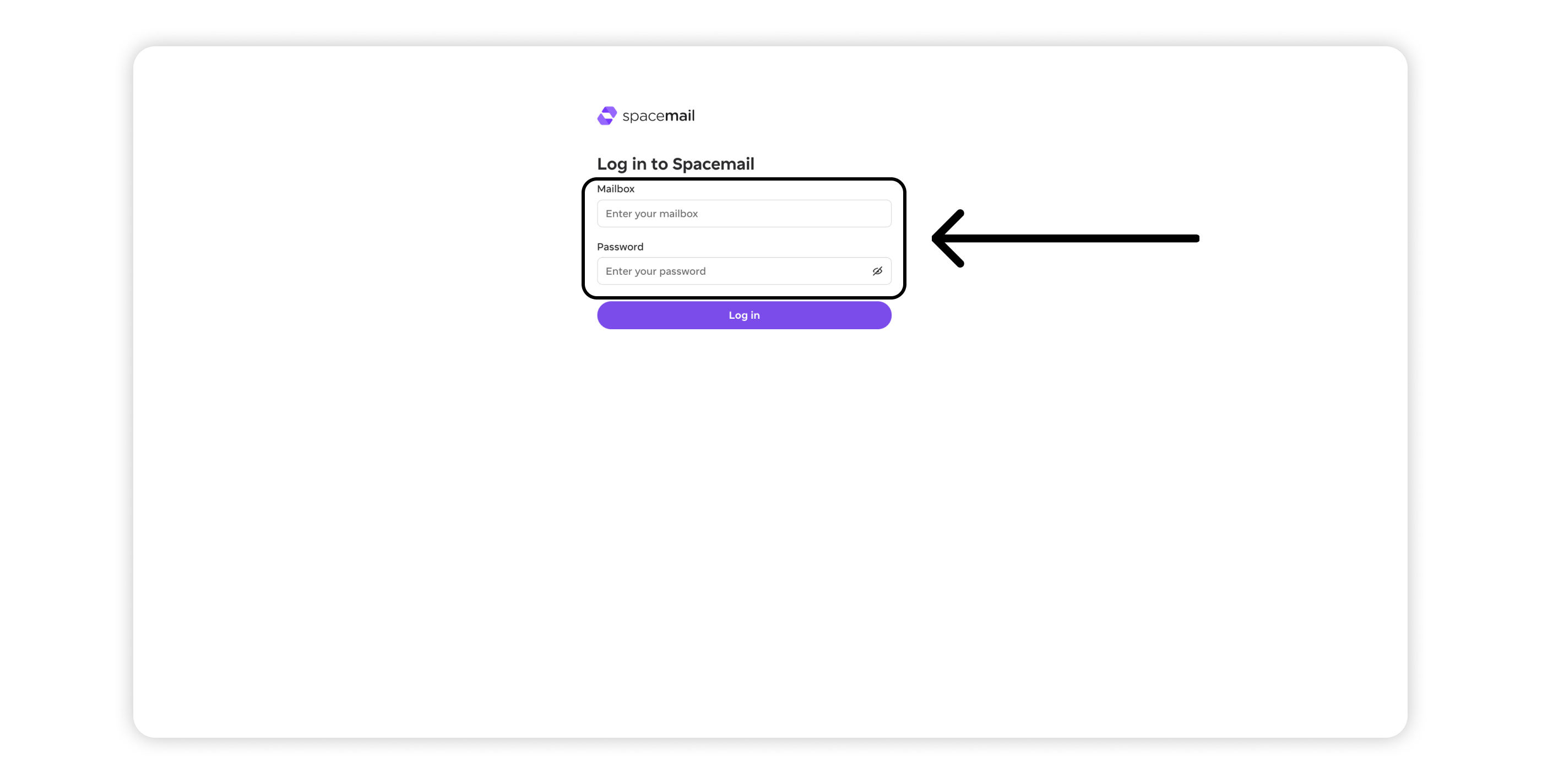
7. 输入您的 Spacemail 邮箱和密码,然后点击 Log in。
8. 查看 Spacemail MCP 请求的权限:
访问您的基本个人资料信息 – 共享您的用户名、姓名和电子邮件地址以进行身份验证。
查看您的 Spacemail 账户 – 允许助手访问并阅读您的邮箱。此权限为必需。
更改您的 Spacemail 账户 – 允许助手管理电子邮件,包括移动、标记、删除和发送消息。如果您需要的不仅仅是只读访问,请启用此选项。
点击 Allow and continue 以授权连接。
9. 授权成功后,您将被重定向回 ChatGPT。Spacemail MCP 现在会显示在您的 Installed 插件列表中,并可立即使用。
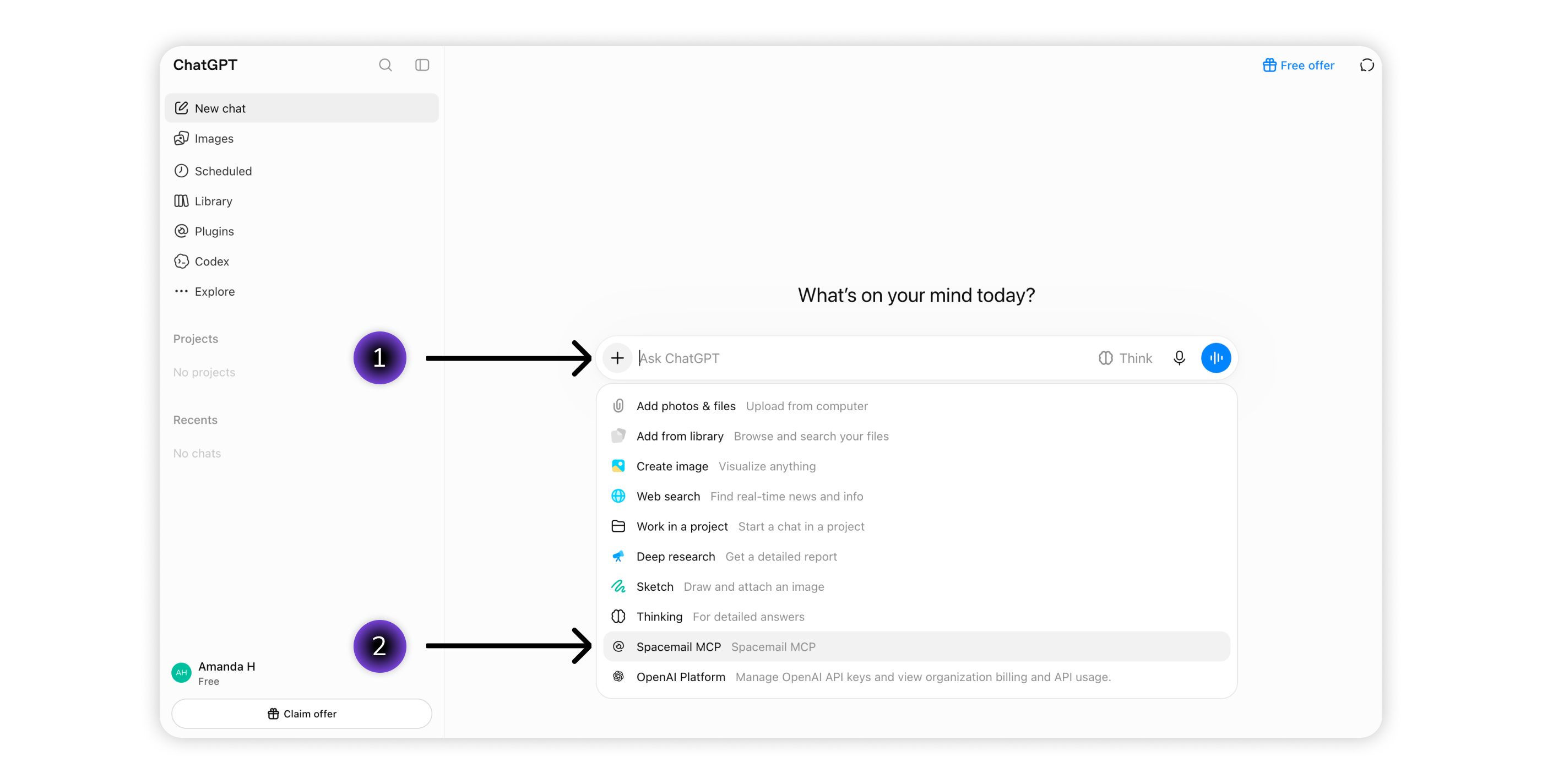
10. 要使用您的邮箱,请打开 New chat,点击 + 并从列表中选择 Spacemail MCP。然后用自然语言写下您的提示。
您可以使用 Spacemail MCP 做什么?
连接后,您可以使用简单的日常语言让 Claude 或 ChatGPT 管理您的 Spacemail 邮箱。
以下是一些您可以执行的操作示例:
查找和阅读电子邮件: 搜索特定消息、查看未读邮件,或总结其内容。
整理您的邮箱: 将电子邮件标记为已读或未读、添加或移除收藏夹,以及在文件夹之间或移至垃圾箱来移动消息。
发送和回复电子邮件: 撰写新消息、回复电子邮件,或通过您的 AI 助手直接转发邮件。
只需描述您的需求,您的 AI 助手就会使用 Spacemail MCP 处理任务。要了解有关可用工具及其使用方法的更多信息,请参阅我们的 Spacemail MCP 指南。
一切就绪!您现在可以通过 Claude 或 ChatGPT 管理您的 Spacemail 邮箱。如果您需要帮助,请联系我们的 Support Team。