提升和优化 WordPress 网站
WordPress 是目前最受欢迎且多功能的内容管理系统(CMS)之一。但在默认设置下,它并不总是最快的,尤其是当你的网站访问量大、包含大量媒体内容,或使用了功能繁多的主题时。自 2010 年以来,Google 已将页面速度纳入其搜索排名因素,这意味着网站速度慢会影响用户体验和搜索结果中的可见性。
好消息是,WordPress 足够灵活,可以通过多种方式进行优化,让加载时间明显缩短。为了衡量你的优化进展,每次更改后都可以使用以下在线工具进行速度测试:
Google PageSpeed Insights – 非常适合初学者,提供易于操作的优化建议。
GTmetrix – 提供性能评分和可操作建议。
Pingdom – 提供详细的加载时间分解,但可能需要更多技术知识。
这些工具会突出显示拖慢你网站的部分,让你更容易知道优先修复哪些问题。
下面我们将介绍一些实用步骤,帮助你让 WordPress 网站更快——这些建议在建站初期就值得采纳。
注意: 在更改前请务必备份你的网站。
提升网站速度的技巧
选择合适的主题
你的 WordPress 主题不仅仅关乎外观——它直接影响你的网站加载速度。如果你计划运营一个高流量博客或内容丰富的网站,投入时间进行调研和测试是值得的。一个优化良好、轻量级的主题可以显著提升用户体验和搜索排名。
选择主题的黄金法则是 让设计与内容相匹配。首先确定你的网站重点和将要发布的内容类型,然后再选择支持这些目标的主题。
虽然大多数 WordPress 主题都支持广泛自定义,但代码质量差的主题后期可能会带来问题,尤其是在你决定更换主题时。有些视觉效果很棒的设计乍看之下很吸引人,但却包含了许多不必要的功能,导致网站变慢。
以下是帮助你挑选既时尚又快速主题的一些建议:
保持简洁 – 避免过于复杂的布局和繁重的动画效果。
选择响应式设计 – 选择能无缝适配手机、平板和桌面屏幕的主题。
检查插件兼容性 – 确保主题与必需且评价良好的插件以及你当前的 WordPress 版本兼容。
评估页面构建器 – 内置页面构建器的主题很方便,但可能会增加额外负担。购买前请先测试性能。
寻找 SEO 友好的代码 – 干净、语义化的代码结构有助于搜索引擎更好地理解你的网站。
最后,大多数主题开发者都会提供产品的在线演示。你可以利用这一点,在购买前用测速工具测试演示站点,这样可以更真实地了解主题在实际环境下的表现。
优化图片
大而未压缩的图片是页面加载缓慢最常见的原因之一。有许多工具,包括插件和在线服务,可以在不明显影响质量的情况下缩小文件大小。
如果你喜欢自动化方式,像 EWWW Image Optimizer 等插件可以直接在 WordPress 内进行图片压缩。EWWW Image Optimizer 拥有自己的功能集,提供灵活的设置和批量优化。
注意: 该插件需要 exec() 函数才能正常工作。
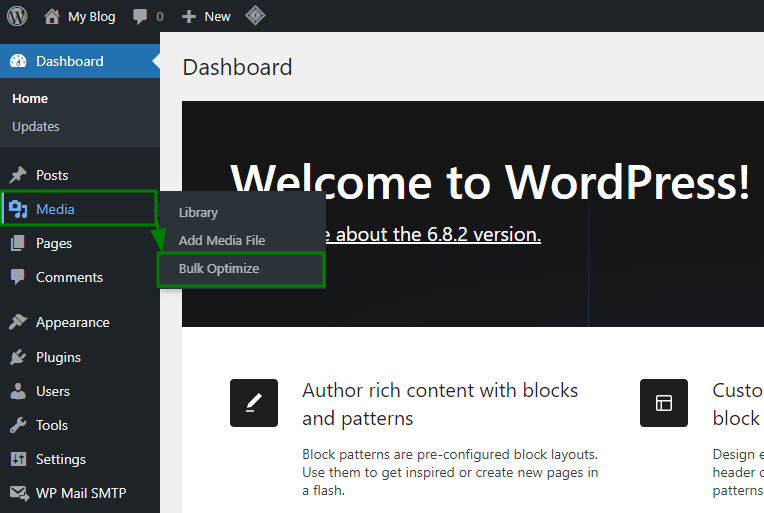
安装并启用后,你可以进入 媒体库 > 批量优化 并执行以下操作:
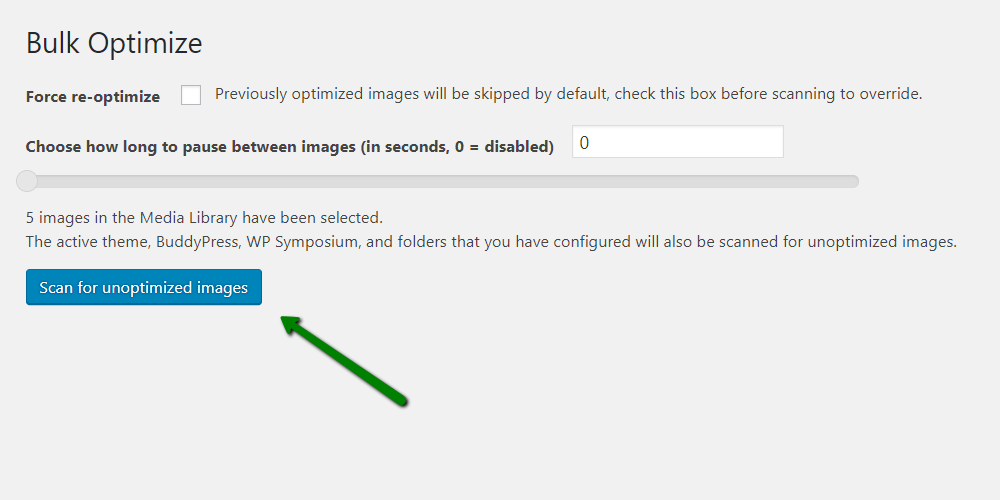
点击 扫描未优化图片,查找所有可压缩的图片:
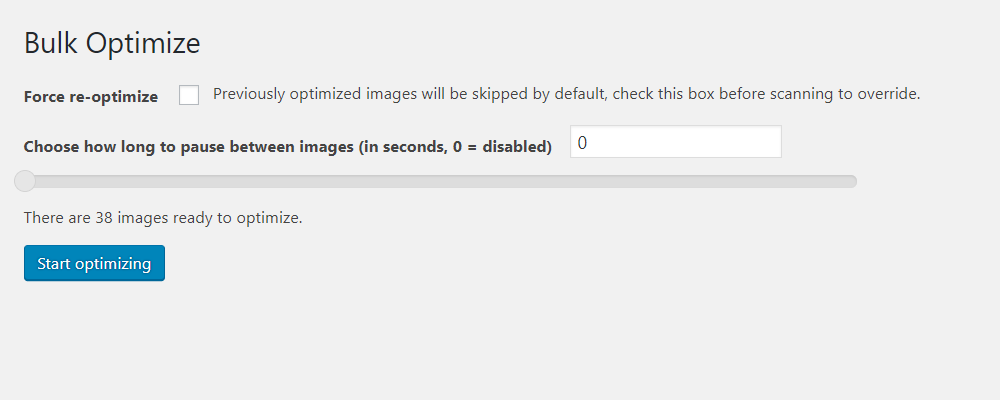
扫描完成后,点击 开始优化,批量减小图片体积:
你还可以在插件的“高级设置”菜单中设置定时优化。
请注意:
批量优化可能会暂时占用大量服务器资源,并可能触及 CPU 限制。
更高的压缩级别意味着更小的文件体积,但过度压缩会导致明显的画质损失,尤其是图片较多的网站。
虽然插件快捷方便,但未必总能实现最佳压缩比。为了获得最大效果,你可以在上传前用在线工具手动处理图片,例如:
TinyPNG – 非常适合 PNG 和 JPEG 压缩。
Compressor.io – 支持多种格式并提供强力优化。
是的,手动压缩会多花些时间,但通常能获得更清晰、更轻量的图片,让访客获得更好的体验而不牺牲质量。
缓存插件
缓存插件是加速 WordPress 网站最有效的方法之一。通过存储和提供预生成的页面版本,它们减少了服务器为每位访客所需的工作量,大幅提升加载速度。
一些最受欢迎且可靠的选择包括:
浏览器缓存
浏览器缓存会指示访客的浏览器在本地存储某些网站文件,如图片、样式表和脚本,保存一段时间。这样,当他们再次访问你的网站时,浏览器可以直接从本地加载这些文件,无需重新下载。这不仅减轻了服务器负担,还加快了回访速度,提升整体浏览体验。
你可以通过几种不同方式设置浏览器缓存:
1. 使用 W3 Total Cache
如果你已经在使用 W3 Total Cache,启用浏览器缓存很简单:
在 WordPress 后台,进入 Performance > 浏览器缓存。
勾选以下选项:
设置 Last-Modified 头。
设置 expires 头。
启用 HTTP(gzip)压缩。
保存你的设置:
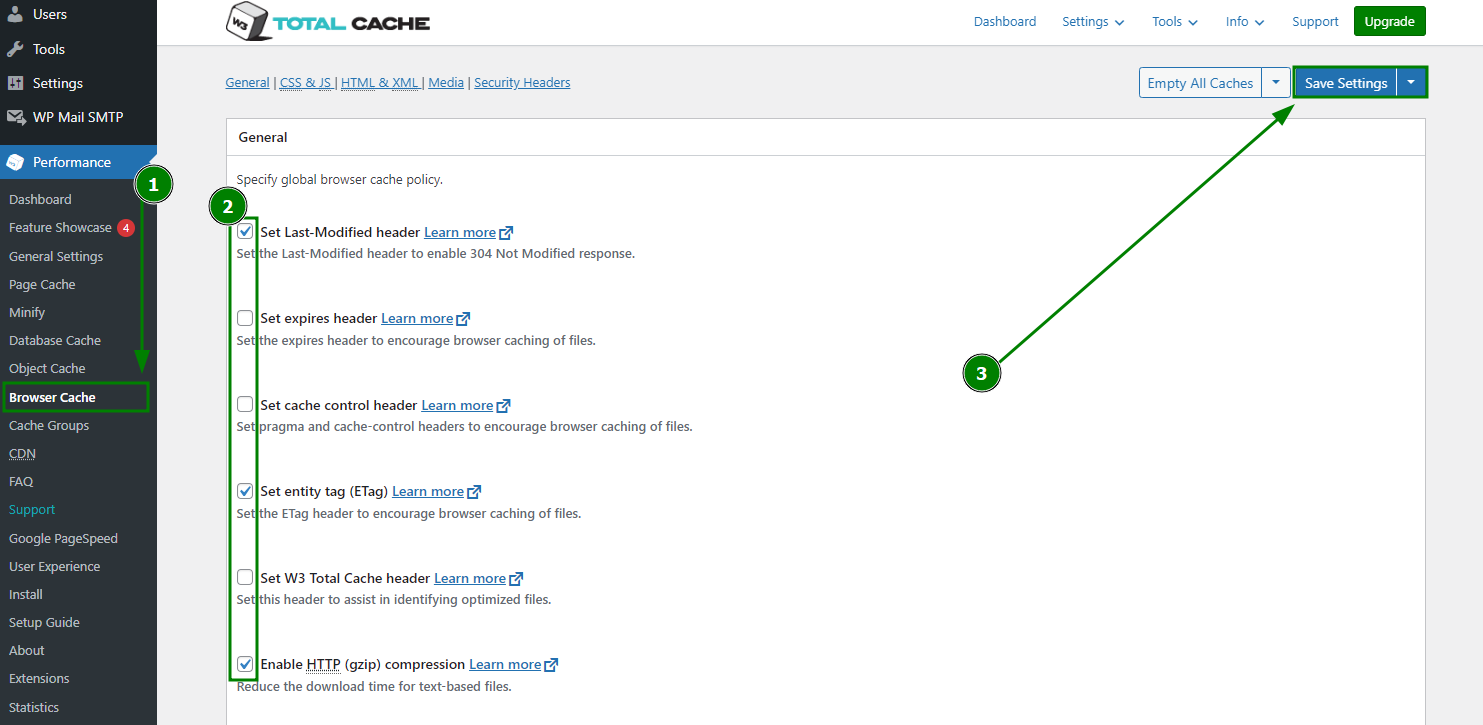
W3TC 会自动将必要规则添加到你的 .htaccess 文件中。
2. 手动添加规则
如果你不想用插件,也可以直接编辑 .htaccess 文件(适用于 Apache 服务器)来启用浏览器缓存。添加如下代码可为不同文件类型设置“过期”时间:
ExpiresActive on
ExpiresByType image/jpg "access plus 60 days"
ExpiresByType image/png "access plus 60 days"
ExpiresByType image/gif "access plus 60 days"
ExpiresByType image/jpeg "access plus 60 days"
ExpiresByType text/css "access plus 2 weeks"
ExpiresByType image/x-icon "access plus 2 weeks"
ExpiresByType application/pdf "access plus 1 month"
ExpiresByType audio/x-wav "access plus 1 month"
ExpiresByType audio/mpeg "access plus 1 month"
ExpiresByType video/mpeg "access plus 1 month"
ExpiresByType video/mp4 "access plus 1 month"
ExpiresByType video/quicktime "access plus 1 month"
ExpiresByType video/x-ms-wmv "access plus 1 month"
ExpiresByType application/x-shockwave-flash "access 1 month"
ExpiresByType text/javascript "access plus 2 weeks"
ExpiresByType application/x-javascript "access plus 2 weeks"
ExpiresByType application/javascript "access plus 2 weeks"
你可以根据文件更新频率调整时间值。
网站优化小贴士
首页优化
你的首页是访客首先看到的页面,通常也是你网站最重的页面。一个优化良好的首页不仅能留下良好第一印象,还能更快加载,提升访客留存率。
首页速度的关键因素之一是 HTTP 请求数量。页面上每加载一张图片、一个脚本、样式或小部件,都需要向服务器发起单独请求。请求越少,页面显示越快。
减少请求并提升加载速度的工具
WP Asset Clean Up
这个插件会扫描你的页面,识别不必要的脚本和样式,防止它们在不需要的地方加载。它还可以最小化 HTML 代码,让页面更简洁、更轻量。JavaScript to Footer
将 JavaScript 文件从头部移动到底部,这样不会延迟页面初始渲染。这样可确保页面可见部分优先加载,提升感知速度。
打造快速首页的最佳实践
避免过多小部件 – 例如社交分享按钮更适合放在单篇博客文章而不是首页。
显示摘要而非全文 – 这样可以减少一次性加载的内容量,让页面更易浏览。
限制显示的文章数量 – 保持在五篇左右,速度和可读性最佳。
修复阻塞渲染的 JavaScript 和 CSS
在 Google PageSpeed Insights 测试你的网站时,可能会看到如下警告:
"消除首屏内容中的阻塞渲染 JavaScript 和 CSS"
这意味着某些 JavaScript 或 CSS 文件正在延迟页面可见(首屏)部分的渲染。简单来说,访客的浏览器必须等这些文件加载完才能显示页面内容,从而拖慢速度。
W3 Total Cache (W3TC) 解决方案
你可以通过调整 W3 Total Cache 的 Minify 设置来解决这个问题:
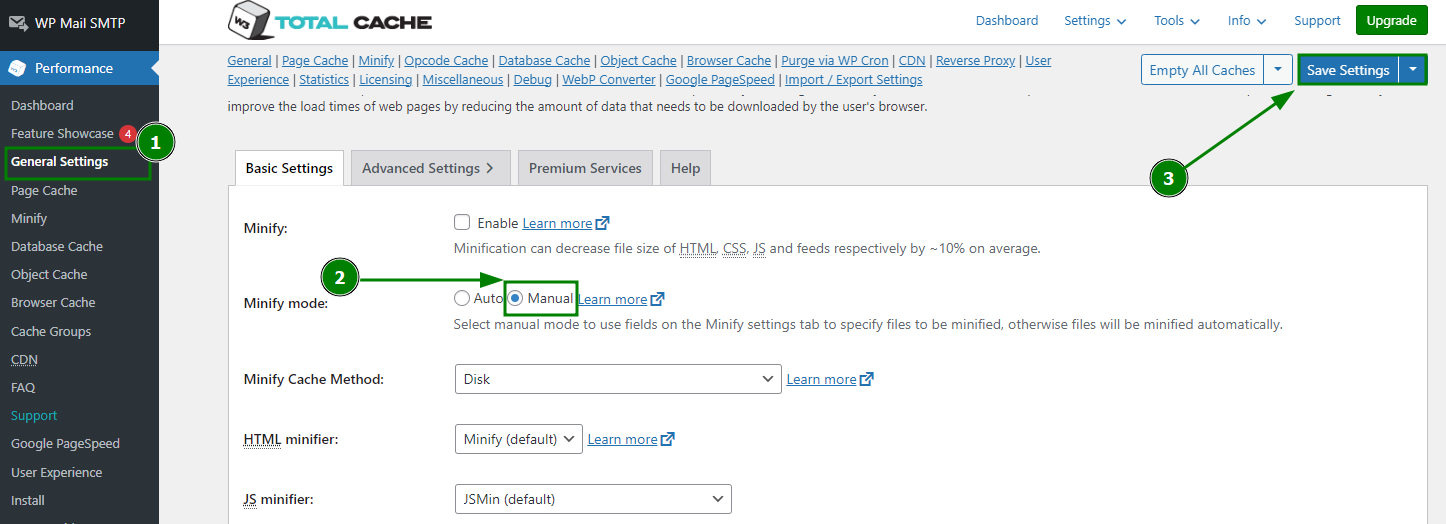
在 WordPress 后台进入 Performance > 常规设置。
在 Minify 部分,将 Minify 模式 设置为 手动 并保存更改:
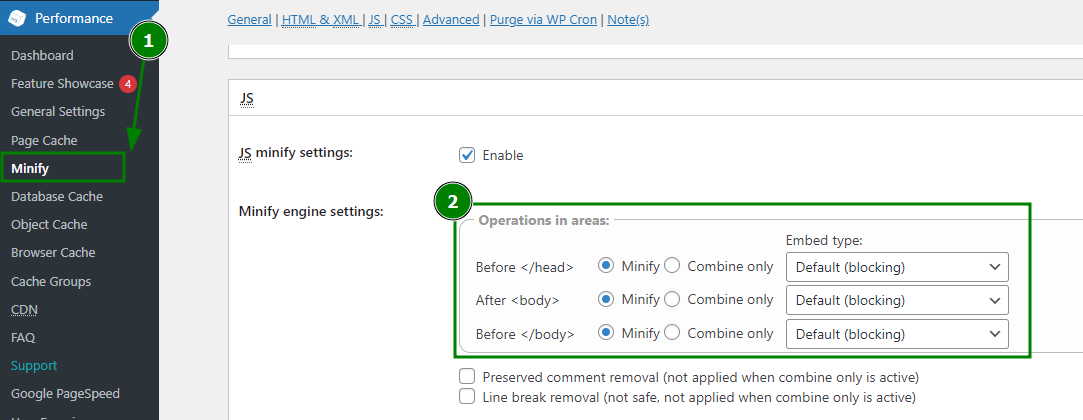
然后,打开Performance > Minify菜单,并确保JavaScript minify settings与推荐配置一致:
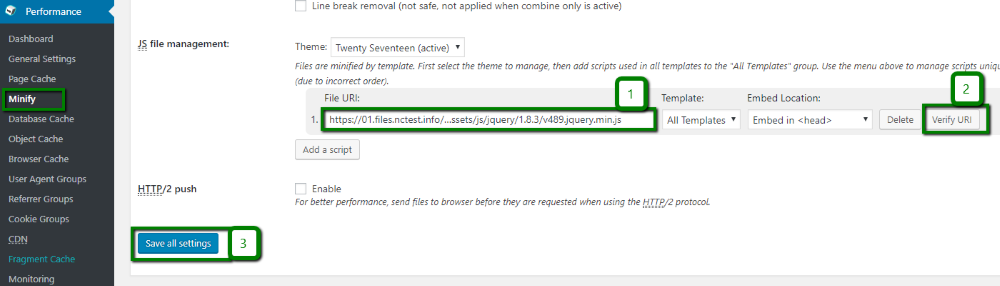
将 Google PageSpeed 标记的 JavaScript 文件 URL 添加到JS 文件管理部分:
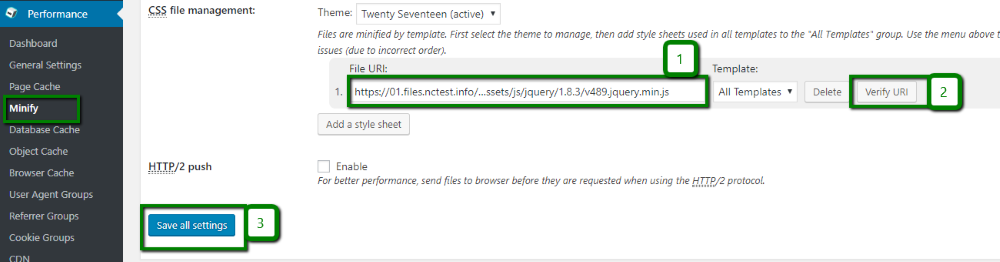
对 CSS 文件重复此操作——将被标记的 CSS URL 添加到CSS 文件管理部分:
完成后,请在 PageSpeed Insights 中再次测试您的网站。如果一切设置正确,阻止渲染的警告应该会消失。
替代方案:Autoptimize 插件
如果您更喜欢更简单的工具,Autoptimize是减少阻止渲染资源的另一个优秀选择。它可以:
合并并压缩 JavaScript 和 CSS 文件
移动 CSS 和 JS 以优化加载顺序
压缩 HTML 以减轻页面体积
可与如WP Super Cache等缓存插件配合使用,效果更佳。
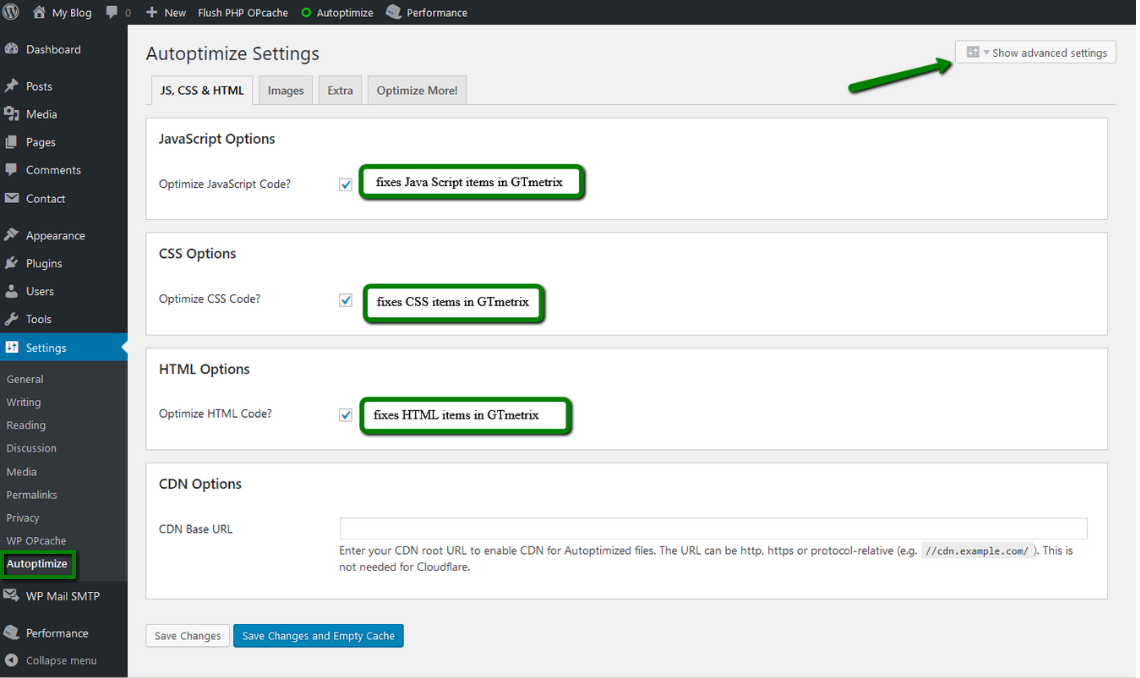
Autoptimize 的关键设置包括:
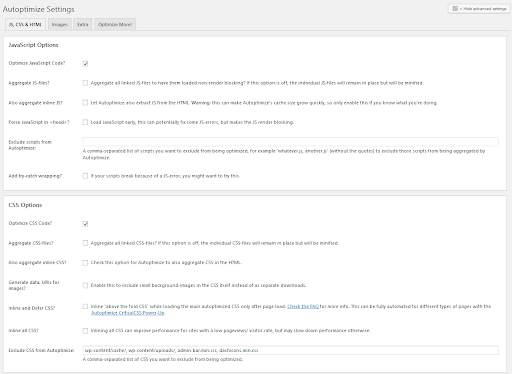
JavaScript 选项 – 将多个 JS 文件合并为一个以减少请求
CSS 选项 – 内联关键 CSS,将小图片直接编码进 CSS 等
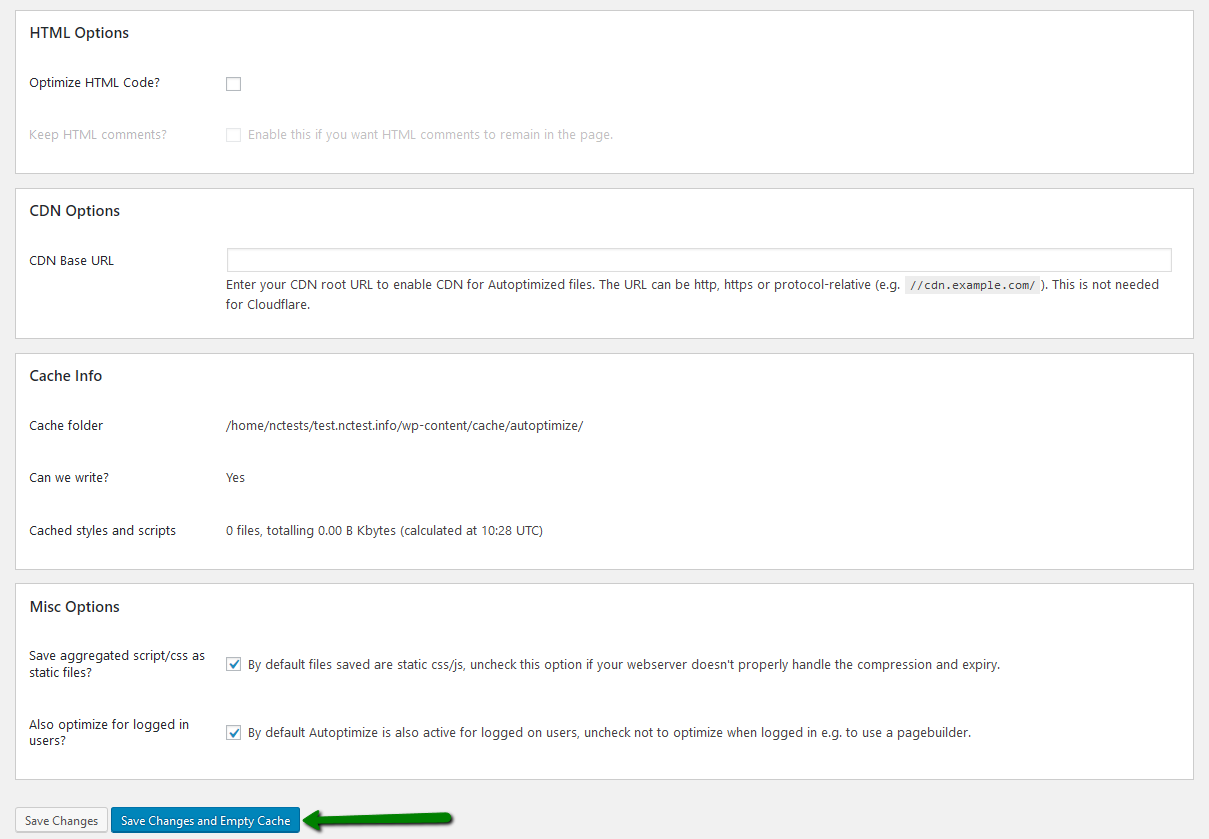
HTML 选项 – 压缩 HTML,同时可选择保留注释
CDN 选项 – 设置 CDN 基础 URL 以更快加载静态文件
图片标签 – 自动压缩和优化图片
额外 / 更多优化 – 为高级用户提供更多高级调整。
要解锁所有功能:
前往设置> Autoptimize > 点击显示高级设置:
根据您的网站需求调整选项:
点击保存更改并清空缓存以应用优化:
启用防盗链保护
当其他网站直接链接到托管在您服务器上的图片(例如,在他们的页面上显示您的图片但并未实际托管),这被称为盗链。
这看似无害,但每当他们的访客加载该图片时,您的服务器都要处理请求并消耗带宽,导致您的网站变慢并增加主机费用。
阻止盗链最简单的方法是在您的 cPanel 启用防盗链保护。可通过Hotlink Protection菜单完成:
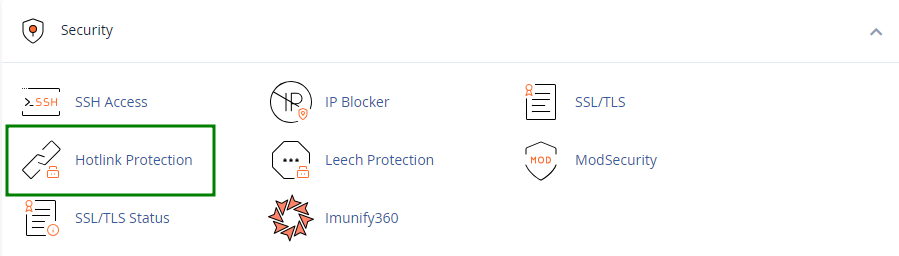
启用后,其他网站将无法直接从你的服务器加载图片,从而保护你的资源,让你的网站对访客保持快速。
优化数据库
随着时间推移,你的 WordPress 数据库可能会积累不必要的数据,比如旧的修订版本、垃圾评论和插件遗留的设置,这些都会拖慢你的网站速度。
默认情况下,WordPress 使用 11 个核心数据表,但大多数网站还会有插件和主题创建的额外数据表。定期优化数据库有助于保持整洁、高效和快速。
优化你的 WordPress 数据库的方法:
按照 数据库优化指南 操作,确保只删除安全的数据
使用专用插件进行快速且安全的优化,例如:
WP-Optimize – 直接运行 SQL 查询进行清理(速度快,但可能会留下孤立数据)。
Optimize Database after Deleting Revisions – 专注于清理文章修订版本。
WP-Sweep – 使用官方 WordPress 删除函数,降低遗留孤立数据的风险。
WP-DB Manager – 提供优化和备份功能。
评估你的 WordPress 网站性能
插件通过增加额外功能和自定义选项来增强你的 WordPress 网站。但有些插件会因过度消耗 CPU 和 I/O 资源而影响性能。
为了确保网站高效运行,必须评估插件和主题对性能的影响。
第 1 步 – 分析资源使用情况
使用 Code Profiler 插件在 PHP 层面扫描你的网站。它会提供清晰、详细的报告,包括图表和表格,显示:
哪些插件或主题拖慢了你的网站;
消耗资源最多的具体 PHP 脚本、类、方法和函数。
第 2 步 – 控制插件加载
安装 Plugin Organizer 插件以:
在指定页面或文章上禁用特定插件
更改插件的加载顺序
通过确保只在需要的地方运行必要插件来提升性能。
第 3 步 – 检查整体网站优化情况
完成上述优化后,使用 GTmetrix for WordPress 插件测量你的优化得分。该工具会评估你的网站速度和性能,并提供清晰的指标以跟踪进展。