ホスティングのUnbox後にSSLを追加する方法
SpaceshipのUnbox™プロセス中にSSL Certificateをインストールしなかった場合でも、ご安心ください。いつでも実行できます。手順はホスティングの種類によって異なるため、この記事ですべてをご案内します。
どのSSL Certificateを選べばよいですか?
WebサイトにSSL Certificateを追加すると、訪問者とサイト間の接続が保護され、HTTPSが有効になり、送信されるデータが暗号化されて保護されます。
Shared HostingとEasyWPでは、90日間有効な無料のSSL Certificate(FreeSSL)または、1年間有効な信頼できるCertificate Authorityによる低価格のSSLを選択できます。
SpaceshipのShared HostingとEasyWPにSSL Certificateを追加する
Spaceshipでは、Unbox™プロセスの完了後、Shared HostingとEasyWP WordPress Hostingの両方で簡単にSSLを追加できます。この記事では、次の対象についてその方法をご紹介します。
サイトがSSLインストールの準備ができているか不安ですか?
Webサイトの接続ステータスを確認してから始めてください。
Shared Hostingの場合
1. ログインして、Spaceship accountからHosting Managerに移動します。
2. 対象のドメインの横にある3点アイコン(⋮)をクリックし、「+ Get SSL」を選択します。
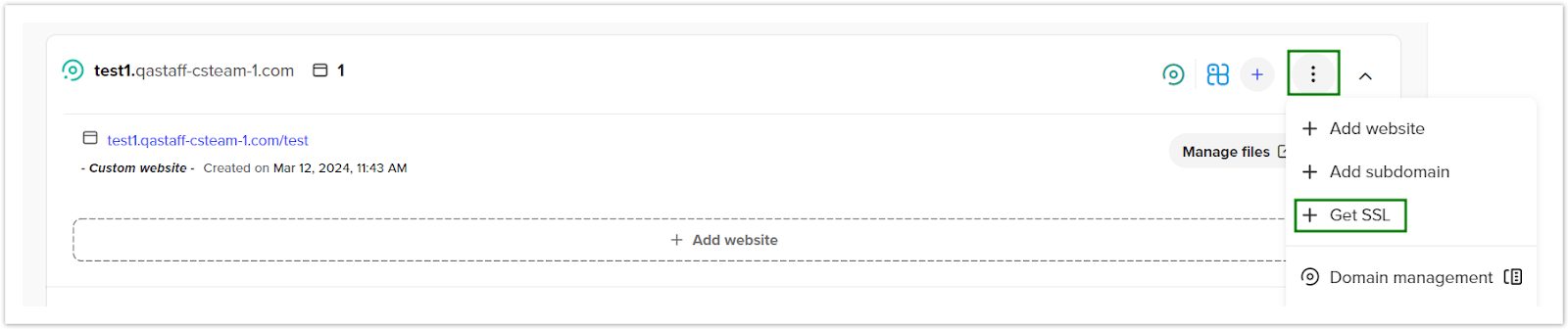
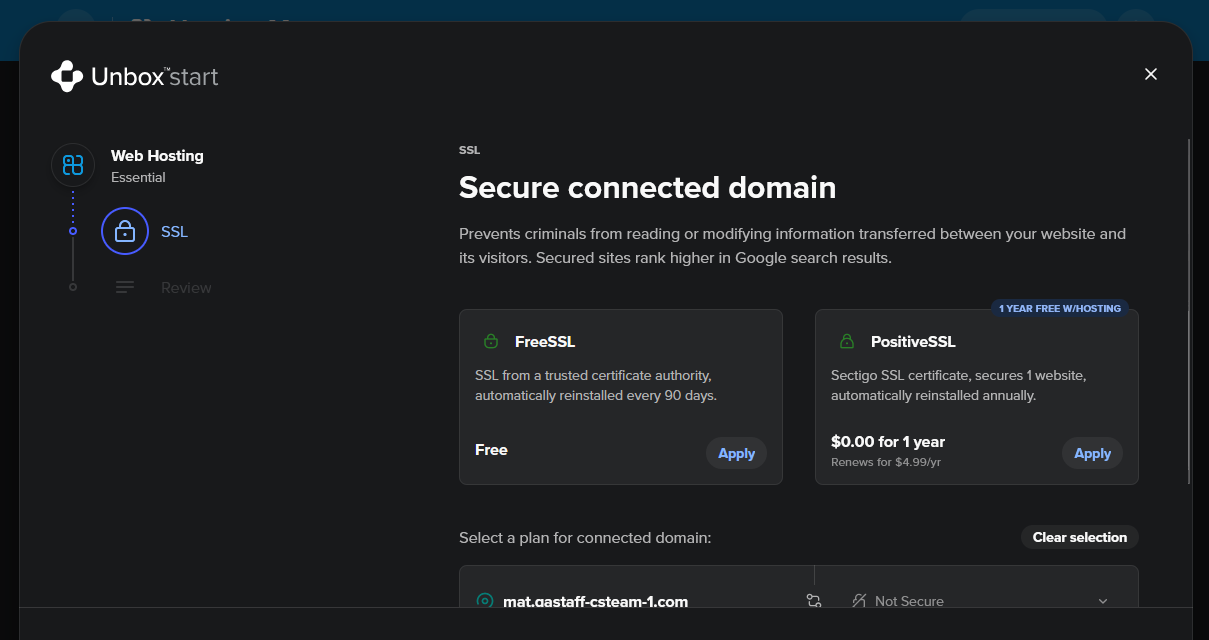
3. 希望するSSLオプション(FreeSSLまたは信頼できるCAのもの)を選択します。
4. ダイアログウィンドウでUnboxを選択して、設定を確定します。
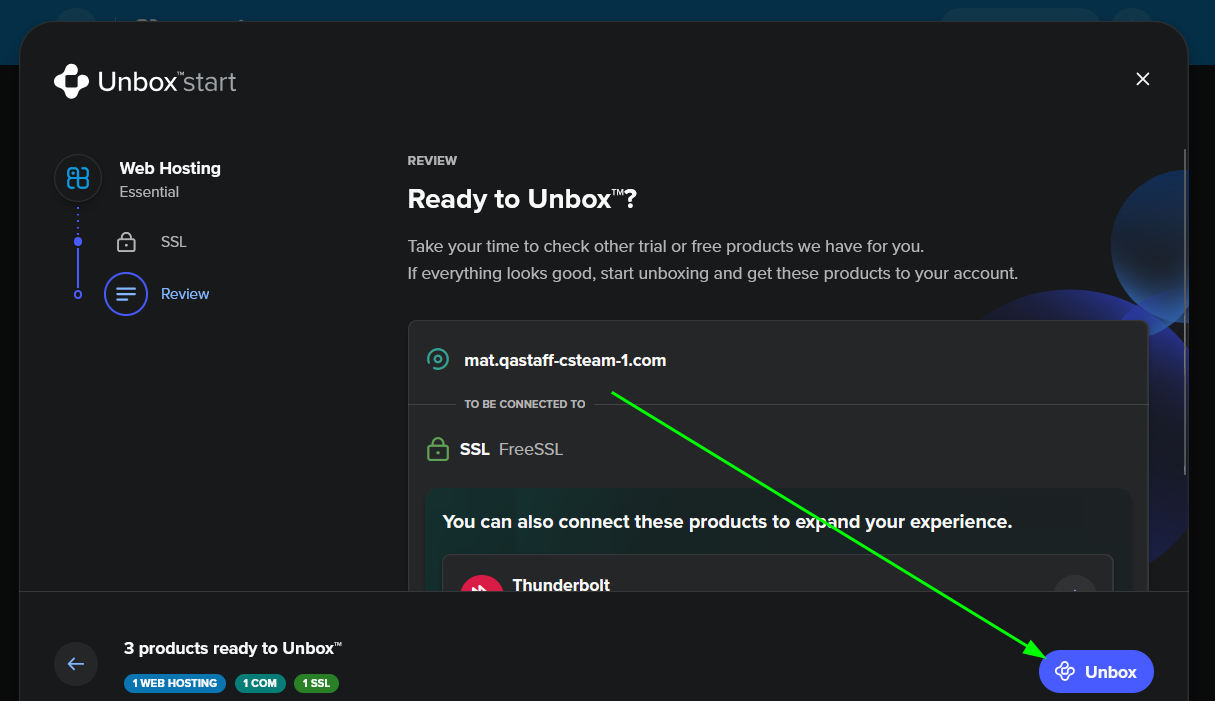
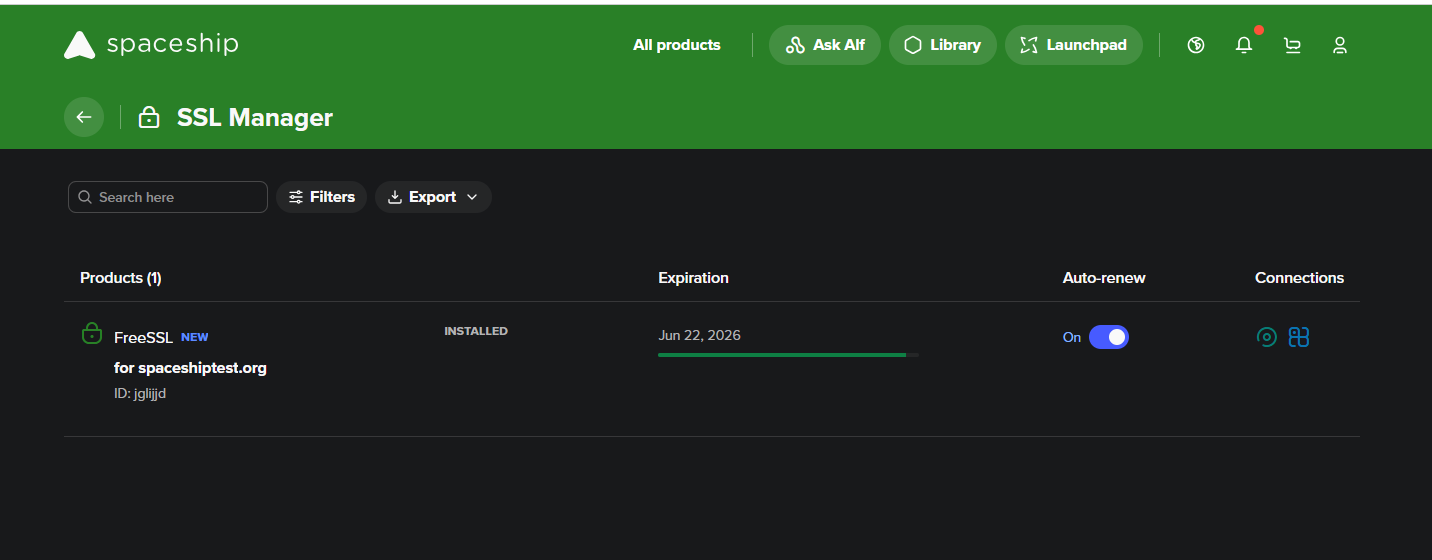
これでSSL Certificateが発行され、自動的にインストールされます。
EasyWPの場合
EasyWPでは、EasyWP ManagerとWebsite Overview セクションの両方からSSL Certificateを追加できます。
EasyWP ManagerからSSLを追加する方法は次のとおりです。
1. EasyWP Managerを開きます。
2. 対象のドメインの近くにある3点アイコン(⋮)をクリックし、「+ Get SSL」を選択します。
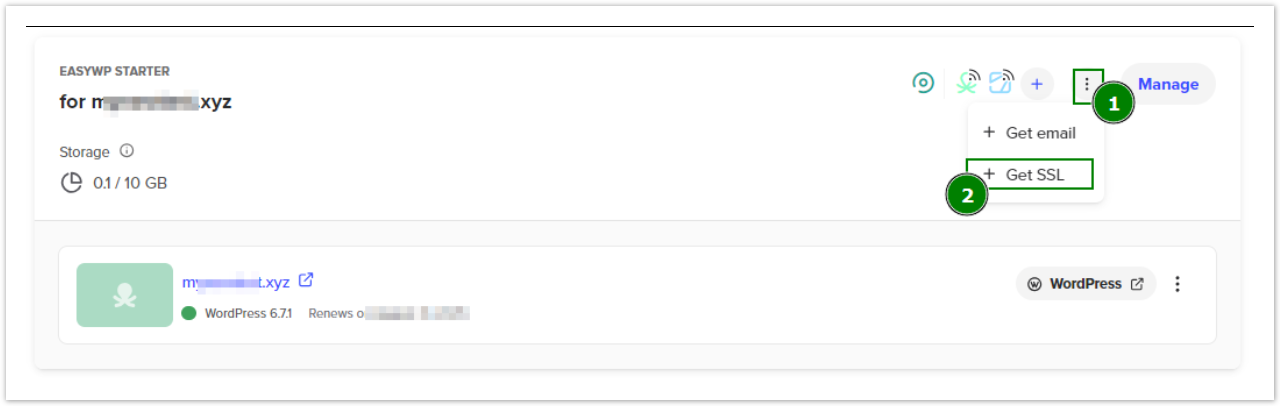
3. 希望するオプション(FreeSSLまたは信頼できるCAのもの)を選択します。
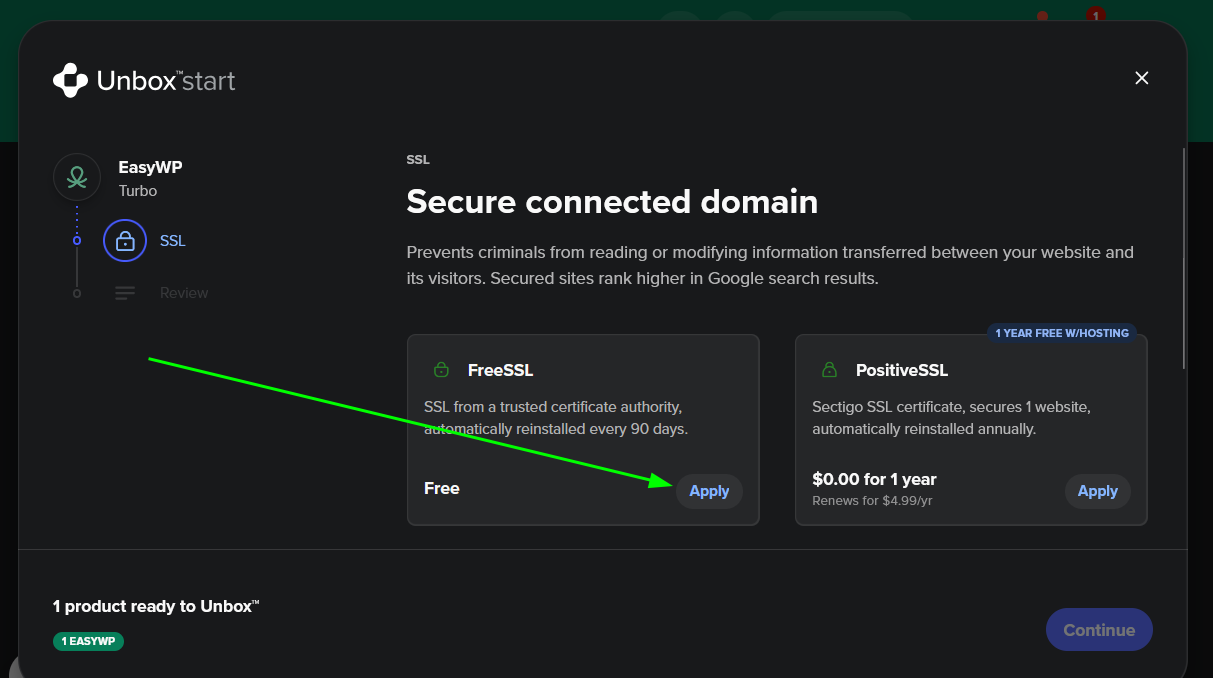
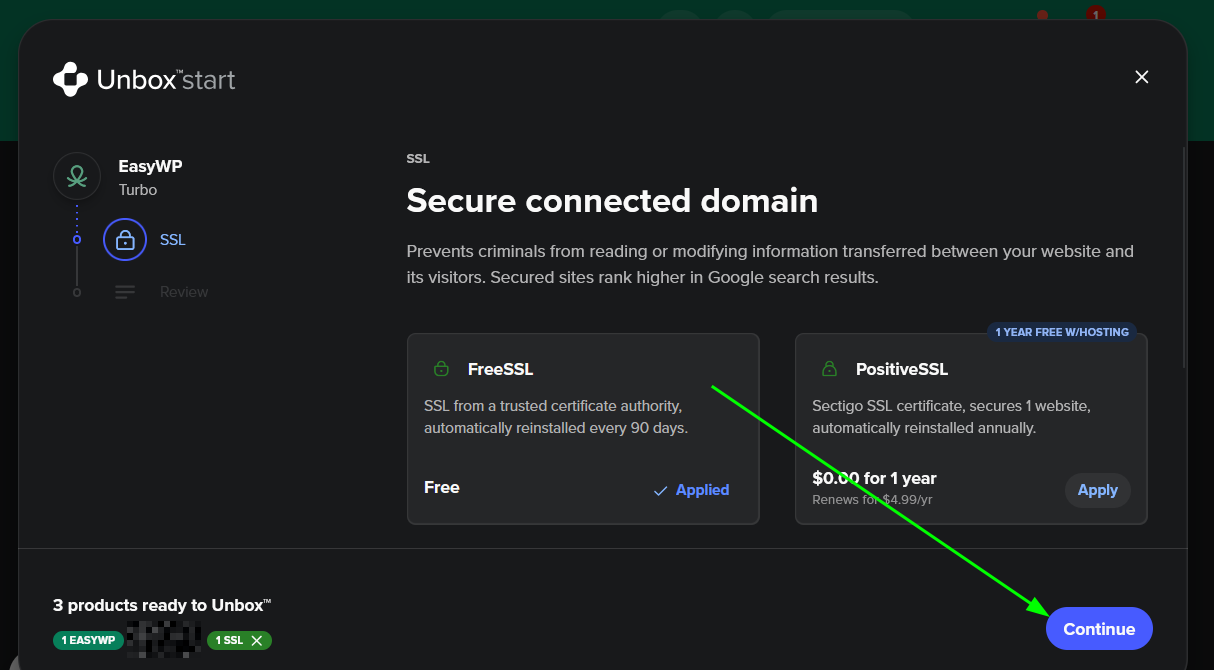
4. ダイアログウィンドウでContinueを選択して、設定を確定します。
5. ダイアログウィンドウでUnboxを選択して、設定を確定します。
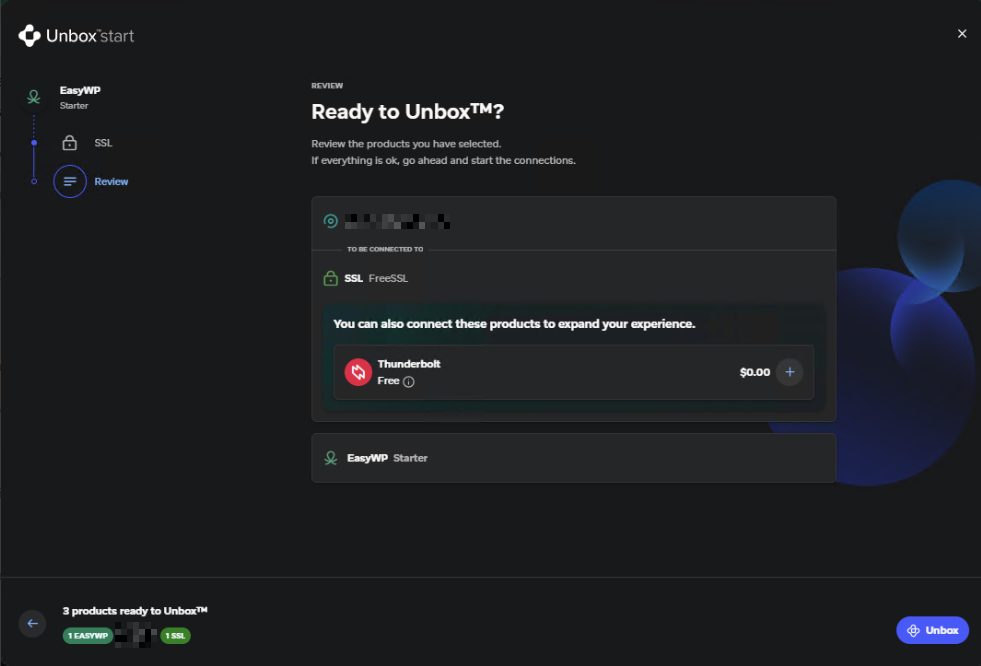
これでSSL Certificateが発行され、自動的にインストールされます。
Website OverviewセクションからSSLを追加する方法
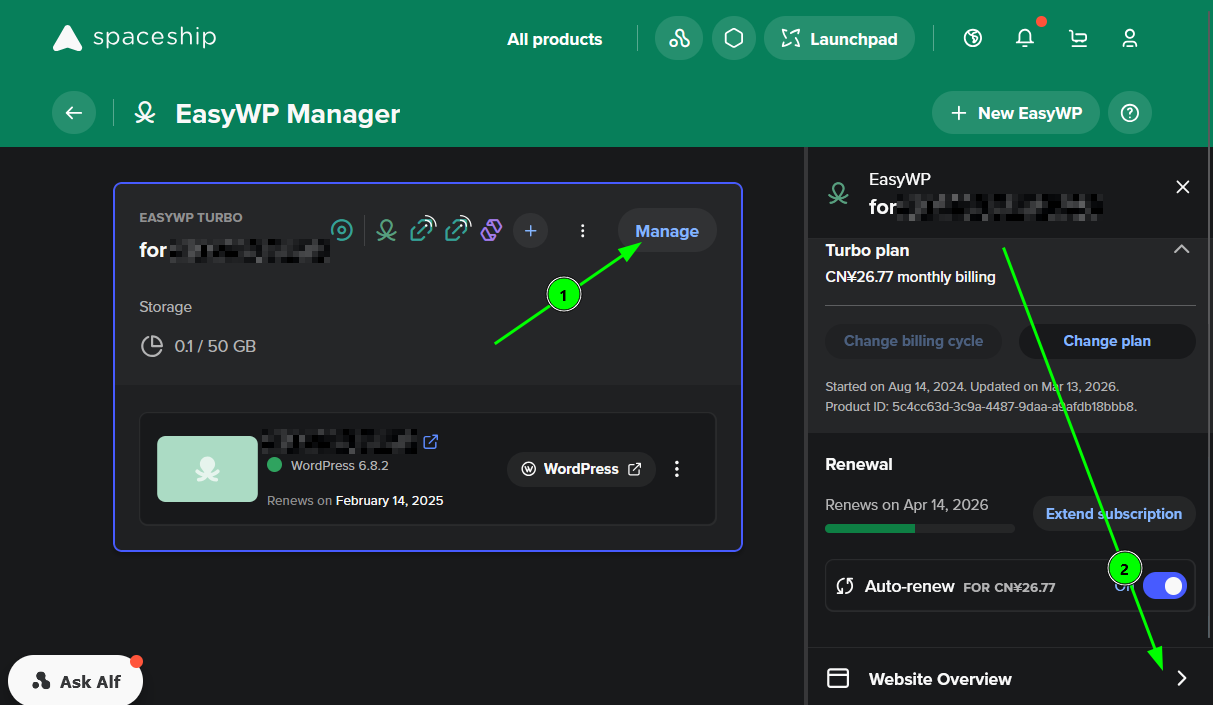
1. EasyWP Managerで、SSLをインストールする必要があるWebサイトの横にあるManage を選択します。次に、画面右側のボックスでWebsite Overview を選択します。
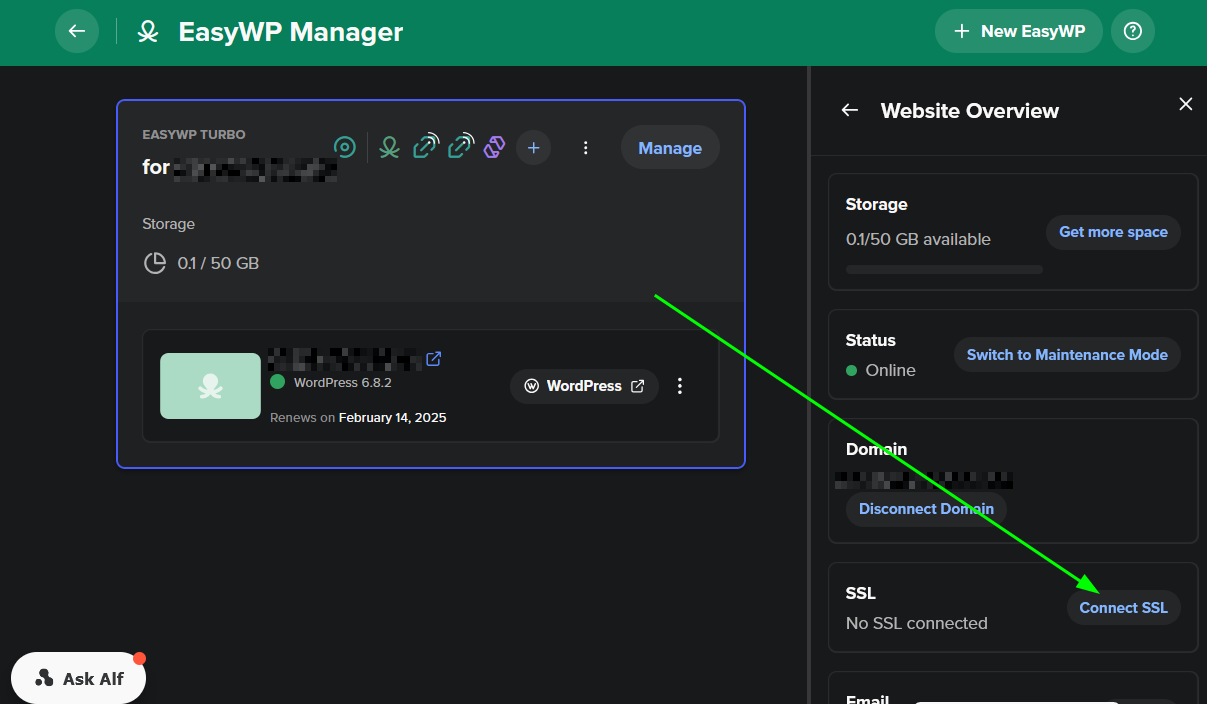
2. Connect SSLを選択します。
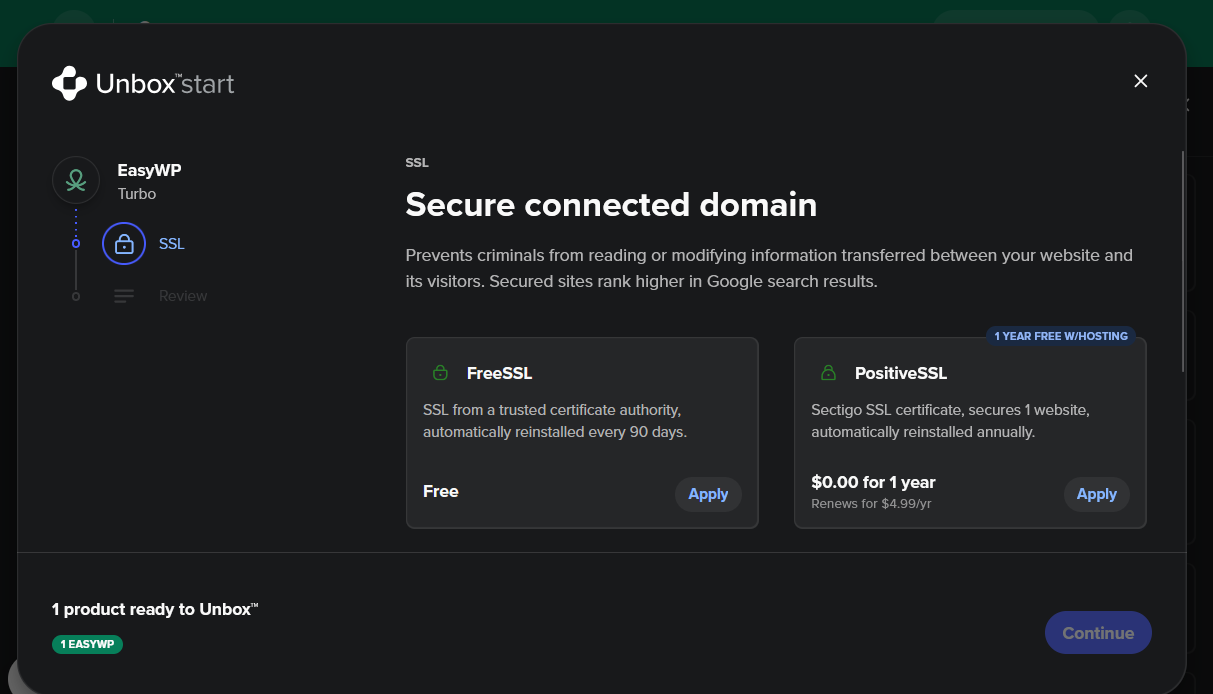
3. 希望するSSLオプション(FreeSSLまたは信頼できるCAのもの)を選択します。
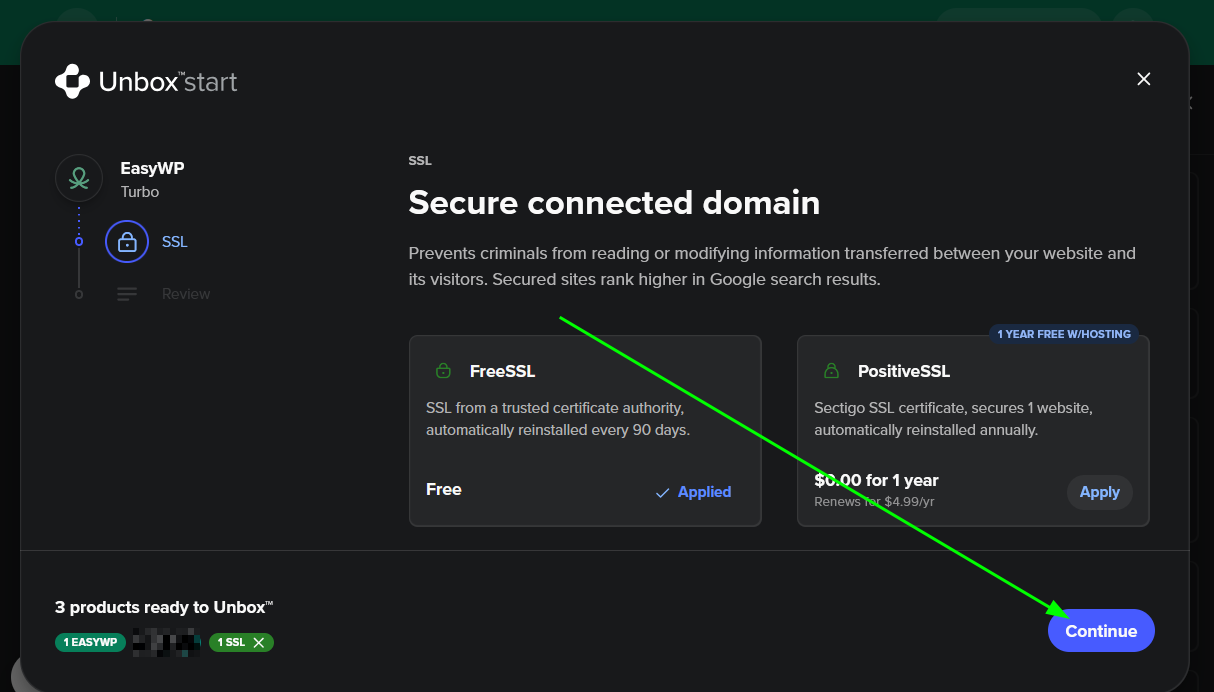
4. ダイアログウィンドウでContinue ボタンをクリックして、設定を確定します。この後、SSL Certificateはシステムによってインストールされます。
ドメインがSSLインストールの準備ができているか確認する
上記の方法でSSL Certificateをインストールする前に、ドメインが当社のホスティングオプションのいずれかに接続されている必要があります。ドメインがホスティングに接続されているかどうかは、Connection Managerで確認できます。
Connection Managerのアイコンについて理解する
Pending : SSLのインストールは進行中です。ドメインとホスティングの接続が有効になると、15分以内に発行されます。

Corrupted : SSLはシステム内に存在しますが、正常に機能していません。

Active : SSLはWebサイトに正しくインストールされ、有効になっています。

詳細はこちら: SSLがインストールされない理由
数回クリックするだけで、サイトはHTTPSで保護され、信頼されるようになります。複雑な設定も、証明書を手動で貼り付ける必要もありません。
準備はできましたか? アカウントにログインして、今すぐSSLを追加しましょう: Hosting Managerを起動