
即使是最优秀、性能最高的 WordPress 网站,也需要时不时进行一次视觉焕新,而实现这一点的最佳方式之一就是使用新主题。但主题可能比较复杂,并不是每个人都知道如何在不破坏页面精心调整布局的情况下安全切换 WordPress 主题。
只要准备充分、测试得当,并且提前准备好回滚方案,在运行中的 WordPress 网站上更换主题并不一定令人望而生畏。
为什么更换主题会破坏你的布局
WordPress 主题控制的远不止颜色和字体。它定义了文章和页面的模板、小工具区域、菜单以及内容在屏幕上的排列方式。当你启用新主题时,WordPress 会保留你的内容,但会将这些内容放入不同的结构中。这就是为什么布局有时看起来会“坏掉”。
以下是切换主题时最常发生变化的一些元素:
主题控制的内容 | 在 WordPress 管理后台中的管理位置 |
全局布局(页面宽度、列、区域) | 编辑器(区块主题) |
排版(字体、大小、文本样式) | 排版或全局样式 |
调色板和背景颜色 | 颜色或全局样式 |
页眉布局和网站标识 | 网站标识 / 页眉或编辑器 |
导航菜单及其位置 | 菜单 |
小工具区域(侧边栏、页脚等) | 小工具,或在区块主题中通过站点编辑器管理 |
博客归档和单篇文章模板 | 首页/博客或编辑器中的模板 |
页面模板和特殊布局 | 页面编辑器(模板下拉菜单)和站点编辑器中的模板 |
好消息是,只要有备份并遵循一个简单的 7 点清单,你就可以在没有意外麻烦的情况下切换主题。
第 1 步:在动任何东西之前先备份你的网站
在安装或启用新主题之前,请先完整备份你的网站,包括文件和数据库。这样一来,如果出现问题,你只需点击几下即可恢复一切。
如果你使用的是 EasyWP WordPress 主机,你可以直接在你的 EasyWP 控制面板中创建和恢复备份:
登录 EasyWP 并选择你的网站。
打开“Backups”选项卡。
创建一个新备份,并使用清晰的名称,例如“Before-theme-switch”。
等待备份完成后再继续下一步。
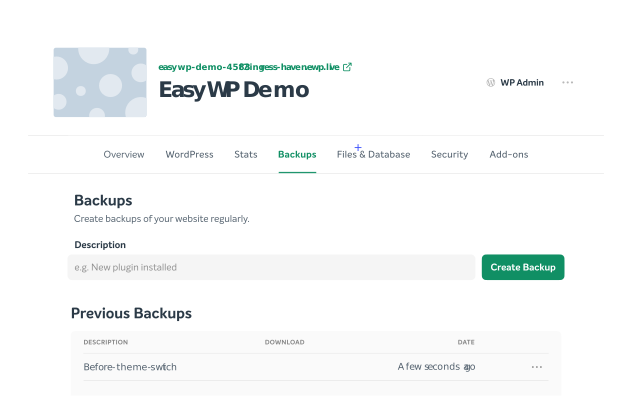
把它养成习惯:对于切换主题这类重大更改,记住“备份、编辑、备份、重复”,这样你始终离安全状态只有一步之遥。
第 2 步:创建一个暂存副本来测试新主题(可选)
切换主题最安全的方法,是先在暂存副本上测试一切。暂存站点是你网站的一个私有克隆,你可以在其中试验新主题、插件或布局,而不会影响真实访客的体验。虽然强烈建议这样做,但这会比较耗时,而且对于只有少数几个页面的网站来说并不总是必要的。
EasyWP 可与热门的 暂存插件顺畅配合使用,但每个插件所需的步骤会略有不同。请参考你决定使用的暂存插件提供的向导和支持文档。
一旦你的新主题在暂存环境中看起来效果良好,你就可以更有信心地在正式站点上重复这些步骤。
第 3 步:审查你当前的布局和关键元素
在正式切换之前,先盘点一下你当前主题的设置方式。这样在启用新主题后,你就有一份可供对照的检查清单。
浏览你的网站并记录以下内容:
菜单
有哪些菜单存在(页眉、页脚、移动端、次级菜单)?
其中包含哪些页面和自定义链接?
小工具和侧边栏
正在使用哪些小工具区域(博客侧边栏、页脚列、页眉栏)?
每个区域中有哪些小工具(搜索、最近文章、新闻通讯订阅等)?
关键模板和页面
首页布局(静态页面还是博客信息流)。
博客归档和单篇文章布局。
落地页、销售页或自定义模板。
自定义 CSS 或设计微调
任何添加在“外观 → 自定义 → 附加 CSS”下,或添加在子主题中的 CSS。
为你的首页、典型博客文章以及重要落地页截取几张整页截图,也能帮助你在切换后快速发现发生了哪些变化。
第 4 步:安全安装并预览你的新主题
接下来,安装你的新主题。但不要马上在正式站点上启用它。首先,你需要先进行预览。
在你的 WordPress 控制面板中,前往“外观 → 主题 → 添加新主题”。
搜索你的新主题,或者如果你购买的是高级主题,则上传主题 ZIP 文件。
点击“安装”,然后选择 Live Preview,而不是“启用”。
Live Preview(或区块主题的站点编辑器预览)可让你在访客看到任何变化之前,先查看网站在新主题下的大致效果。请利用此视图来:
检查你的首页和关键页面的呈现效果。
确认菜单和小工具是否出现在你预期的位置。
调整基本设置,例如徽标、颜色、排版和首页选择。
如果你是在暂存环境中操作,就可以直接启用并进行更深入的调整,而不必担心访客会看到损坏的页面。请记住,对于某些主题,实时预览可能无法呈现完整效果,但它会为你提供线索,帮助判断这个主题是否适合你的网站。
如果预览看起来运行正常,那么就可以安全地 Activate & Publish。
第 5 步:重新映射菜单和小工具区域
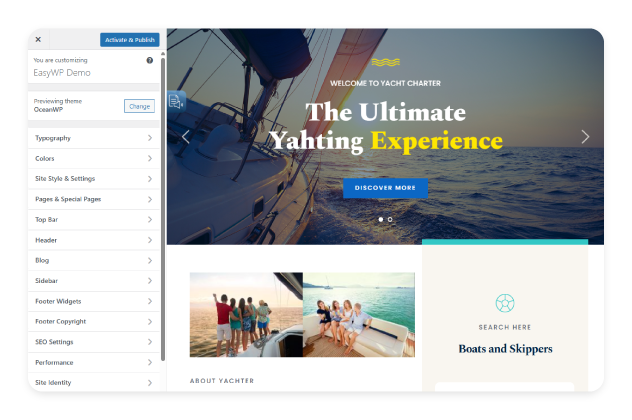
第 5 步:重新映射菜单和小工具区域
当你启用新主题时,现有的菜单和小工具仍然存在,但它们可能没有被分配到任何位置。这是正常现象,无需惊慌。你只需要重新映射菜单即可。
启用后,请立即检查以下元素。
菜单
前往“外观 → 菜单”(或“外观 → 自定义 → 菜单”)。
将你的主菜单分配到新主题的 Primary、Header 或 Mobile 位置。
对页脚菜单或次级菜单重复此操作。
小工具 / 区块
打开“外观 → 小工具”(经典主题)或站点编辑器(区块主题)。
查找任何“未启用的小工具”或未分配的小工具区域,并将它们拖到新主题的侧边栏或页脚区域中。
第 6 步:WordPress 更换主题后还要检查的更多事项
新主题启用后,花些时间像访客一样浏览你的网站,而不是只在控制面板中检查设置。重点关注最重要的页面和用户路径,例如首页、几篇具有代表性的博客文章、关键落地页或服务页面,以及任何结账、预订或联系流程。
注意内容是否易于阅读、布局是否一致,以及订阅、购买或联系等关键操作是否仍然清晰且易于完成。
这种真实场景测试之所以重要,是因为即使一切在技术上都正常运行,细微的设计变化也可能损害信任、让访客感到困惑,或者如果你没有及早发现,还会悄悄降低转化率。
第 7 步:观察你的网站在新主题下的表现
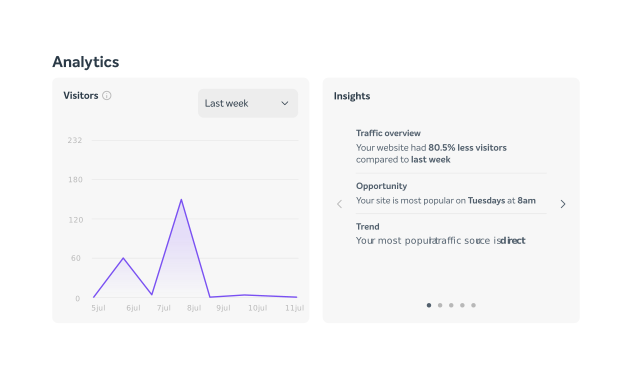
当你对网站外观感到满意后,也要关注它的使用体验。留意页面加载是否和以前一样快,滚动和动画是否依然流畅,以及是否有任何卡顿或沉重感。关注表单提交、图片和图库加载以及关键版块之间导航等核心交互,并将它们与你之前的主题进行比较。
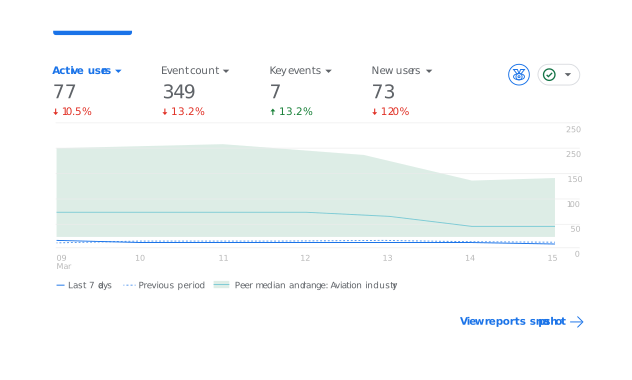
这很重要,因为一个看起来很棒但会拖慢网站速度或引入细微技术问题的主题,即使设计本身似乎有所升级,也会随着时间推移让访客感到沮丧、损害搜索排名并降低转化率。Google Analytics 和 EasyWP Stats 控制面板等工具是快速查看性能指标的好地方。
如果出了问题该怎么办
即使有周密的计划,意外情况仍可能发生。如果你的菜单或小工具看起来消失了,请重新分配菜单位置,然后检查未启用的小工具区域,并将恢复的小工具拖入新的侧边栏或页脚区域。
如果你的布局看起来完全损坏了,你可以暂时切换回旧主题进行故障排查,或者通过 EasyWP 或你现有的备份插件恢复更改前的备份,以便快速让网站重新上线。
切换主题不必令人害怕

切换 WordPress 主题是你可以进行的影响最大的更改之一,但这并不意味着必须让你的布局面临风险。通过先备份、审查菜单和小工具,并在切换前后测试关键模板,你可以在每一步都保持掌控。
将这一工作流程与 EasyWP 主机和内置备份工具结合使用,可以让你更轻松地在几分钟内而不是几小时内克隆、测试,并在需要时回滚你的网站。
常见问题
可以。切换主题时,你的文章、页面和媒体会保留在数据库中,但它们周围的布局可能会发生变化。如果你先进行备份、记录菜单和小工具,并以可控的方式测试新主题,那么你就可以在不丢失内容且对布局影响最小的情况下更换主题。
切换之前,请使用 EasyWP 控制面板为你的网站创建完整备份,以便在需要时恢复。然后通过截取菜单、小工具区域、页面布局以及任何自定义 CSS 的截图来审查当前设置。如果你需要在切换后重建或重新分配任何内容,就必须有清晰的参考依据。
暂存站点是正式站点的私有副本,你可以在其中启用并配置新主题,而不会影响访客。将你的网站克隆到暂存环境,在那里切换并配置主题,然后浏览关键页面和用户旅程,以确认一切在外观和性能上都表现良好。一旦你满意了,就可以在正式站点上重复这些更改,或从暂存环境推送这些更改,因为大多数问题都已经提前被发现了。

推荐文章




分享您的想法