Hogyan állítsa be a Spacemail-t a macOS Mail alkalmazásban IMAP és SMTP használatával
Ez az útmutató bemutatja, hogyan állíthat be Spacemail fiókot a Mail alkalmazásban macOS-en, az IMAP-ot használva a bejövő, és az SMTP-t a kimenő levelekhez.
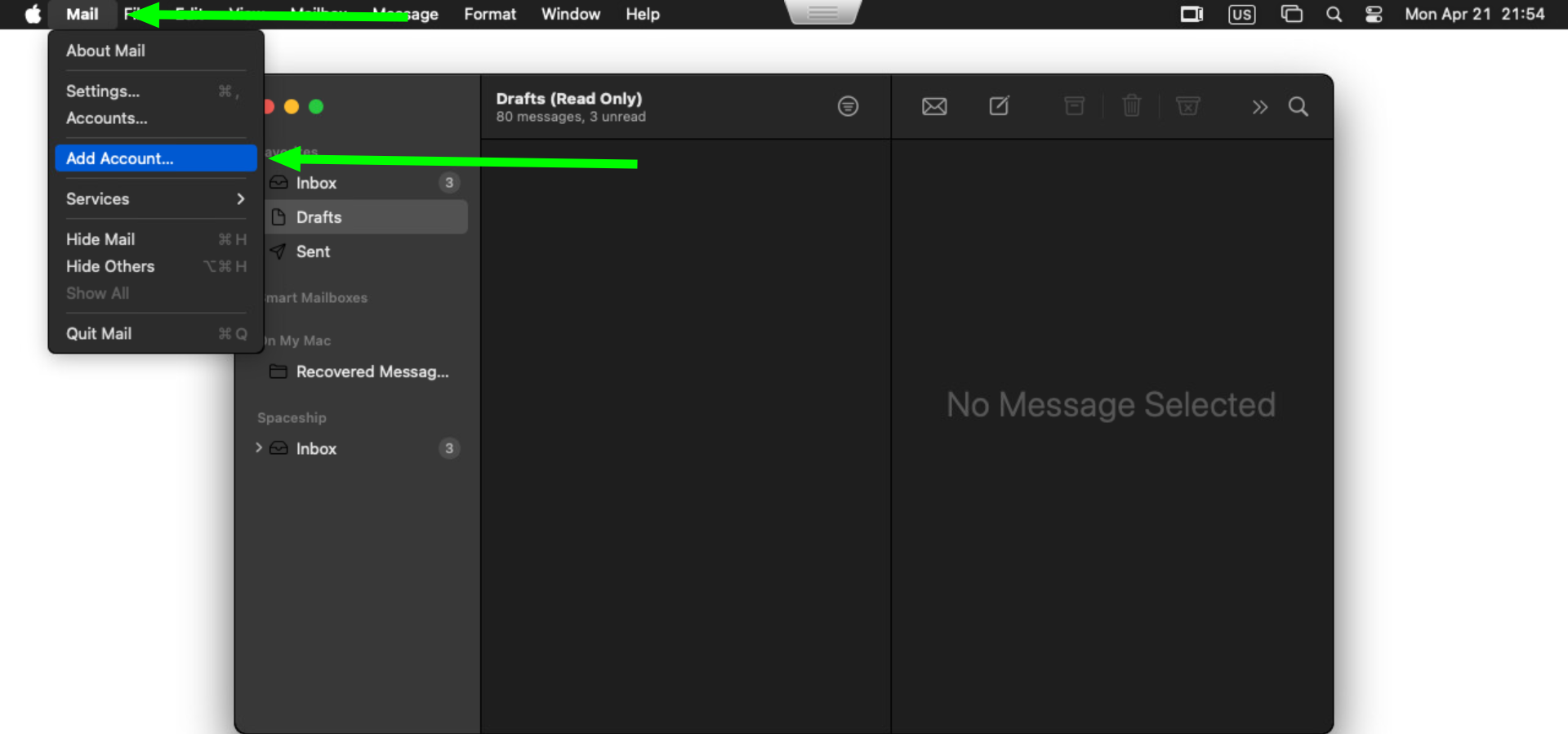
Ha már van beállított fiók az alkalmazásban, kattintson a Mail menüpontra, majd válassza a Fiók hozzáadása lehetőséget, miközben a Mail alkalmazás nyitva van.
Ha először használja a Mail alkalmazást, egy felugró ablak jelenik meg, ahol hozzáadhatja az e-mail fiókot. Válassza a Egyéb e-mail fiók lehetőséget, majd kattintson a Folytatás gombra: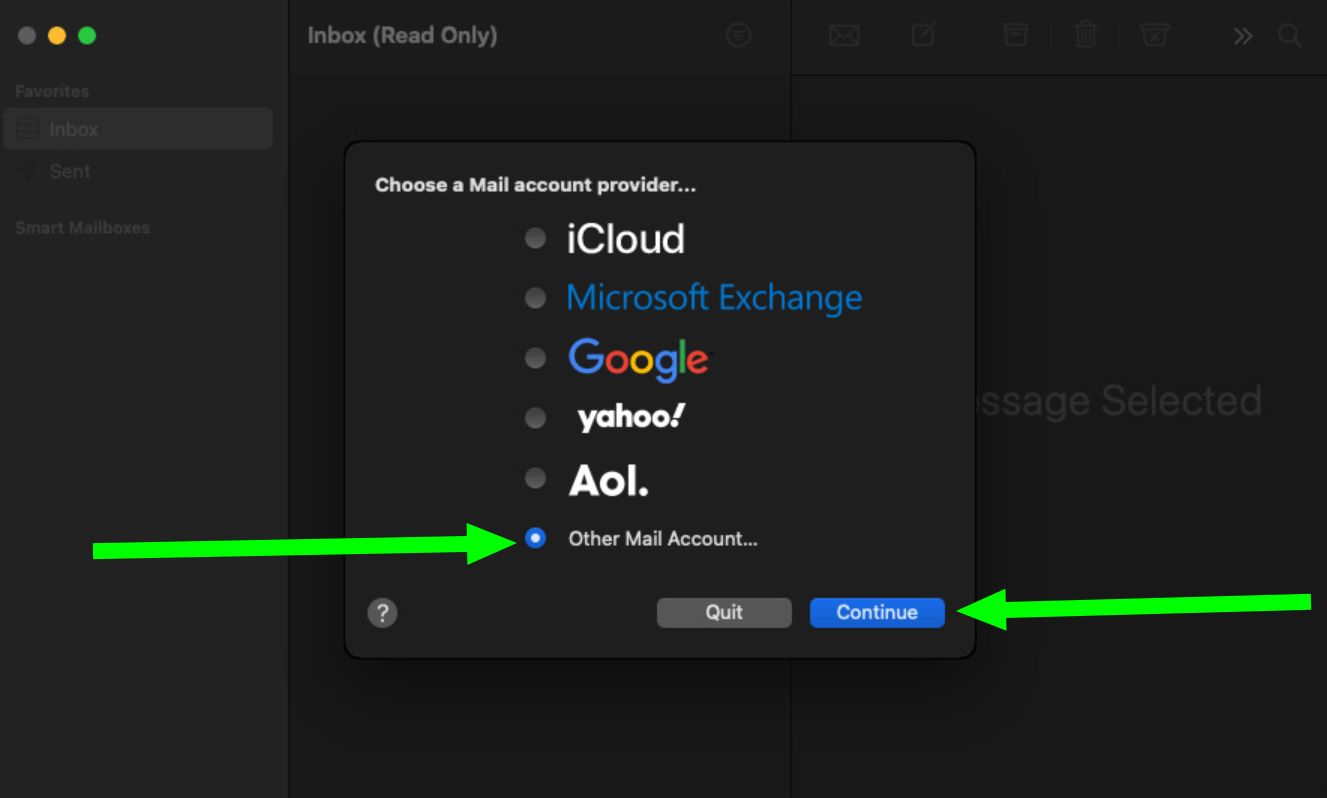
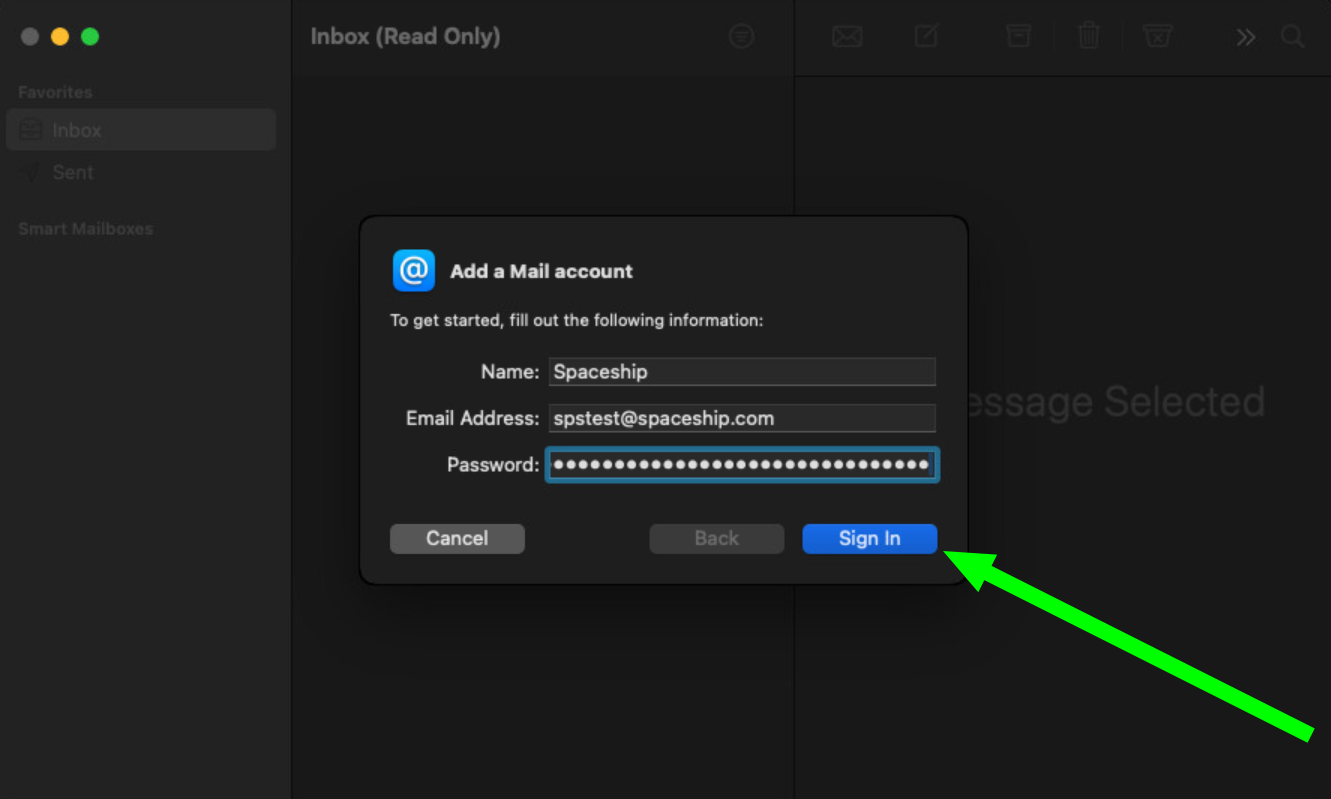
A Fiók hozzáadása ablakban adja meg teljes nevét, e-mail címét és a fiókhoz tartozó jelszót, majd kattintson a Bejelentkezés gombra:
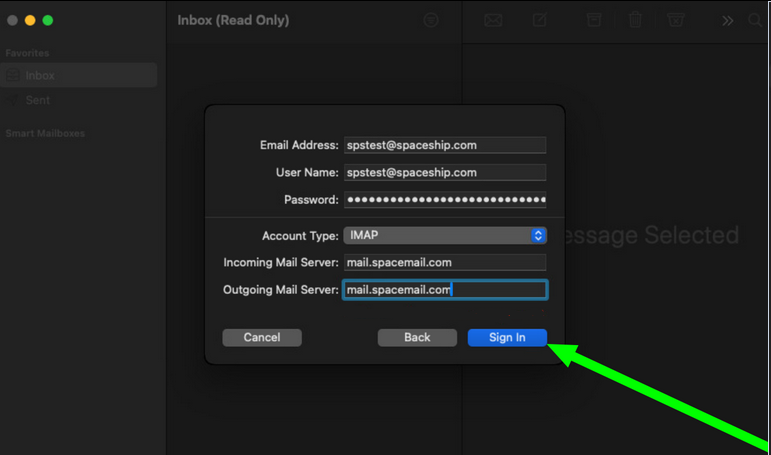
Az alkalmazás megpróbálja automatikusan felismerni a beállításokat. Ne vegye figyelembe az eredményt, hanem töltse ki ezeket a mezőket manuálisan. Adja meg fiókadatait:
E-mail cím: teljes e-mail címFelhasználónév: teljes e-mail cím
Jelszó: a Spacemail postafiókhoz tartozó jelszó
Fióktípus: IMAP
Bejövő levelezőszerver: mail.spacemail.com
Kimenő levelezőszerver: mail.spacemail.com
Kattintson a Bejelentkezés gombra, miután kitöltötte az adatokat:
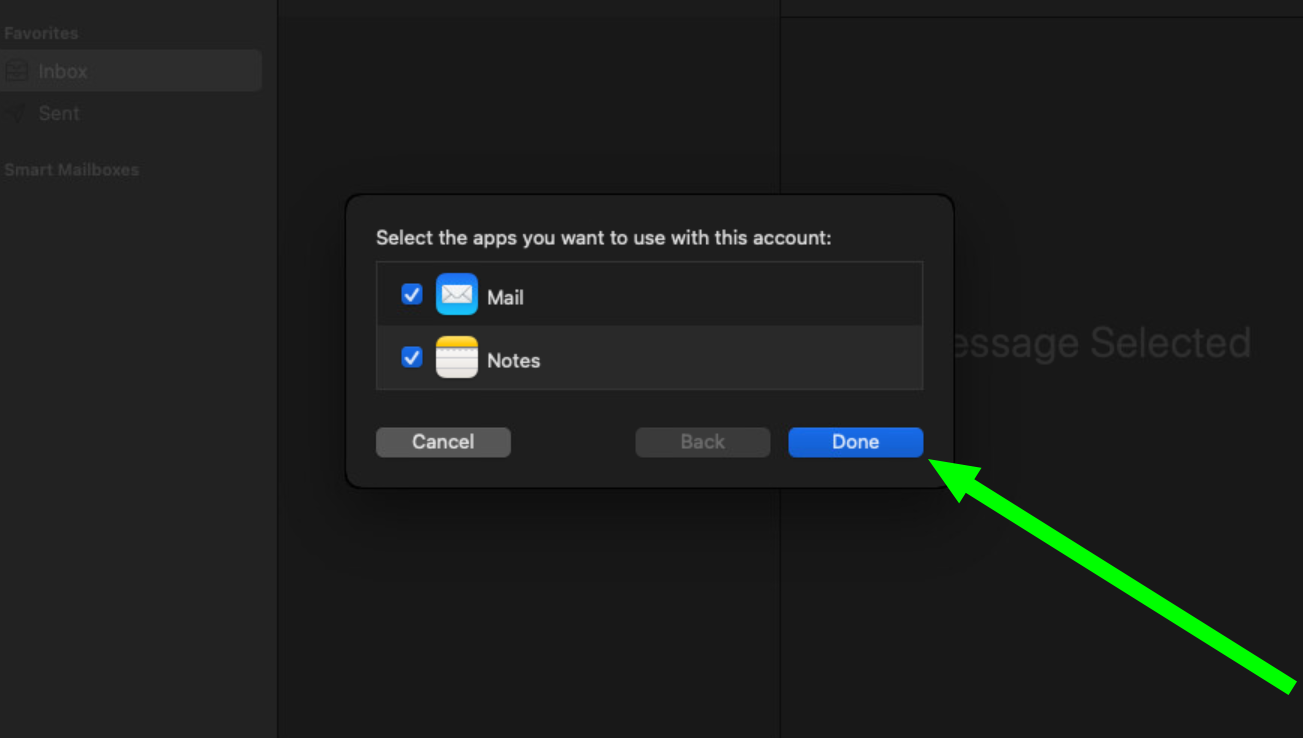
Itt mind a Mail, mind a Jegyzetek alkalmazást használhatja. Kattintson a Kész gombra a postafiók hozzáadásának befejezéséhez a Mail alkalmazásban:
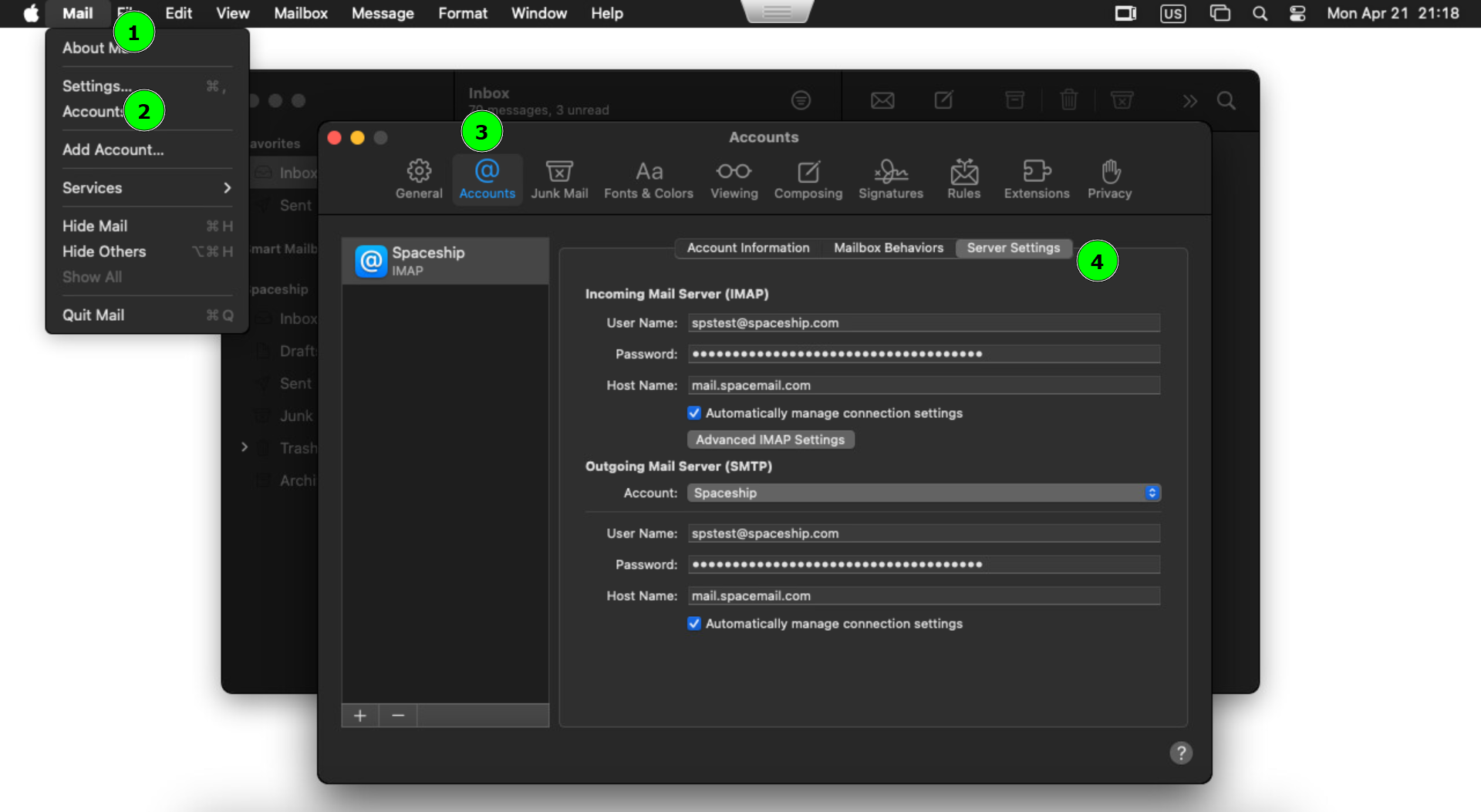
A következő lépés annak ellenőrzése, hogy a bejövő és kimenő levelezőszerver beállításai helyesek-e. Kattintson a Mail menüpontra, majd lépjen a Beállítások menübe. Ott válassza a Fiókok menüpontot, majd lépjen a Szerver beállítások részhez:
Kattintson a Speciális IMAP beállítások lehetőségre, és töltse ki a következő adatokat:
IMAP elérési út előtag: 993
TLS tanúsítvány: nincs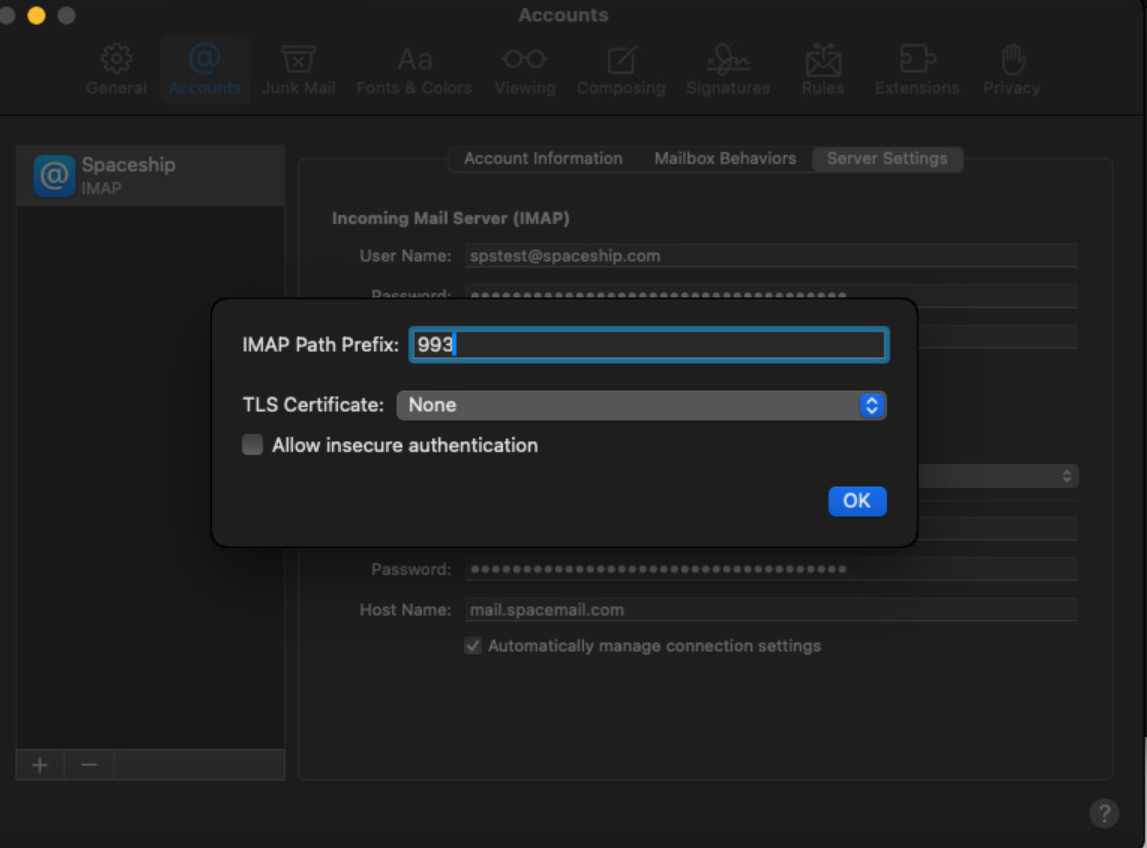
Ha végzett, kattintson az OK gombra, és mentse a módosításokat.
Ha bármilyen kérdése van, forduljon bizalommal Ügyfélszolgálatunkhoz további segítségért.
Kész is van!