Como configurar o FastVPN para iOS
Para adicionar VPN ao seu iPhone ou iPad, comece na página do FastVPN, depois selecione o plano desejado:
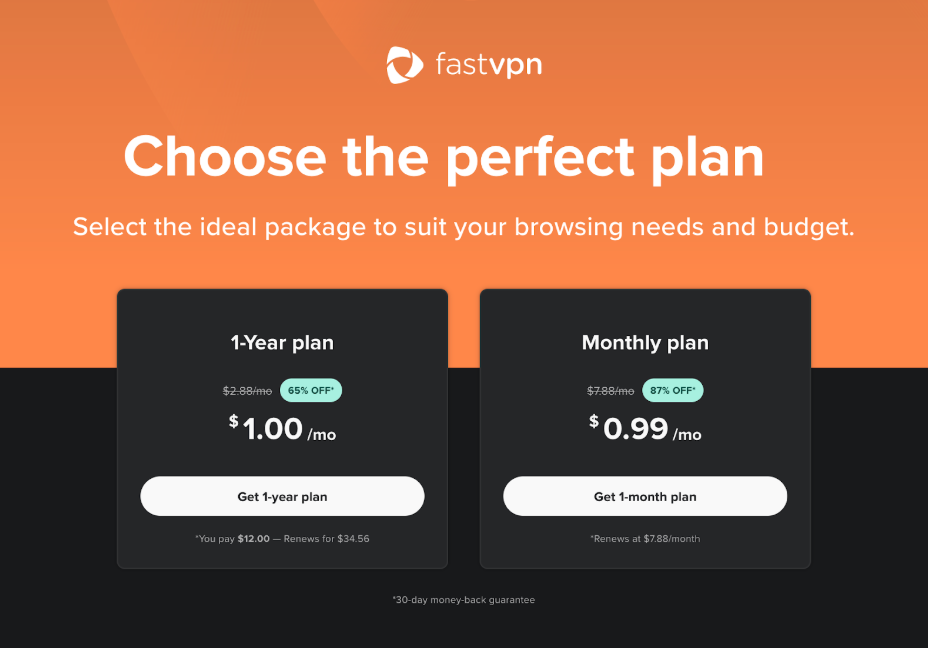
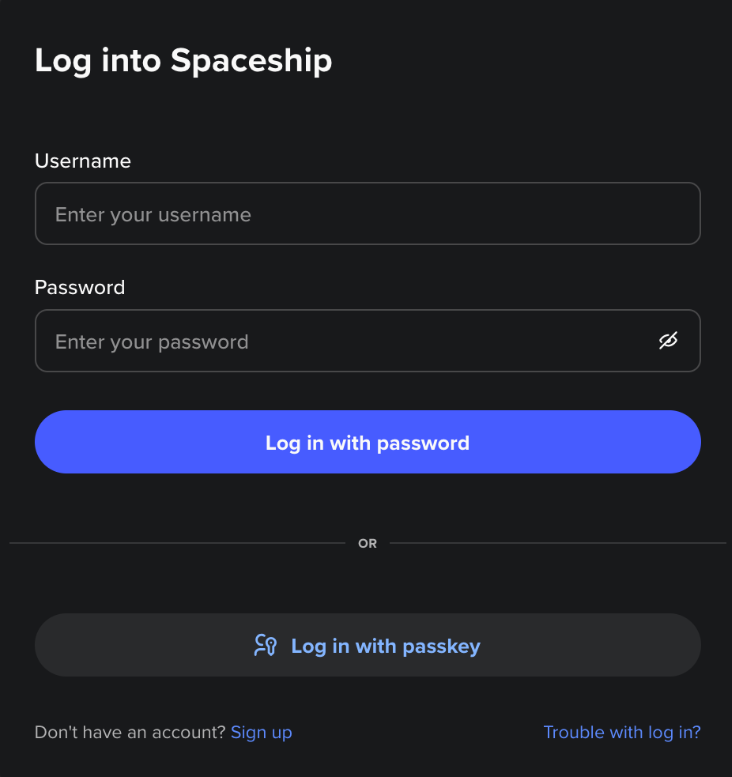
Após clicar em Começar, você será solicitado a entrar na sua conta Spaceship:
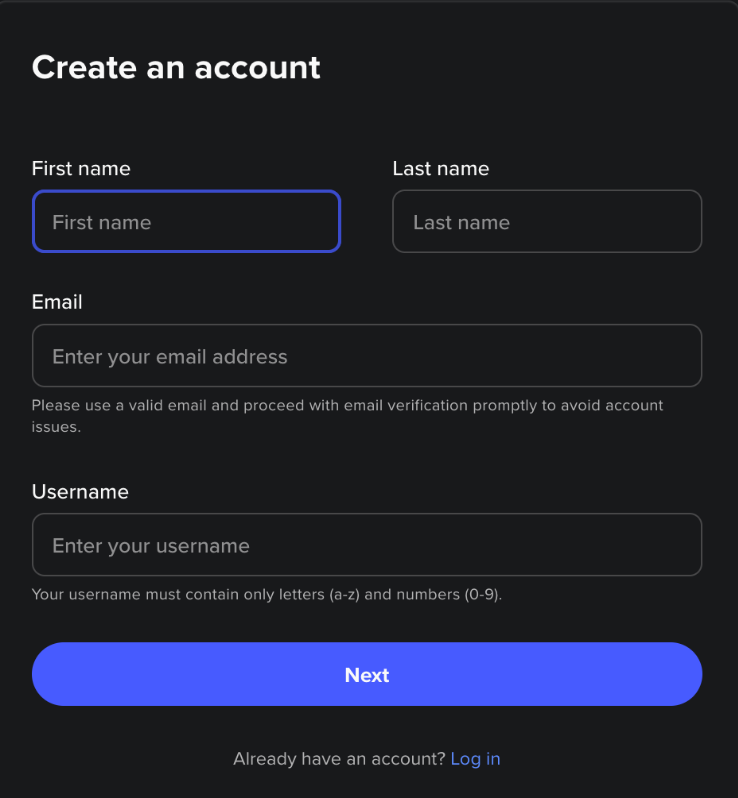
ou para criar uma nova conta:
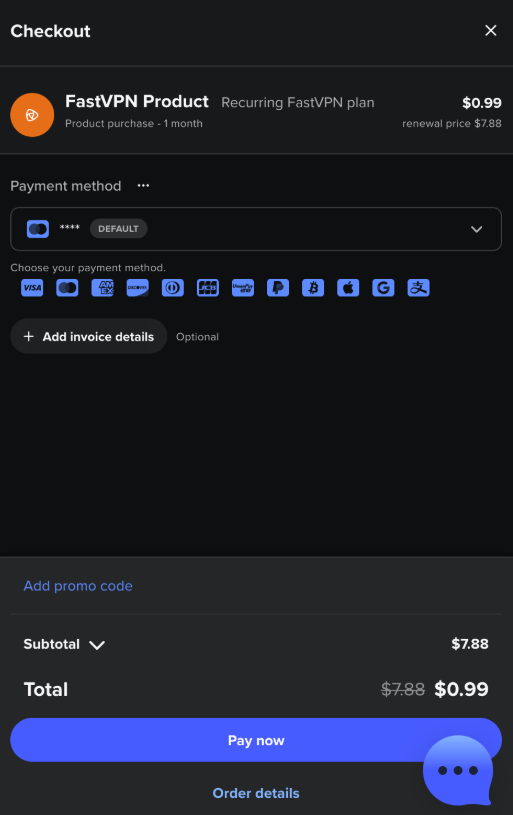
Depois de fazer login, insira os dados de pagamento e confirme sua compra:
Agora você precisará instalar o aplicativo FastVPN no seu iPhone, iPad ou outro dispositivo iOS pela App Store da Apple.
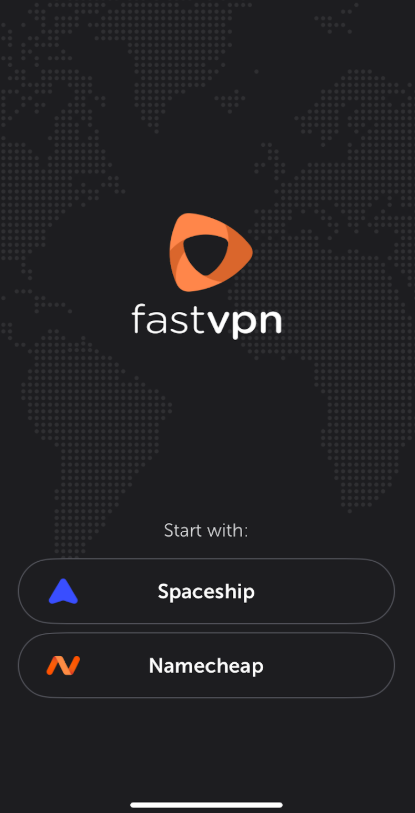
Depois que o aplicativo iOS for instalado com sucesso, o ícone do FastVPN aparecerá na barra de menu. Toque neste ícone e faça login na sua conta Spaceship existente:
Para adicionar uma nova configuração de VPN, toque em Permitir:
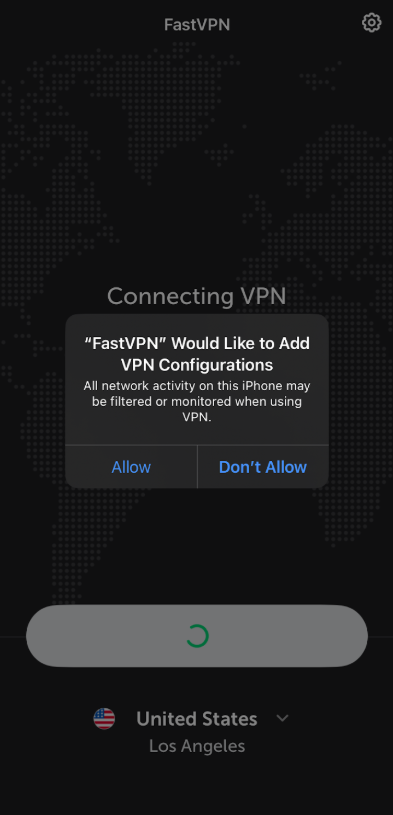
Uma vez concedido o acesso, você pode escolher conectar-se a uma das localizações disponíveis ou permitir que o serviço selecione a melhor localização de VPN (ou seja, a localização com a melhor velocidade de download, latência e distância para o usuário).
NOTA: Quanto maior a distância entre você e a localização escolhida, maior será a latência. O atraso também depende da eficiência da rede e da qualidade dos dispositivos de roteamento.
Na tela principal, você pode:
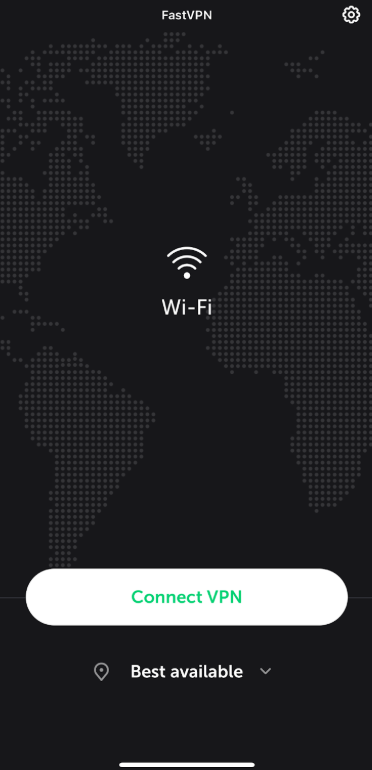
Conecte-se à Melhor localização disponível diretamente usando o botão Conectar VPN:
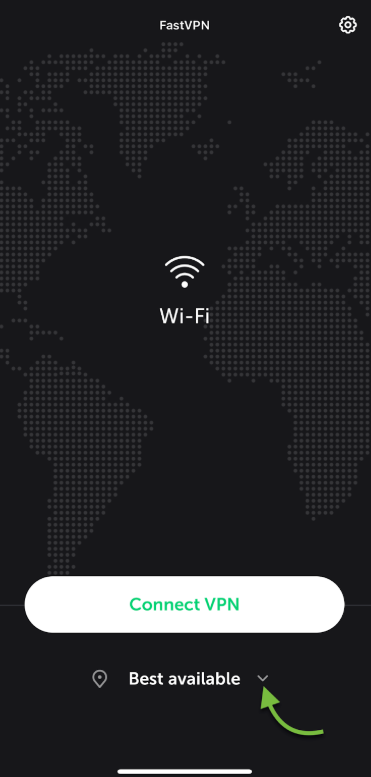
Escolha uma Localização Preferida - toque na seta ao lado da localização atual para acessar a lista de localizações disponíveis:
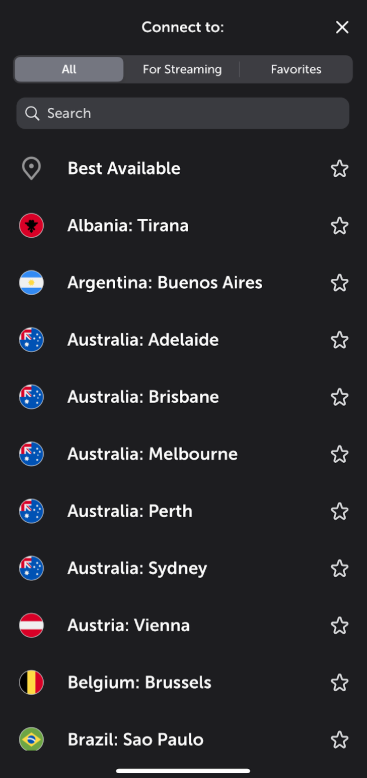
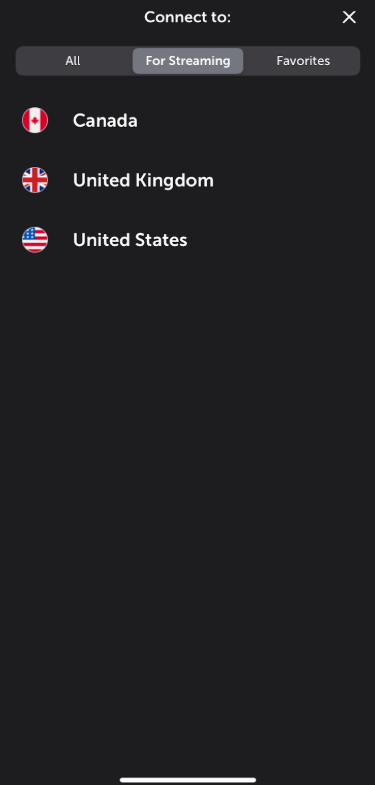
Aqui, você pode escolher entre Todas as localizações e localizações Para streaming.
Todas as Localizações inclui toda a gama de servidores para navegação privada. Este modo é ideal para navegação geral, atividades online e para garantir sua privacidade e segurança enquanto estiver conectado a qualquer localização de servidor:
Para Streaming oferece localizações otimizadas especificamente para serviços de streaming, garantindo experiências de streaming mais suaves e rápidas. Escolha este modo se quiser acessar conteúdo de streaming com facilidade:
Você também pode adicionar localizações aos Favoritos tocando no ícone de “estrela”, como mostrado abaixo:
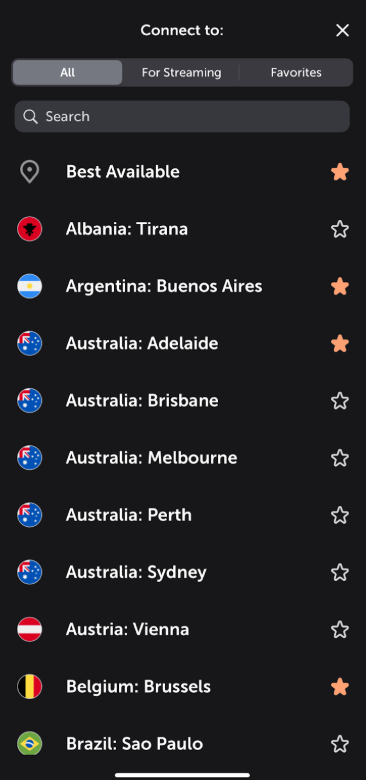
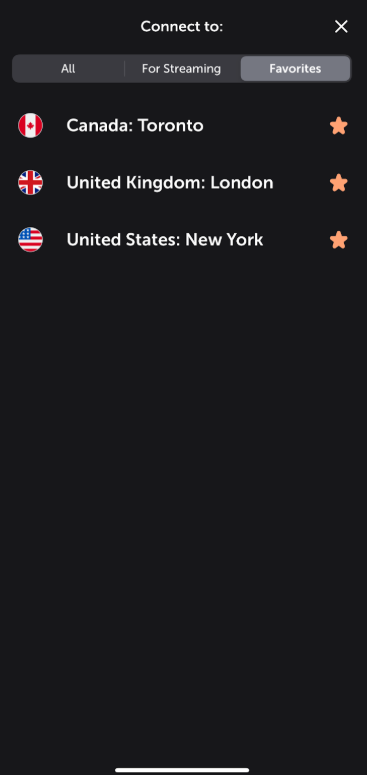
Escolha uma localização desejada da lista de todas as localizações disponíveis, localizações de streaming ou da sua lista de favoritos pré-registrados e toque em a localização para conectar.
O aplicativo irá iniciar automaticamente uma conexão com a localização selecionada.
Uma vez conectado, o status também será atualizado:
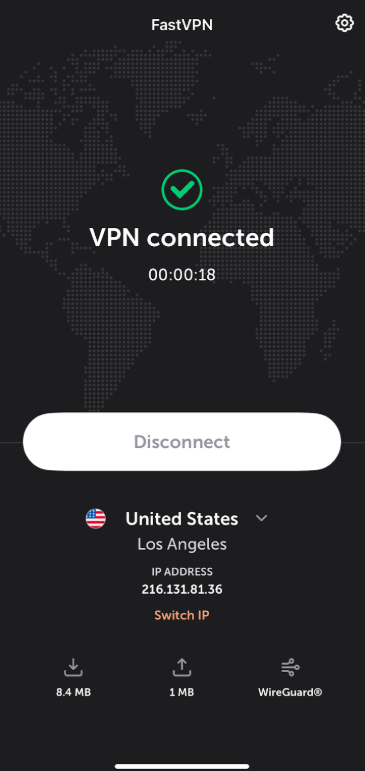
Na tela principal, você pode ver suas estatísticas de download e upload, o protocolo selecionado e o IP atual. Para mudar o IP, basta tocar em "Trocar IP".
Embaralhar IP fornece um novo endereço IP sem mudar a localização selecionada. É útil se um site bloquear seu IP ou se você quiser uma nova conexão.
Quando você tocar em "Trocar IP", a VPN se desconecta brevemente, reconecta a outro servidor na mesma área e fornece um novo IP - geralmente em apenas alguns segundos.
Este recurso pode ajudar a contornar bloqueios de IP, corrigir lentidão ou melhorar a privacidade sem precisar escolher manualmente uma nova localização.
Para abrir as Preferências, toque no ícone Engrenagem :
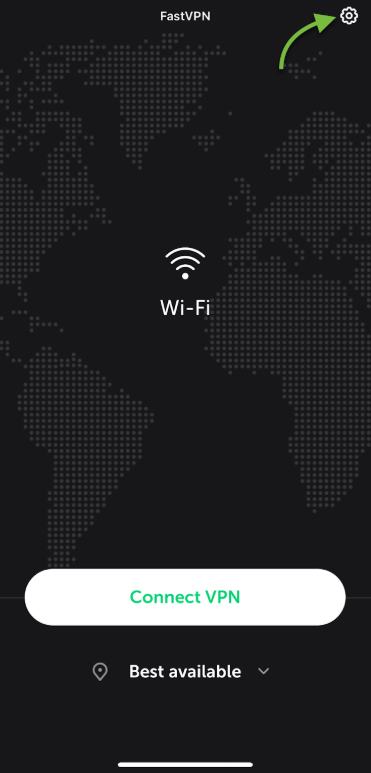
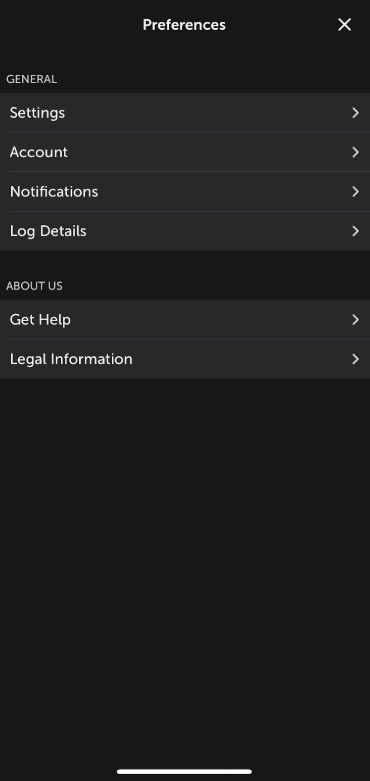
Configurações estão categorizadas em Geral e Avançado.
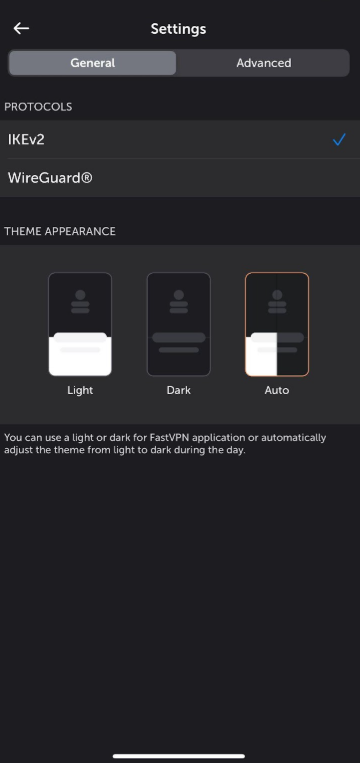
Nas configurações Gerais, você encontrará opções comumente usadas, fornecendo controles essenciais para sua experiência VPN. Aqui você encontrará:
Opções para seleção de Protocolo:
- IKEv2 - protocolo seguro, estável e orientado para dispositivos móveis, mais rápido que outros protocolos, mas suportado apenas em plataformas limitadas.
- WireGuard®* - protocolo rápido, seguro e fácil de usar, com forte criptografia, sigilo de encaminhamento perfeito e superfície de ataque mínima.
*Todos os direitos reservados. "WireGuard" e o logotipo "WireGuard" são marcas registradas de Jason A. Donenfeld.
Aparência do Tema permite que você escolha temas claros ou escuros para o aplicativo FastVPN ou ajuste automaticamente o tema de claro para escuro durante o dia:
Em Configurações Avançadas, você terá:
Proteção Automática sempre manterá seu tráfego protegido ao usar a Internet no seu dispositivo.
Kill Switch irá desconectar sua conexão com a internet quando o FastVPN não estiver disponível, garantindo sua segurança online (Protocolo Wireguard® Requerido).
Bloqueador de Anúncios permite navegar com segurança bloqueando anúncios, impedindo rastreamento online e reduzindo o acesso a conteúdos maliciosos.
Redes WiFi confiáveis permitem adicionar uma rede atual à lista de confiáveis. Redes WiFi confiáveis são aquelas em que você confia ou já possui uma conexão VPN, para as quais você não deseja usar o FastVPN.
Divisão de túnel permite selecionar os aplicativos que você prefere que sejam roteados pelo seu provedor de Internet, em vez do FastVPN.
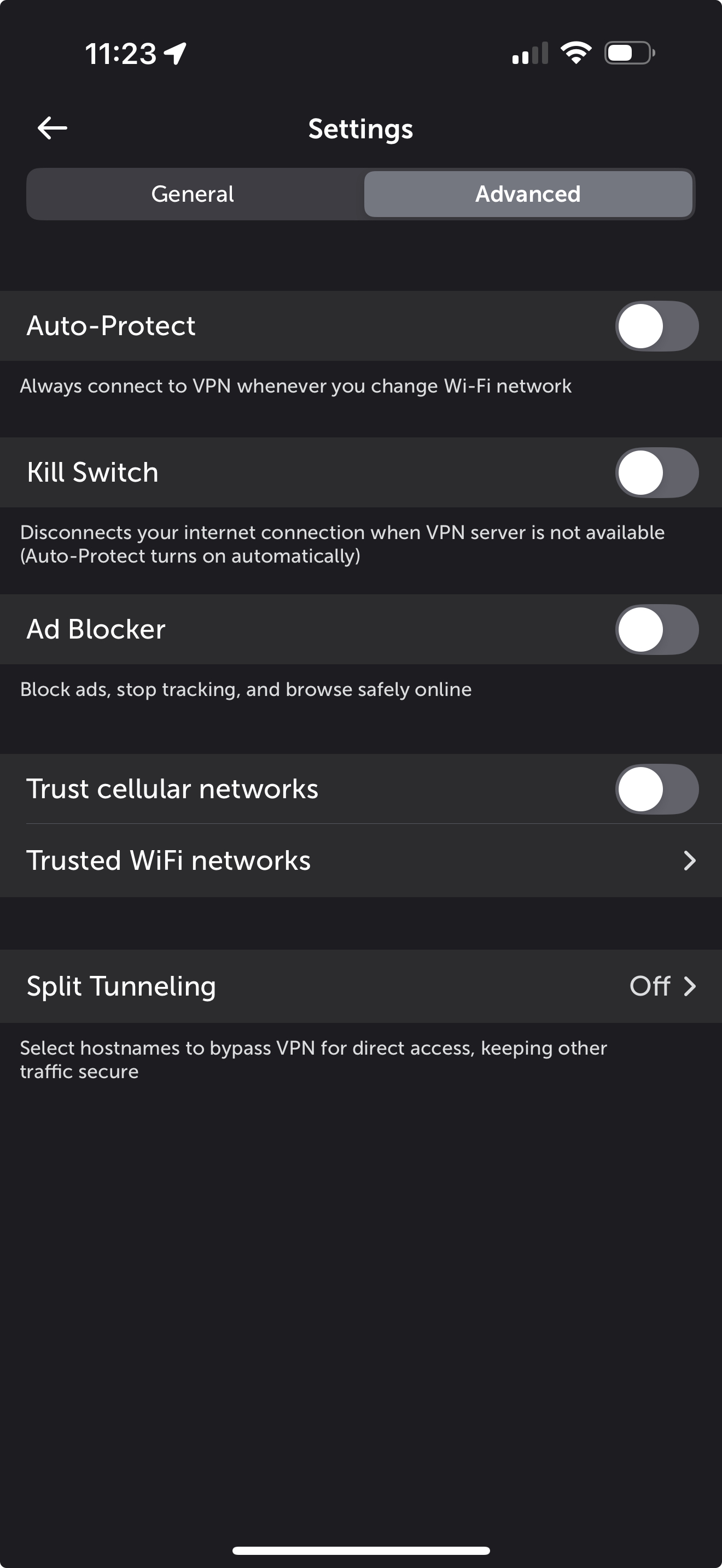
NOTA: Para melhorar a experiência do usuário, o Modo Streaming apresenta uma interface simplificada com menos configurações, tornando-o fácil de usar para todos. Enquanto estiver no Modo Streaming, as configurações Avançadas e Protocolos não estão disponíveis para personalização.
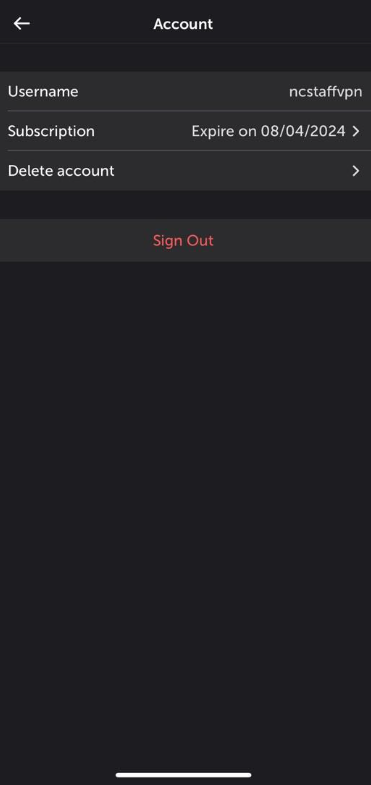
Em Conta, você terá:
Nome de usuário;
Informações da assinatura;
Solicitação de exclusão de conta;
Opção de sair.
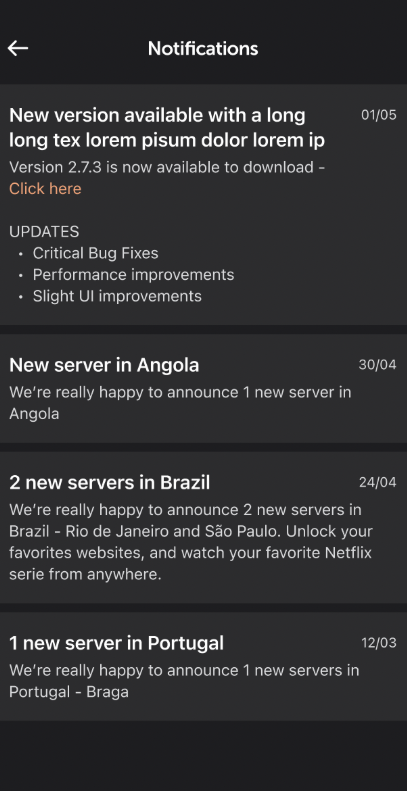
Em Notificações, você será notificado sobre anúncios e alertas importantes:
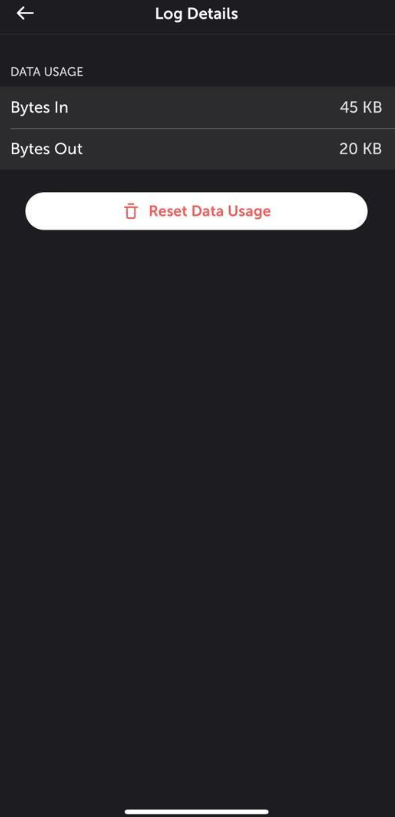
Em Detalhes do Log, você terá:
Opção de Consumo de Dados permitindo acompanhar Downloads e Uploads:
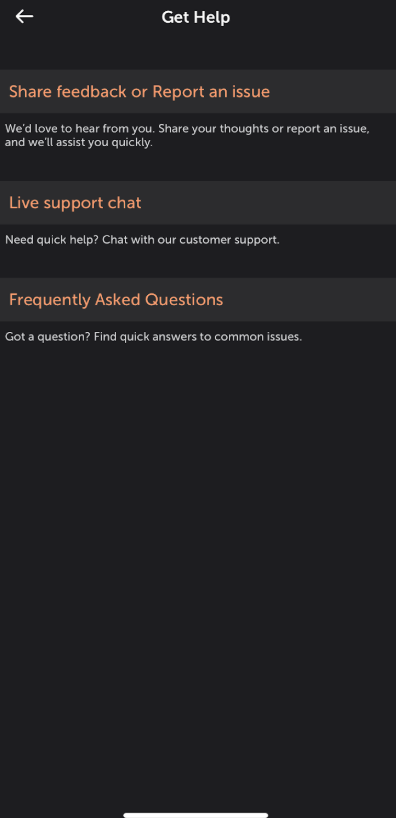
Em Obter Ajuda, você terá:
Compartilhar feedback ou Relatar um problema - permite enviar feedback ou relatar um problema diretamente pelo aplicativo:
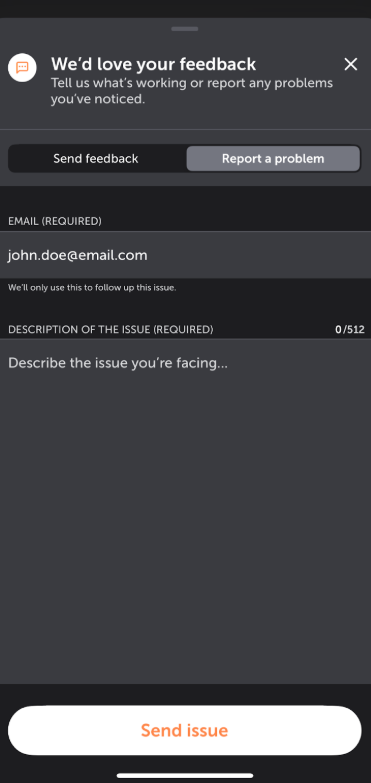
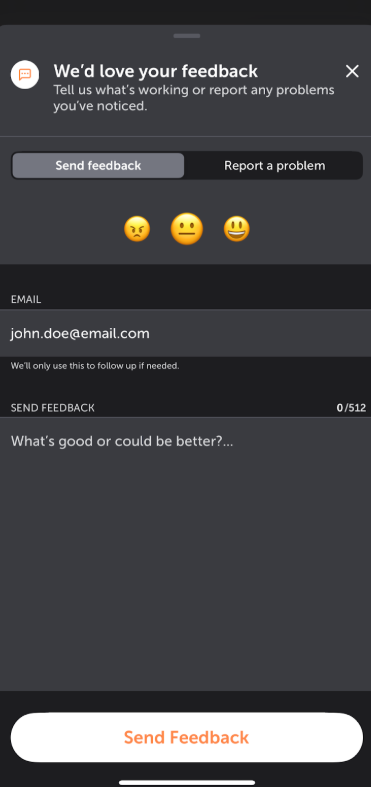
Chat de suporte ao vivo - permite que você entre em contato diretamente com nosso suporte seguindo o link “Conversar com uma Pessoa Real”.
Perguntas Frequentes com opção de acessar nossa base de conhecimento:
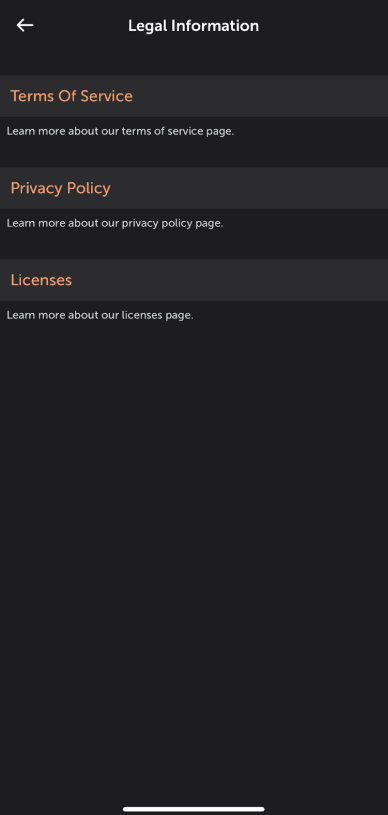
Em Termos e Políticas, você terá:
Termos de Serviço;
Política de Privacidade;
Licenças.
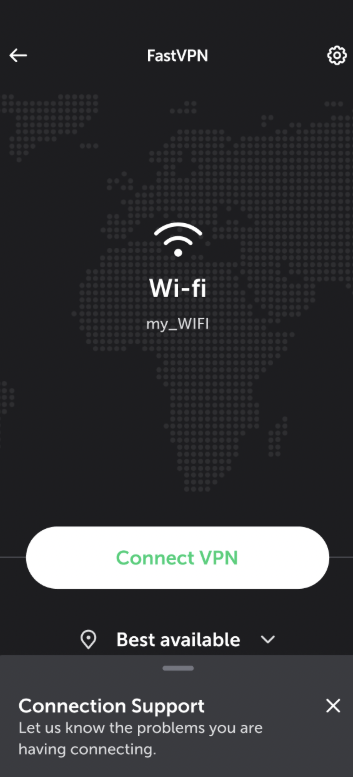
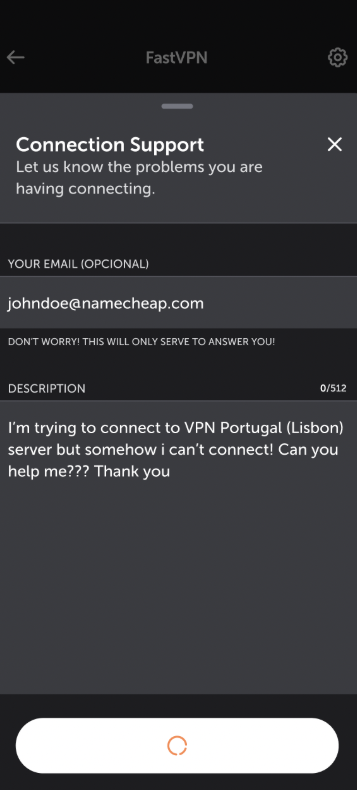
Em caso de falha ao usar o aplicativo FastVPN, você poderá enviar um Relatório de Problema para nos informar sobre os problemas que está enfrentando com o FastVPN.
O pop-up correspondente aparecerá se houver um problema:
Se precisar de mais assistência, entre em contato com nossa Equipe de Suporte.