Cum să configurezi Spacemail în Canary Mail pe macOS (ghid IMAP și SMTP)
Acest articol ilustrează procesul de adăugare a căsuței tale poștale Spacemail în Canary Mail folosind setările IMAP și SMTP.
Înainte de a începe, asigură-te că ți-ai configurat Spacemail urmând pașii din acest ghid.
Obține un plan Canary Mail și descarcă aplicația pe dispozitivul tău.
După ce ai terminat, te rugăm:
1. Rulează aplicația Canary Mail
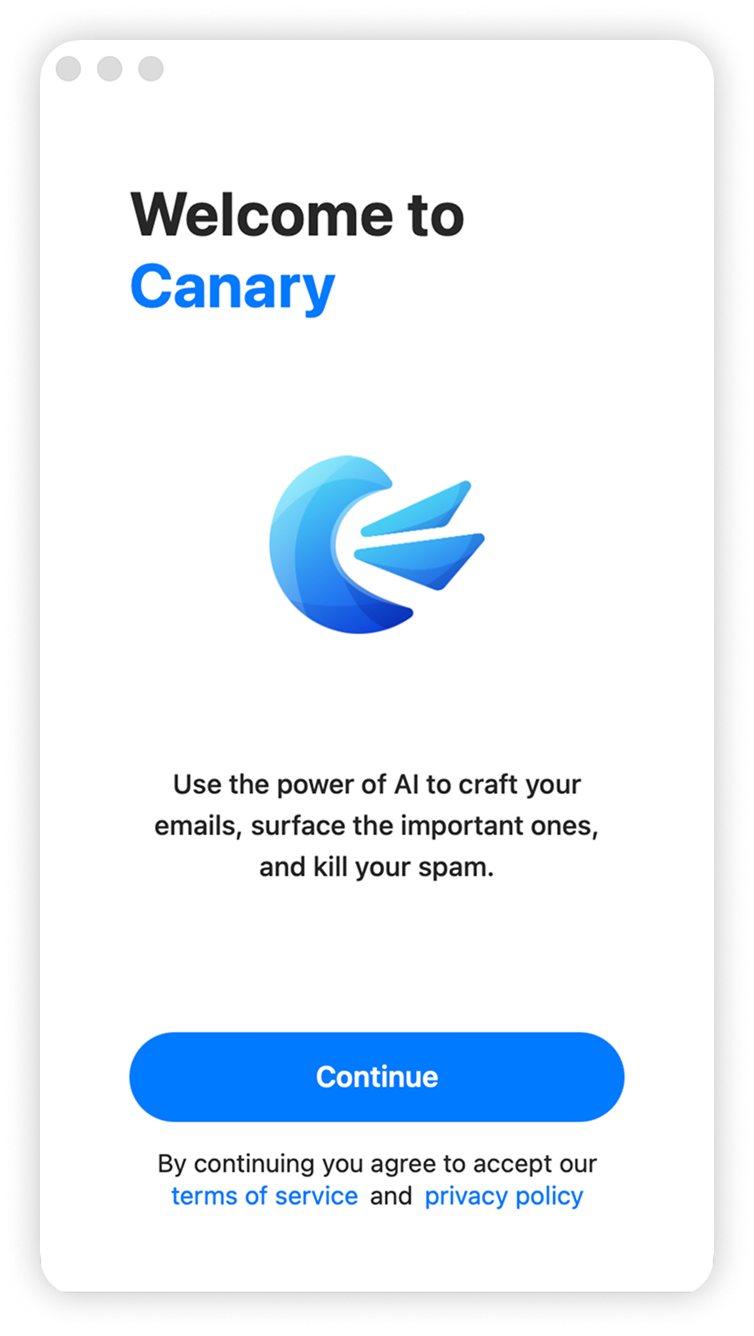
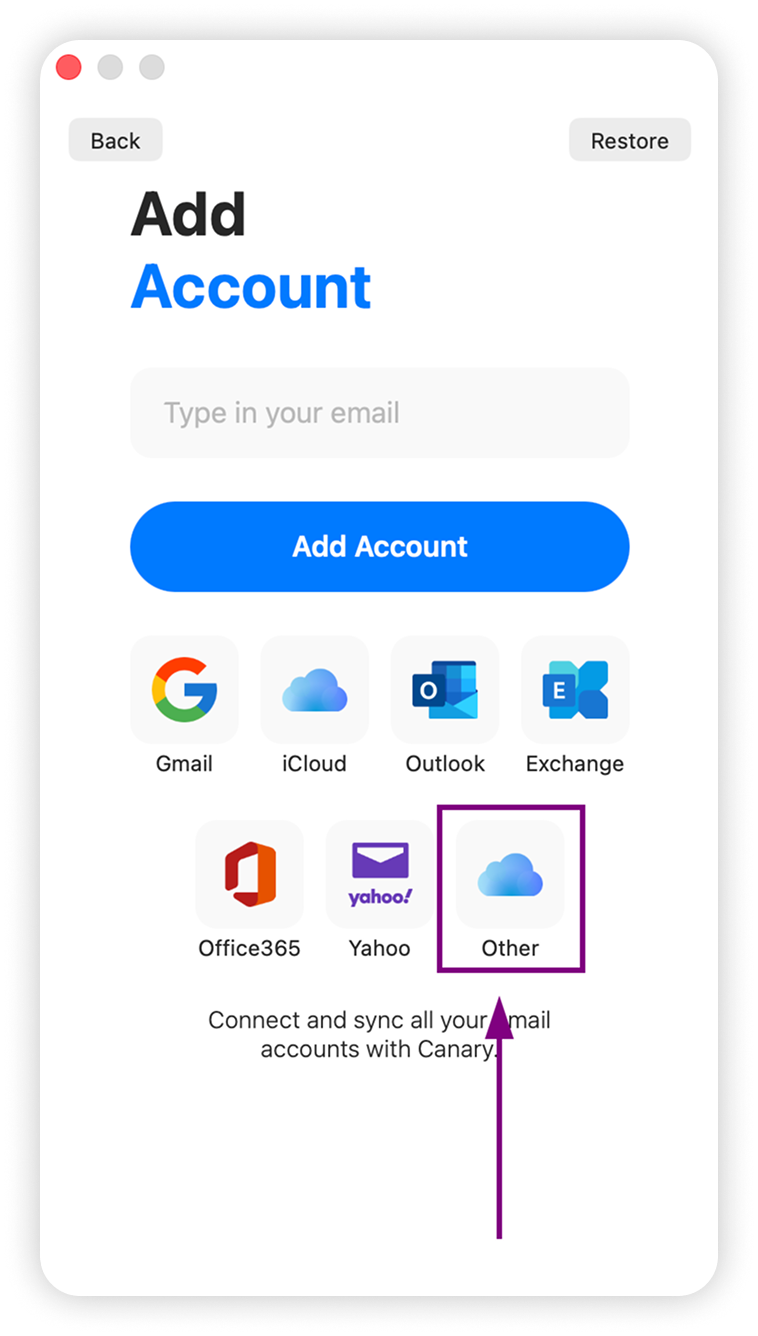
2. Apasă Continue pentru a continua la configurarea contului > selectează Other.
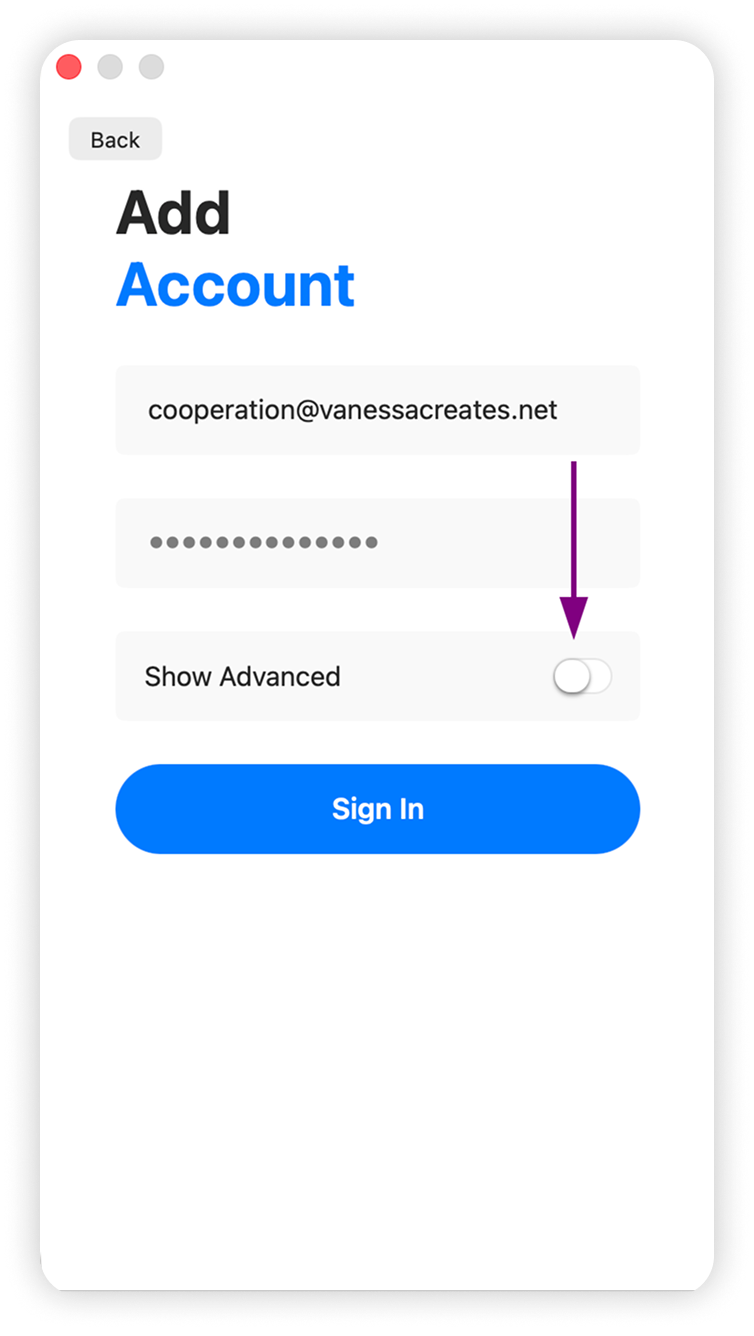
3. Introdu numele căsuței poștale și parola, apoi apasă Show Advanced pentru a adăuga celelalte detalii de configurare
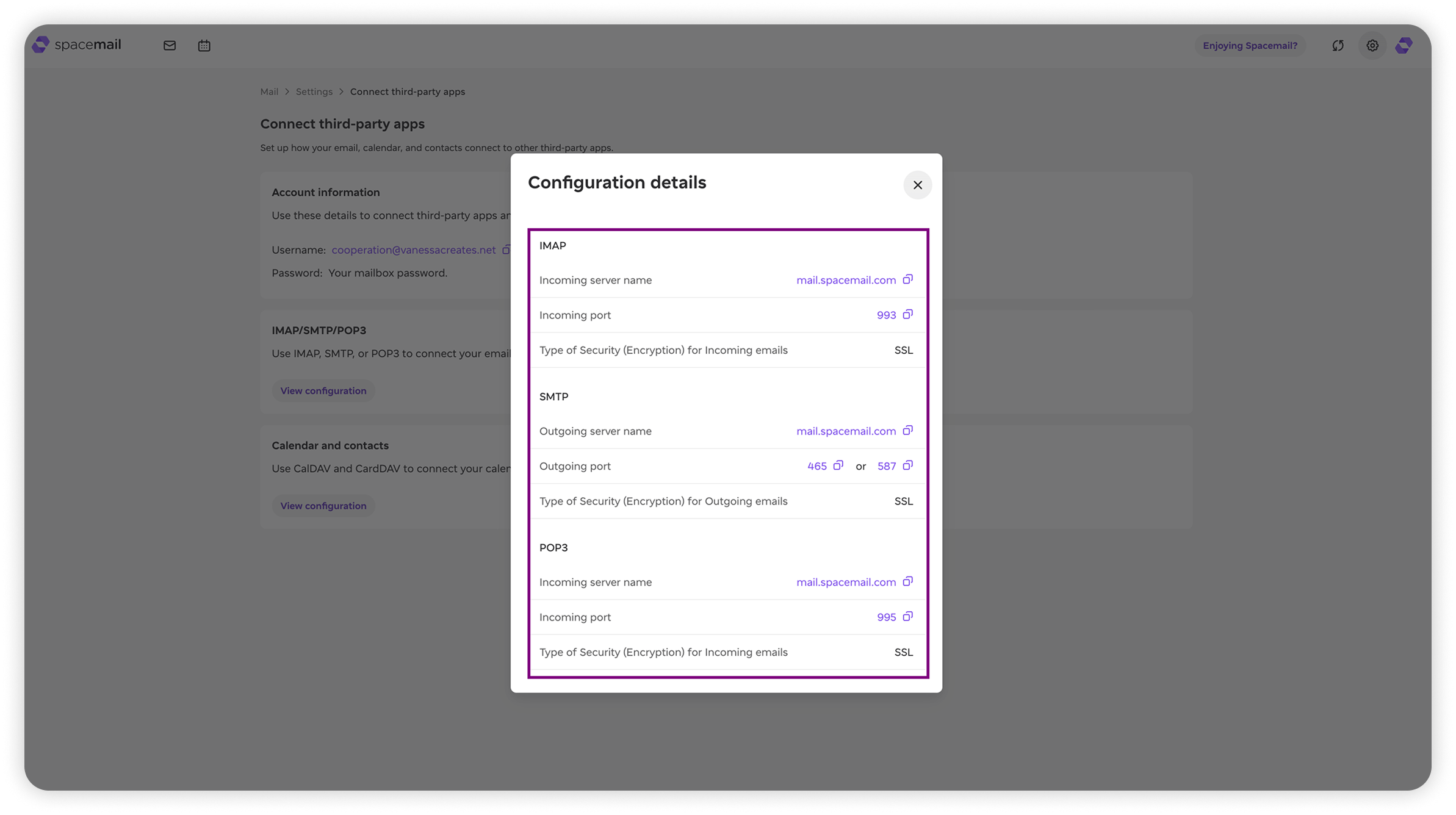
4. Adaugă detalii avansate, precum numele de utilizator, parola, serverele de intrare/ieșire, porturile și criptarea, pentru a configura căsuța poștală, apoi apasă Sign In.
Poți găsi aceste detalii pentru căsuța ta poștală Spacemail fie în:
Manager Spacemail > selectează căsuța poștală în cauză > secțiunea IMAP/SMTP/POP3.
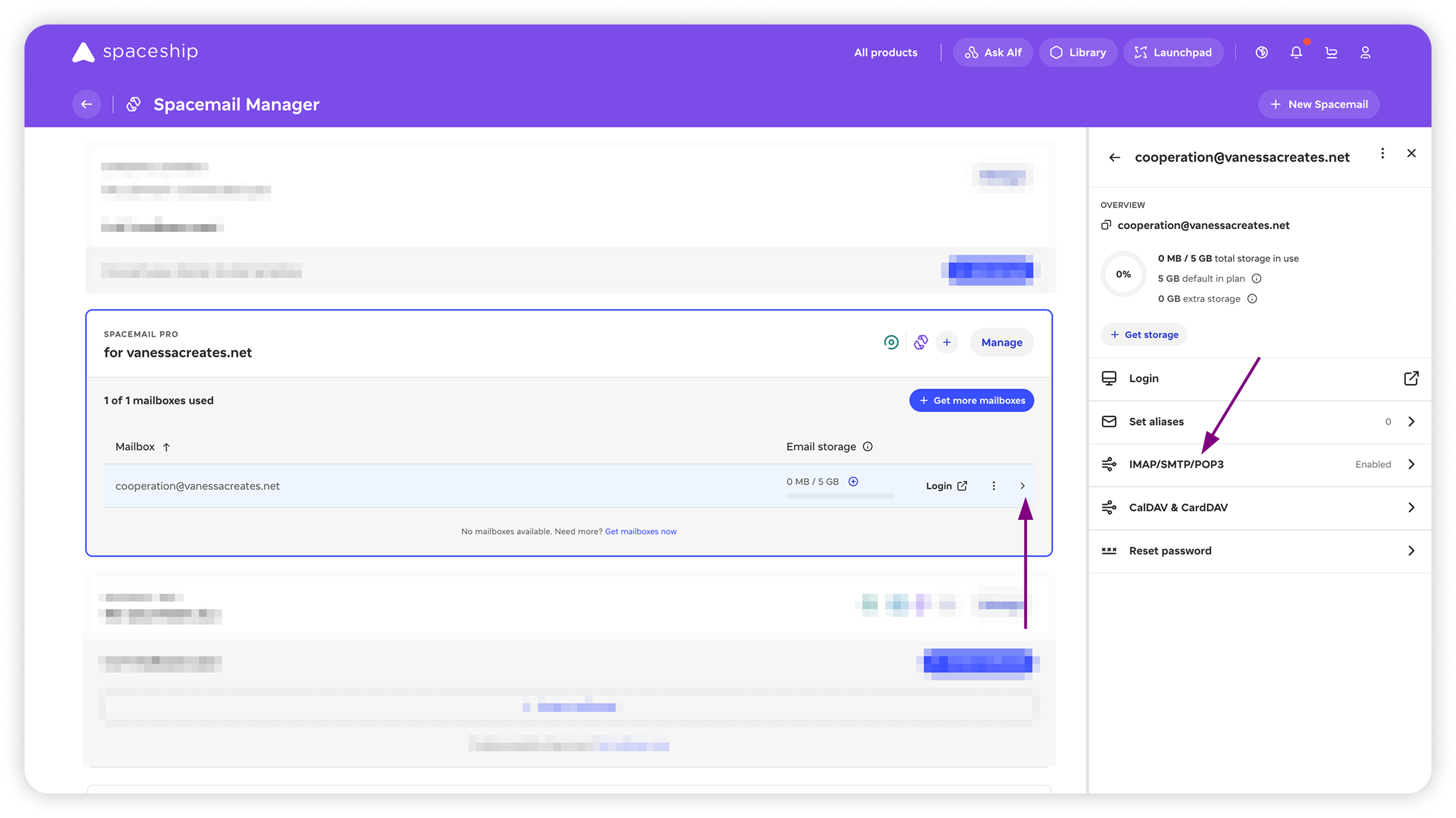
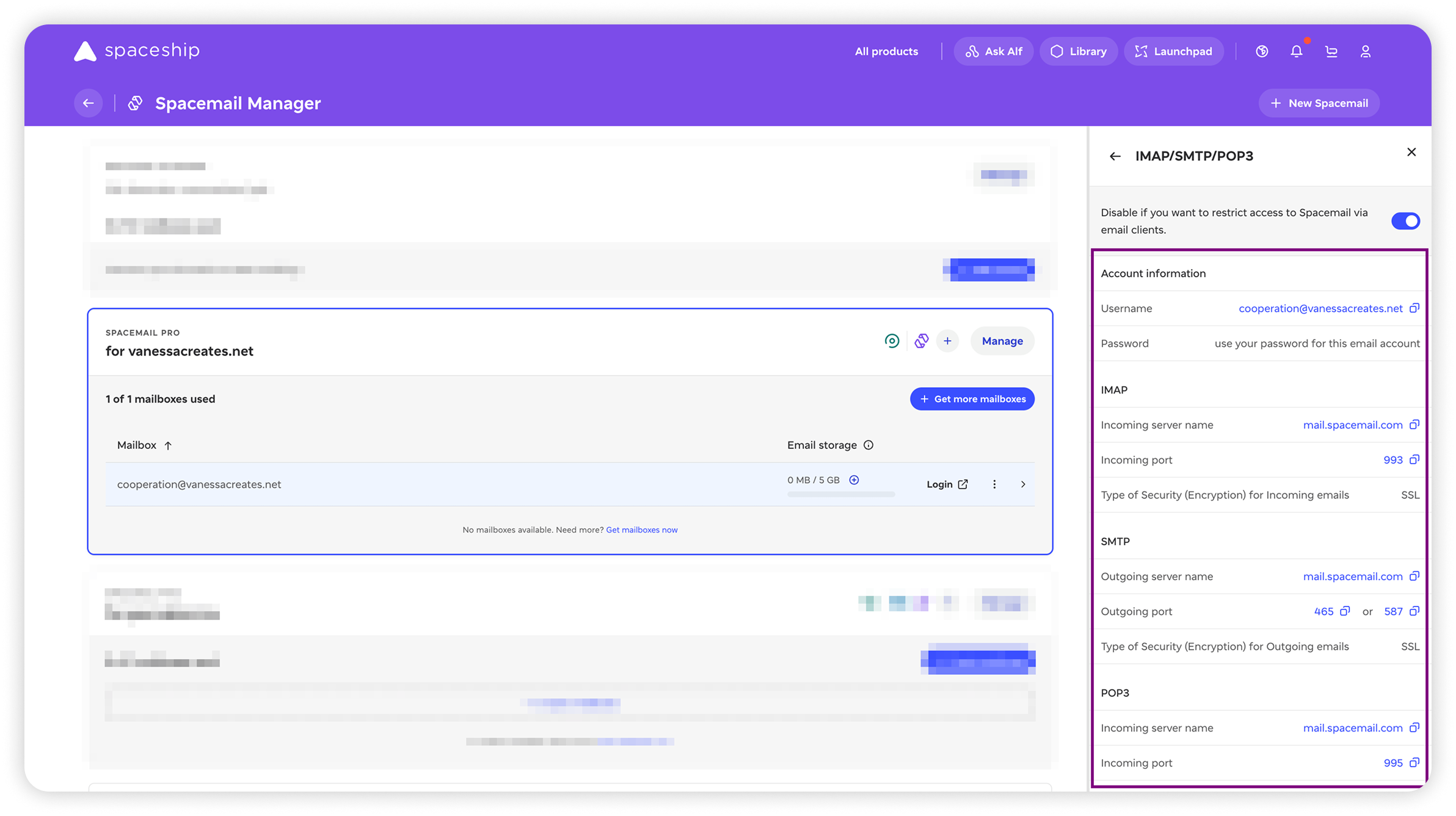
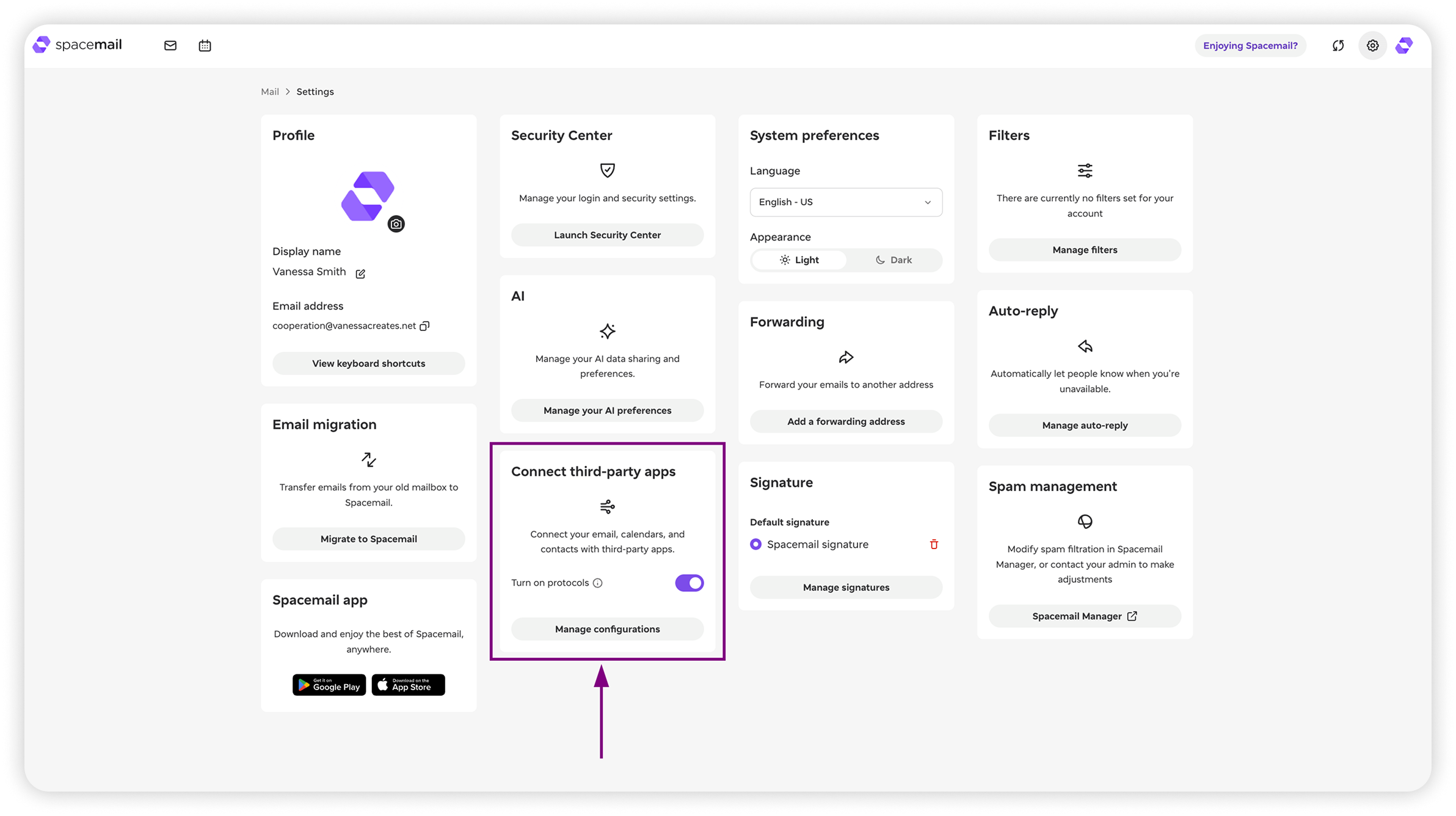
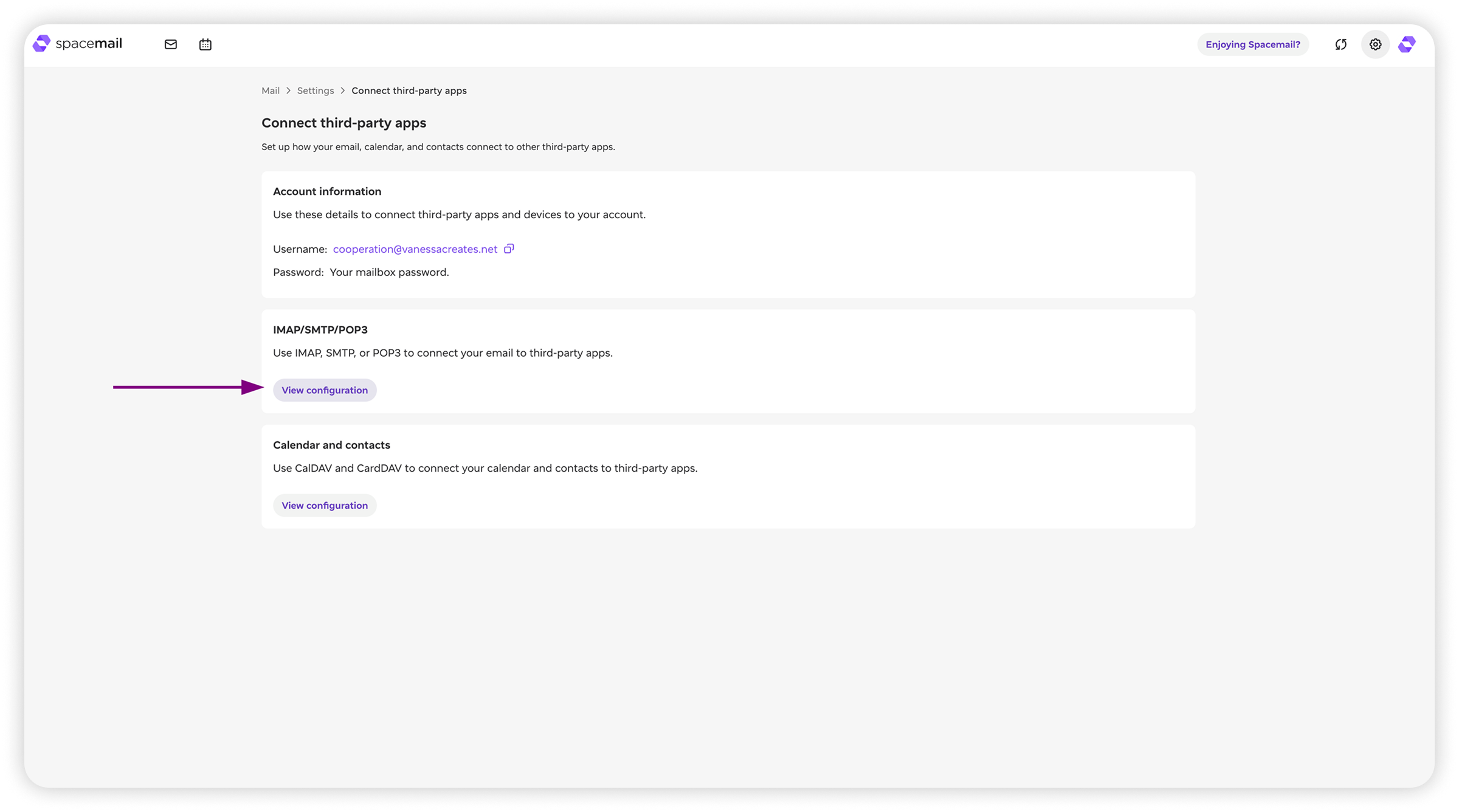
Setări Webmail Spacemail > apasă Manage configurations în secțiunea Connect third-party apps > View configuration în secțiunea IMAP/SMTP/POP3.
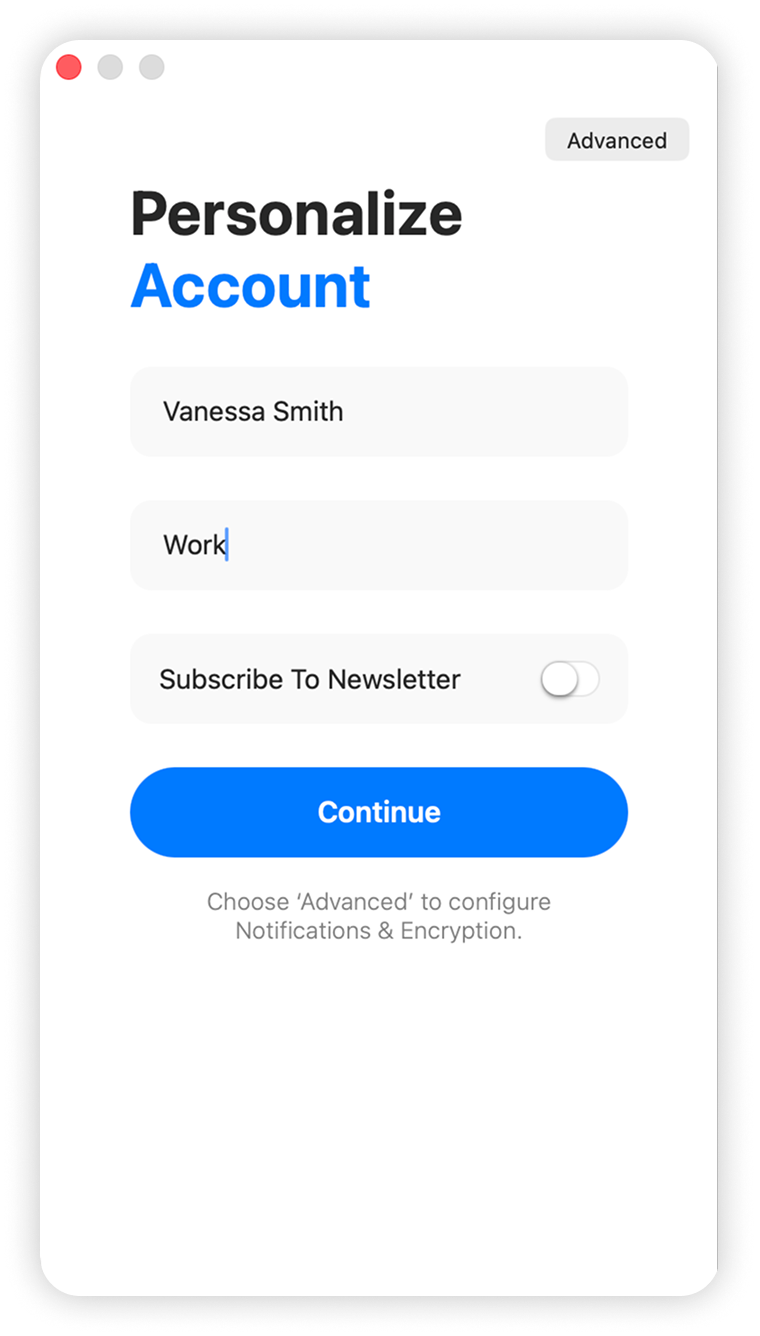
5. Următorul pas este să indici numele tău și tipul de cont. După ce ai completat, apasă Continue.
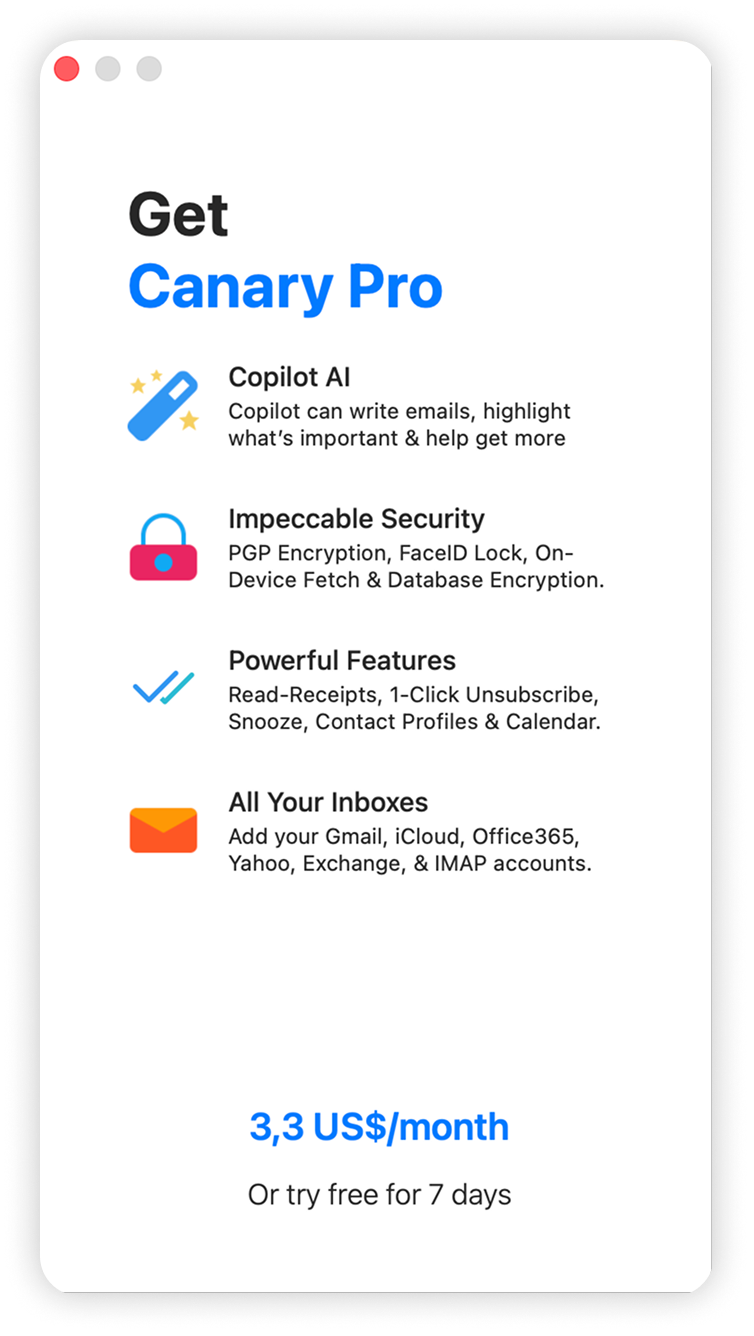
6. Dacă nu ai încă un abonament la Canary Mail, ți se va solicita să comanzi unul gratuit pentru 7 zile.
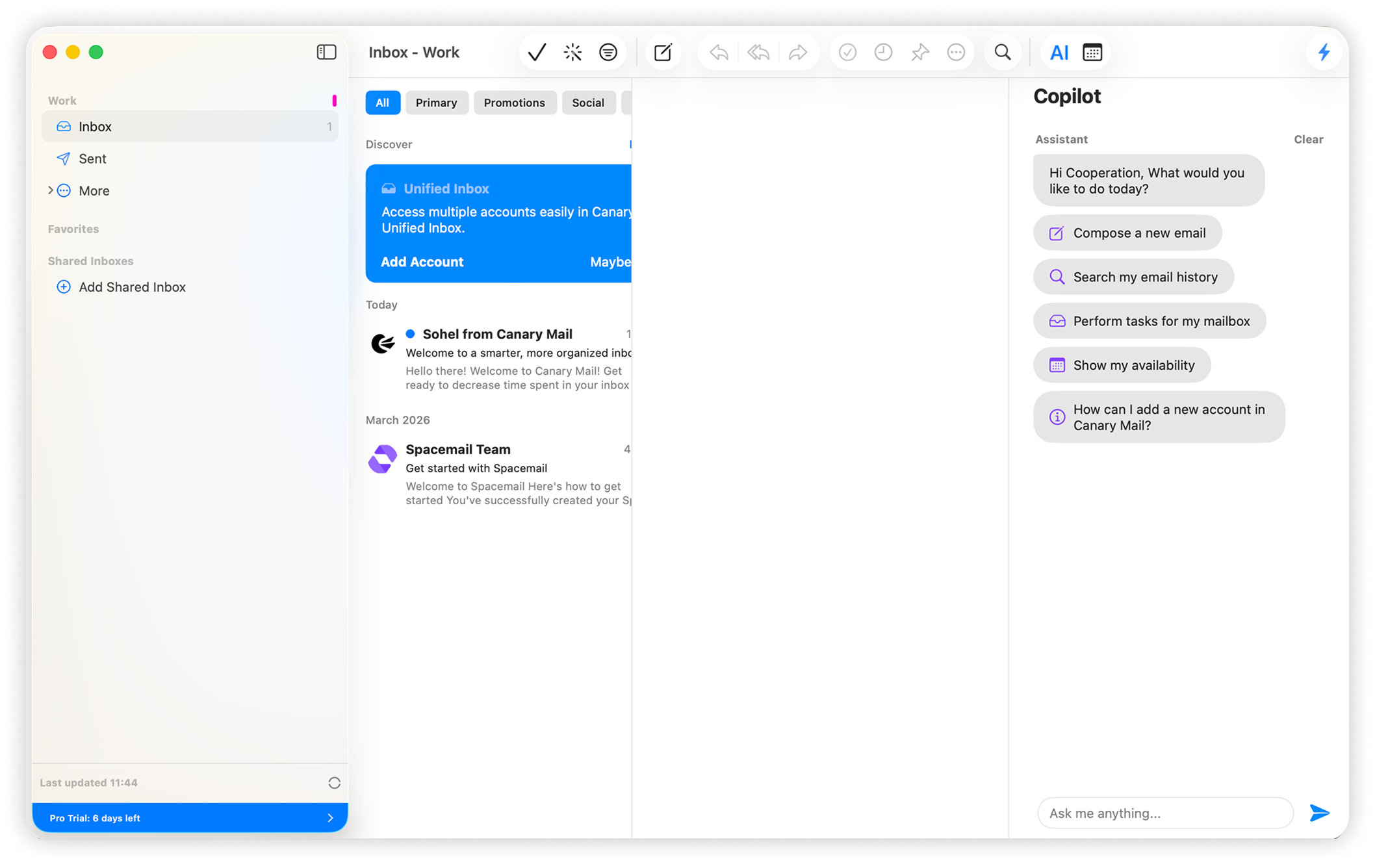
7. Felicitări! Configurarea a fost finalizată.
Dacă ai întrebări, nu ezita să contactezi echipa noastră de asistență pentru ajutor suplimentar.
Asta este tot!