Cómo configurar FastVPN en un router Tomato
Este tutorial te guiará en la configuración de FastVPN OpenVPN en el firmware Tomato y te ayudará a establecer un túnel VPN permanente desde tu router. Esta guía fue preparada y basada en una instalación de OpenVPN en un router Netgear Nighthawk 7000 que ha sido flasheado con el firmware Tomato OpenVPN.
Antes de comenzar
Se requiere lo siguiente para configurar OpenVPN en el firmware Tomato:
Una cuenta de FastVPN (¿No tienes una? Regístrate aquí);
Una conexión a Internet al router flasheado con Tomato;
Acceso a tu Panel de cuenta de FastVPN.
NOTA IMPORTANTE: Independientemente del modelo de router que tengas o la versión del firmware Tomato que estés instalando, existe una pequeña posibilidad de que tu router quede inutilizable (es decir, que el router quede completamente inservible) si el proceso de instalación de Tomato en el router no se completa correctamente. Por favor, lee y sigue detenidamente la documentación relacionada con el procedimiento de actualización de tu router.
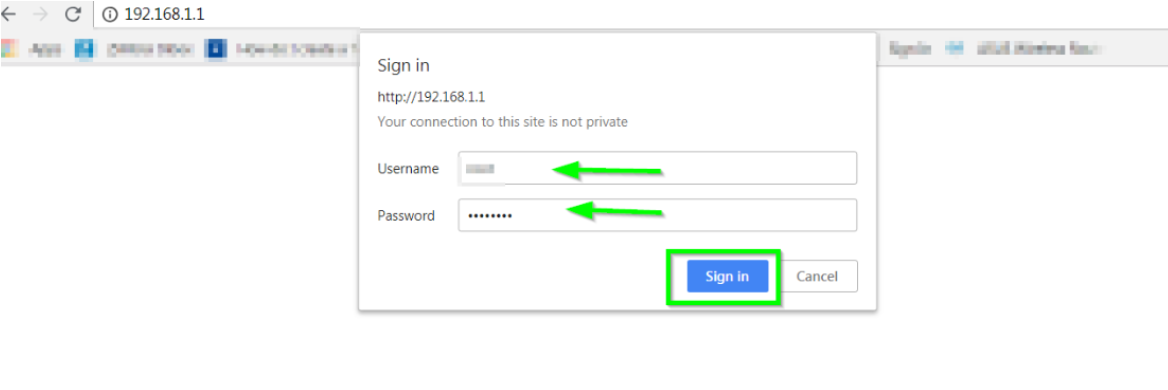
1. Inicia sesión en el panel de control del router ingresando la dirección IP predeterminada del router 192.168.1.1 en la barra de direcciones de tu navegador preferido (si cambiaste la dirección IP predeterminada de tu router, ingresa esa en tu navegador en su lugar). Al conectarte usando 192.168.1.1, la URL puede cambiar a http://192.168.1.1.
2. Serás redirigido a la interfaz de usuario del router; selecciona VPN que aparece bajo Resumen de estado en el menú de la izquierda:
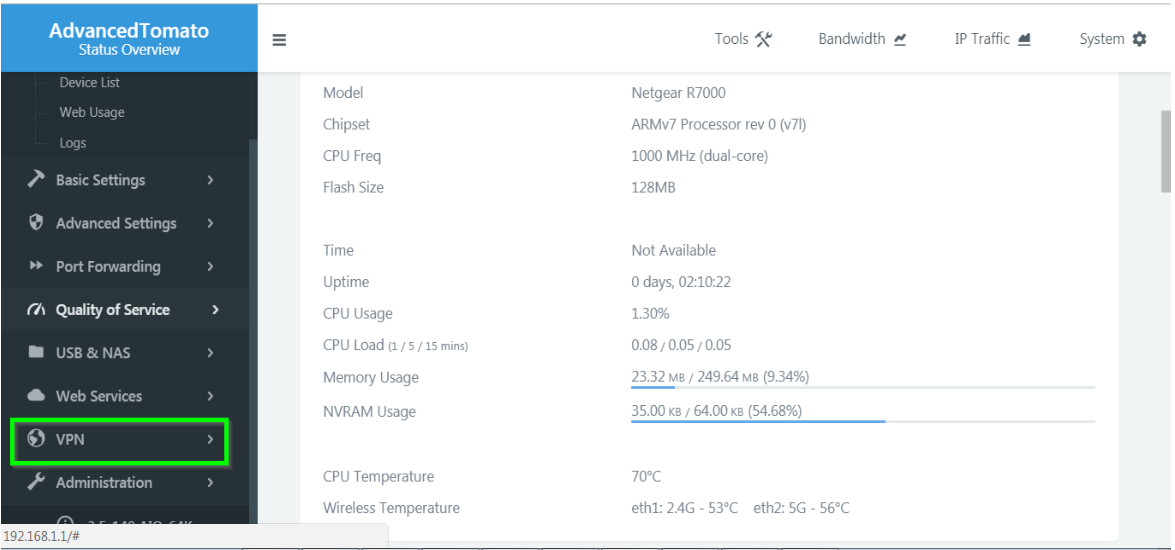
3. Haz clic en la opción Cliente OpenVPN y accederás a su pestaña Básico :
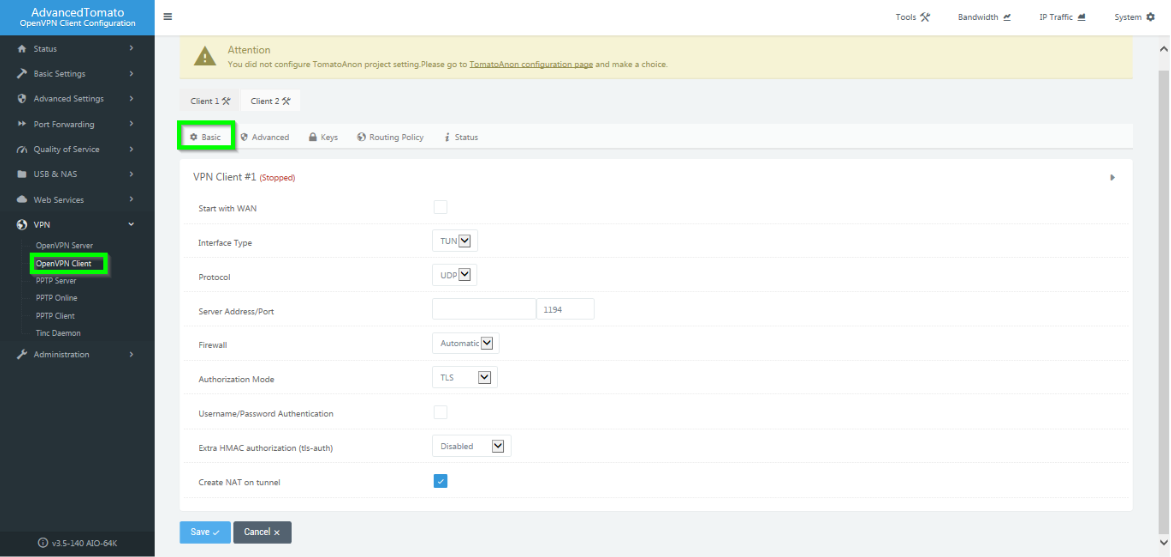
Básico
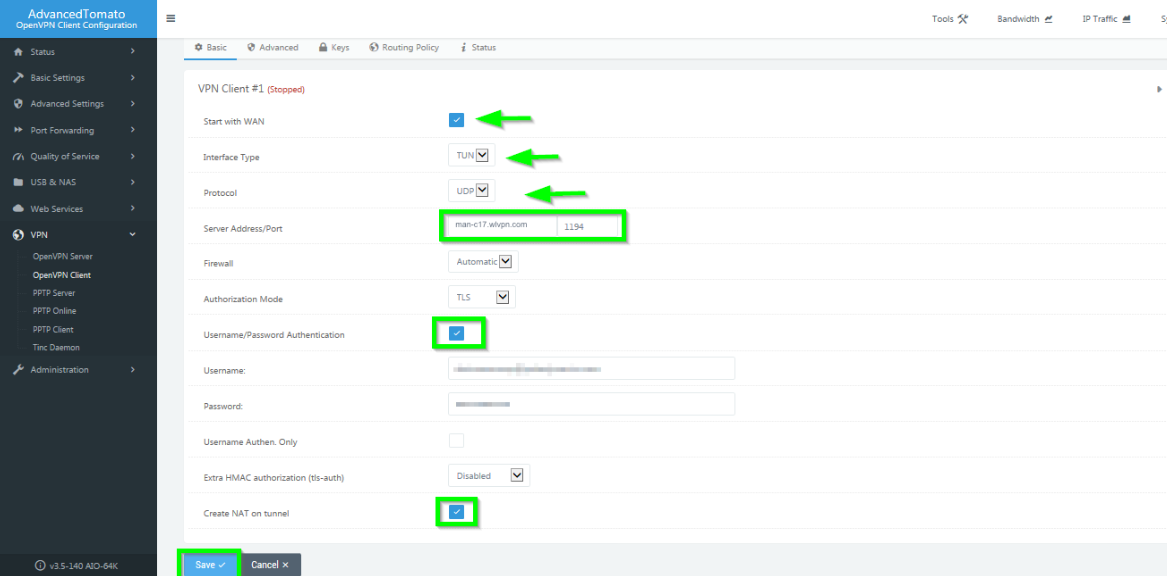
4. Una vista más detallada del proceso paso a paso es la siguiente. Ingresa los detalles como se indica a continuación:
Comenzar con WAN: Haz clic para habilitar;
Tipo de interfaz: TUN;
Protocolo: UDP o TCP. Sin embargo, UDP es el protocolo más rápido y preferido;
Dirección/puerto del servidor: Elige un servidor de nuestra lista de servidores e ingresa la dirección en este campo (para acceder a la lista de servidores, inicia sesión en el panel de cuenta de FastVPN con tu nombre de usuario y contraseña, selecciona la pestaña Lista de servidores para elegir tu servidor preferido)/1194.
Nota: También puedes usar la dirección del servidor sin el añadido .vpn. Ejemplo: man-c17.wlvpn.com
Cortafuegos: Automático;
Modo de autorización: TLS;
Autenticación de usuario/contraseña: Haz clic para habilitar;
Nombre de usuario: nombre de usuario del panel de cuenta de FastVPN panel de cuenta
Contraseña: Contraseña de FastVPN, disponible en el panel de cuenta
Autorización HMAC extra (tls-auth): Deshabilitado;
Crear NAT en el túnel: Haz clic para habilitar;
Haz clic en el botón Guardar en la parte inferior.
Avanzado
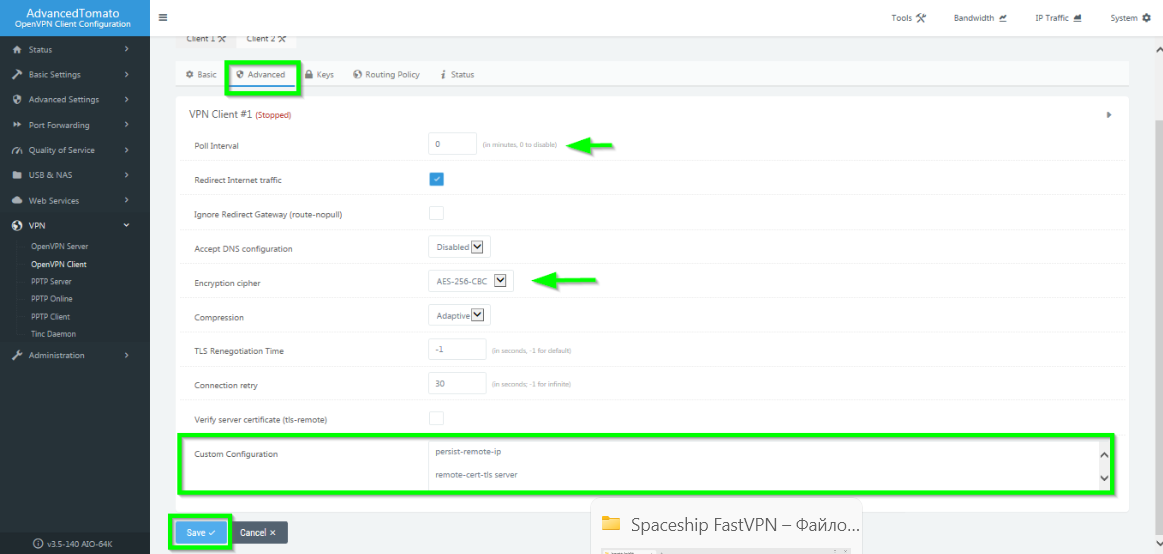
5. Ve a la pestaña Avanzado e ingresa los detalles como se indica a continuación:
Intervalo de sondeo: 0;
Redirigir tráfico de Internet: Marca para habilitar;
Aceptar configuración DNS: Establecer en deshabilitado;
Cifrado:AES-256-CBC;
Compresión: Adaptativa;
Tiempo de renegociación TLS: -1;
Reintento de conexión: 30 segundos;
Verificar certificado del servidor (tls-remote): Dejar sin marcar;
Caja de configuración personalizada: Copia y pega el siguiente texto en cursiva en esta caja:
persist-remote-ip
remote-cert-tls server
keysize 256
tls-cipher TLS-DHE-RSA-WITH-AES-256-CBC-SHA:TLS-DHE-DSS-WITH-AES-256-CBC-SHA:TLS-RSA-WITH-AES-256-CBC-SHA
Haz clic en el botón Guardar :
Claves
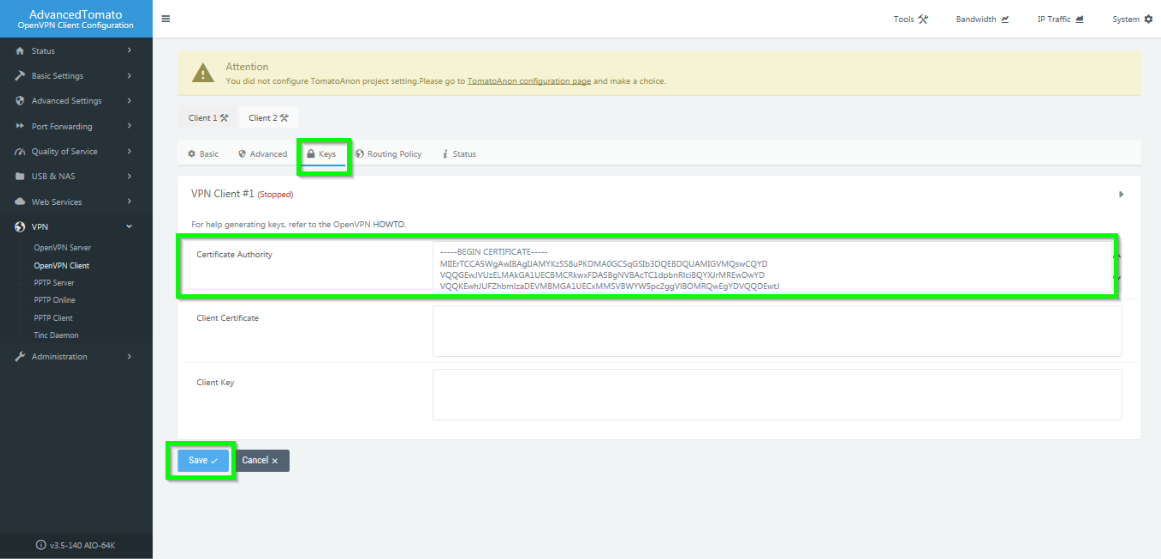
6. Copia y pega todo el contenido del certificado en la caja de Autoridad de Certificación de FastVPN y haz clic en el botón Guardar en la parte inferior:
Política de enrutamiento y estado
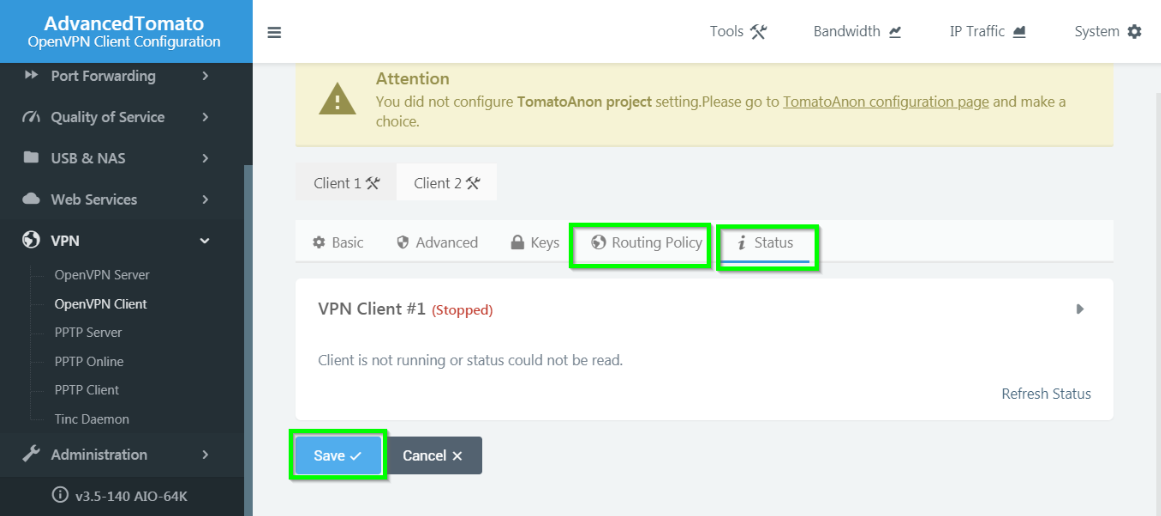
7. Deja la configuración predeterminada para Política de enrutamiento y Estado. Haz clic en los botones Guardar que aparecen en la parte inferior de ambas pestañas:
Conectando tu router Tomato a la VPN
8. Vuelve a la pestaña Básico y haz clic en el botón Iniciar cliente VPN para comenzar a conectar FastVPN mediante el protocolo OpenVPN:
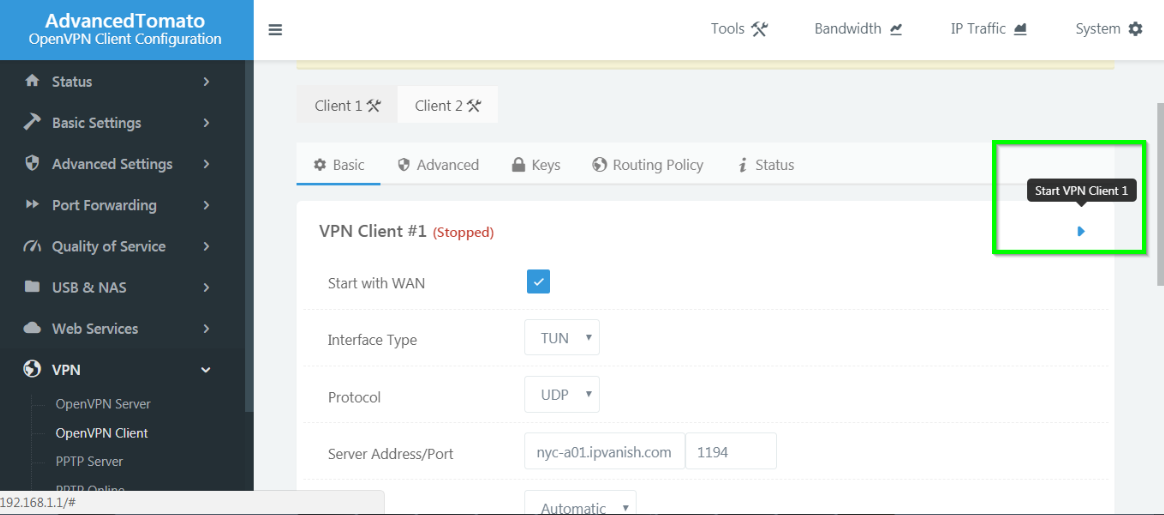
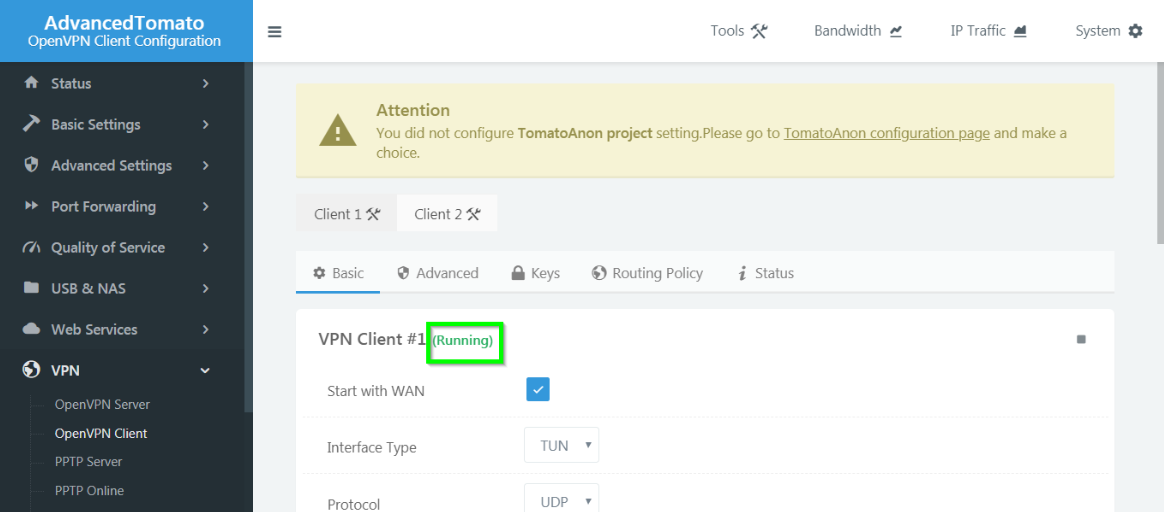
9. Puedes confirmar el estado de la conexión desde el aviso En ejecución que se muestra junto al título Cliente VPN:
Desconectando la VPN
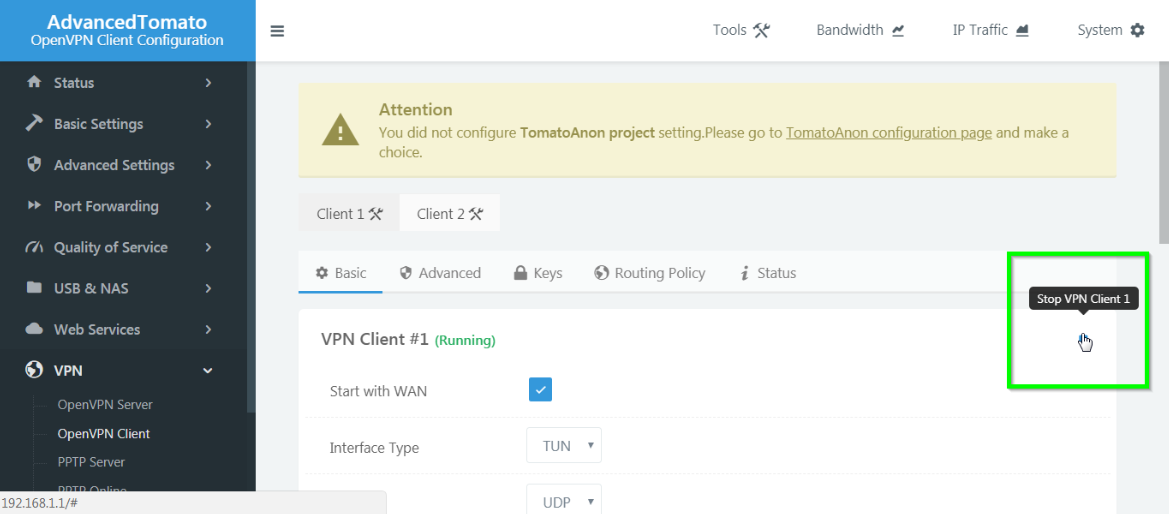
Haz clic en el botón Detener cliente VPN para desconectar FastVPN mediante el protocolo OpenVPN en un router Tomato:
Si tienes alguna pregunta o problema al configurar tu router Tomato, contacta con nuestro equipo de soporte.