如何在 Ubuntu 上设置 OpenVPN
在 Ubuntu 上安装 OpenVPN 之前,需要以下条件:
一个 FastVPN 账户(还没有?请在此处注册);
访问您的 FastVPN账户面板以获取您的网络凭据;
已安装可用的 Linux Ubuntu(本指南使用 Ubuntu 22.04 LTS 版本);
请按照以下步骤在 Ubuntu 中配置 FastVPN OpenVPN 客户端。
选择一个具有管理员权限的账户并登录到主桌面。选择并点击屏幕上的终端图标:
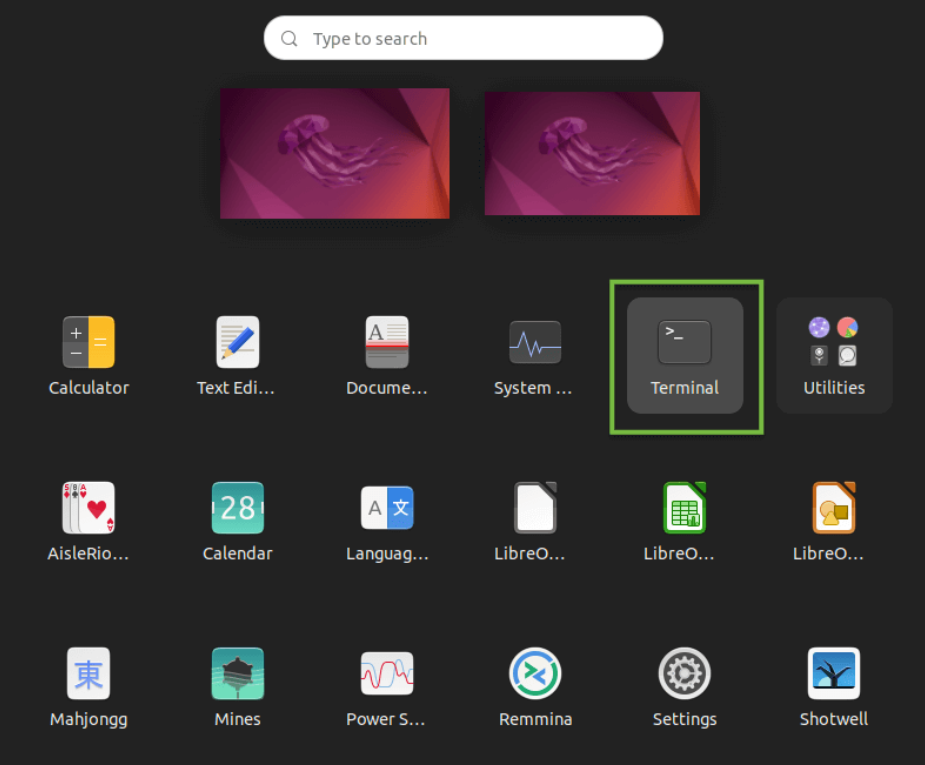
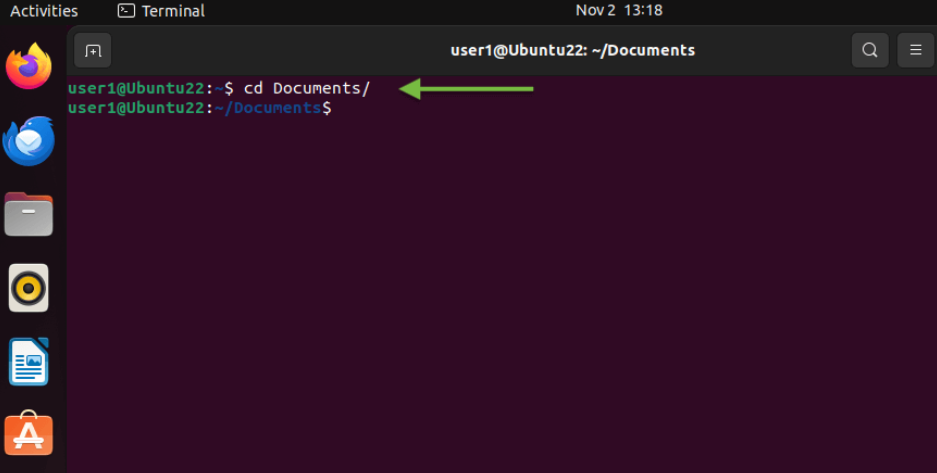
2. 您将被重定向到终端窗口,生成一个新的 shell,等待进一步输入。请确认终端窗口处于激活状态,并输入以下命令:
cd Documents/
按下回车键:
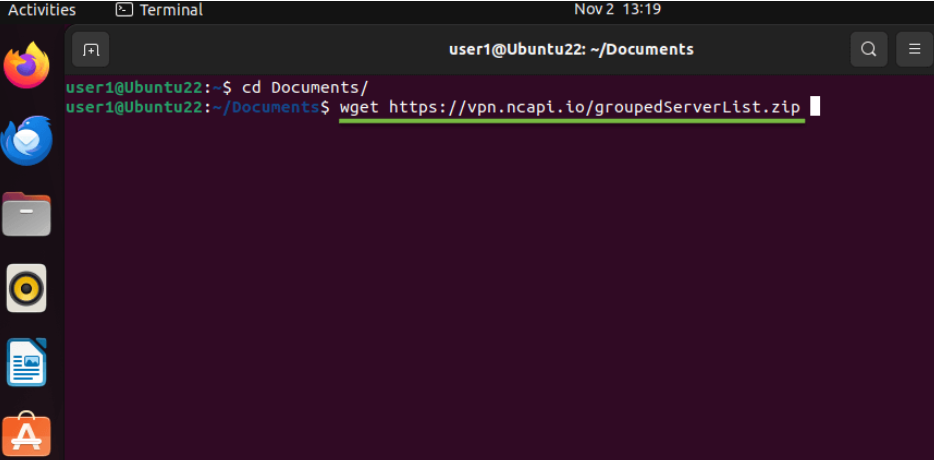
3. 在终端窗口输入以下命令:
wget https://vpn.ncapi.io/groupedServerList.zip
这将从我们的仓库下载并保存FastVPN OpenVPN 配置 zip文件。按下回车键并继续下一步:
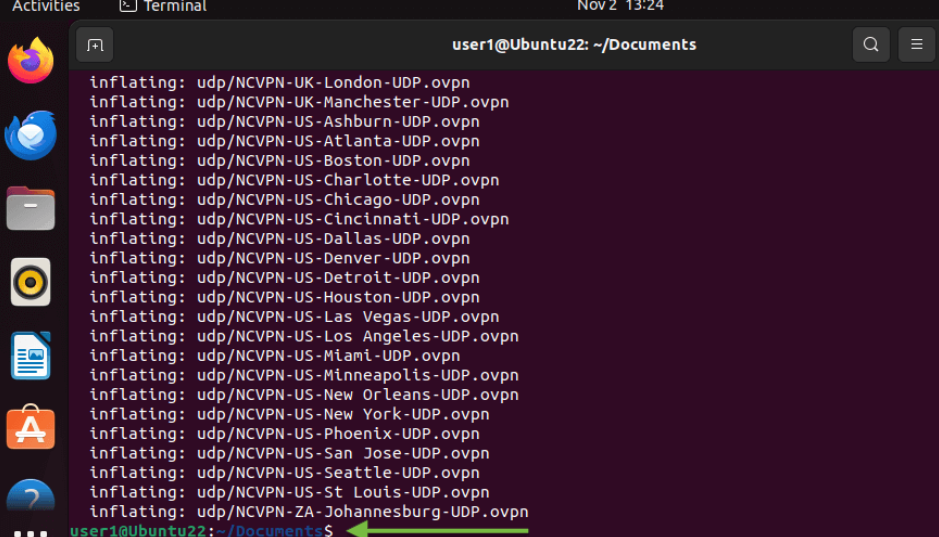
4. 输入以下命令,将配置文件解压到您的Documents目录:
unzip groupedServerList.zip
按下回车键:
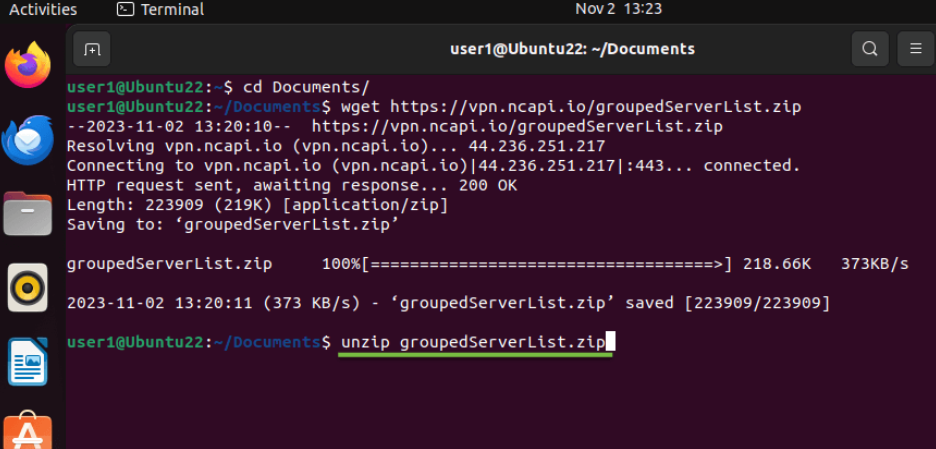
5. 前面输入的命令将解压下载的配置文件。它将在终端窗口中显示,类似于下方截图所示:
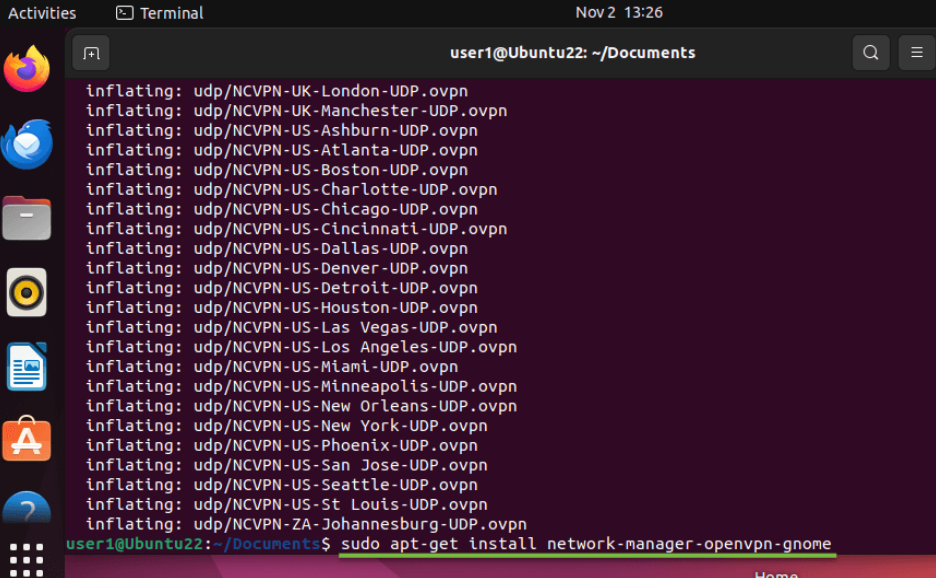
6. 接下来,我们需要安装一个必需的软件包,以便导入和使用我们在第 4 步下载的 OpenVPN 配置文件。该软件包可以让我们通过图形用户界面(GUI)轻松导入配置文件。可通过以下命令安装该软件包:
sudo apt-get install network-manager-openvpn-gnome
按下回车键并继续下一步:
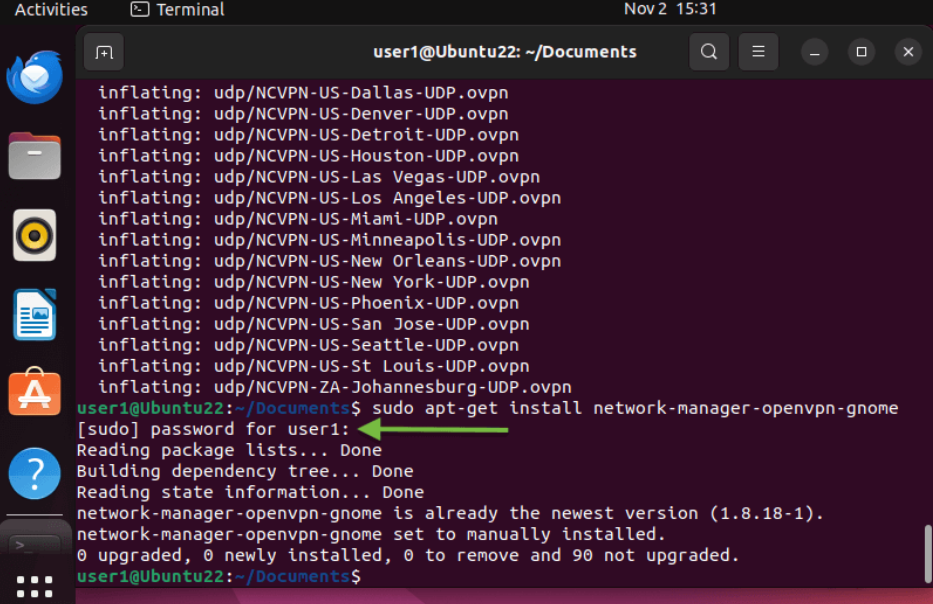
7. 输入您的 Linux Ubuntu 22 密码并按下Enter键:
8. 要重启网络管理器并应用您的 VPN 配置,请使用以下命令:
sudo systemctl restart NetworkManager.service
注意:对于较旧的 Ubuntu 版本,请改用以下命令:
sudo service network-manager restart
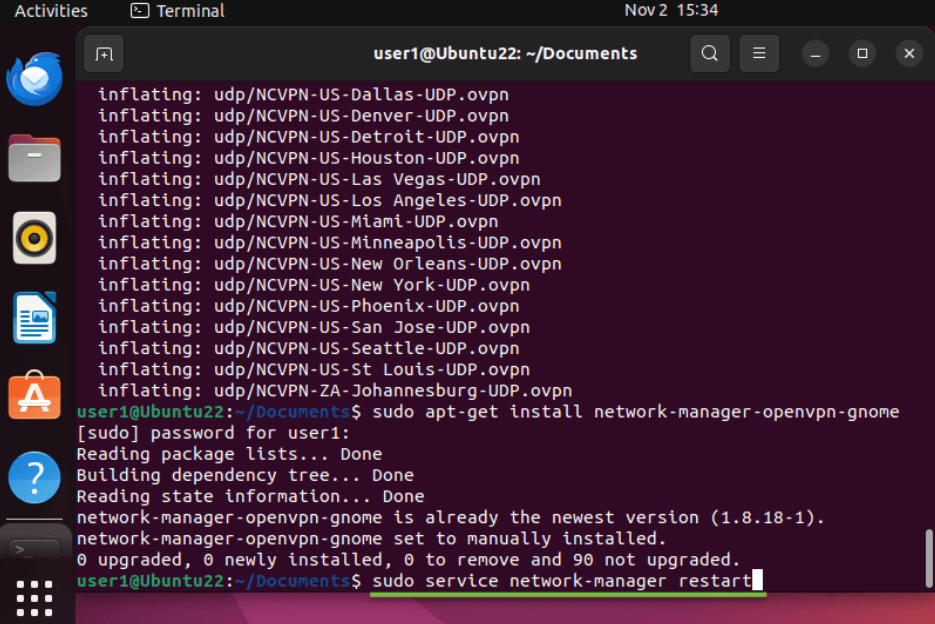
注意:在重启过程中,网络将暂时不可用,直到网络管理器完全重启。
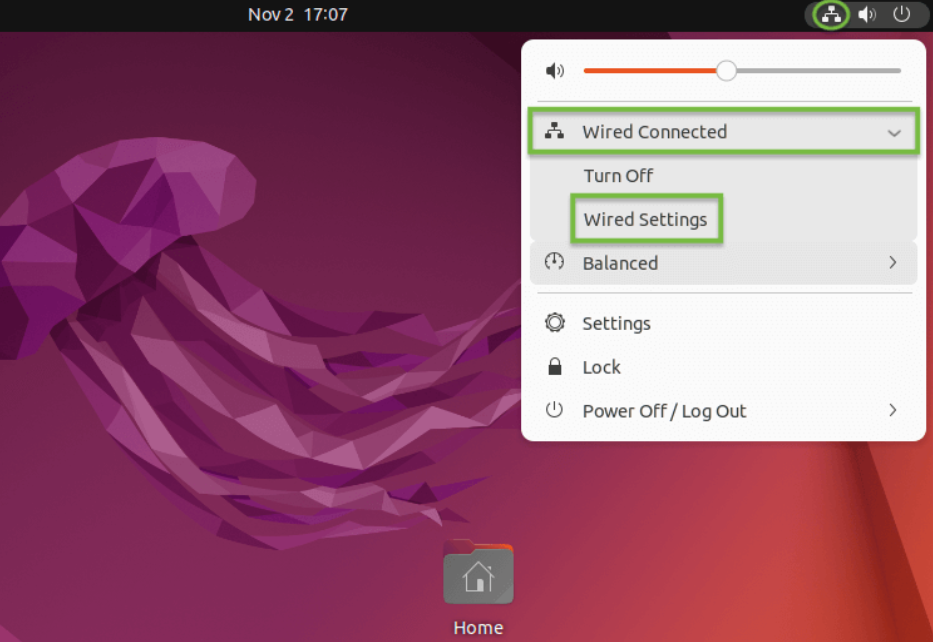
9. 前往主屏幕,点击屏幕右上角的网络图标,如下所示。将会出现一个显示“有线已连接”选项的菜单。点击“有线设置”选项:
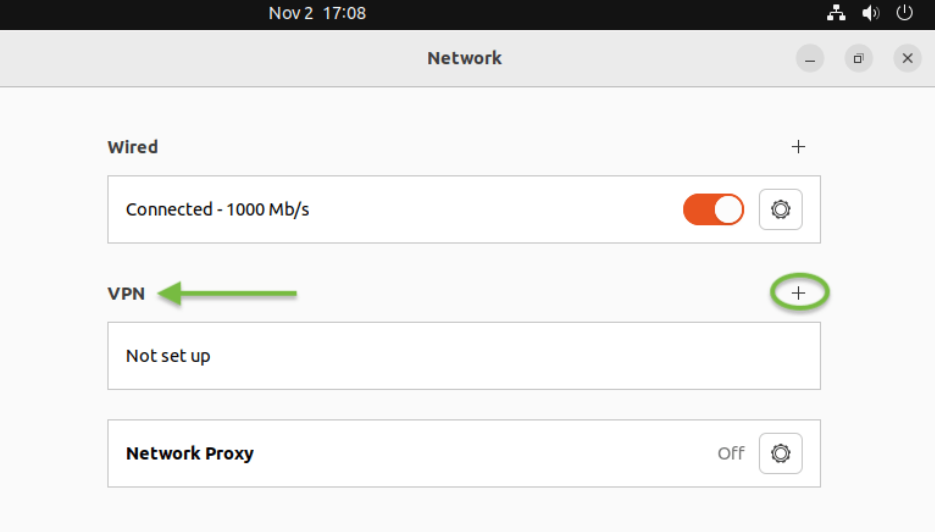
10. 点击 VPN 标题下方的添加(+)按钮,然后进入下一步:
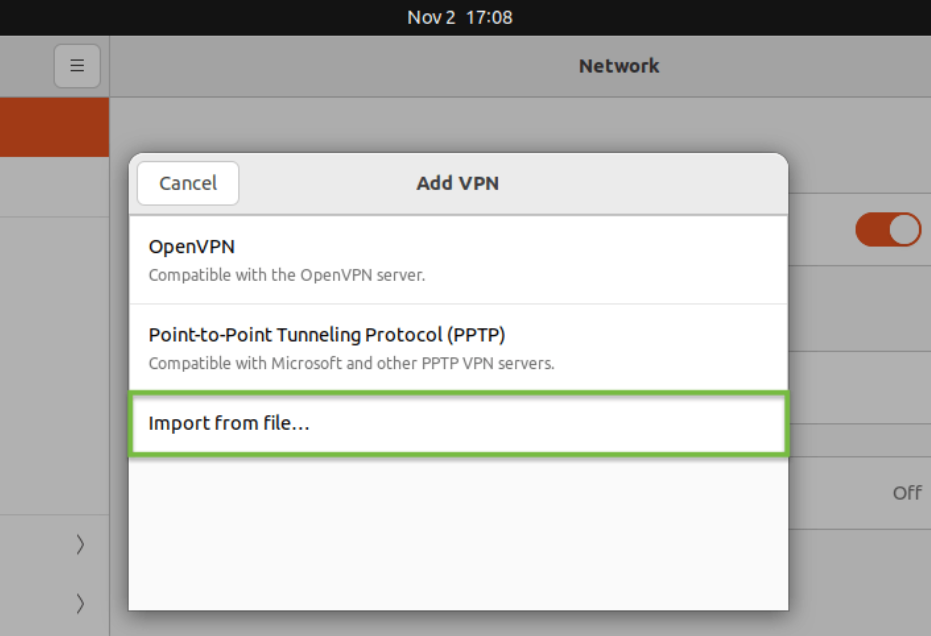
11. 将弹出添加 VPN窗口,点击下拉菜单,并选择从文件导入…选项卡:
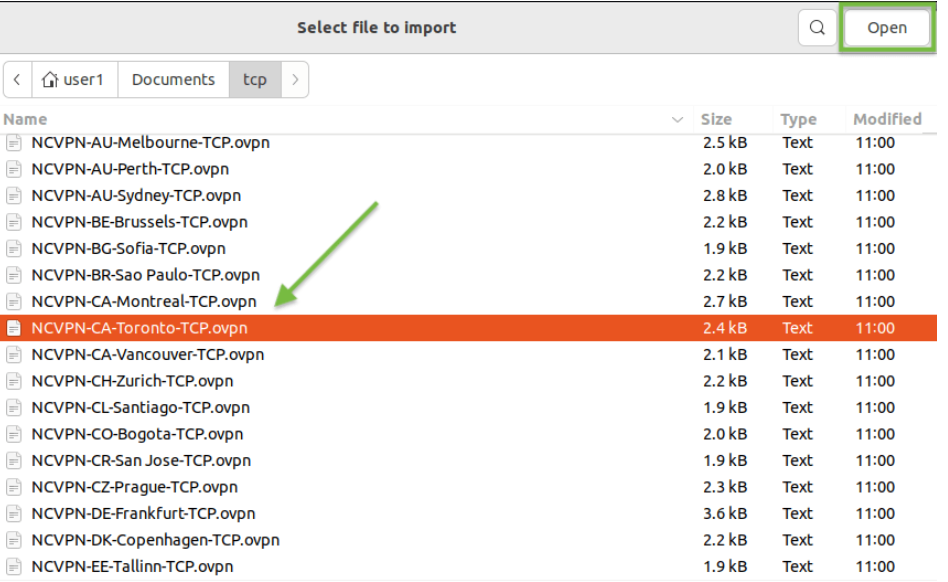
12. 从您的Documents文件夹中选择之前下载的首选 OpenVPN 配置文件。以我们的示例为例,我们选择“NCVPN-CA-Toronto.ovpn”项。服务器可根据您的偏好选择。我们的服务器命名格式为国家-地点-服务器地址。选择配置文件后,点击右上角的打开按钮:
13. 在接下来的窗口中,之前选择的 OpenVPN 配置文件将作为未保存的会话导入到网络管理器中:
在网关字段中确认服务器地址;
输入您的用户名和密码,可在 FastVPN账户面板中获取;
在密码字段中选择为所有用户保存密码选项;
输入所有必需信息后,点击窗口右上角的添加按钮:
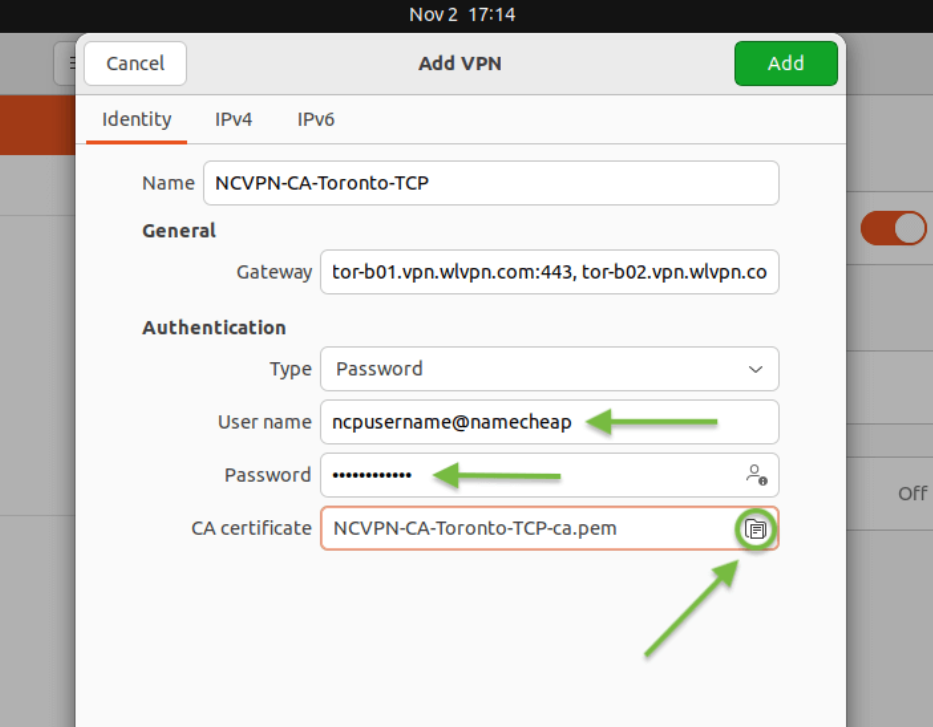
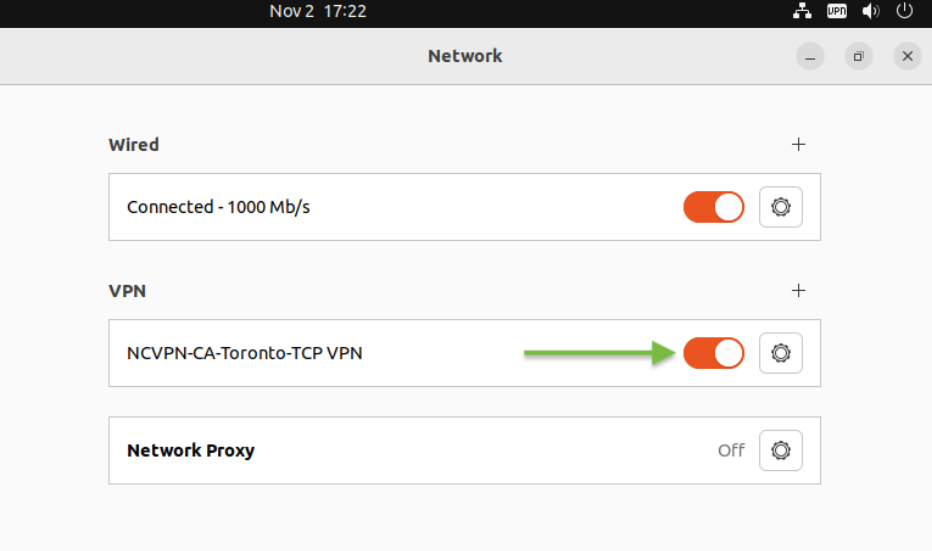
14. 安装新的 OpenVPN 配置后,您应该会在 VPN 菜单的主选择区域看到新创建的 FastVPN OpenVPN 会话。点击 VPN 滑块开关以激活 VPN,连接到 FastVPN:
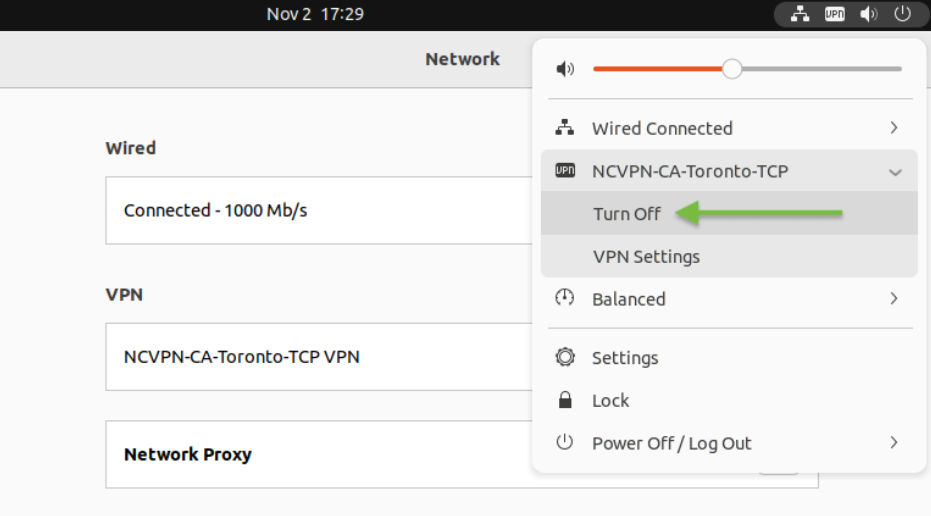
15. 您也可以如下面所示,在主屏幕连接或断开 VPN:
要确认您的 IP 地址已更改为匿名且私密的 FastVPN IP,请打开您喜欢的网页浏览器并访问任意 IP 查询服务,例如 https://www.namecheap.com/vpn/what-is-my-ip/
如需进一步协助,请联系我们的支持团队。