Cómo configurar OpenVPN por línea de comandos en Linux
Esta guía describe la configuración por línea de comandos del tipo de conexión OpenVPN en las distribuciones de Linux más populares. La guía utiliza Ubuntu 20 como ejemplo.
Se requiere lo siguiente para configurar OpenVPN en Linux:
Puedes contratar una conexión segura de FastVPN, si aún no tienes una, aquí.
Accede a tu panel de cuenta de FastVPN para obtener tus credenciales de red y la lista de servidores.
Sigue los pasos a continuación para configurar OpenVPN en dispositivos Linux mediante CLI:
1. Inicia sesión como usuario root. Si no eres usuario root, ejecuta el siguiente comando y pulsa la tecla Enter:
sudo -i
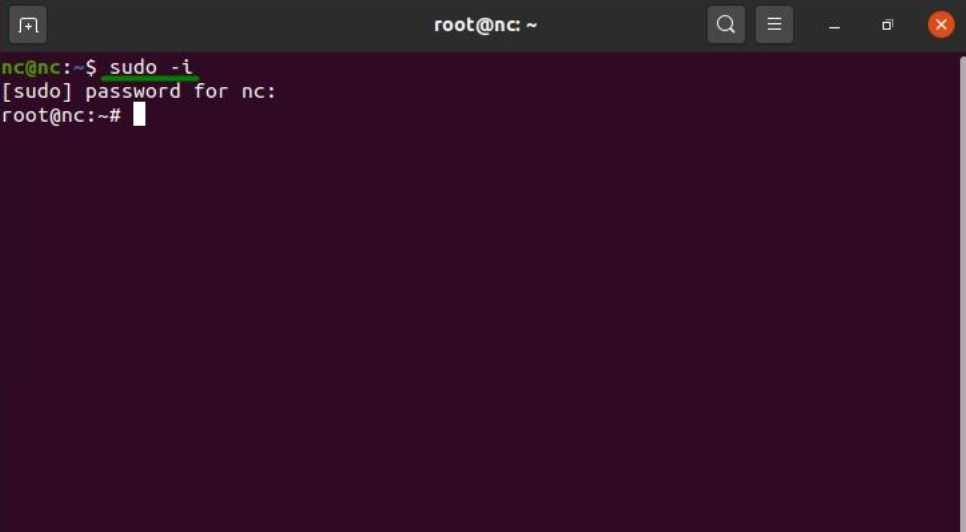
2. Escribe tu contraseña de root y pulsa la tecla Enter :
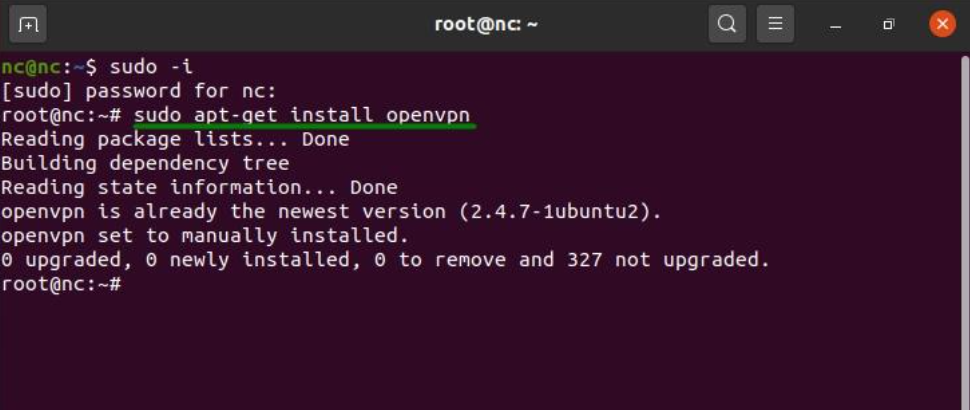
3. El primer paso es instalar el paquete OpenVPN en tu sistema Linux. Escribe el siguiente comando para instalar el paquete OpenVPN y pulsa Enter.
Para Debian, Ubuntu, Mint:
sudo apt-get install openvpn
Para Fedora, CentOS:
sudo yum install openvpn
o
sudo dnf install openvpn
Para Arch, Manjaro:
sudo pacman -S openvpn
Para openSUSE:
zypper install openvpn
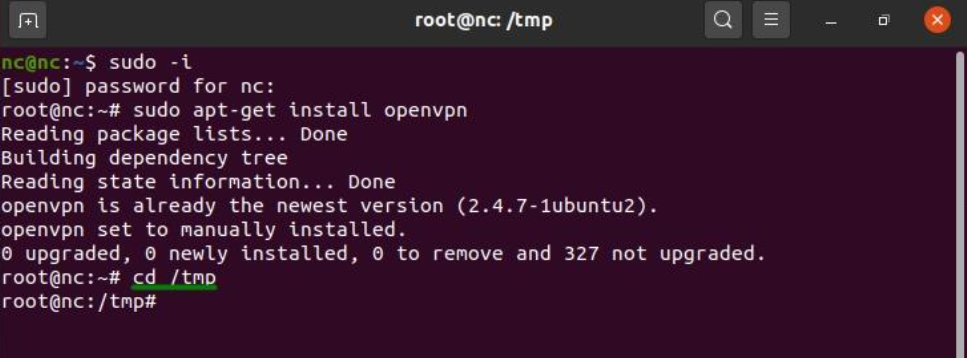
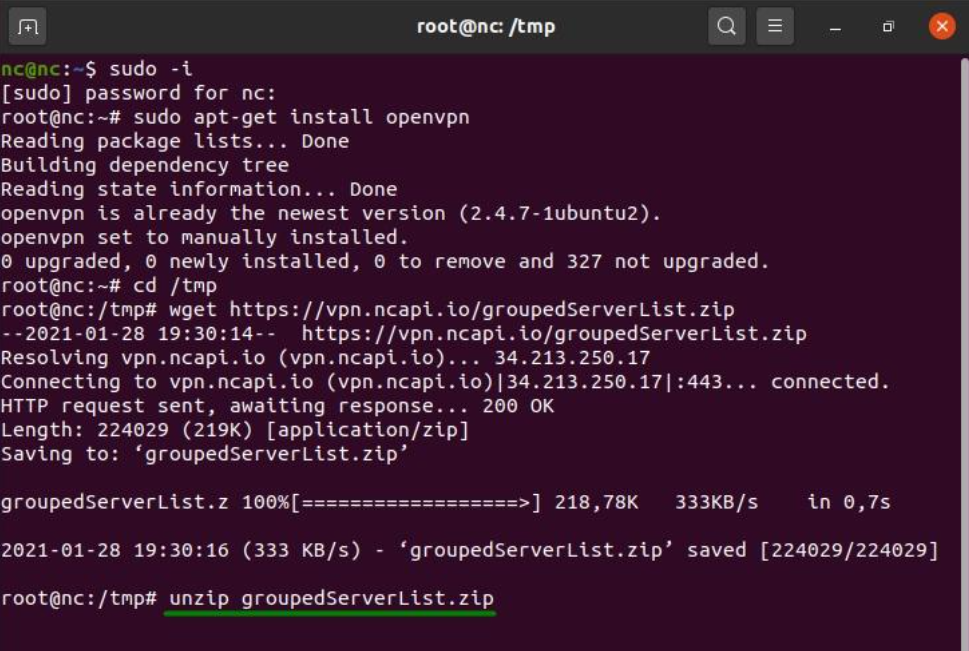
4. Introduce el siguiente comando para cambiar el directorio de los archivos de configuración de FastVPN:
cd /tmp
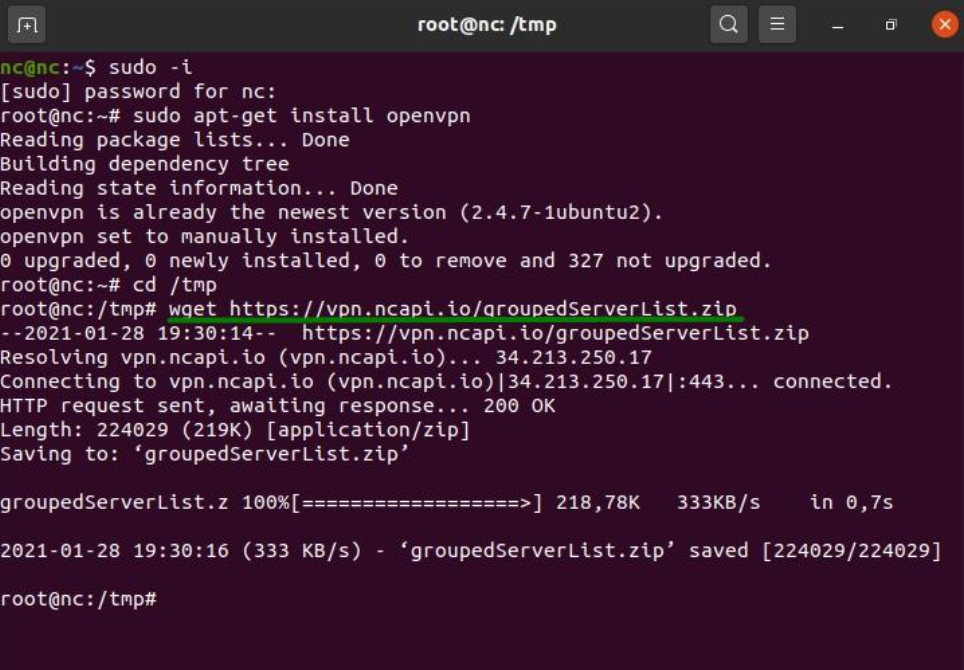
5. Introduce el siguiente comando para guardar el archivo zip de configuración de FastVPN OpenVPN desde nuestro repositorio. Pulsa la tecla Enter y continúa con el siguiente paso:
wget https://vpn.ncapi.io/groupedServerList.zip
6. Descomprime los archivos de configuración en tu directorio Documentos introduciendo el siguiente comando. Pulsa la tecla Enter:
unzip groupedServerList.zip
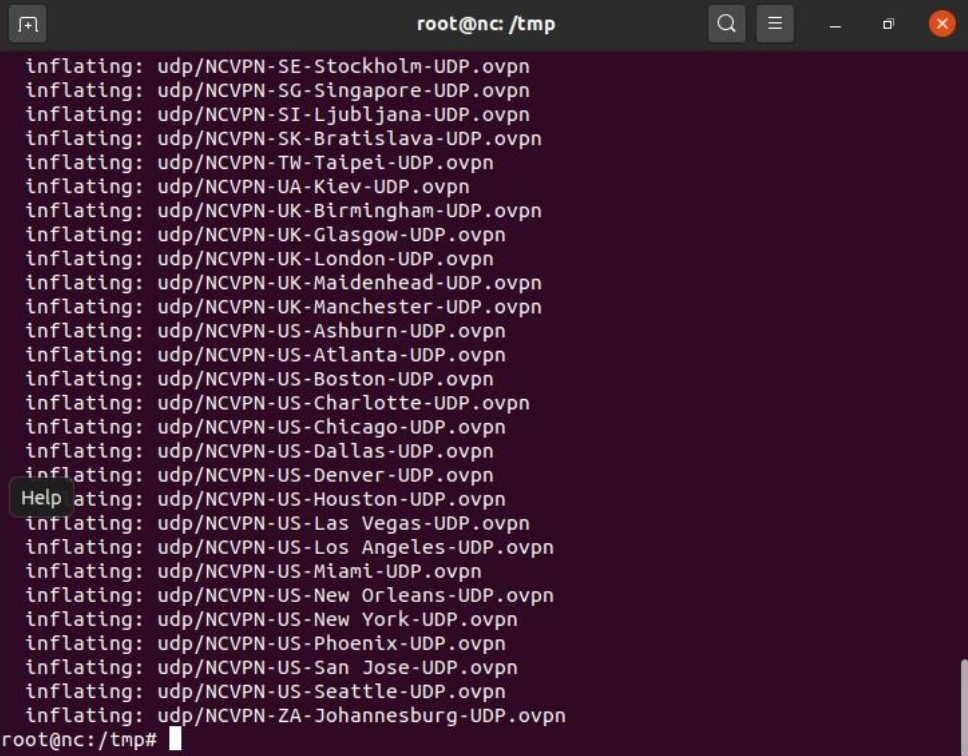
7. Los comandos introducidos anteriormente descomprimirán los archivos de configuración descargados. Se mostrará en la ventana del terminal, similar a lo que se muestra en la captura de pantalla a continuación. Una vez finalizada la descarga y aparezca el prompt, pasa al siguiente paso:
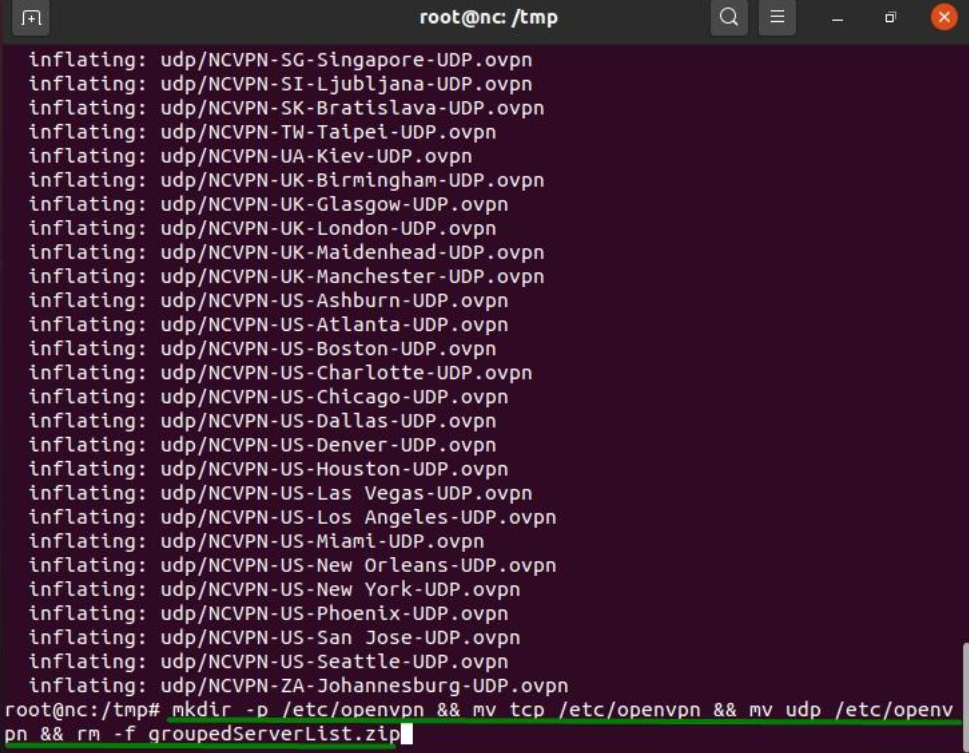
8. Introduce el siguiente comando para crear un directorio openvpn y mover allí los archivos de configuración ovpn:
mkdir -p /etc/openvpn && mv tcp /etc/openvpn && mv udp /etc/openvpn && rm -f groupedServerList.zip
9. Dependiendo del protocolo que prefieras, puedes conectarte a FastVPN usando los siguientes comandos:
Para UDP:
sudo openvpn --config /etc/openvpn/udp/NCVPN-AU-Melbourne-UDP.ovpn --daemon
Para TCP:
sudo openvpn --config /etc/openvpn/tcp/NCVPN-AU-Melbourne-TCP.ovpn --daemon
NOTA: "NCVPN-AU-Melbourne-TCP.ovpn" y "NCVPN-AU-Melbourne-TCP.ovpn" pueden cambiarse por cualquier ubicación preferida del archivo groupedServerList.zip
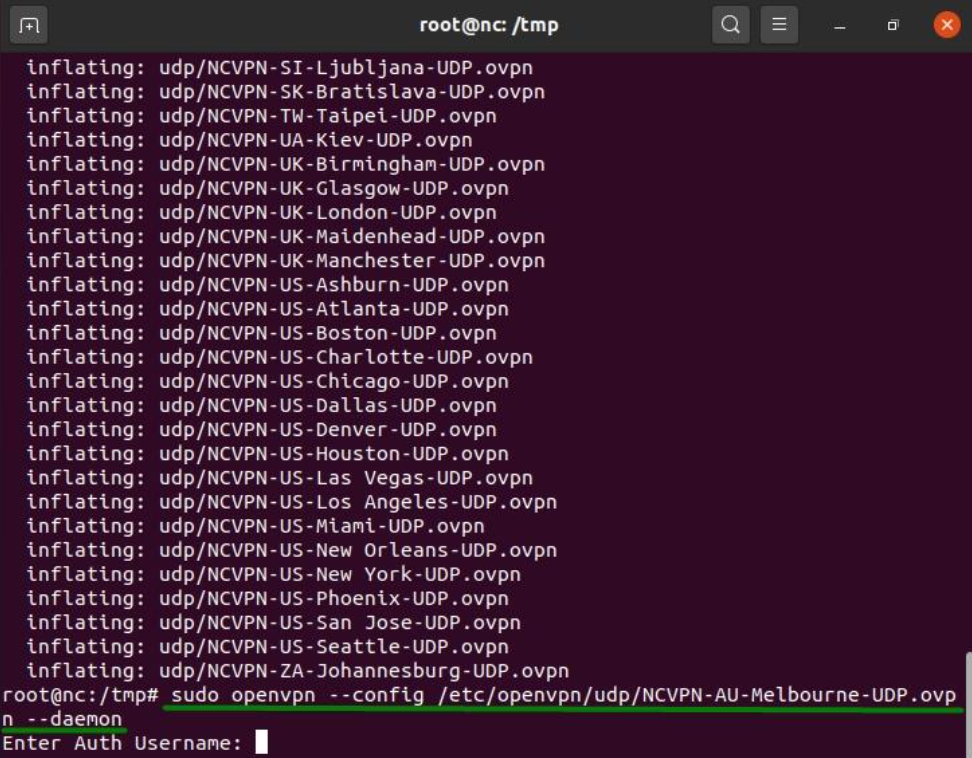
10. Introduce tu nombre de usuario de autenticación y contraseña de autenticación de FastVPN disponibles en el Panel de Cuenta:
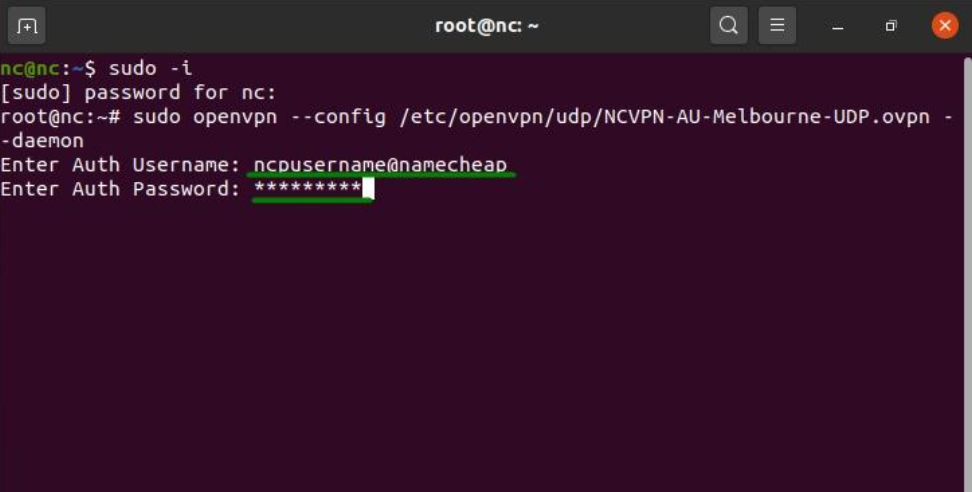
11. ¡Enhorabuena! La configuración de tu conexión VPN con FastVPN está lista.
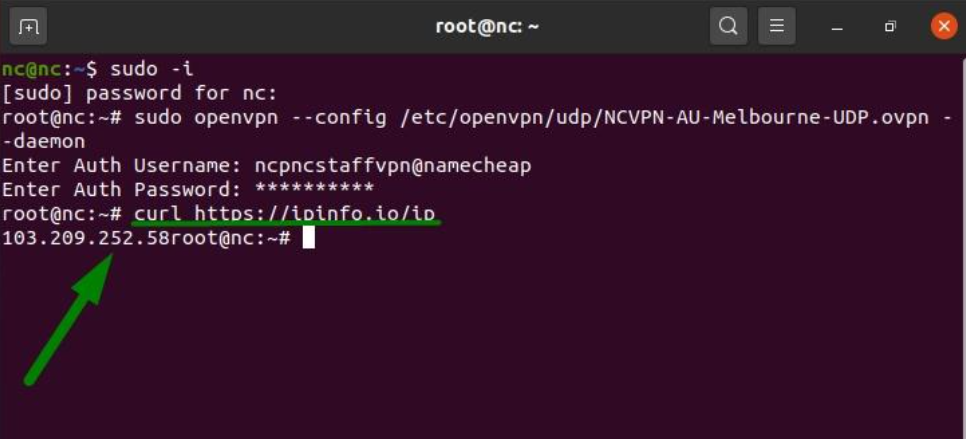
12. Para verificar que tu conexión VPN se ha realizado correctamente, espera aproximadamente un minuto e introduce el siguiente comando:
curl https://ipinfo.io/ip
Verás tu nueva IP pública:
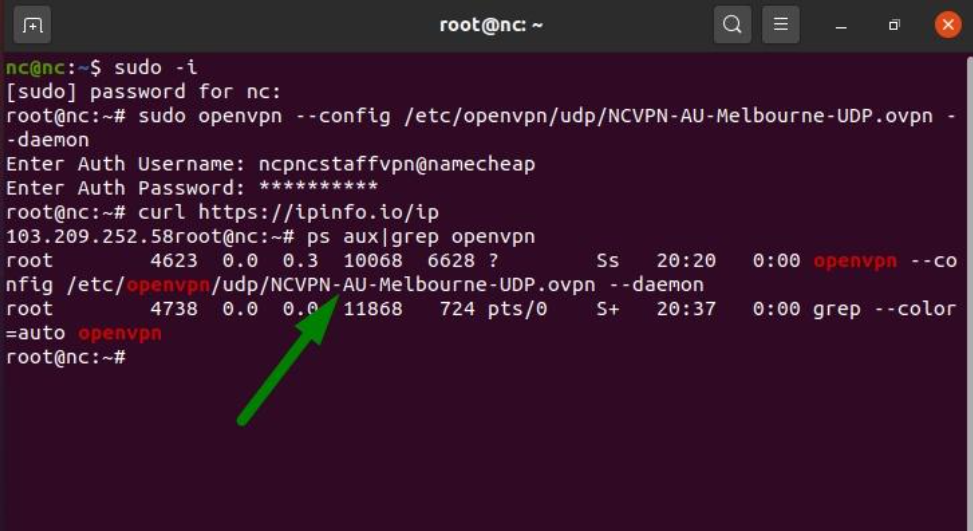
NOTA: Puedes comprobar qué conexión VPN está activa introduciendo:
ps aux|grep openvpn
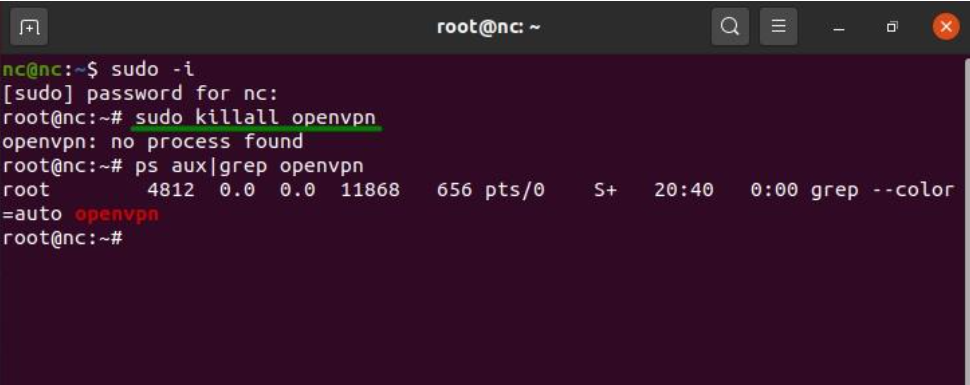
13. Para cambiar tu conexión VPN, primero debes detener todas las conexiones VPN activas. Para ello, ejecuta el siguiente comando:
sudo killall openvpn
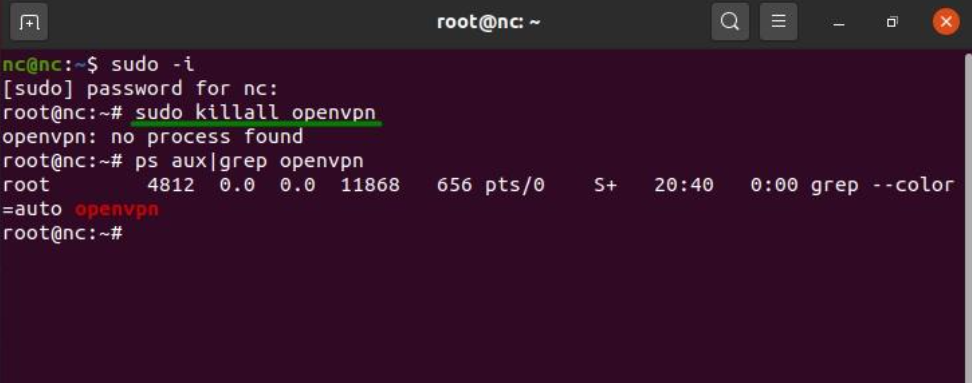
Después de eso, sigue los pasos 8-9 para conectarte a cualquier otra ubicación preferida.
14. Para desconectarte de la VPN, utiliza el siguiente comando:
sudo killall openvpn
15. ¡Eso es todo! Ahora FastVPN está configurado correctamente en tu Linux.
Si necesitas más ayuda, por favor contacta con nuestro equipo de soporte.