SpacemailでドメインのDMARCレコードを設定する方法
メールセキュリティを向上させ、ドメインの評判を守るために、DMARCレコードの設定を強くおすすめします。SpacemailはDMARCレコードを直接提供していませんが、オンラインツールを使って簡単に作成できます。
このガイドでは、 MX Toolbox DMARC Record Generator Tool を例として使用します。ただし、ご自身のニーズに合った他のジェネレーターを使用しても構いません。
注意1: spaceship.comはこのチュートリアルの例として使用されています。必ずご自身の実際のドメイン名に置き換えてください。
注意2:ツールにドメイン名を入力する際は、wwwプレフィックスを含めないでください。
ドメイン用DMARCレコードの生成方法
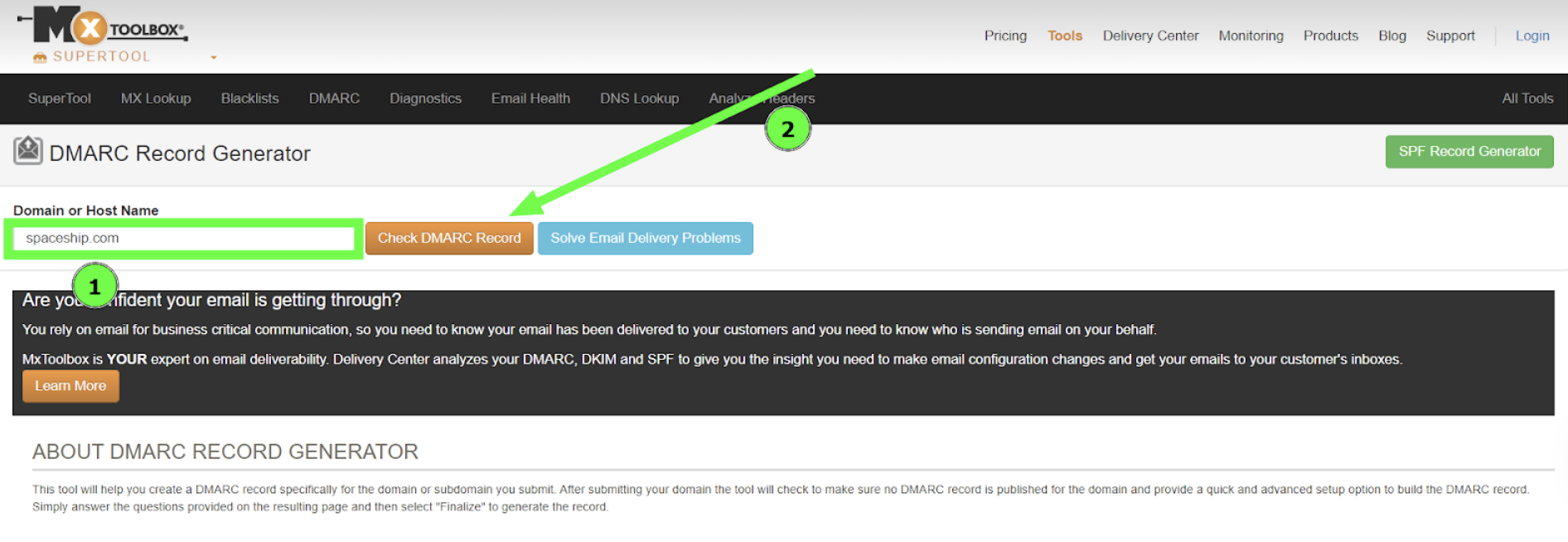
ステップ1.DMARC Record Generatorツールを開き、検索バーにドメイン名を入力します。完了したら、「Check DMARC Record」ボタンをクリックしてください:
ステップ2. 設定ページにリダイレクトされるので、必要に応じてDMARC設定をカスタマイズしてください:
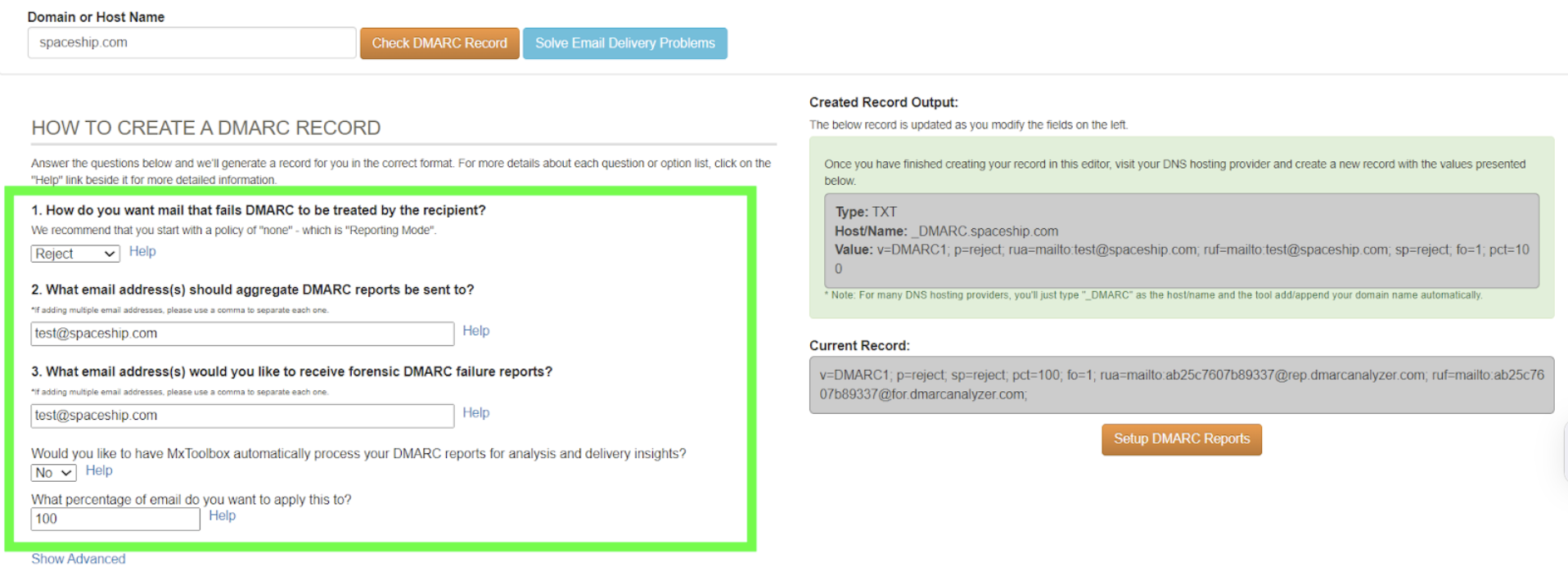
DMARC設定の説明:
DMARCに失敗したメールを受信者側でどのように処理しますか?
ポリシー「p=...」は、受信メールサーバーがDMARC認証に失敗したメールをどのように処理するかを定義します。
p=none– 失敗したメールに対して何も行いません。このオプションは監視には有用ですが、なりすまし対策にはなりません。
p=quarantine – メールが疑わしいものとして扱われ、受信者の迷惑メールやスパムフォルダに送信される場合があります。
(推奨)p=reject – メールは即座に拒否され、配信されません。これが最も高い保護レベルを提供し、なりすましメールが受信者に届くのを防ぎます。
集計DMARCレポートを送信するメールアドレスは?
ドメインから送信されたメールの認証結果をまとめた日次集計DMARCレポートを受け取るメールアドレスを指定してください。
フォレンジックDMARC失敗レポートを受け取りたいメールアドレスは?
DMARCチェックに失敗した際にリアルタイムで送信されるフォレンジックレポート用のメールアドレスを入力してください。
MxToolboxにDMARCレポートの自動処理と配信インサイトの分析を依頼しますか?
これはMxToolboxが提供するオプションサービスです。レコード生成には必須ではありません。ご自身でレポートを管理したい場合や他の分析ツールを使いたい場合は、特にいいえを選択することをおすすめします。
どのくらいの割合のメールにこのポリシーを適用しますか?
DMARCポリシーを適用するドメインのメールトラフィックの割合を指定します。100%に設定すると、すべての送信メールにポリシーが完全に適用されます。
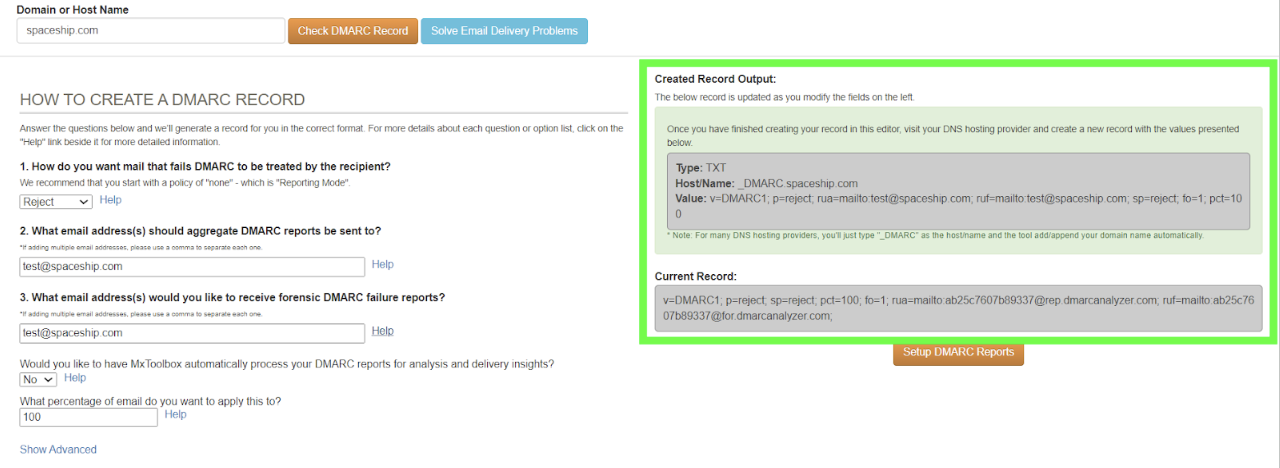
ステップ3. これらの項目を入力すると、生成されたDMARCレコードがページ右側に表示されます:
DMARCレコードの追加方法
ドメインがSpaceshipのネームサーバーに設定されている場合、以下の手順でレコードを追加できます:
注意:ドメインがサードパーティのネームサーバーに設定されている場合は、DMARCレコードをドメインのDNSプロバイダー側で追加してください。
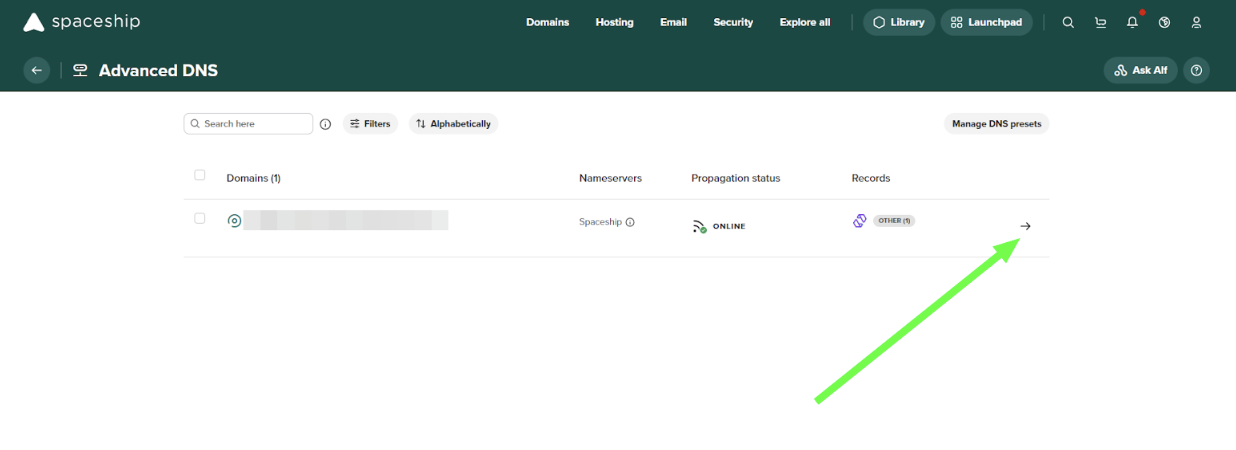
ステップ1. Advanced DNSアプリケーションに移動し、ドメイン名の横にある小さな矢印をクリックします:
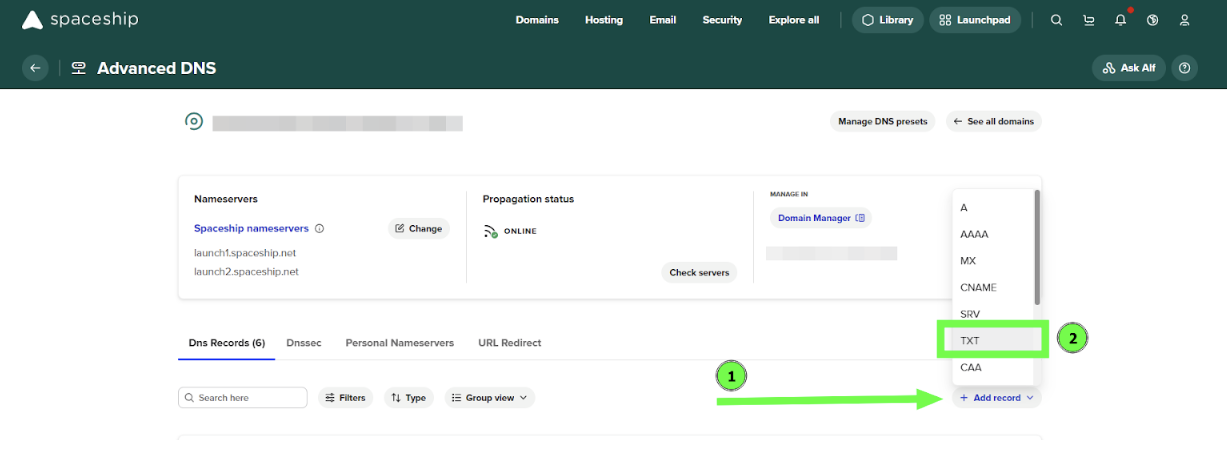
ステップ2. レコード追加ボタンをクリックし、TXTタイプを選択します:
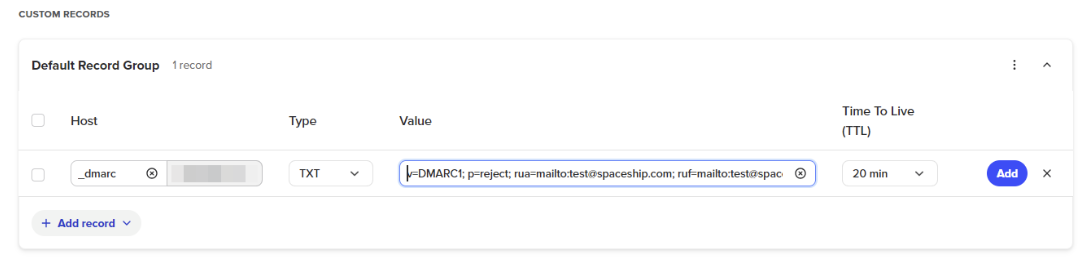
ステップ3. 次の情報を入力してください:
ホスト:_dmarc
タイプ:TXT
値:先ほど生成したもの
TTL: 20分
追加ボタンをクリックしてレコードを保存します:
完了したら、変更が反映されるまで最大30分お待ちください。
以上です。ご質問やご不明な点がございましたら、いつでもお問い合わせください。