Comment protéger votre site web avec Imunify360 sur Spaceship Hosting
Imunify360 est un puissant outil de sécurité disponible sur tous les serveurs d'hébergement web Spaceship. Il aide à protéger votre site web en recherchant les logiciels malveillants, en bloquant les scripts suspects et en gardant votre site propre, automatiquement et en temps réel.
Ce guide explique comment fonctionne Imunify360 et comment vous pouvez l'utiliser pour surveiller et sécuriser votre site web.
Qu'est-ce qu'Imunify360 ?
Imunify360 est une solution de sécurité tout-en-un conçue pour les serveurs web Linux. Elle protège votre compte d'hébergement en :
Analyse des fichiers et des bases de données à la recherche de logiciels malveillants
Blocage des scripts suspects avec Proactive Defense
Défense de votre site contre les attaques et blocage automatique des adresses IP malveillantes
Gestion des fichiers dangereux en quarantaine
Nettoyage automatique du code infecté (sans affecter le contenu sûr)
Envoi d'alertes si une action est nécessaire
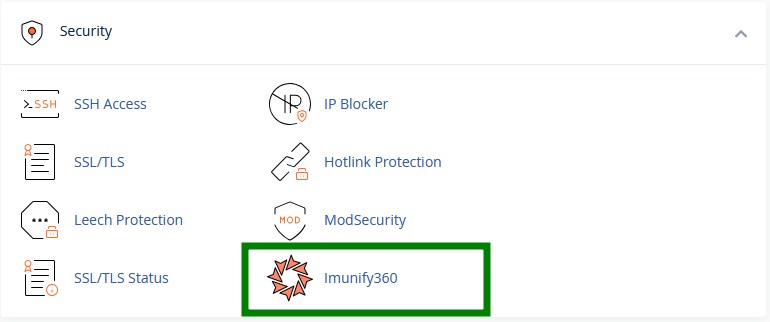
Vous pouvez le trouver dans votre cPanel → section Security → Imunify360 :
Comment lancer une analyse de logiciels malveillants
Accédez à l'outil Imunify360 dans cPanel >> onglet Malicious .
Vous pouvez lancer une analyse manuellement à l'aide du bouton Start scanning :
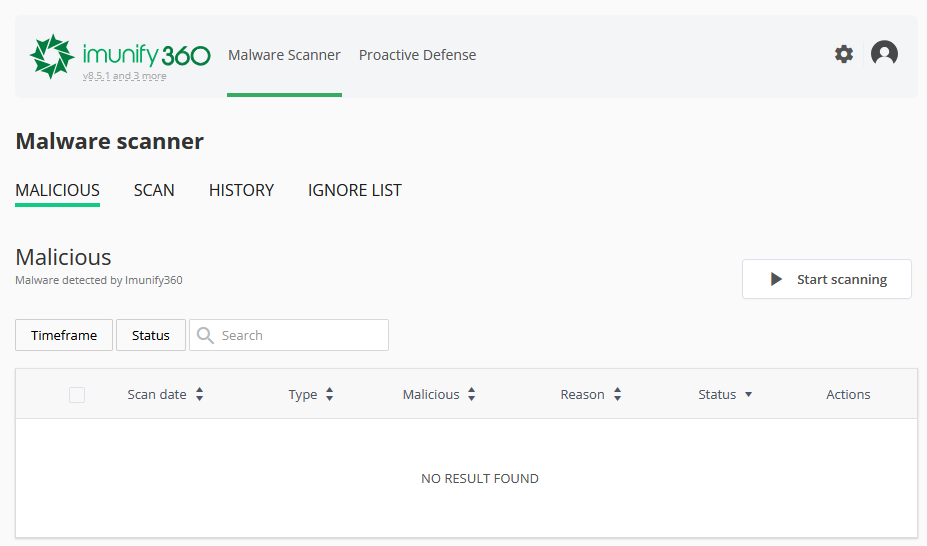
Pendant l'analyse, Imunify360 nettoie automatiquement et supprime le code malveillant des fichiers infectés (tout le reste du contenu des fichiers reste inchangé) ou supprime ces fichiers infectés de votre compte d'hébergement.Lorsque des menaces sont détectées (si, pour une raison quelconque, le logiciel malveillant n'a pas été supprimé du fichier ou que le fichier infecté n'a pas été supprimé du compte d'hébergement pendant l'analyse), les options suivantes sont visibles dans la colonne Actions de l'interface Imunify360 :

Nettoyer
Restaurer
Afficher le contenu du fichier pour l'inspecter vous-même.
Ajouter à la liste d'exclusion - ajoute le fichier à la liste d'exclusion et le retire de la liste des fichiers malveillants.
Remarque 1 : Il est techniquement impossible d'utiliser le bouton « Clean up » ou "Clean up all" (situé dans le coin supérieur droit du tableau sur le tableau de bord principal d'Imunify360) pour supprimer les fichiers malveillants ou le code qu'ils contiennent.
À la place, veuillez utiliser le menu "File Manager" de votre compte cPanel et terminer manuellement le processus de nettoyage des logiciels malveillants en supprimant les fichiers depuis cet emplacement.
Remarque 2 : Il est également impossible de restaurer une version propre d'un fichier à partir d'une sauvegarde (si disponible) depuis l'interface Imunify360 à l'aide de l'option "Restore". Vous pouvez restaurer manuellement des fichiers propres à l'aide de l'outil AutoBackup dans cPanel.
Astuce : Imunify360 exécute également des analyses automatiques planifiées chaque semaine - il n'est pas nécessaire de lancer une analyse manuellement, sauf si vous souhaitez effectuer une double vérification.
Comment afficher les résultats de l'analyse
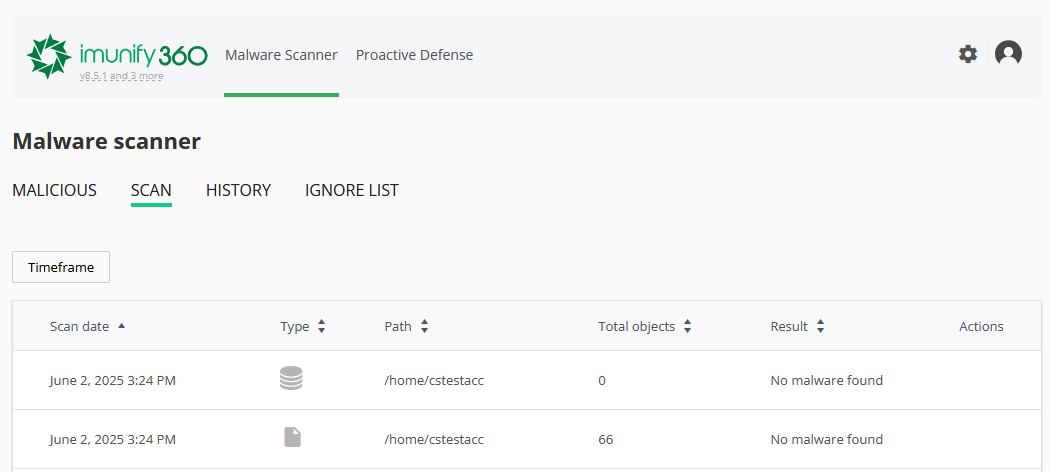
L'onglet Scan fournit un résumé de toutes les analyses de logiciels malveillants exécutées dans votre compte cPanel. Vous verrez des détails tels que la date de l'analyse, le dossier analysé, le nombre de fichiers vérifiés, le nombre de menaces ou d'éléments suspects trouvés, ainsi que les actions entreprises :
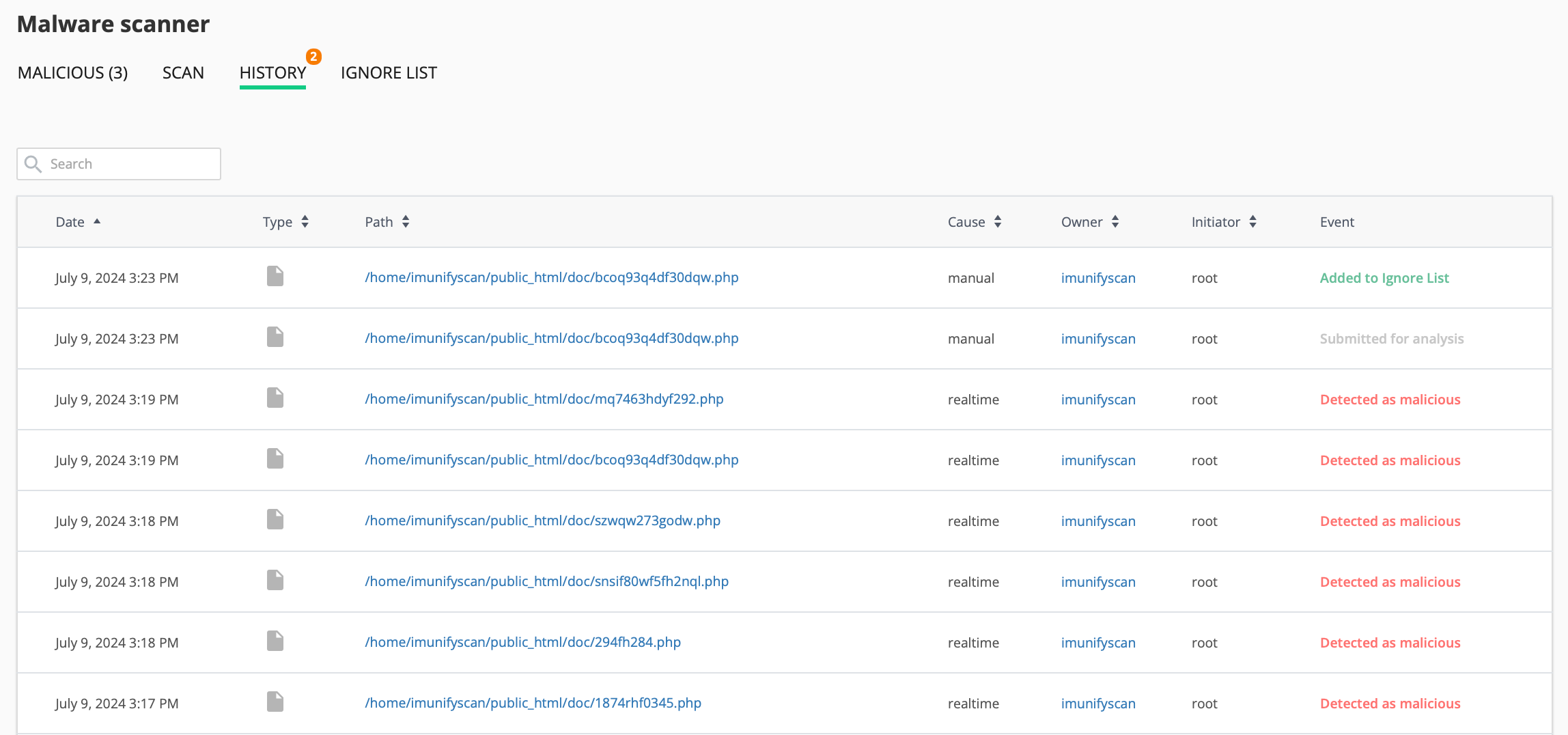
L'onglet History affiche un journal complet de toutes les actions, y compris les analyses, les nettoyages, les restaurations de fichiers et les modifications de la liste d'exclusion. C'est un moyen utile de suivre la sécurité de votre site web au fil du temps. Les journaux sont enregistrés sur le serveur pendant 30 jours :
Comment utiliser la liste d'exclusion
La liste d'exclusion contient la liste des fichiers, bases de données et répertoires exclus de l'analyse du Malware Scanner.
Vous pouvez exclure un fichier ou un dossier des analyses futures :
Accédez à Malware Scanner → Ignore List
Cliquez sur Add new entry et saisissez le chemin complet :
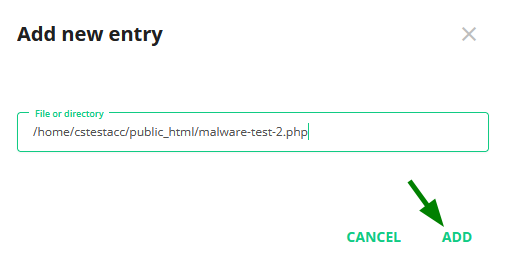
Imunify360 ignorera ces éléments lors des prochaines analyses. Vous pouvez retirer des éléments de la liste à tout moment.
Remarque : Les caractères génériques comme /home/*/file.php ne sont pas pris en charge.
Que scanne réellement le Malware Scanner ?
Le Malware Scanner fonctionne au niveau du système de fichiers. Il surveille en continu votre compte d'hébergement et analyse automatiquement tout fichier nouveau ou modifié, pas seulement les fichiers PHP ou les scripts, mais aussi les images, PDF, archives et autres types de fichiers. Cela inclut les fichiers stockés en dehors de la racine des documents de votre site web, comme les dossiers de stockage privés d'applications, tant que le chemin n'a pas été ajouté manuellement à la liste d'exclusion.
Cela diffère de la vérification visant à savoir si un fichier a été exécuté : le Malware Scanner analyse les fichiers au moment où ils sont écrits sur le disque, qu'ils soient exécutés ou non.
Qu'est-ce que la Proactive Defense ?
Cette fonctionnalité bloque les scripts suspects avant qu'ils ne puissent causer le moindre dommage. Elle ne repose pas sur des logiciels malveillants connus - elle surveille plutôt les comportements dangereux (comme tenter d'injecter du code ou de modifier des fichiers système).
Vous pouvez voir les actions bloquées dans l'onglet Proactive Defense :
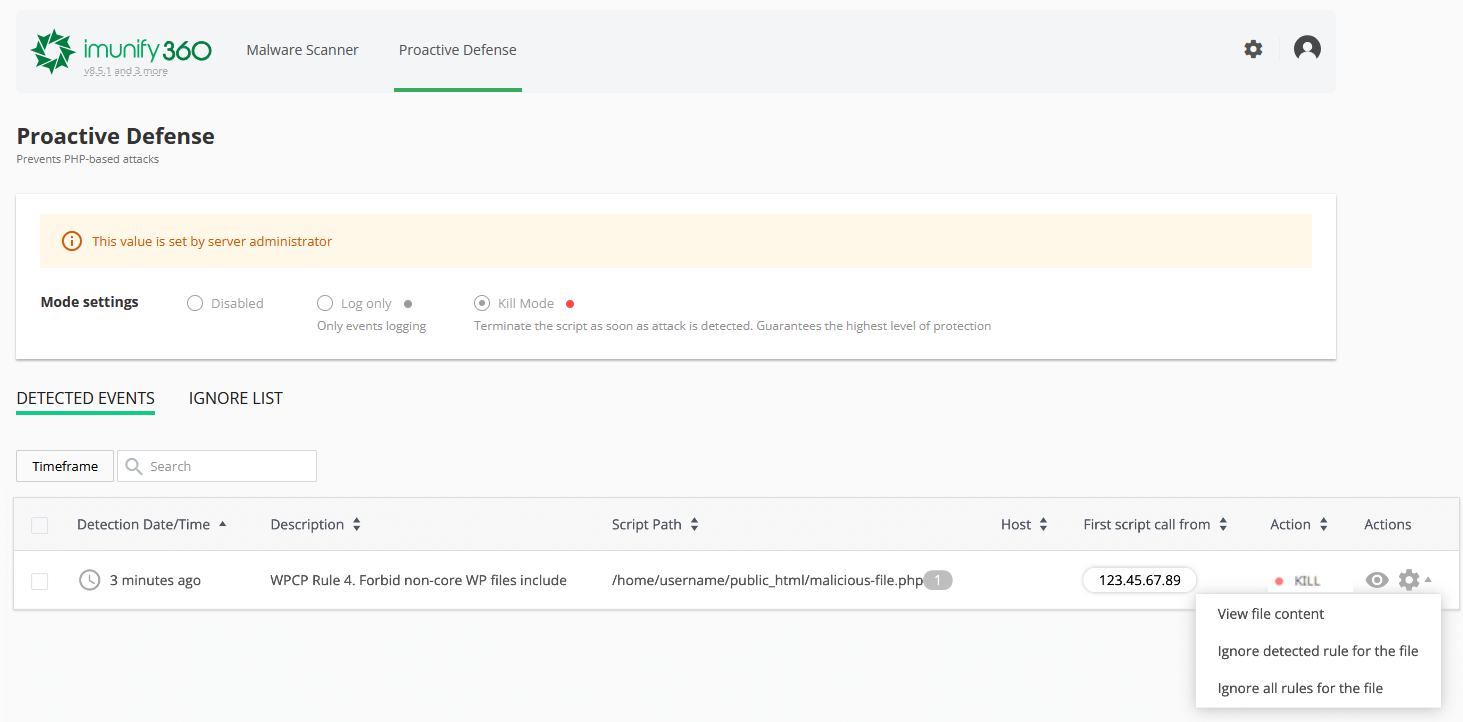
Si vous êtes sûr qu'un fichier est sûr et que vous souhaitez l'autoriser :
Cliquez sur l'icône d'engrenage à côté de l'événement.
Choisissez Ignore detected rule ou Ignore all rules pour le fichier.
Remarque : utilisez les options d'ignorance uniquement si vous êtes absolument certain que l'action est sûre.