Hogyan kezelje Spacemail postafiókja tárhelyét
Az e-mail postafiók tisztítása és optimalizálása kulcsfontosságú az e-mail fiók zökkenőmentes működéséhez. Ez nemcsak a hatékonyságot növeli a jobb szervezettség révén, hanem megakadályozza a tárhelykorlátok elérését is, így biztosítva a folyamatos e-mail forgalmat.
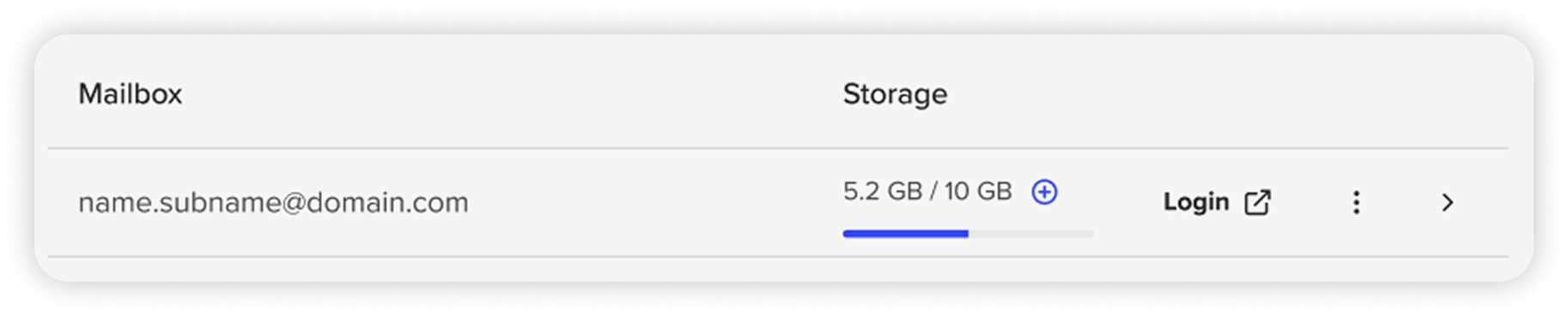
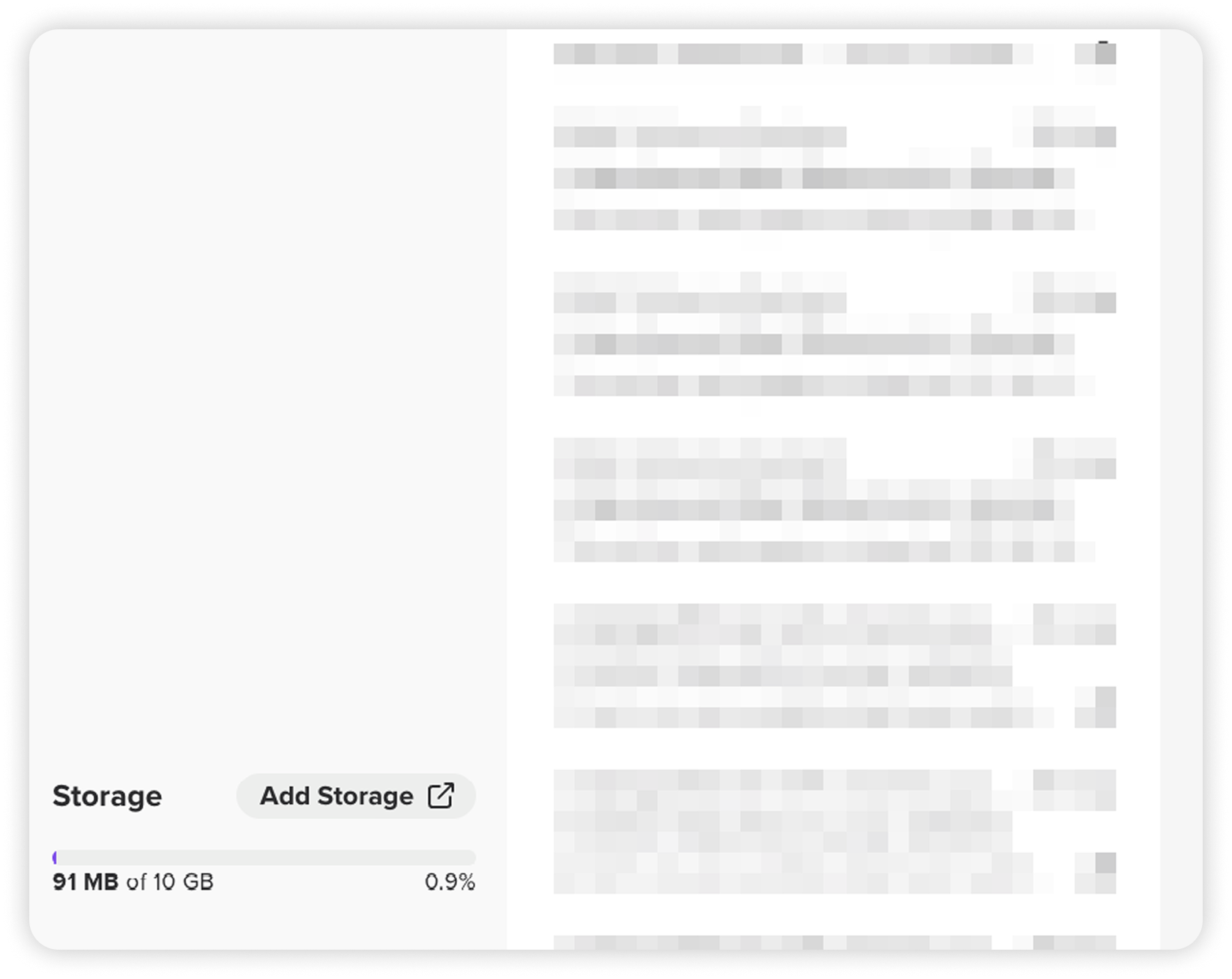
Az aktuális tárhelyhasználat az alábbi módokon ellenőrizhető:
Spacemail Manager a postafiók mellett:
Közvetlenül a Spacemail webmail felületen:
Íme néhány kulcsfontosságú tipp, amelyek segítenek hatékonyan kezelni a postafiók tárhelyét, hogy a bejövő levelek mappája átlátható és a munka zökkenőmentes maradjon:
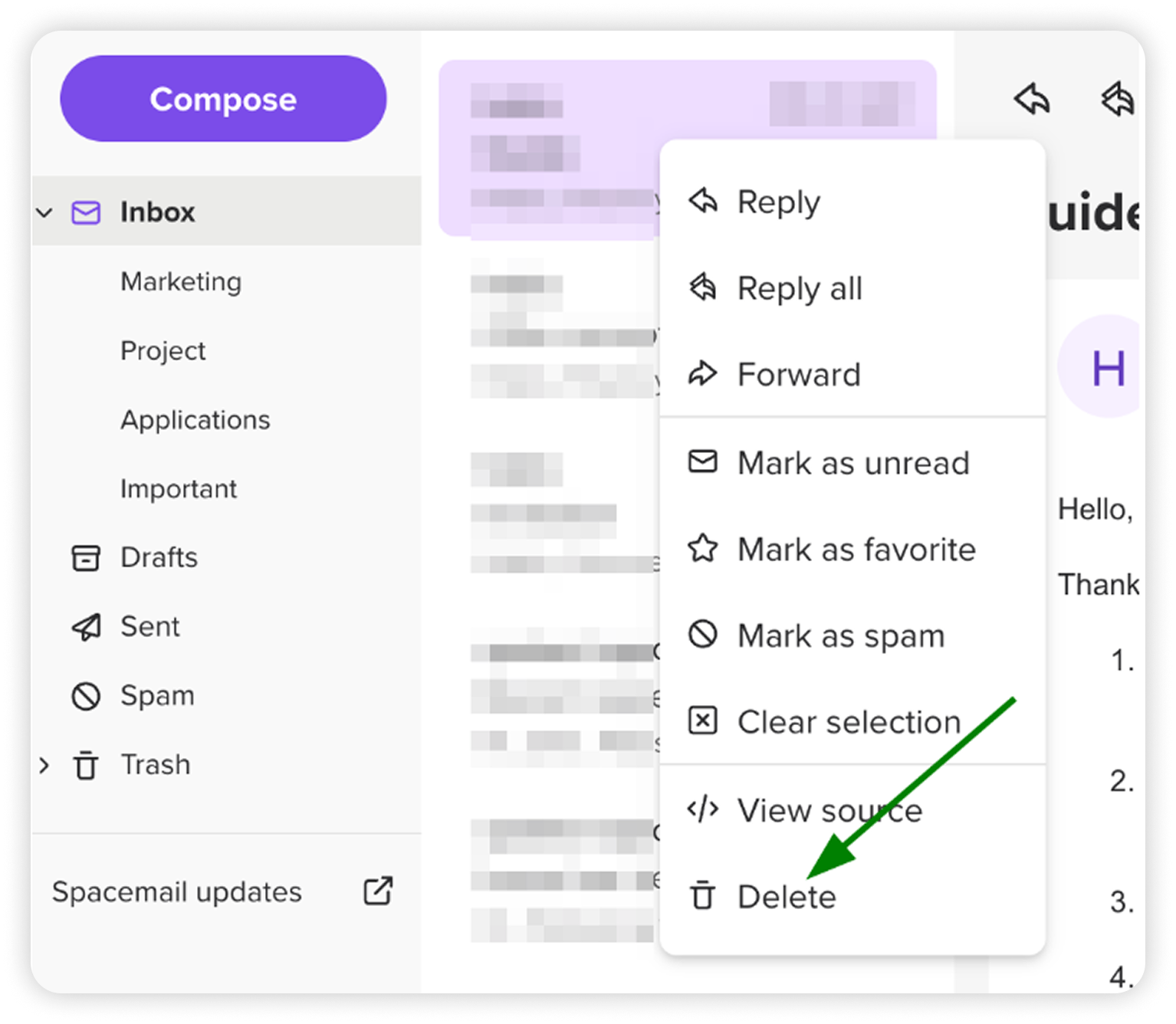
Törölje a felesleges e-maileket
A bejövő levelek mappájának tisztítása a legegyszerűbb módja a hely felszabadításának. Amikor új e-mailek érkeznek, döntse el, hogy elég fontosak-e a megőrzéshez. Ha nem, fontolja meg a törlésüket. Nézze át a meglévő e-maileket is, és töröljön minden olyan üzenetet, amelyre nincs szüksége. A tisztább bejövő mappa azt is jelenti, hogy könnyebben megtalálja a fontos e-maileket.
Rendszeresen ürítse a Lomtár/Spam mappát
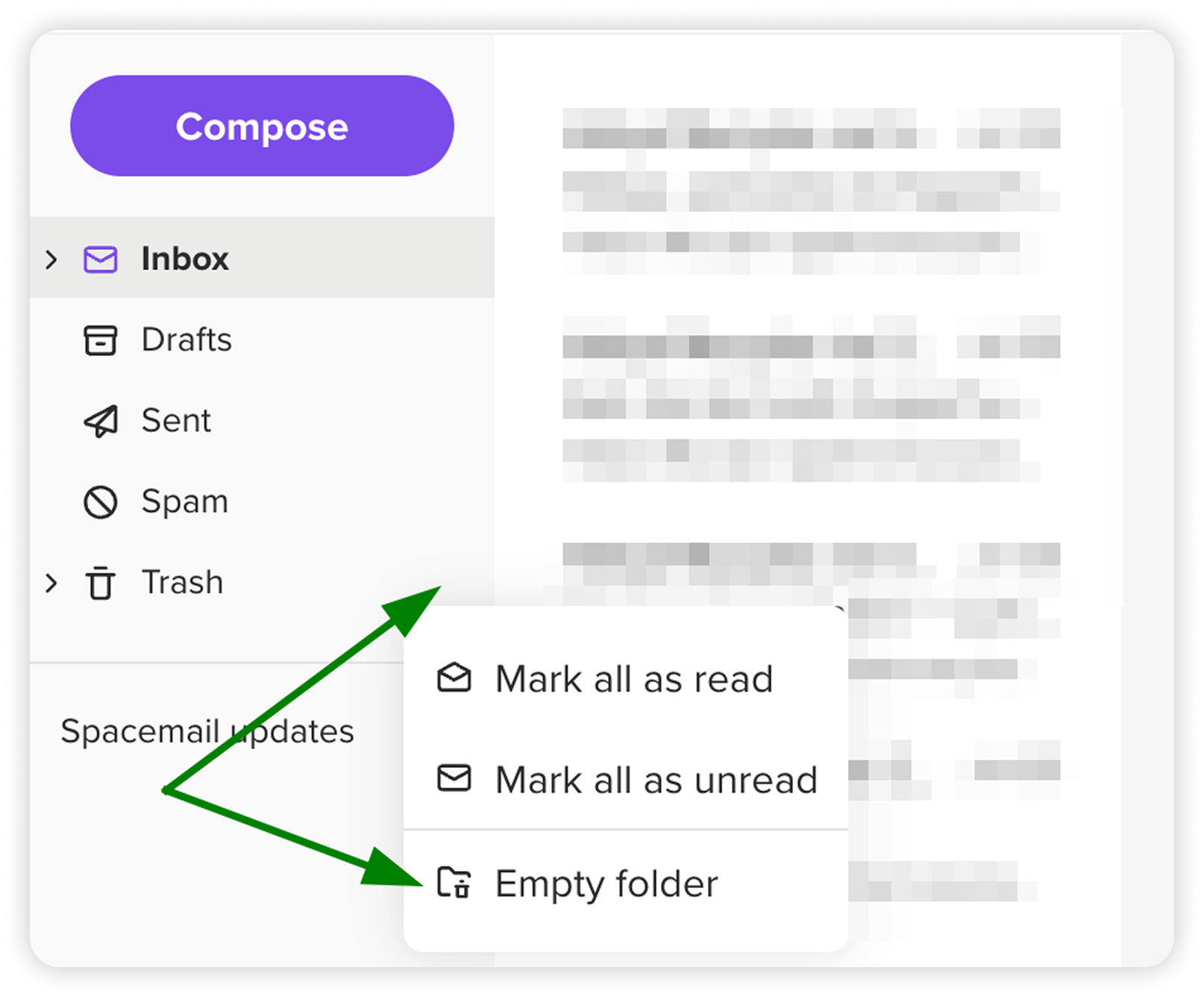
Ne felejtse el rendszeresen üríteni a Lomtár és a Spam mappákat. Ez helyet szabadít fel a megtartani kívánt e-mailek számára. Ehhez csak lépjen be a Lomtár vagy a Spam mappába > kattintson a három pontra > válassza az Mappa ürítése lehetőséget:
Törölje a nem használt mappákat
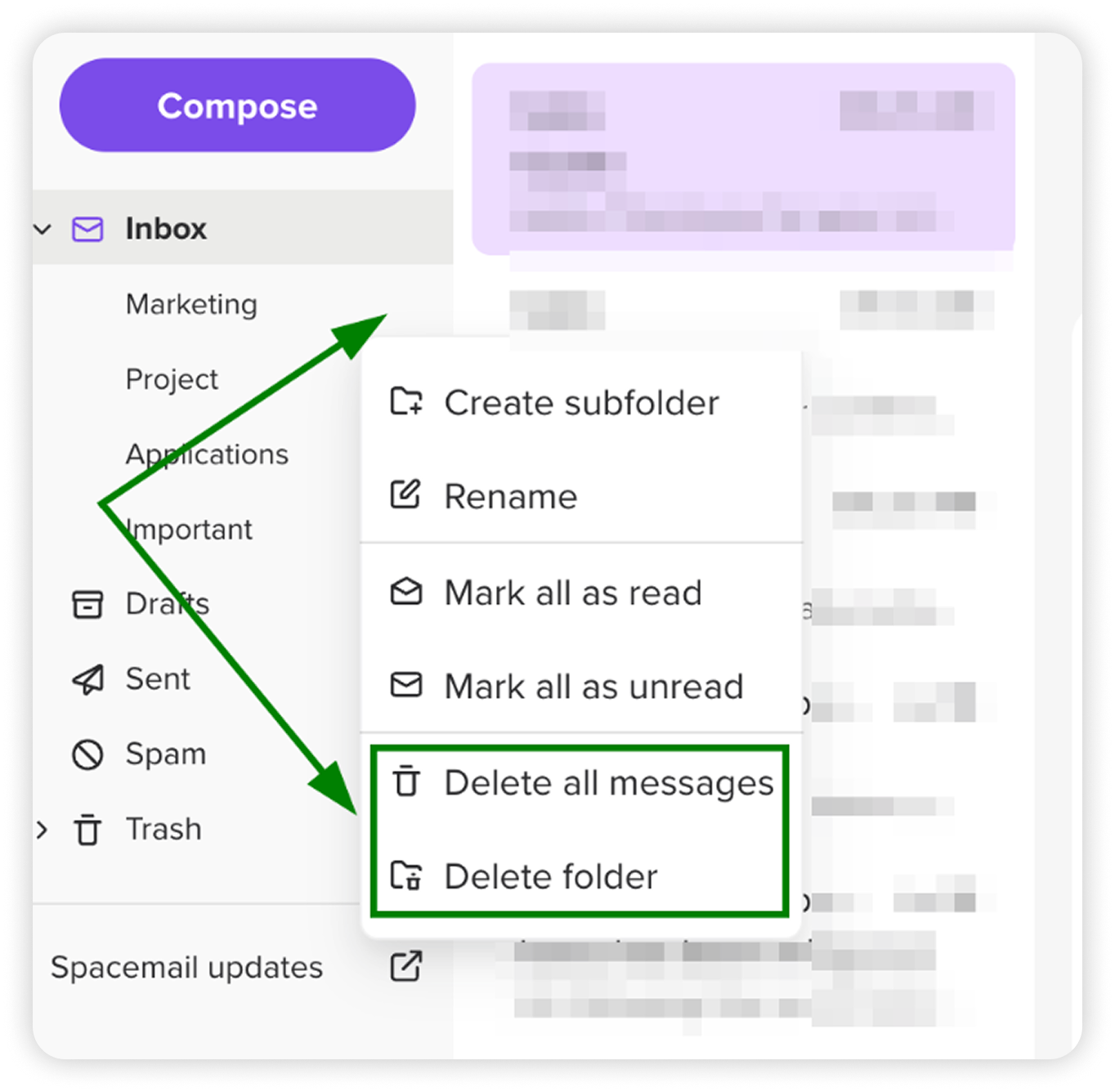
Szánjon egy kis időt a meglévő e-mail mappák átnézésére. Lehet, hogy talál olyanokat, amelyekre már nincs szükség, különösen, ha ideiglenes projektekhez vagy már megoldott problémákhoz hozta létre őket. A mappák tisztítására két lehetőség van.
Összes üzenet törlése: Ez eltávolítja az e-maileket, de magát a mappát megtartja.
Mappa törlése: Ez eltávolítja a mappát és annak minden tartalmát.
Ehhez válassza ki a mappát > kattintson a három pontra > válassza az Összes üzenet törlése vagy a Mappa törlése lehetőséget.
Gondoskodjon róla, hogy csak a kívánt e-maileket kapja meg
Bár a spamszűrő rendszerünk jól kiszűri a káros e-maileket, előfordulhat, hogy mégis kap nem kívánt üzeneteket, amelyek technikailag nem számítanak spamnek. Ilyenkor javasoljuk, hogy ellenőrizze ezeket az e-maileket, és iratkozzon le minden olyan hírlevélről vagy marketing kampányról, amely feleslegesen tölti meg a bejövő mappáját.
Ha bizonyos e-mailekről nincs lehetőség leiratkozni, mindig letilthatja a nem kívánt feladókat vagy tárgysorokat, IP-címeket közvetlenül a Jellyfish felületén. Használja bátran ezt az útmutatót, hogy megtudja, hogyan teheti ezt meg.
Szerezzen extra tárhelyet
Ha nem lehetséges az e-mailek törlése, további tárhelyet adhat a postafiókjához. Ehhez:
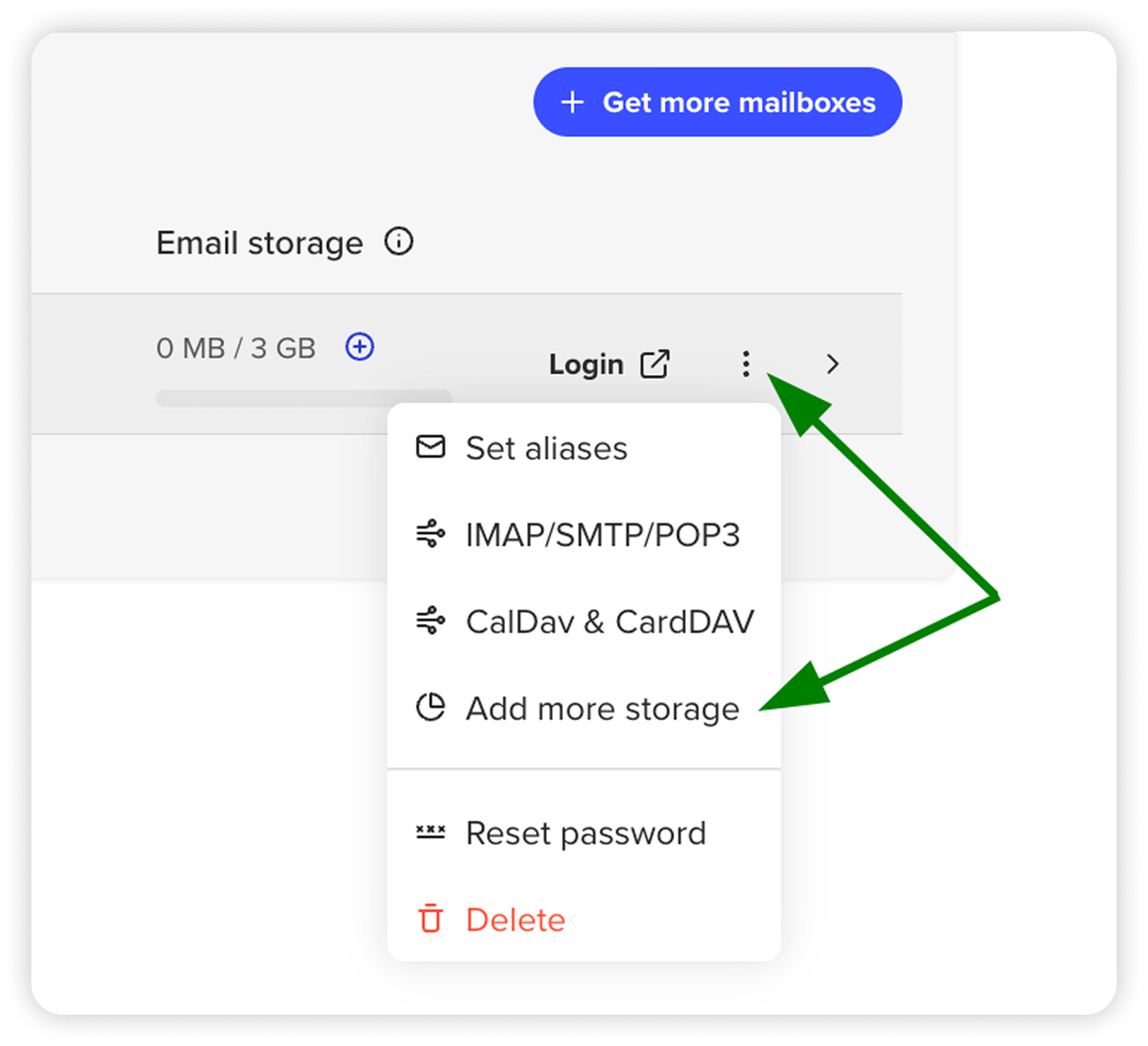
Indítsa el a Spacemail Manager alkalmazást, majd keresse meg azt az előfizetést és postafiókot, amelyhez tárhelyet szeretne hozzáadni.
Kattintson a jobb oldali három pontra, majd válassza az További tárhely hozzáadása lehetőséget.
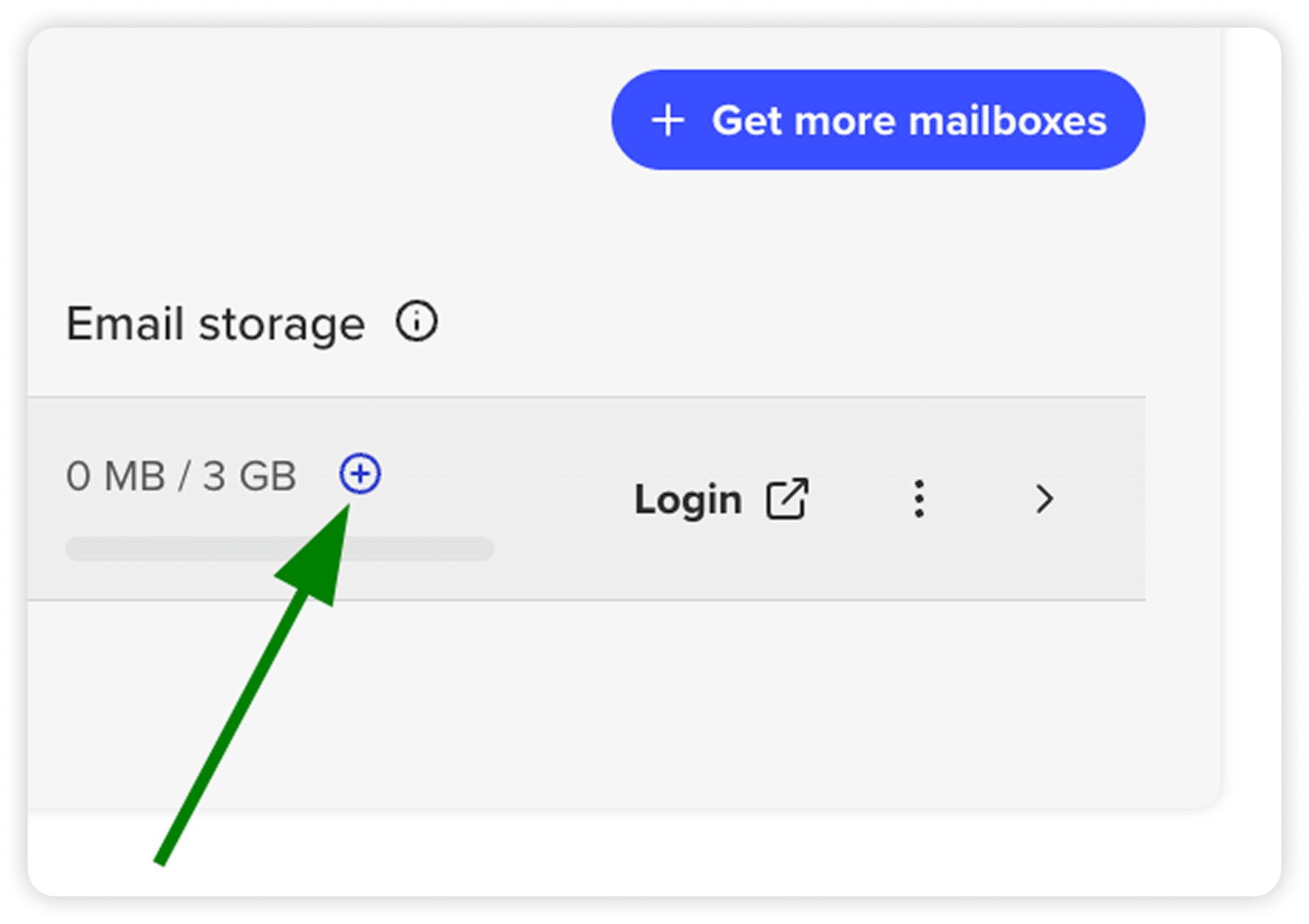
Alternatívaként nyomja meg a + gombot az E-mail tárhely kijelző mellett, hogy további helyet adjon hozzá.
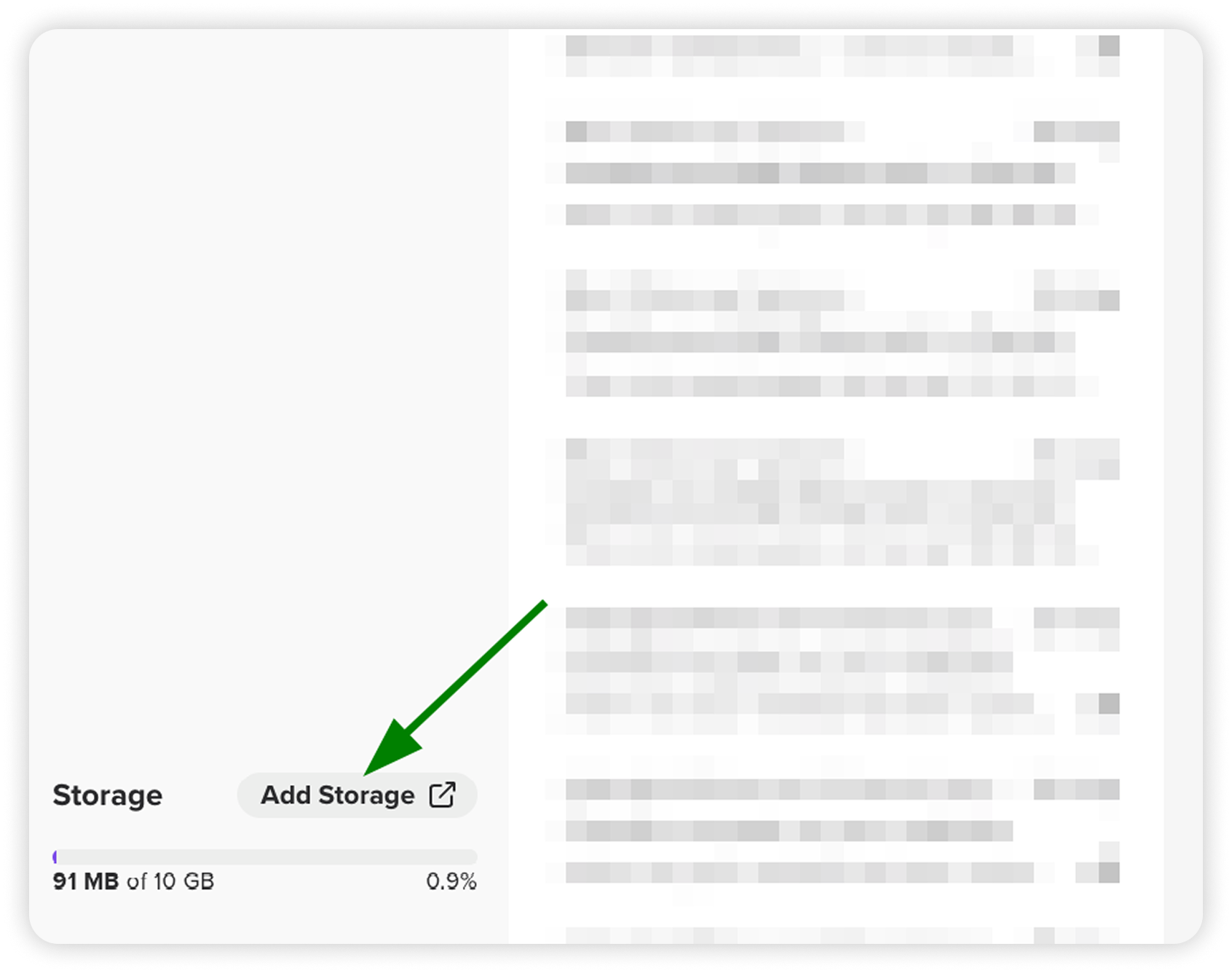
Vagy kattintson az Tárhely hozzáadása lehetőségre a Spacemail webmail felületen, hogy extra tárhelyet vásároljon:
MEGJEGYZÉS: Próbaverziós előfizetéshez nem lehet további tárhelyet igényelni. Ha próbaverziós előfizetése van, először meg kell újítania azt, majd utána vásárolhat hozzá további tárhelyet.Vegye figyelembe, hogy a próbaverziós előfizetésből hátralévő idő elveszik a megújítás után.
Frissítse előfizetését
Ha nem a több lemezterület vásárlása a célja, frissítheti Spacemail előfizetését is:
Lépjen be a Spacemail Manager felületre.
Kattintson a Kezelés gombra a frissíteni kívánt előfizetés mellett.
Válassza a Csomagváltás lehetőséget a folytatáshoz.
Ennyi az egész!