Sau khi gói phần mềm cPanel (WHM) đã được cài đặt thành công trên Máy Ảo (VM), bước bắt buộc tiếp theo là đăng ký hoặc đăng nhập (nếu bạn đã có tài khoản hoạt động) với dịch vụ cấp phép cPanel.
Lưu ý: Do cổng SMTP mặc định bị đóng trên các Máy Ảo của chúng tôi, dịch vụ email gốc của cPanel hiện không khả dụng. Tuy nhiên, bạn có thể thiết lập và sử dụng một số dịch vụ email bên thứ ba (ví dụ, SendGrid hoặc Mailgun).
Hướng dẫn này cung cấp các bước chi tiết về cách thực hiện quy trình một cách chính xác.
Sau khi gói phần mềm cPanel được cài đặt, một liên kết tạm thời để đăng nhập WHM sẽ được tạo theo định dạng https://[server_ip_address]:2087.
Bạn cũng có thể lấy liên kết này từ tệp nhật ký /var/log/cpanel-install.log trong cPanel >> menu Trình quản lý tệp. Liên kết đăng nhập WHM sẽ được liệt kê ở cuối tệp sau thông tin về cài đặt thành công.
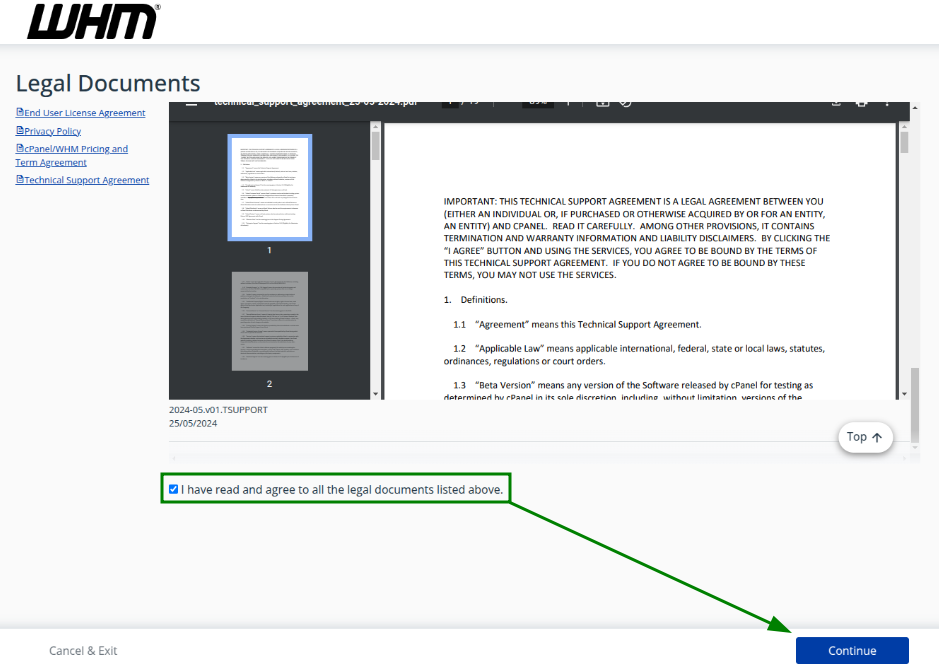
Sử dụng liên kết đăng nhập đã tạo để vào tài khoản WHM của bạn. Kiểm tra các tài liệu pháp lý được cung cấp để bạn xem xét, đánh dấu vào ô “Tôi đã đọc” và nhấp vào “Tiếp tục”:

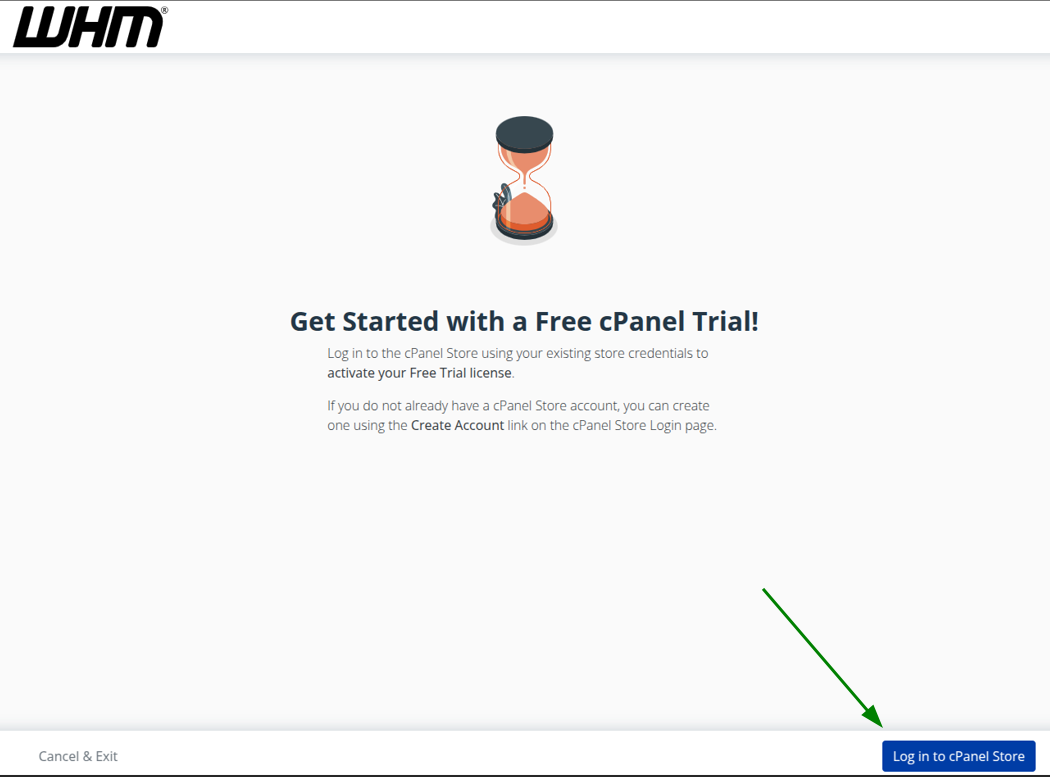
Bước tiếp theo là đăng nhập vào cPanel Store. Nhấp vào nút tương ứng như hiển thị trong ảnh chụp màn hình:

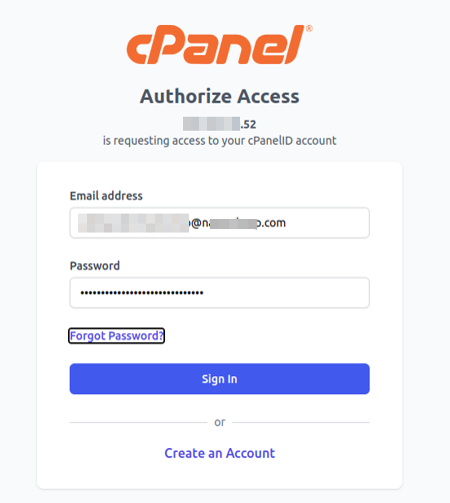
Ở trang tiếp theo, hãy đăng nhập vào tài khoản cPanel của bạn. Nếu bạn chưa có tài khoản, bạn có thể đăng ký tại bước này bằng cách nhấp vào tùy chọn “Tạo tài khoản”:

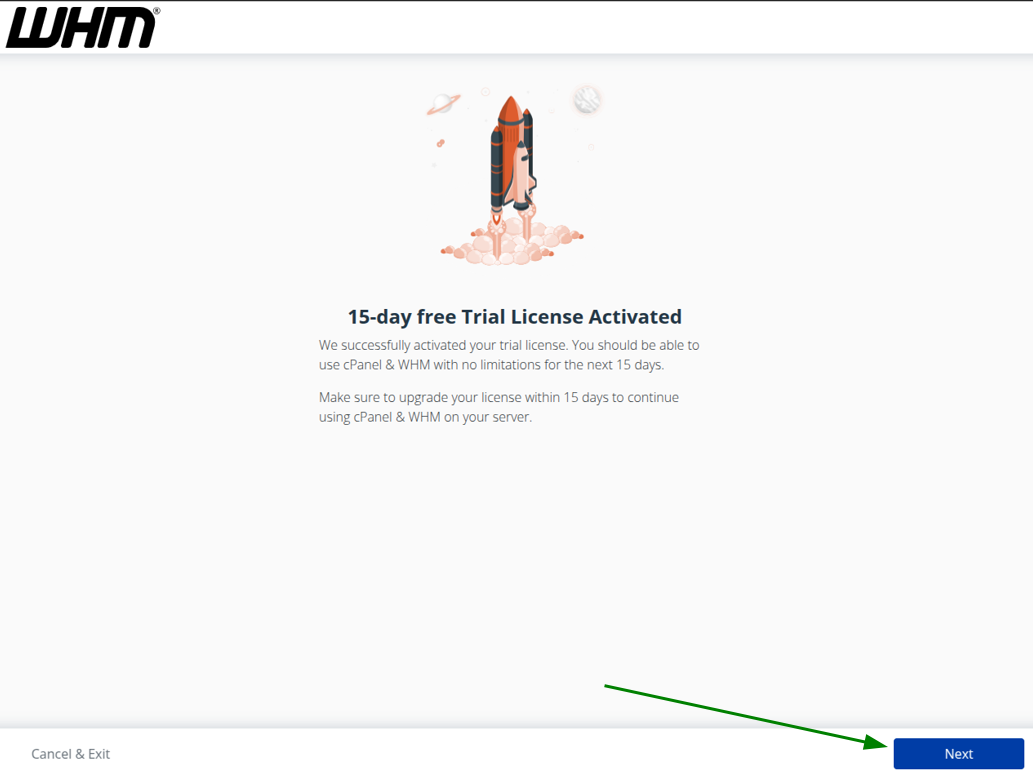
Sau khi hoàn tất, trang thông tin về việc kích hoạt giấy phép Dùng thử miễn phí 15 ngày sẽ được hiển thị. Đọc kỹ và nhấp vào “Tiếp theo”:

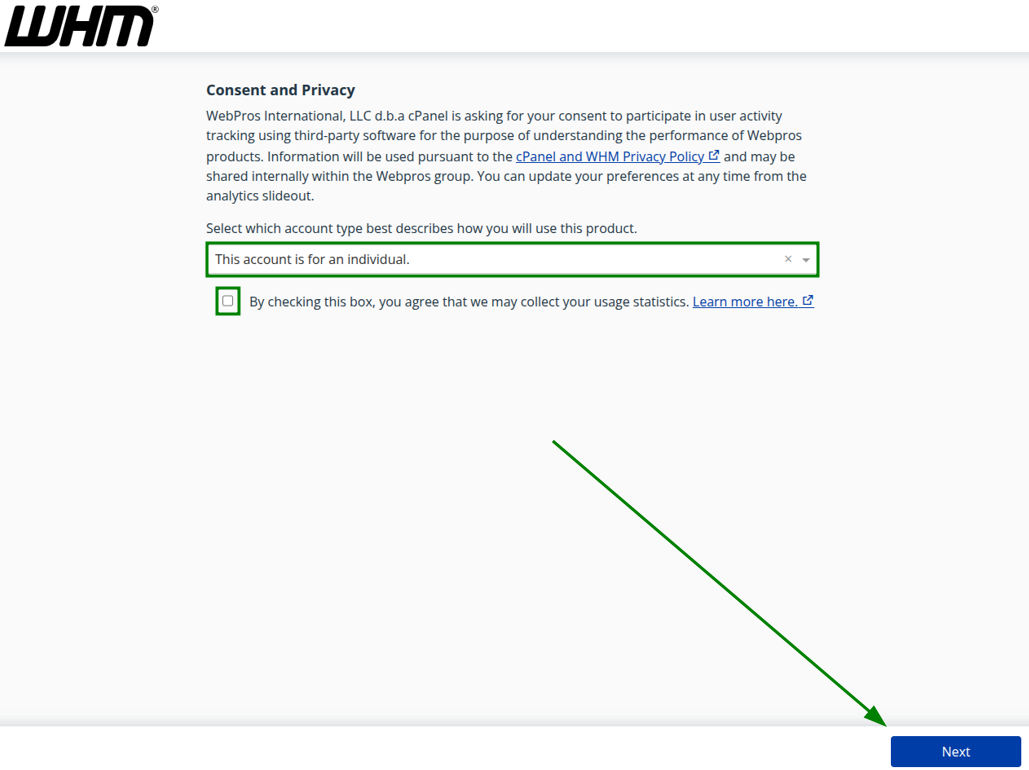
Trang tiếp theo nói về Sự đồng ý và Quyền riêng tư. Chọn loại tài khoản mô tả cách bạn sẽ sử dụng sản phẩm cPanel, đánh dấu vào ô kiểm (nếu cần), và nhấp vào “Tiếp theo”:

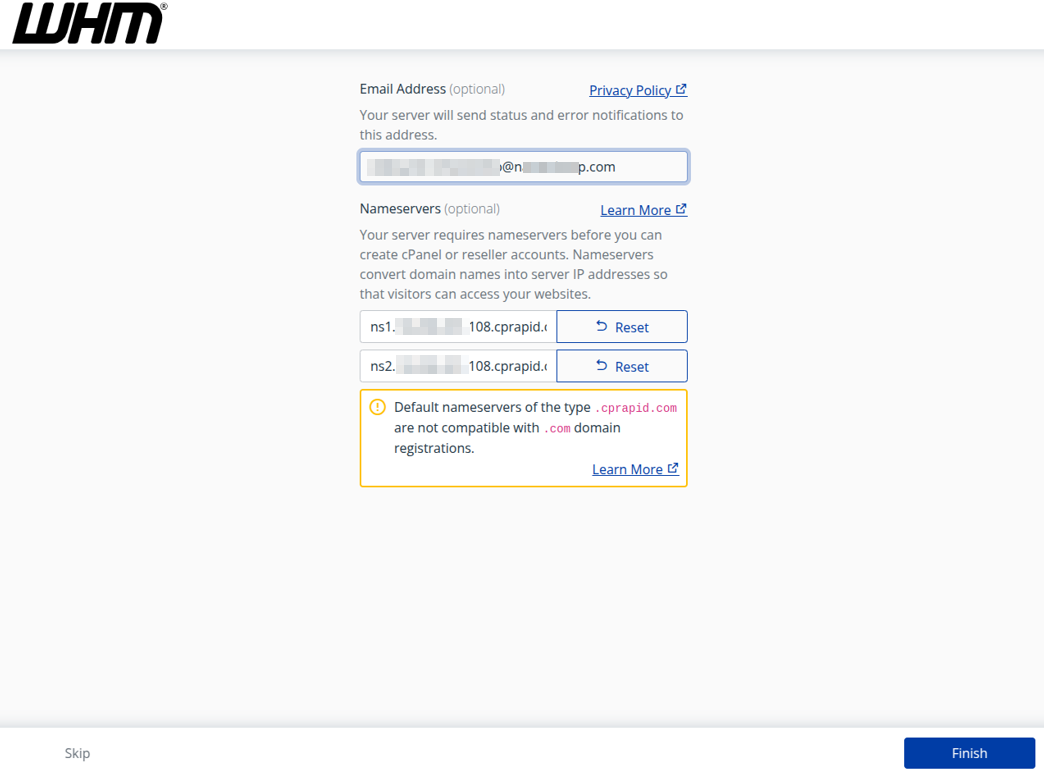
Kiểm tra trang trình hướng dẫn thiết lập máy chủ và hoàn tất quá trình bằng cách nhấp vào nút “Hoàn tất”:

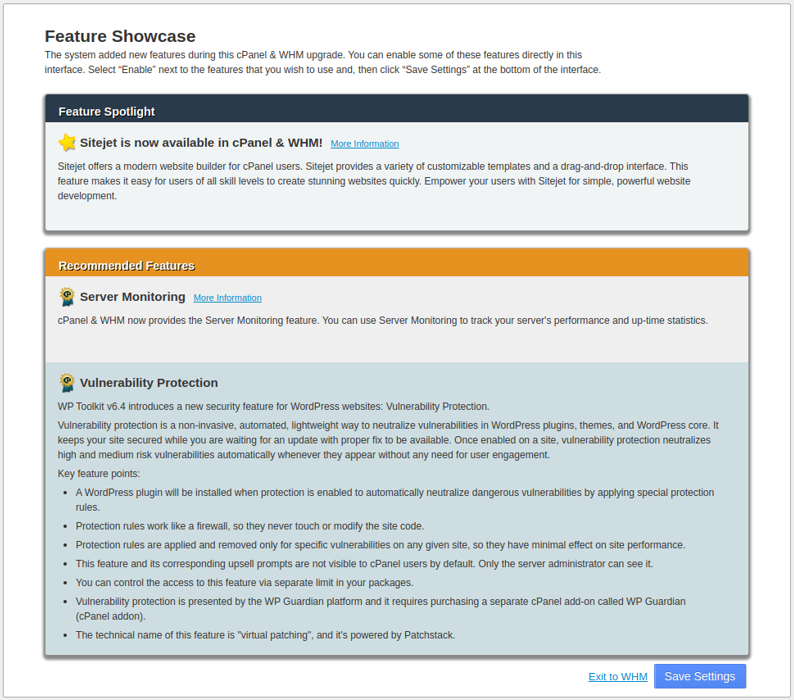
Từ trang “Feature Showcase”, bạn có thể kiểm tra và bật các tính năng cPanel được đề xuất có thể hữu ích. Trang này có thể xuất hiện theo thời gian khi có cập nhật hoặc tính năng mới.
Bật các tính năng cần thiết và nhấp vào “Lưu cài đặt” hoặc bỏ qua bước này để bật tính năng và nhấp vào “Thoát về WHM”:

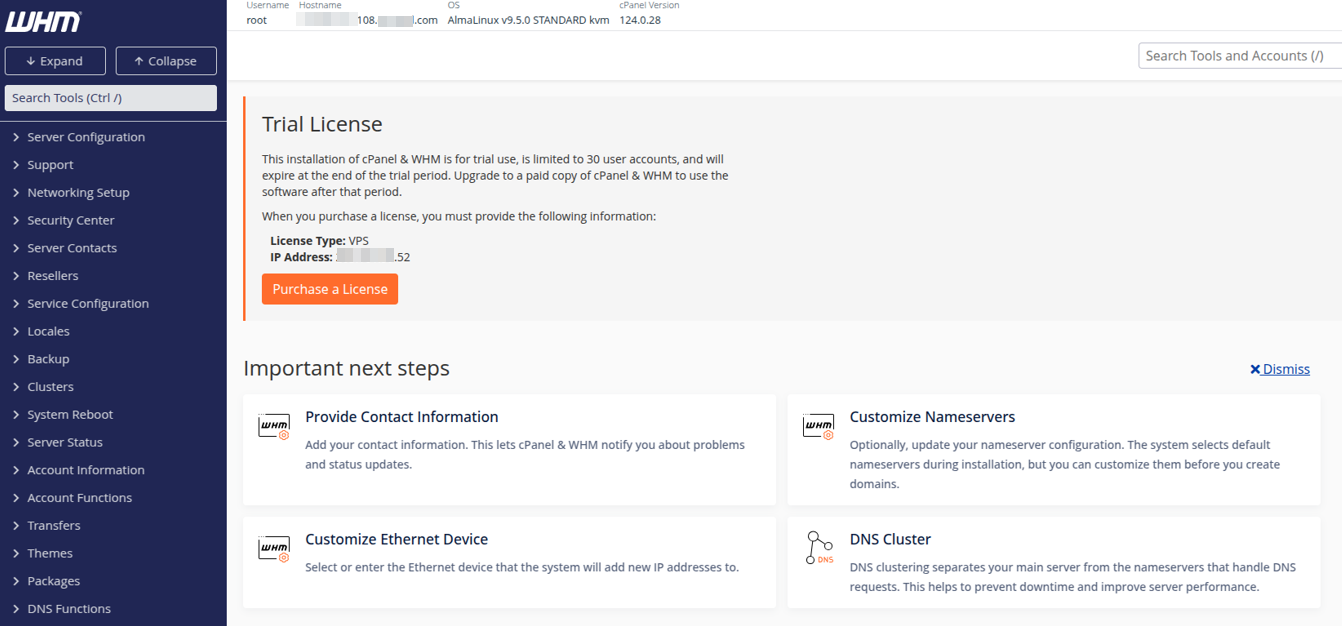
Vậy là xong. Bây giờ bạn có thể bắt đầu làm việc từ tài khoản WHM: