Cara Menghubungkan Spacemail MCP ke Claude dan ChatGPT
Spacemail MCP (Model Context Protocol) menghubungkan kotak surat Spacemail Anda ke asisten AI seperti Claude dan ChatGPT. Setelah terhubung, Anda dapat meminta asisten Anda untuk mencari dan membaca email, merangkum pesan, mengatur kotak masuk Anda, dan mengirim balasan menggunakan bahasa sehari-hari yang sederhana.
Panduan ini menjelaskan cara menghubungkan Spacemail MCP ke Claude dan ChatGPT.
Sebelum memulai, pastikan Anda memiliki kotak surat Spacemail yang sudah disiapkan dan siap digunakan serta akses ke Claude atau ChatGPT. Anda akan memerlukan kredensial login Spacemail untuk mengotorisasi koneksi.
Siapkan Spacemail MCP dengan Claude
1. Masuk ke akun Anda di claude.ai.
2. Di menu navigasi, klik Customize.
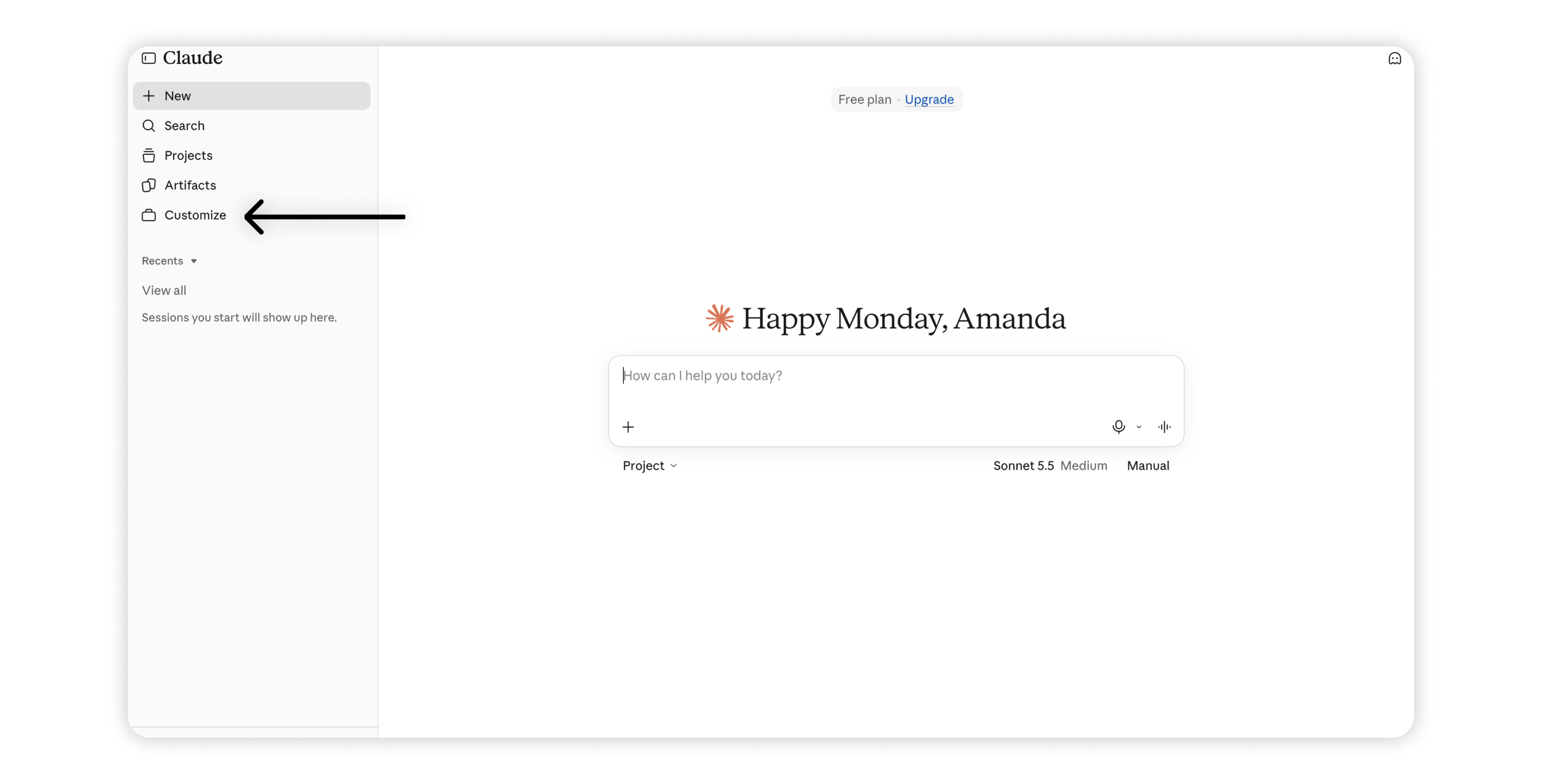
3. Buka tab Connectors.
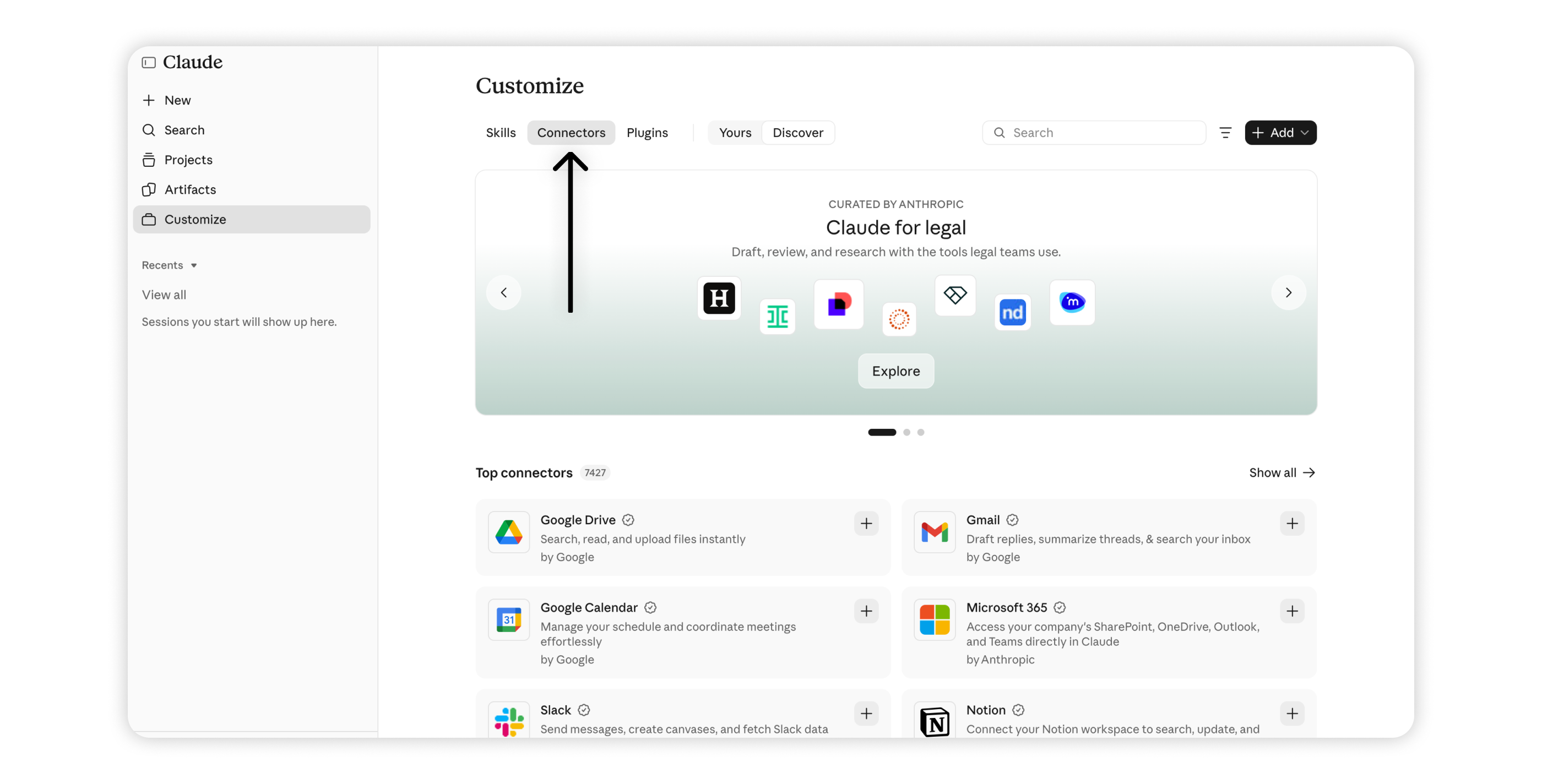
4. Klik Add > Add custom connector.
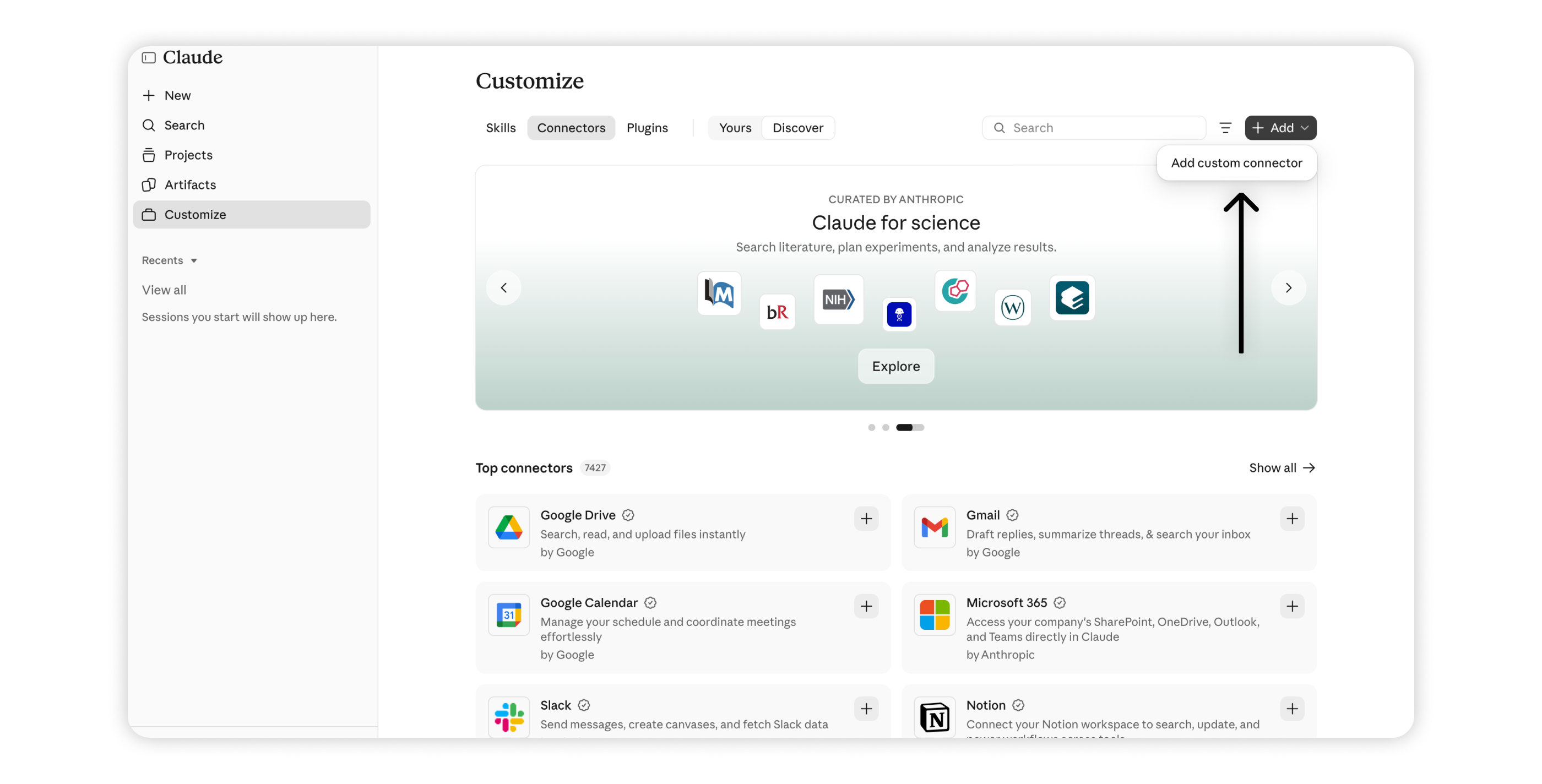
5. Masukkan detail berikut dan klik Continue:
Nama: Spacemail MCP
URL server MCP: https://mcp.spacemail.com/mcp
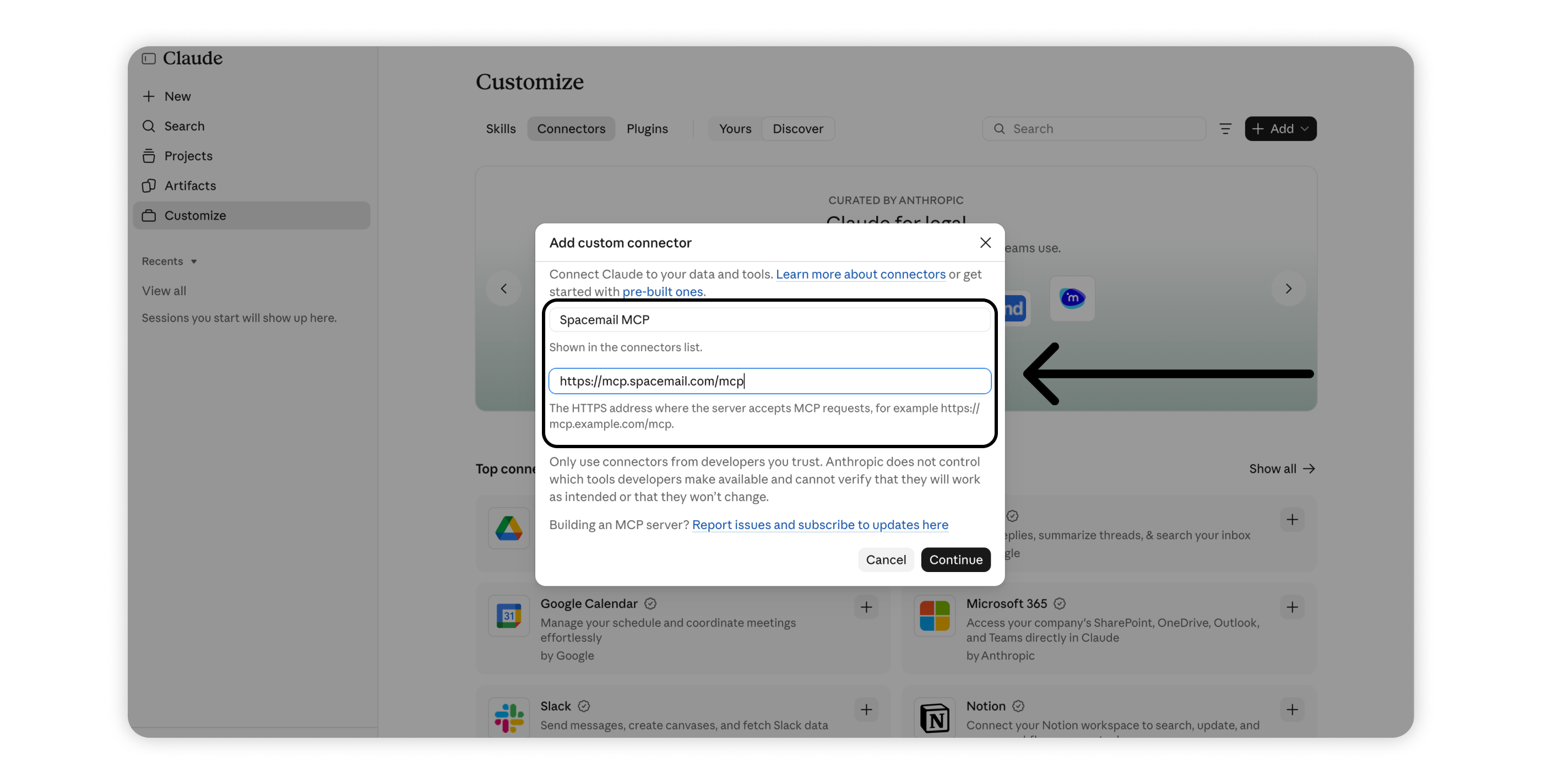
6. Di bawah OAuth client, pilih Register automatically lalu klik Add.
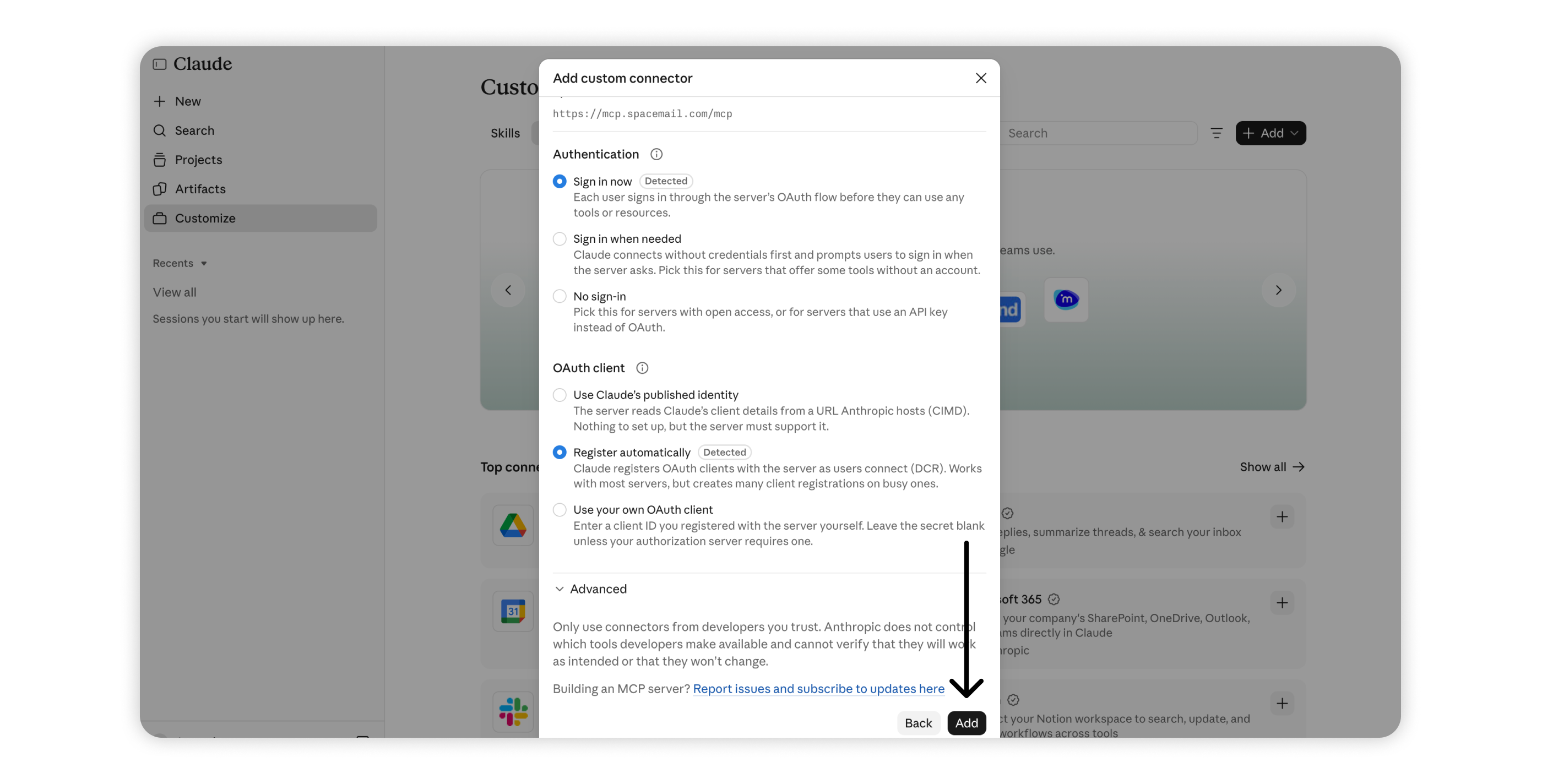
7. Di halaman konektor Spacemail MCP, tekan Connect. Anda akan diarahkan ke halaman login Spacemail.
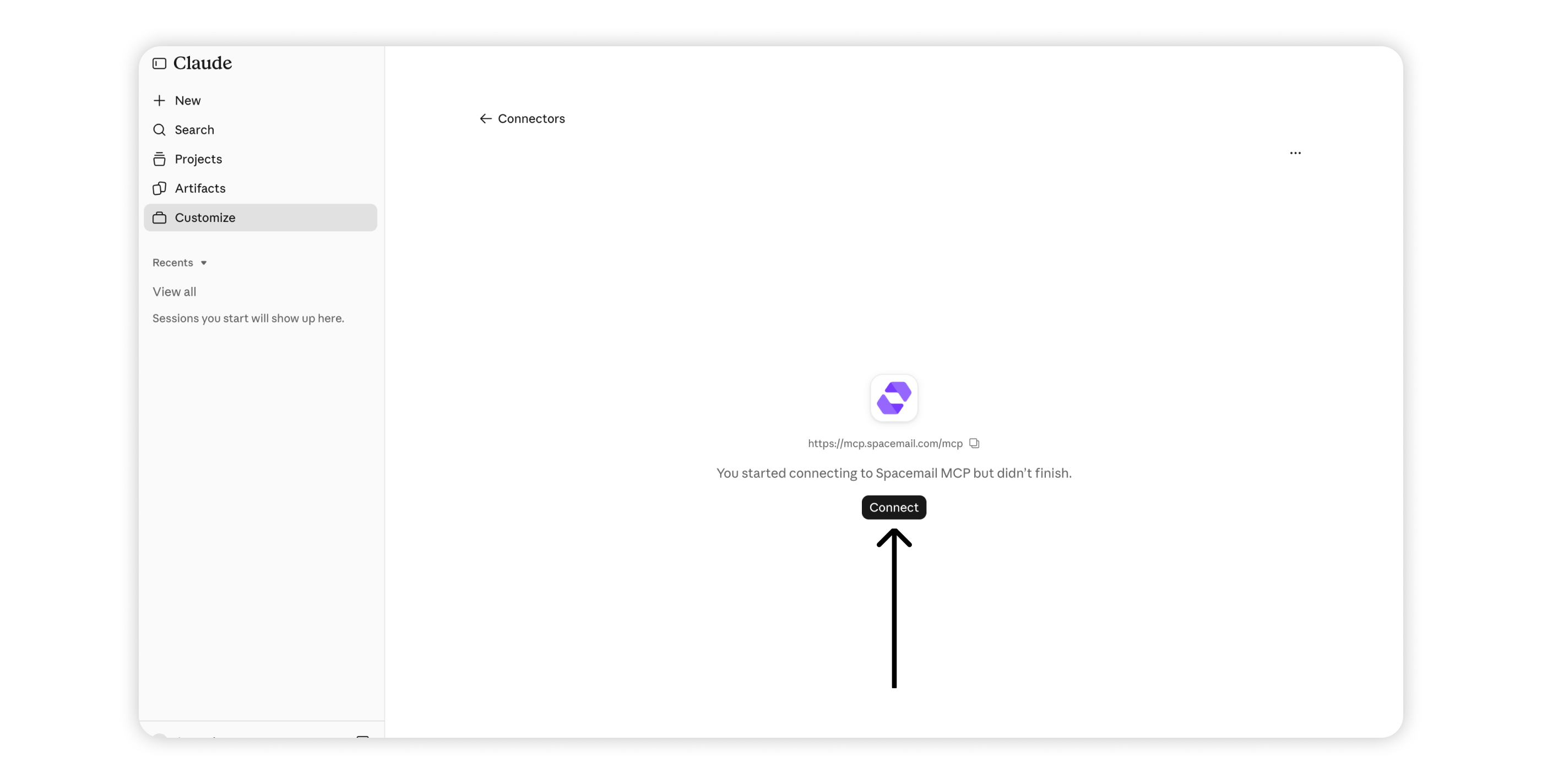
8. Masukkan alamat email dan kata sandi Spacemail Anda, lalu klik Log in.
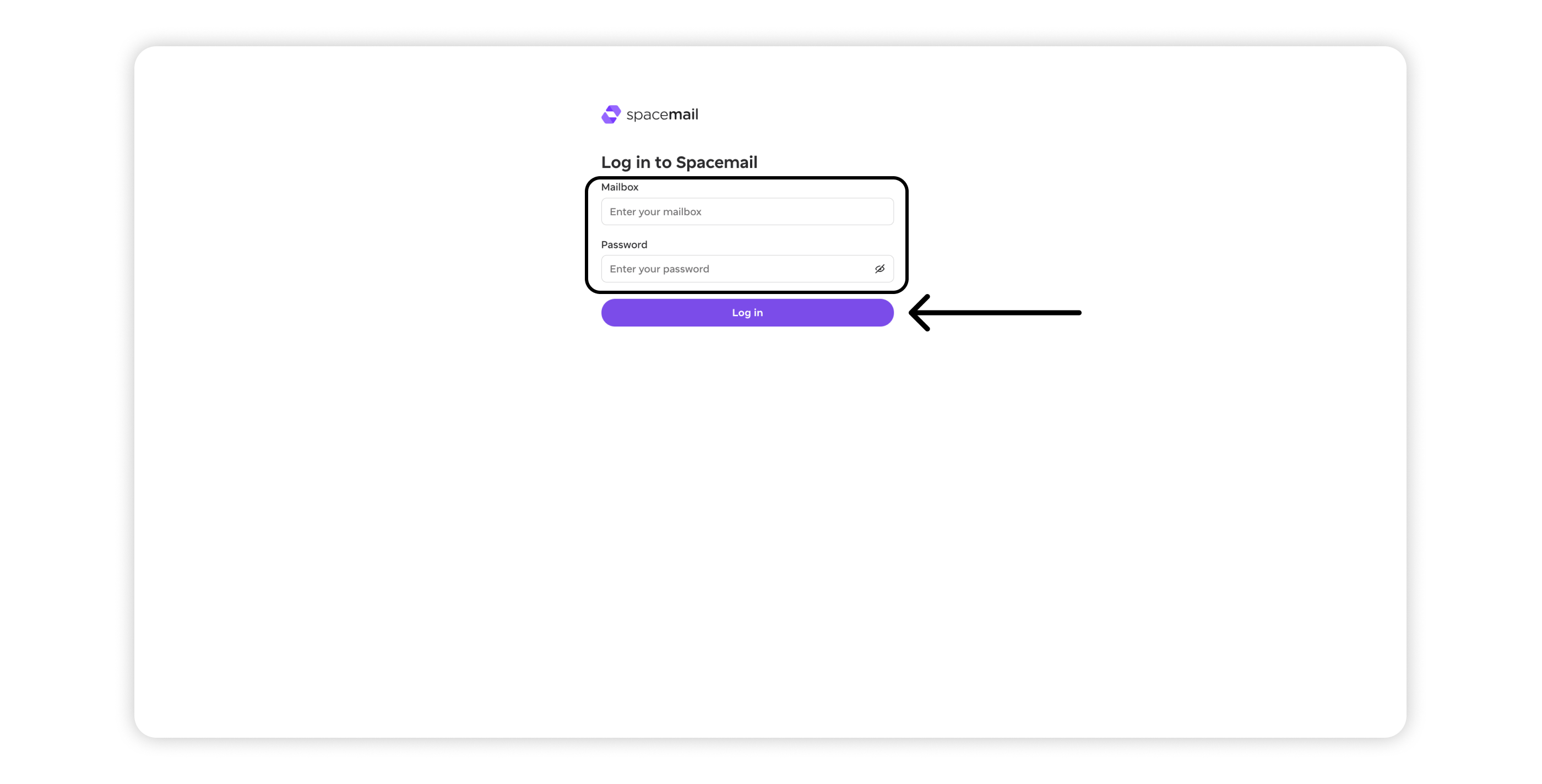
9. Tinjau izin yang diminta oleh Spacemail MCP:
Akses info profil dasar Anda – Bagikan nama pengguna, nama, dan alamat email Anda untuk autentikasi.
Lihat akun Spacemail Anda – Izinkan asisten mengakses dan membaca kotak surat Anda. Izin ini wajib.
Buat perubahan di akun Spacemail Anda – Izinkan asisten mengelola email, termasuk memindahkan, menandai, menghapus, dan mengirim pesan. Aktifkan opsi ini jika Anda menginginkan lebih dari sekadar akses baca saja.
Klik Allow and continue untuk mengotorisasi koneksi.
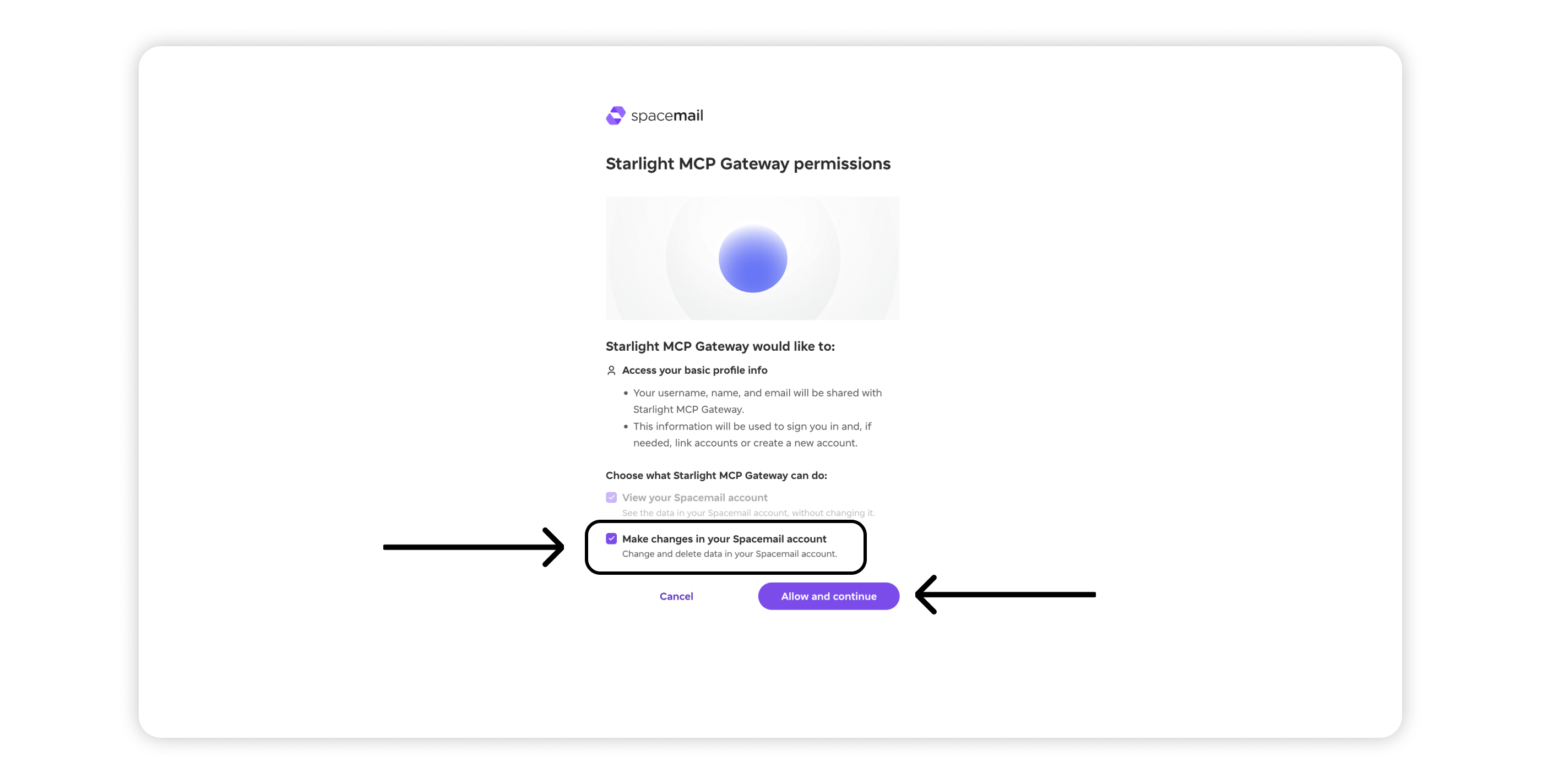
10. Setelah koneksi berhasil, Anda akan masuk ke halaman Tool permissions untuk Spacemail MCP, tempat Anda dapat mengontrol cara setiap alat digunakan:
Always allow: alat Spacemail MCP berjalan secara otomatis, tanpa meminta persetujuan.
Needs approval: Claude meminta izin sebelum menggunakan alat tertentu.
Blocked: alat yang dipilih tidak dapat digunakan.
Custom: Anda menetapkan izin untuk setiap alat secara individual.
Alat dikelompokkan menjadi Read-only (mencari, membuat daftar, dan membaca email) dan Write/delete (mengirim, memindahkan, menghapus, dan menandai email). Anda dapat mengelola izin untuk setiap grup atau alat individual.
Pengaturan default Always allow memungkinkan Claude menggunakan alat tanpa persetujuan tambahan. Untuk kontrol lebih lanjut, pilih Needs approval untuk meninjau tindakan sebelum dilakukan.
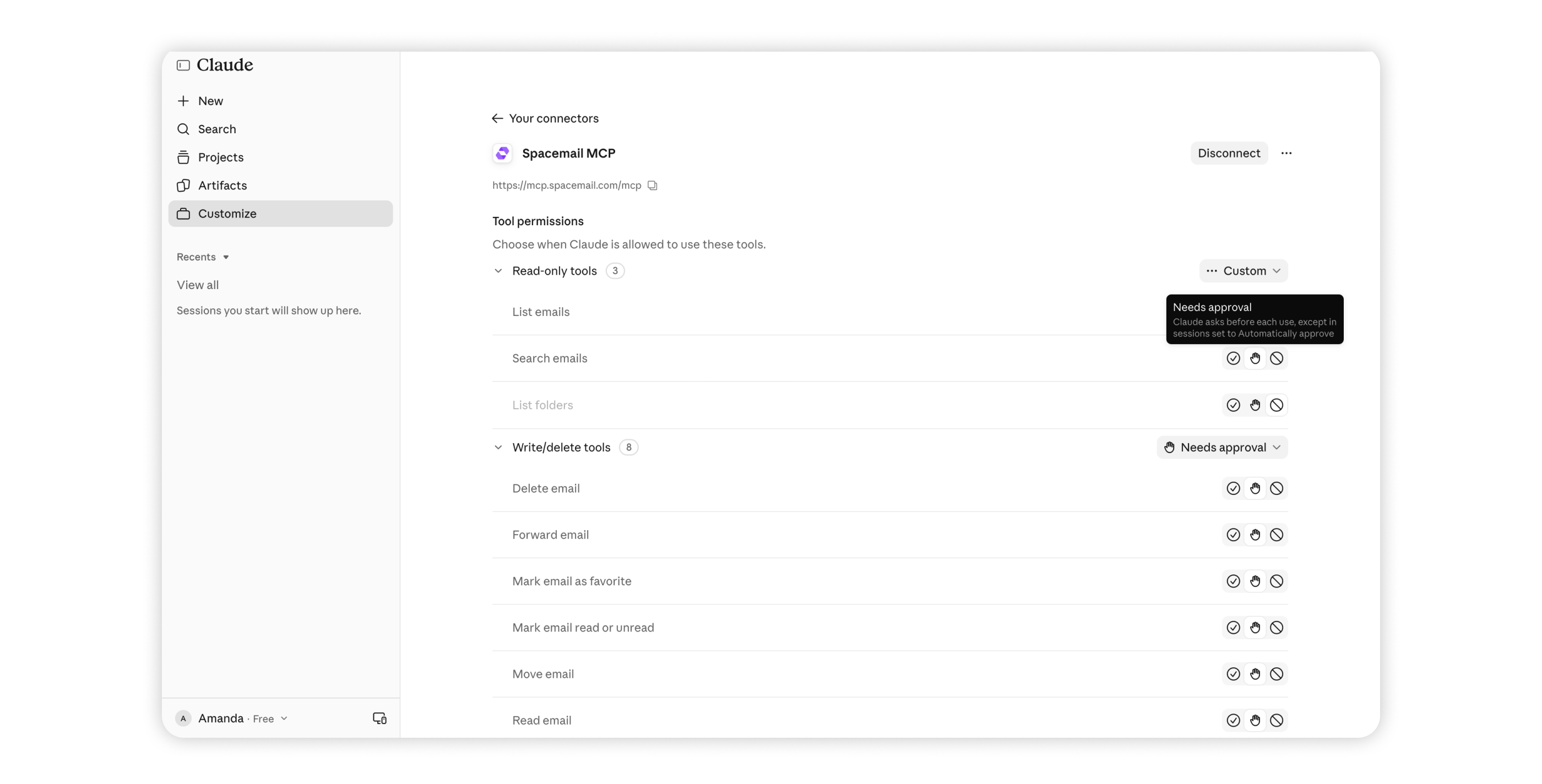
11. Untuk mulai menggunakan Spacemail MCP, buka chat baru dengan + New dan tulis prompt Anda.
Siapkan Spacemail MCP dengan ChatGPT
1. Buka chatgpt.com dan login ke akun Anda.
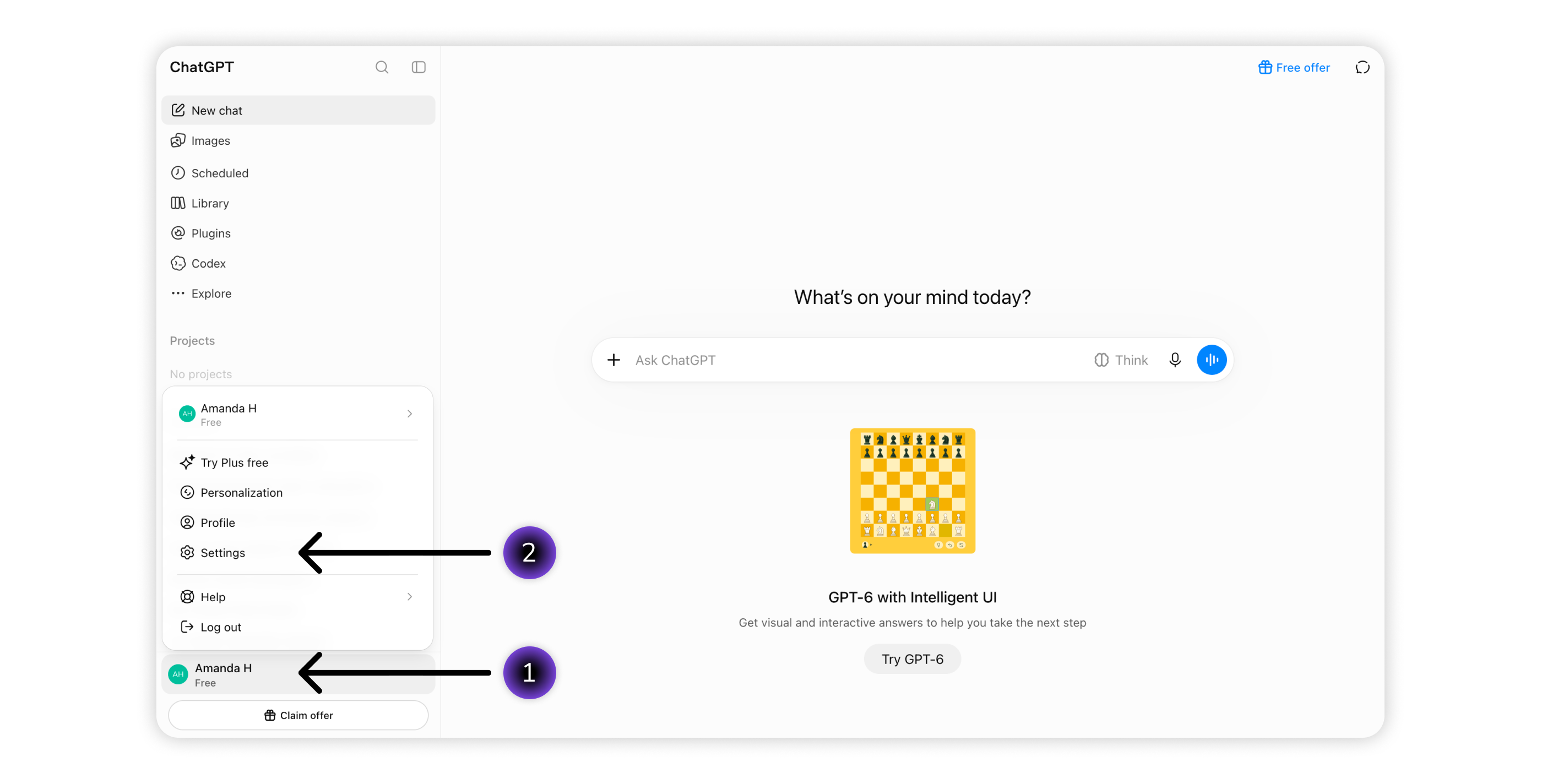
2. Klik nama profil Anda di sudut kiri bawah, lalu pilih Settings.
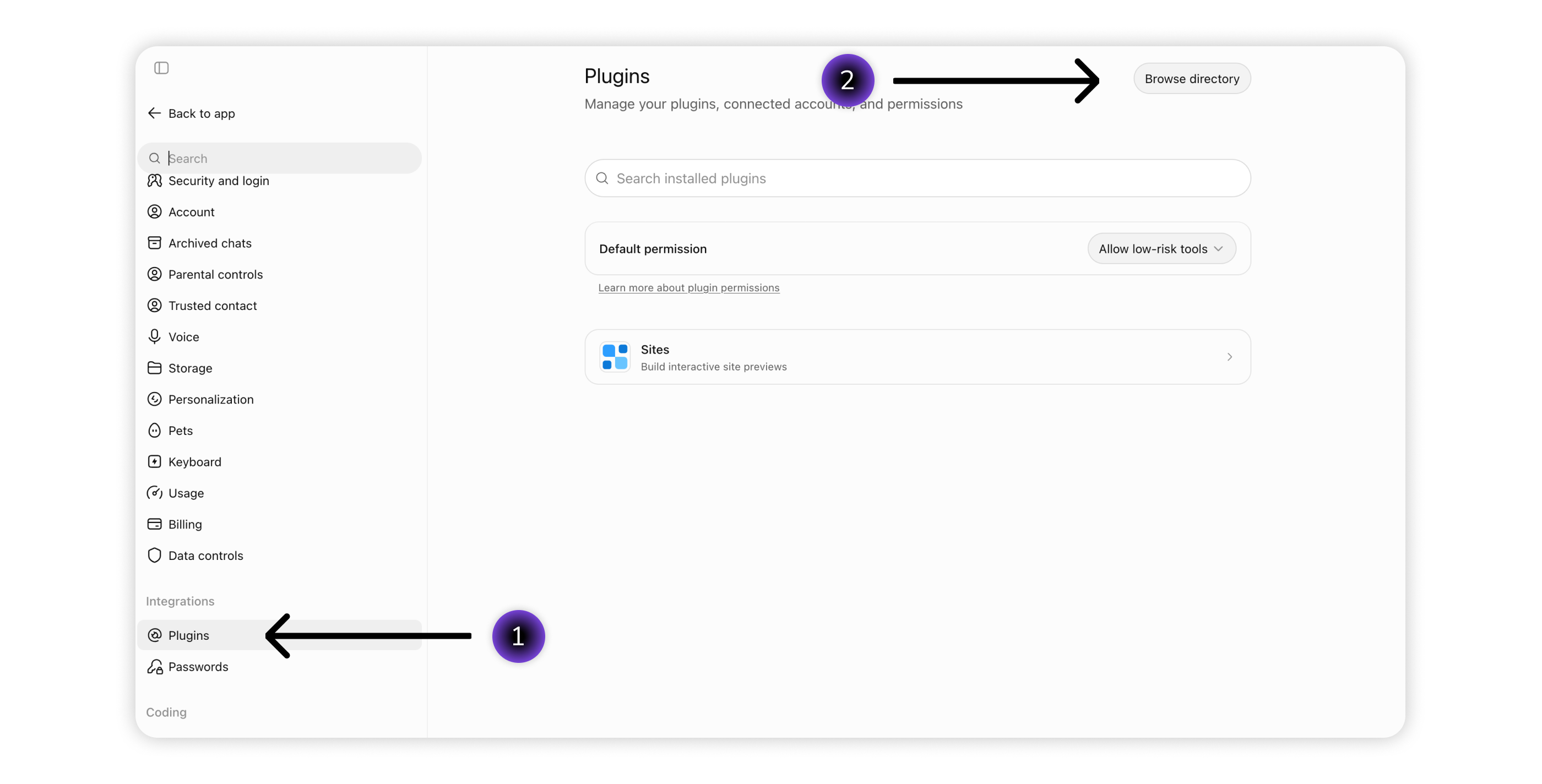
3. Buka Plugins > Browse directory.
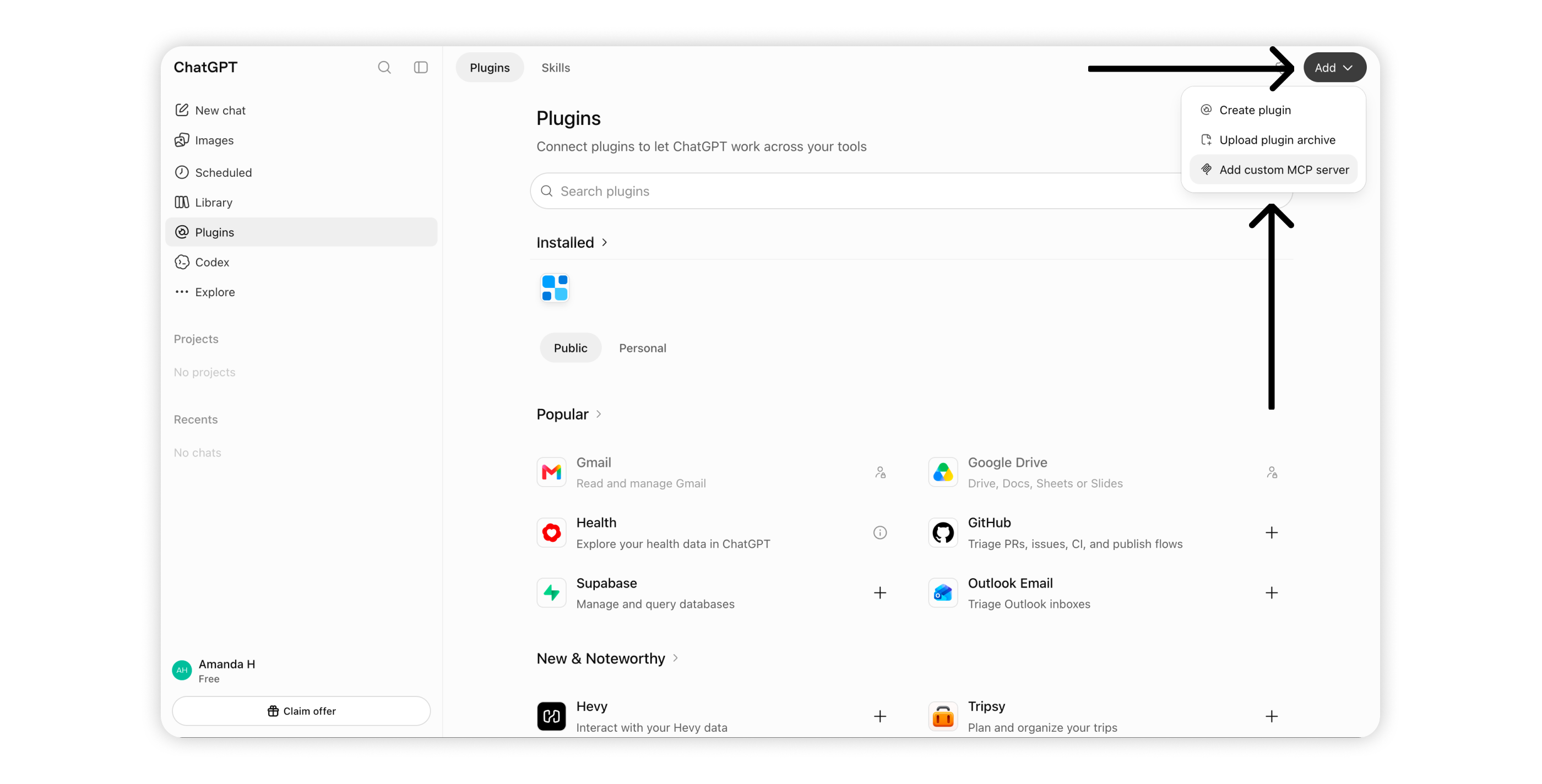
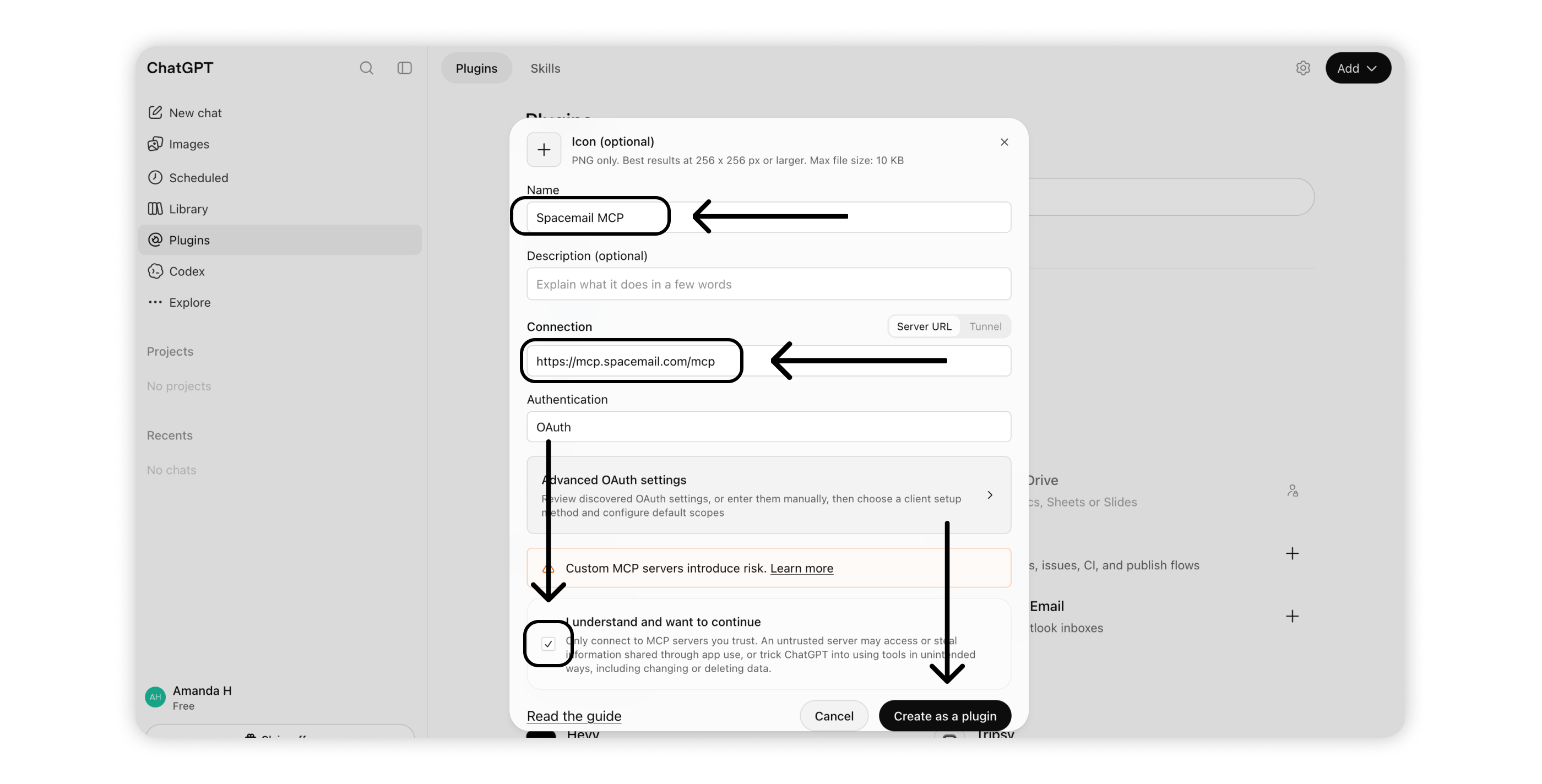
4. Klik Add > Add custom MCP server.
5. Isi detail berikut:
Nama: Spacemail MCP
Koneksi:https://mcp.spacemail.com/mcp
Autentikasi: OAuth
Centang I understand and want to continue, lalu klik Create as a plugin.
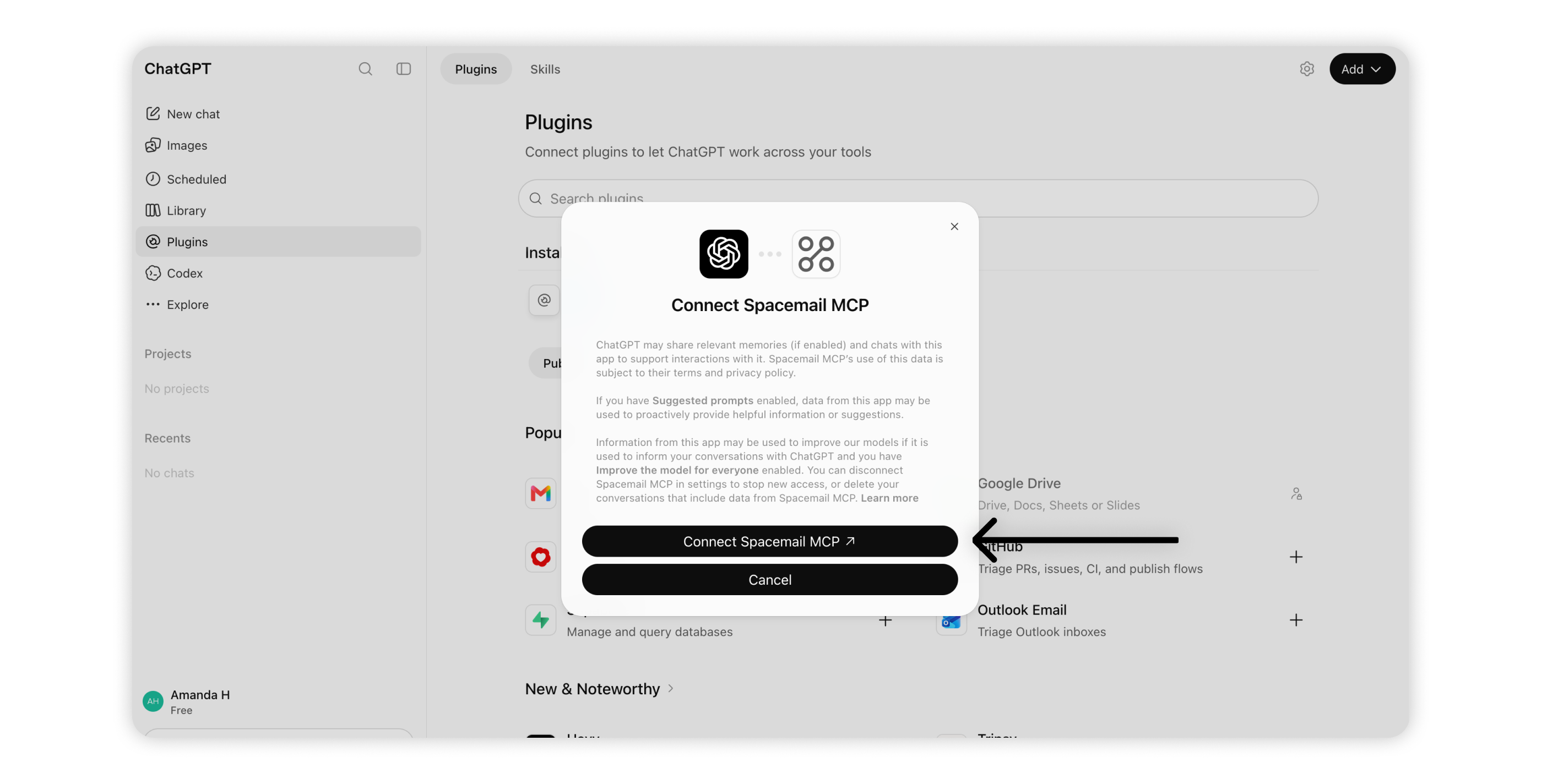
6. Tinjau pemberitahuan berbagi data dan klik Connect Spacemail MCP. Anda akan diarahkan ke halaman login Spacemail.
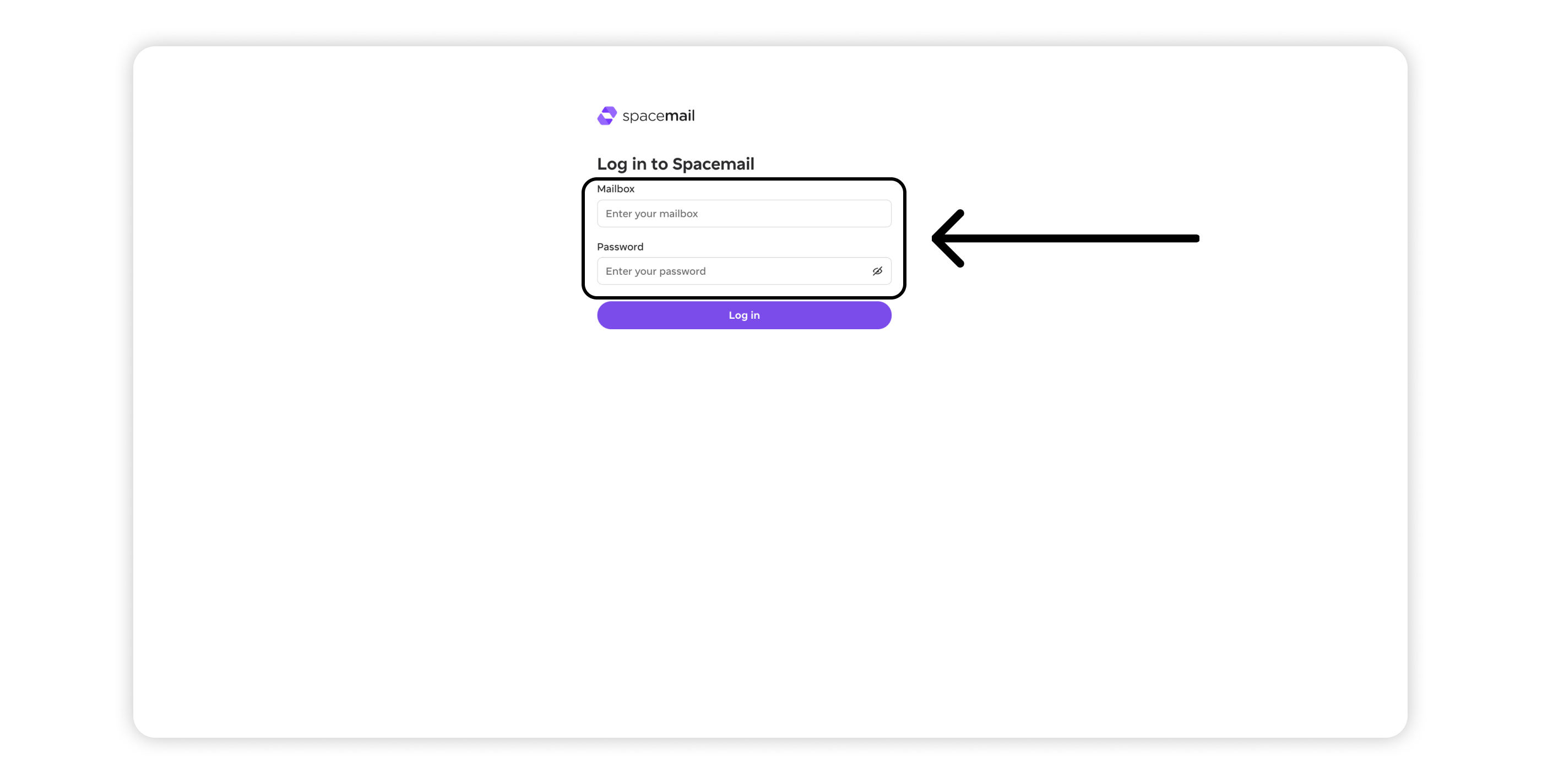
7. Masukkan kotak surat dan kata sandi Spacemail Anda, lalu tekan Log in.
8. Tinjau izin yang diminta oleh Spacemail MCP:
Akses info profil dasar Anda – Bagikan nama pengguna, nama, dan alamat email Anda untuk autentikasi.
Lihat akun Spacemail Anda – Izinkan asisten mengakses dan membaca kotak surat Anda. Izin ini wajib.
Buat perubahan di akun Spacemail Anda – Izinkan asisten mengelola email, termasuk memindahkan, menandai, menghapus, dan mengirim pesan. Aktifkan opsi ini jika Anda menginginkan lebih dari sekadar akses baca saja.
Klik Allow and continue untuk mengotorisasi koneksi.
9. Setelah otorisasi berhasil, Anda akan diarahkan kembali ke ChatGPT. Spacemail MCP sekarang muncul di daftar plugin Installed Anda dan siap digunakan.
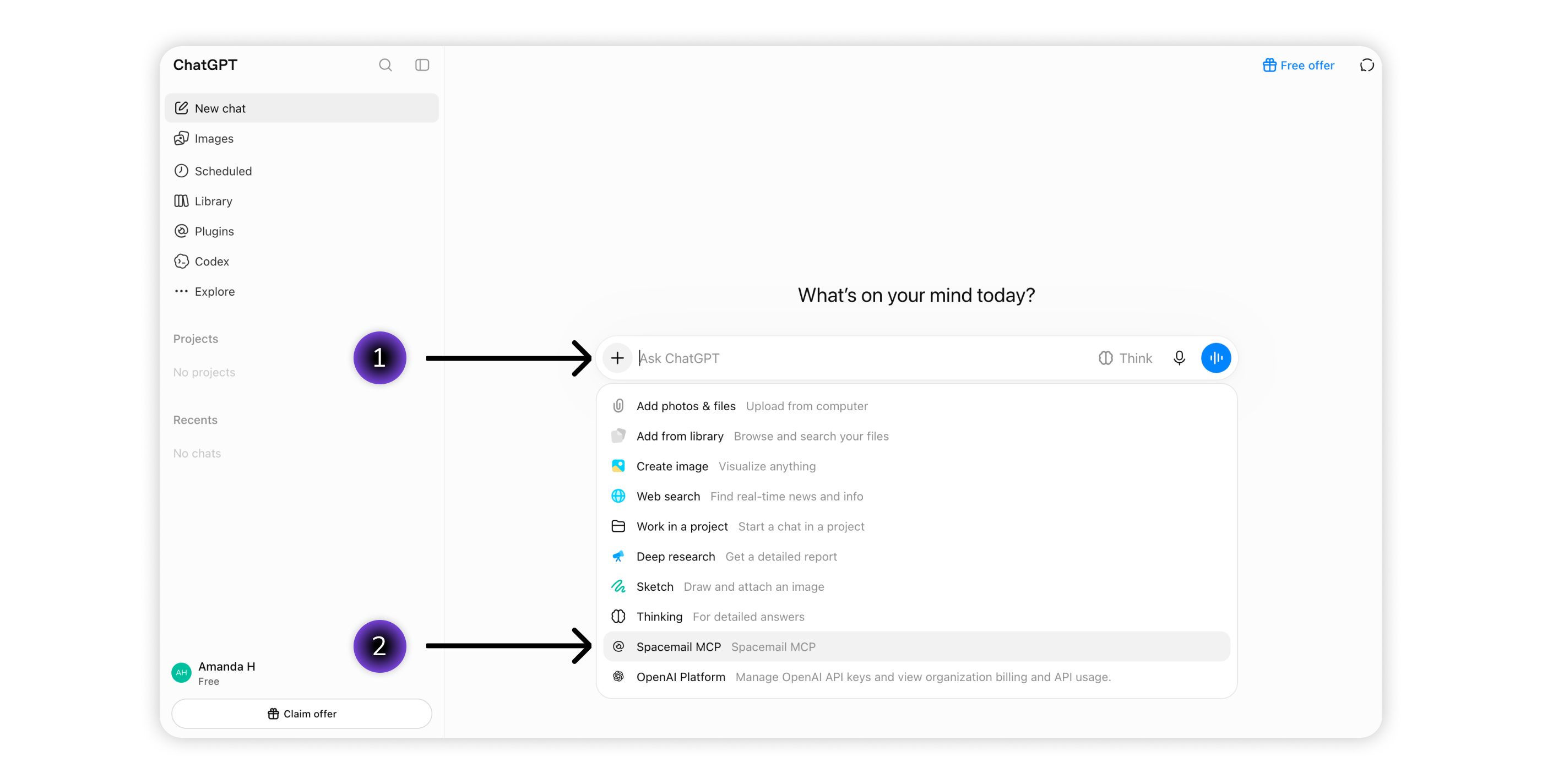
10. Untuk bekerja dengan kotak surat Anda, buka New chat, tekan + dan pilih Spacemail MCP dari daftar. Lalu tulis prompt Anda dalam bahasa yang sederhana.
Apa yang dapat Anda lakukan dengan Spacemail MCP?
Setelah terhubung, Anda dapat menggunakan bahasa sehari-hari yang sederhana untuk meminta Claude atau ChatGPT mengelola kotak surat Spacemail Anda.
Berikut beberapa contoh yang dapat Anda lakukan:
Temukan dan baca email: Cari pesan tertentu, periksa email yang belum dibaca, atau rangkum isinya.
Atur kotak surat Anda: Tandai email sebagai sudah dibaca atau belum dibaca, tambahkan atau hapus favorit, dan pindahkan pesan antar folder atau ke Sampah.
Kirim dan balas email: Tulis pesan baru, balas email, atau teruskan langsung melalui asisten AI Anda.
Cukup jelaskan apa yang Anda butuhkan, dan asisten AI Anda akan menangani tugas tersebut menggunakan Spacemail MCP. Untuk mempelajari lebih lanjut tentang alat yang tersedia dan cara menggunakannya, lihat panduan Spacemail MCP kami.
Semuanya sudah siap! Kini Anda dapat mengelola kotak surat Spacemail Anda melalui Claude atau ChatGPT. Jika Anda memerlukan bantuan, hubungi Tim Dukungan kami.