วิธีตั้งค่า OpenVPN บน OpenSUSE
คู่มือนี้อธิบายวิธีตั้งค่าการเชื่อมต่อประเภท OpenVPN บน OpenSUSE โดยใช้ OpenSUSE Leap 15.5 เพื่อแสดงตัวอย่าง
สิ่งที่ต้องมีสำหรับการตั้งค่า OpenVPN บน OpenSUSE มีดังนี้:
การเชื่อมต่อ FastVPN ที่ปลอดภัย (หากคุณยังไม่มี คุณสามารถสมัครใช้บริการ VPN);
เข้าถึง FastVPN Account panel เพื่อรับข้อมูลรับรองเครือข่ายและรายการเซิร์ฟเวอร์ของคุณ
ทำตามขั้นตอนด้านล่างเพื่อกำหนดค่า OpenVPN บน OpenSUSE:
1. ก่อนตั้งค่าการเชื่อมต่อ VPN โปรดตรวจสอบให้แน่ใจว่า Network Settings ของคุณถูกจัดการโดย Network Manager.
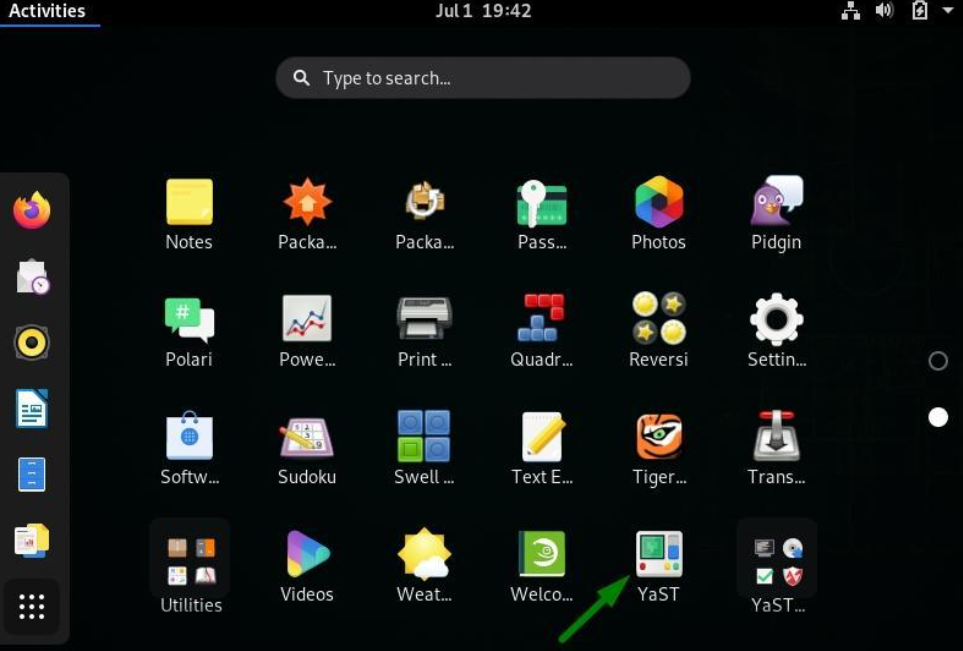
ไปที่ Activities แล้วเปิด Yast:
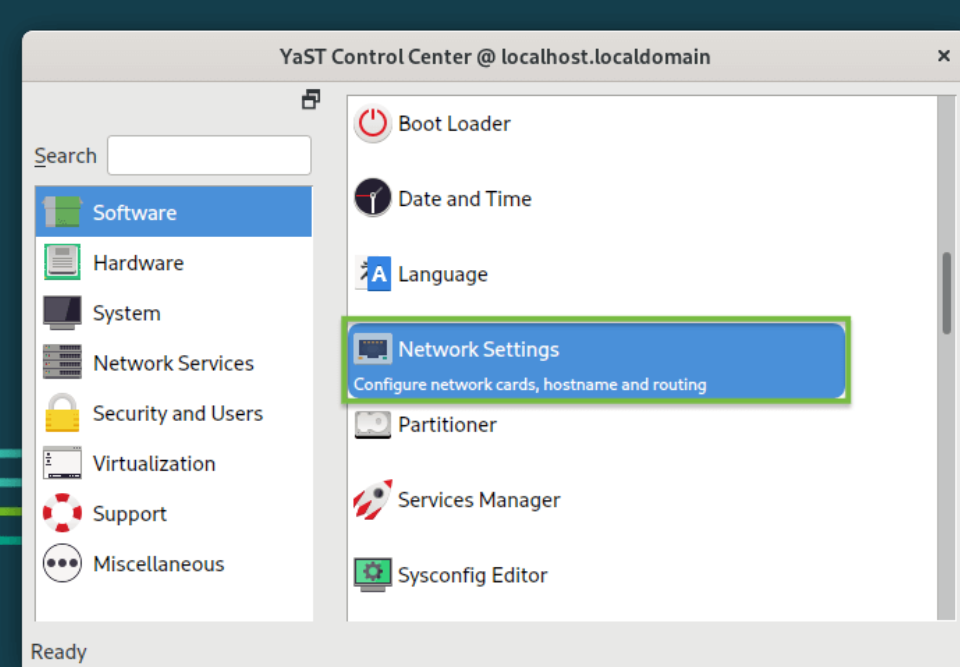
เปิดตัวเลือก Network Settings จากที่นั่น:
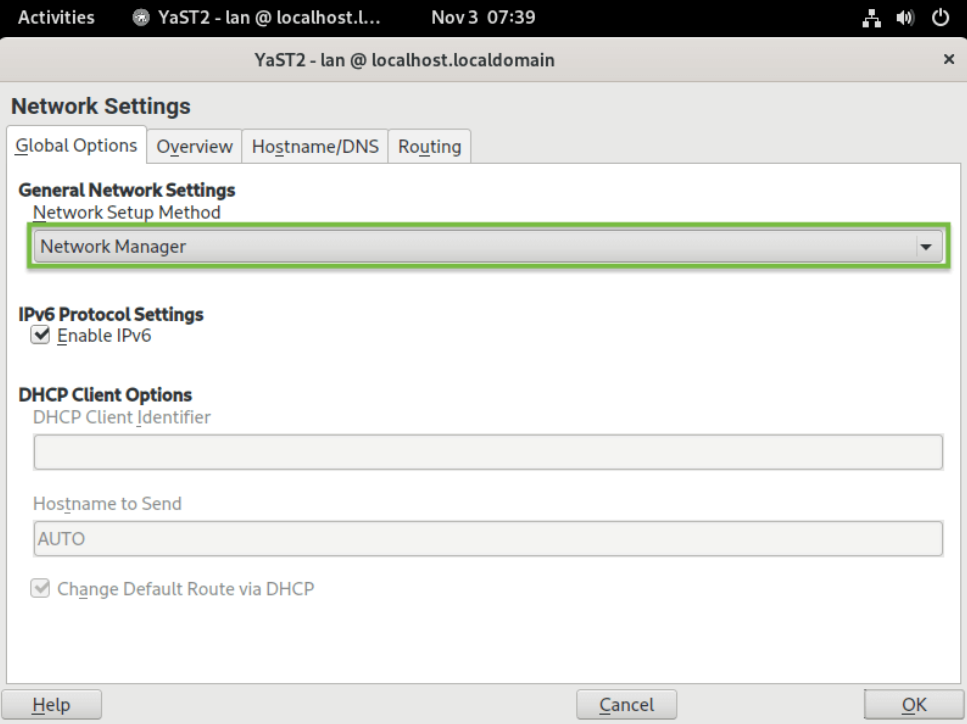
ภายใต้ Global Options ให้แน่ใจว่า Network Setup Method ถูกตั้งค่าเป็น Network Manager.
คลิกตกลง
2. ขั้นตอนถัดไปในการตั้งค่าไคลเอนต์ OpenVPN บน OpenSUSE คือการรับไฟล์กำหนดค่า ovpn
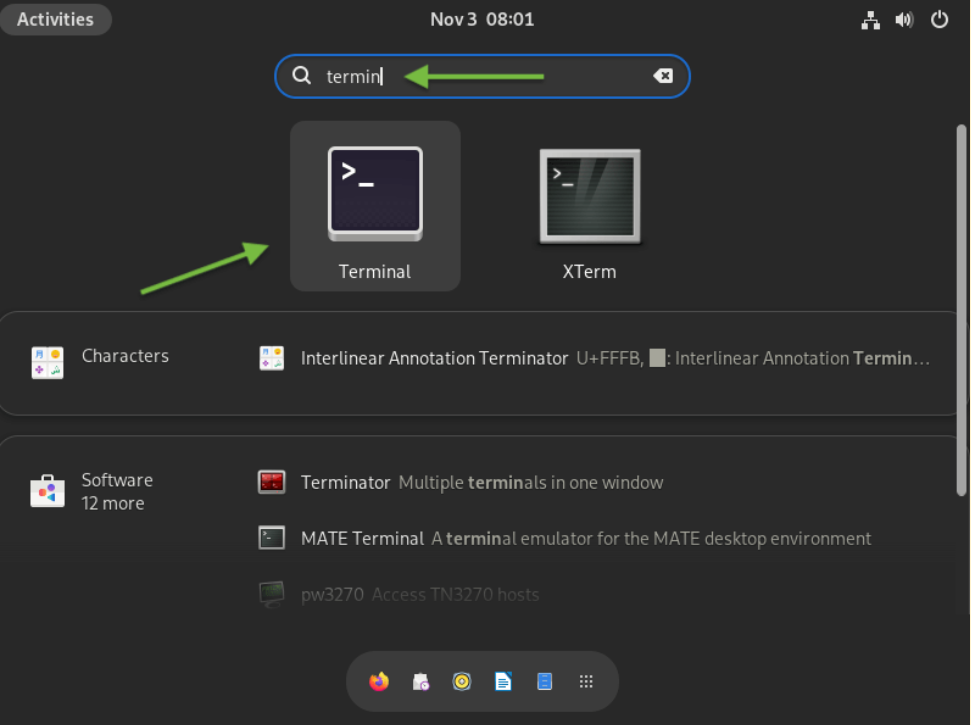
เข้าถึง Terminal บนเครื่อง CentOS ของคุณ:
ป้อนคำสั่งต่อไปนี้เพื่อเลือกโฟลเดอร์สำหรับไฟล์กำหนดค่า FastVPN:
cd Downloads
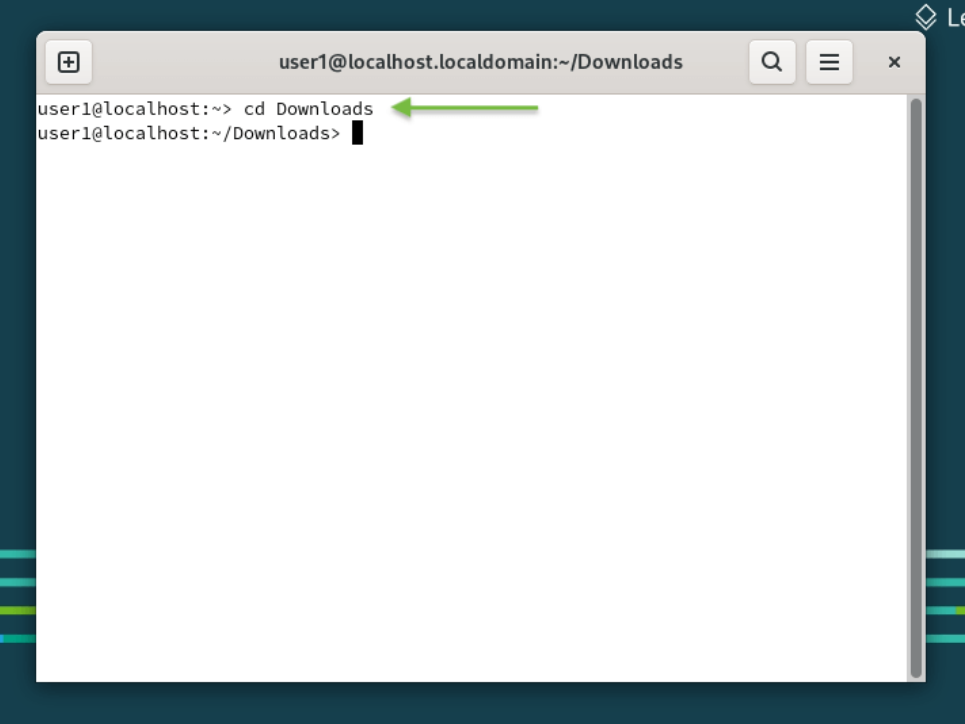
พิมพ์คำสั่งต่อไปนี้ในหน้าต่างเทอร์มินัลเพื่อบันทึกไฟล์ FastVPN groupedServerList.zip จากที่เก็บของเรา:
wget https://vpn.ncapi.io/groupedServerList.zip
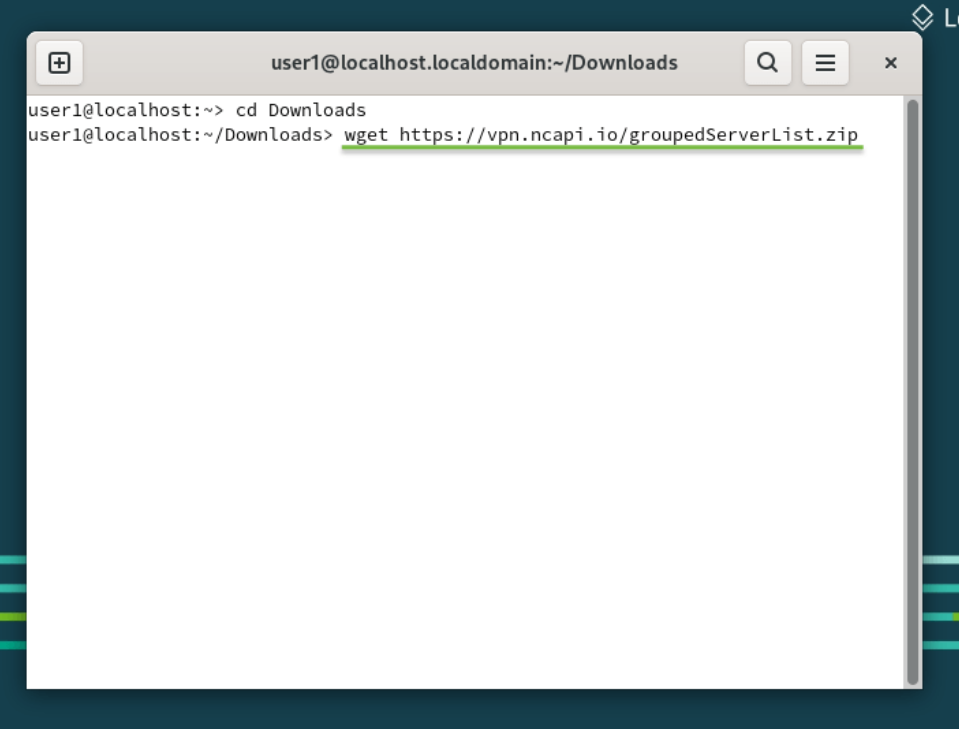
แตกไฟล์กำหนดค่าไปยังไดเรกทอรีที่เลือกโดยพิมพ์คำสั่งต่อไปนี้แล้วกด Enter:
unzip groupedServerList.zip
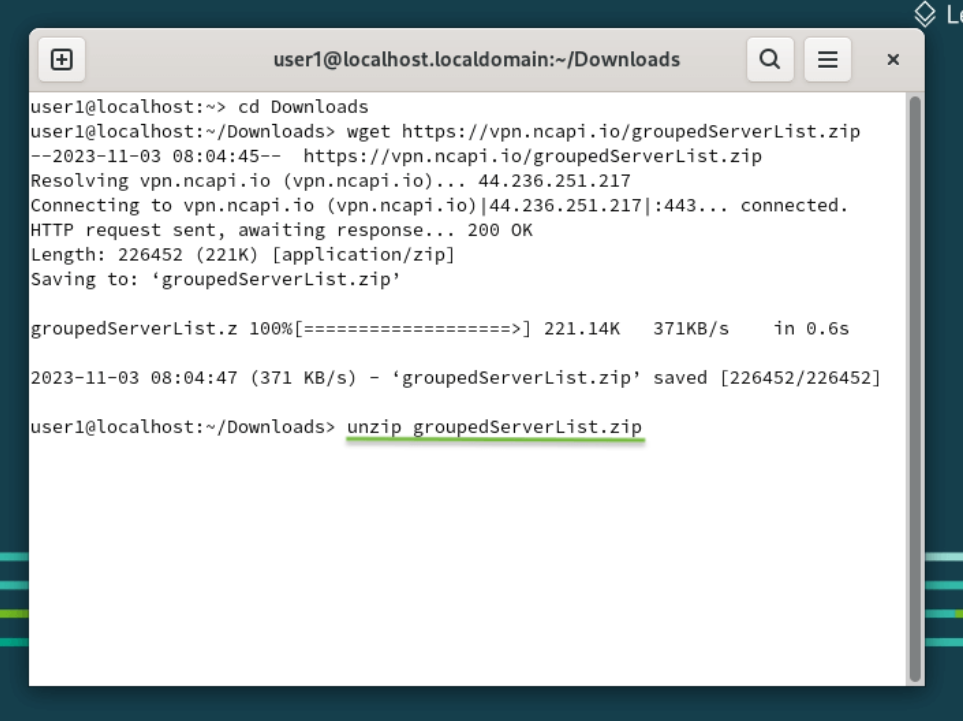
คำสั่งที่ป้อนก่อนหน้านี้จะทำการแตกไฟล์กำหนดค่าที่ดาวน์โหลดไว้ จะแสดงในหน้าต่างเทอร์มินัลคล้ายกับภาพหน้าจอด้านล่างนี้:
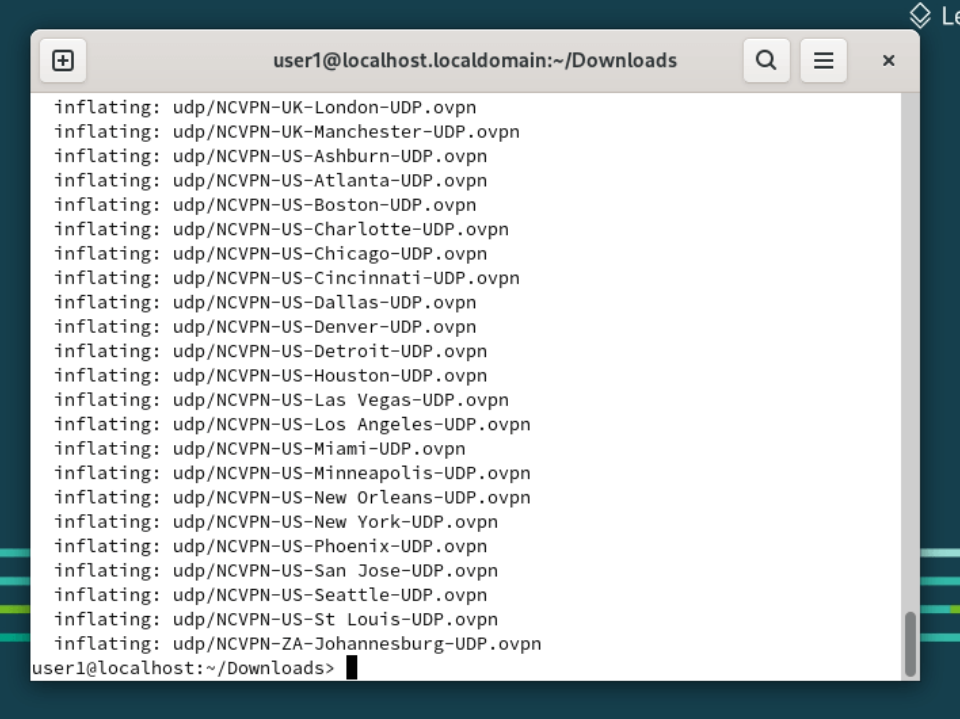
หลังจากแตกไฟล์เสร็จสิ้นและมีพรอมต์ปรากฏขึ้น ให้ไปยังขั้นตอนถัดไป
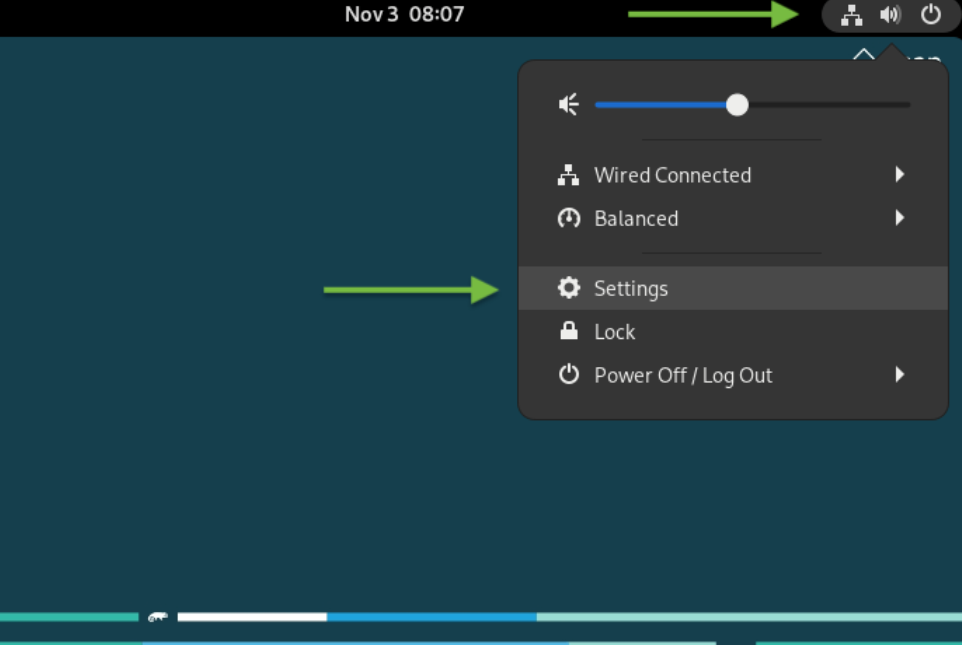
3. ปิดหน้าต่าง Terminal คลิกที่ไอคอน Network ที่มุมขวาบนของหน้าจอ แล้วเลือก Network Settings:
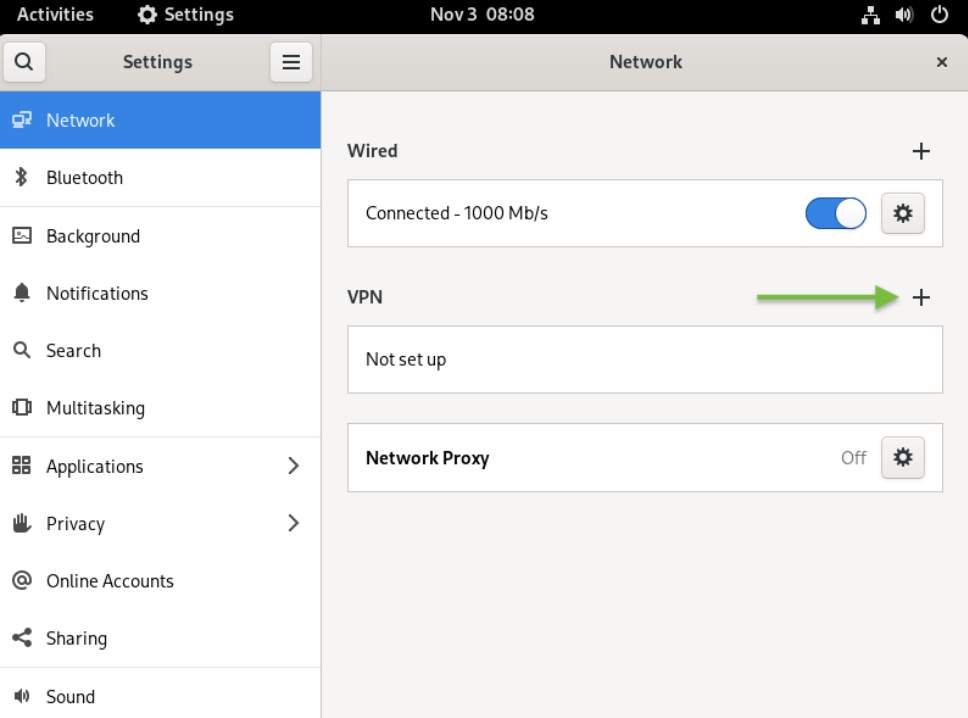
4. ในส่วน Network ให้คลิกปุ่ม + แล้วไปยังขั้นตอนถัดไป:
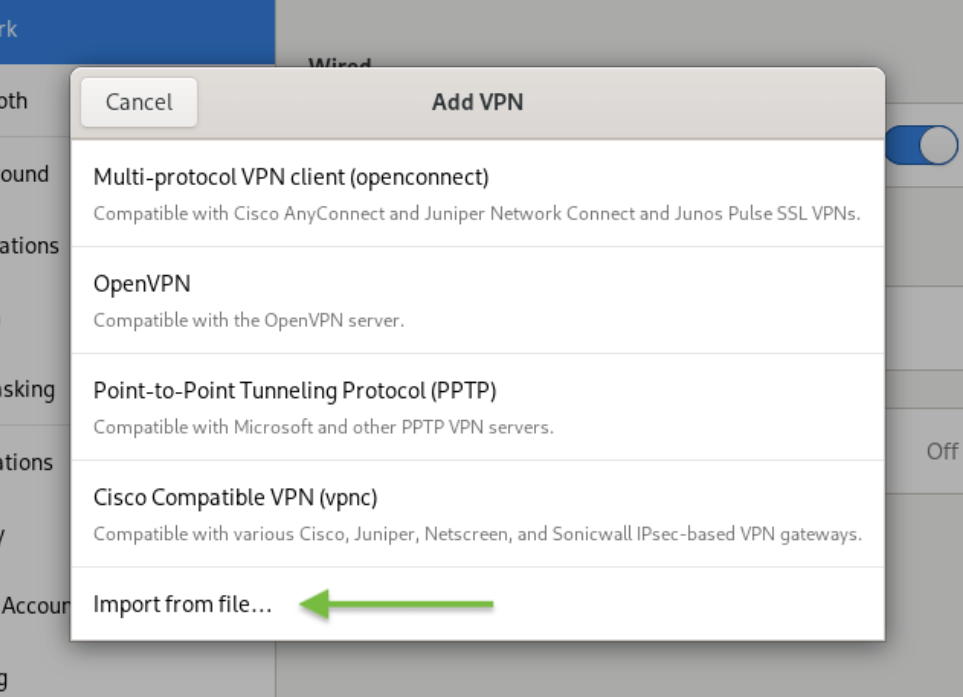
5. คลิก Import from file…:
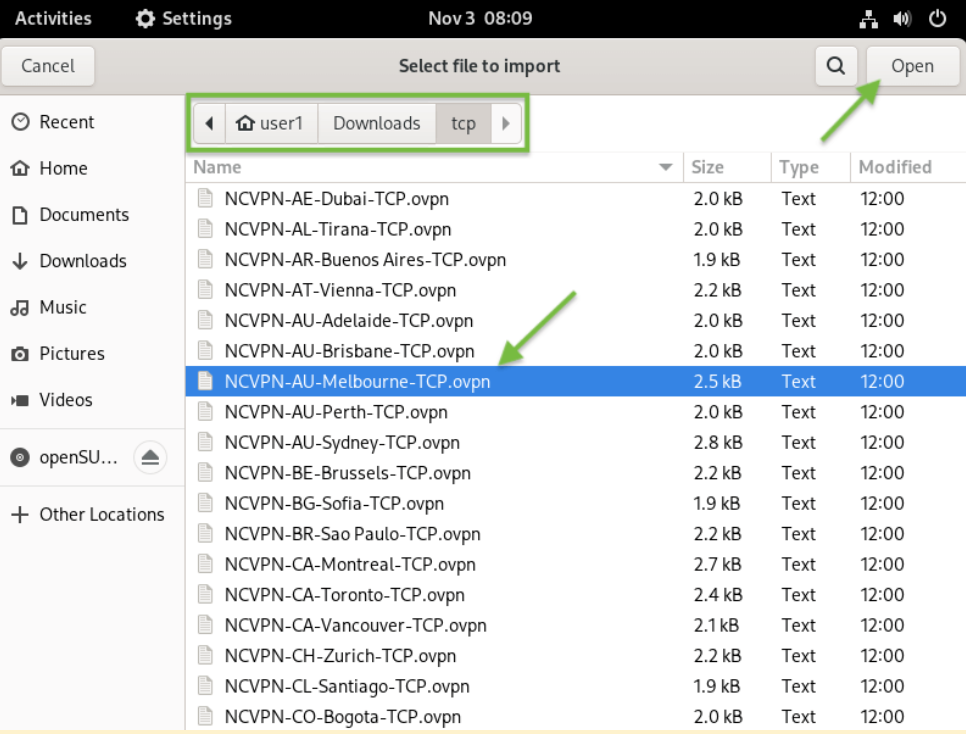
6. เลือกไฟล์กำหนดค่า OpenVPN แบบ TCP หรือ UDP ที่คุณดาวน์โหลดมาก่อนหน้านี้จากโฟลเดอร์ Downloads ของคุณ (เช่น NCVPN-AU-Melbourne-TCP.ovpn)
เมื่อเลือกไฟล์กำหนดค่าแล้ว ให้คลิกปุ่ม Open ที่มุมขวาบนตามภาพด้านล่าง:
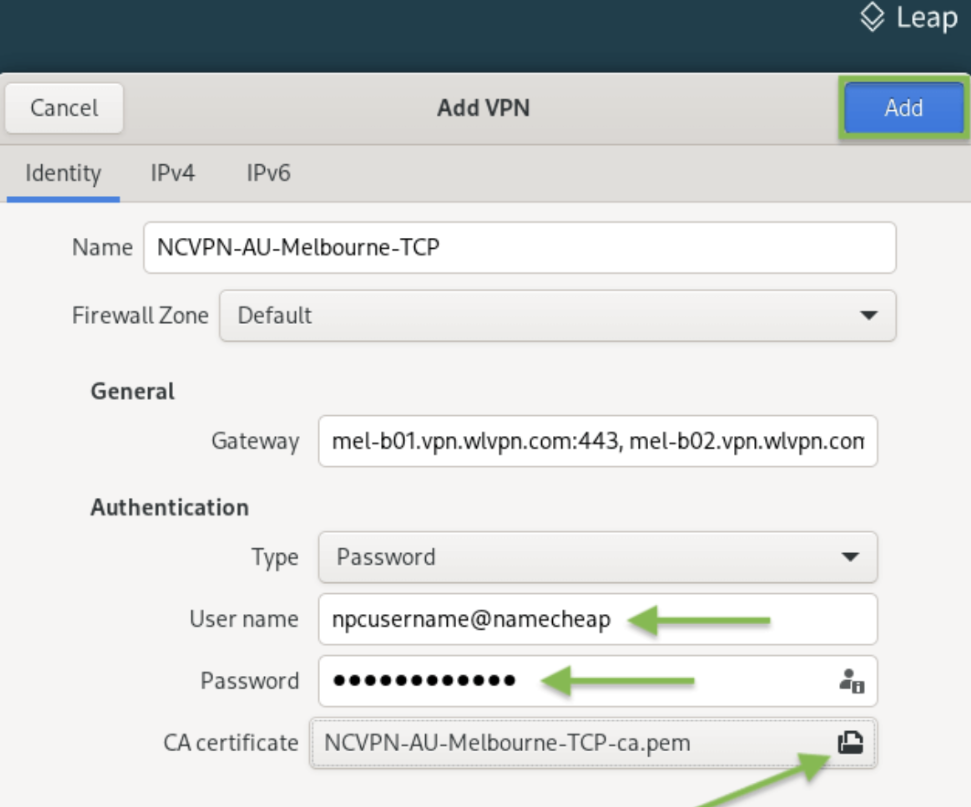
7. ไฟล์กำหนดค่า OpenVPN ที่เลือกไว้จะถูกนำเข้าไปยังหน้าต่าง Add VPN ตรวจสอบข้อมูลต่อไปนี้ให้ถูกต้อง:
กรอกชื่อการเชื่อมต่อที่ต้องการในช่อง Name;
ที่อยู่เซิร์ฟเวอร์ในช่อง Gateway;
Type: Password;
User Name: ชื่อผู้ใช้เครือข่าย FastVPN จาก FastVPN Account Panel;
Password: รหัสผ่านเครือข่าย FastVPN จาก FastVPN Account Panel.
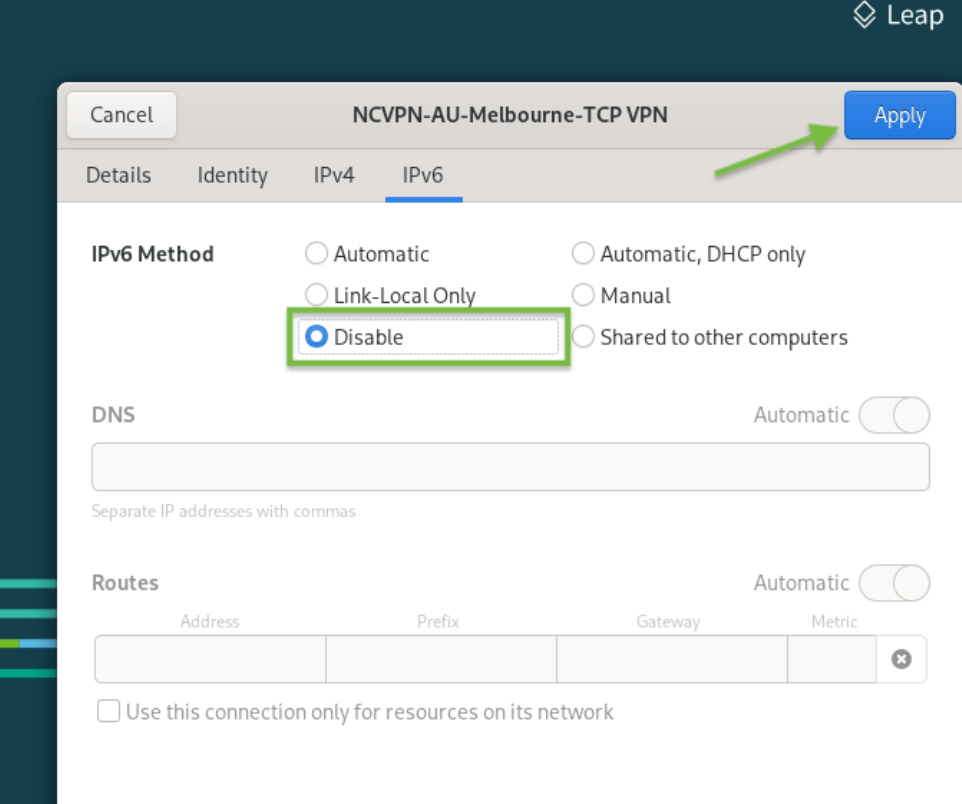
คลิก IPv6 ในเมนูด้านซ้าย ปิดใช้งาน IPv6 (ตามภาพด้านล่าง) แล้วคลิกปุ่ม Add:
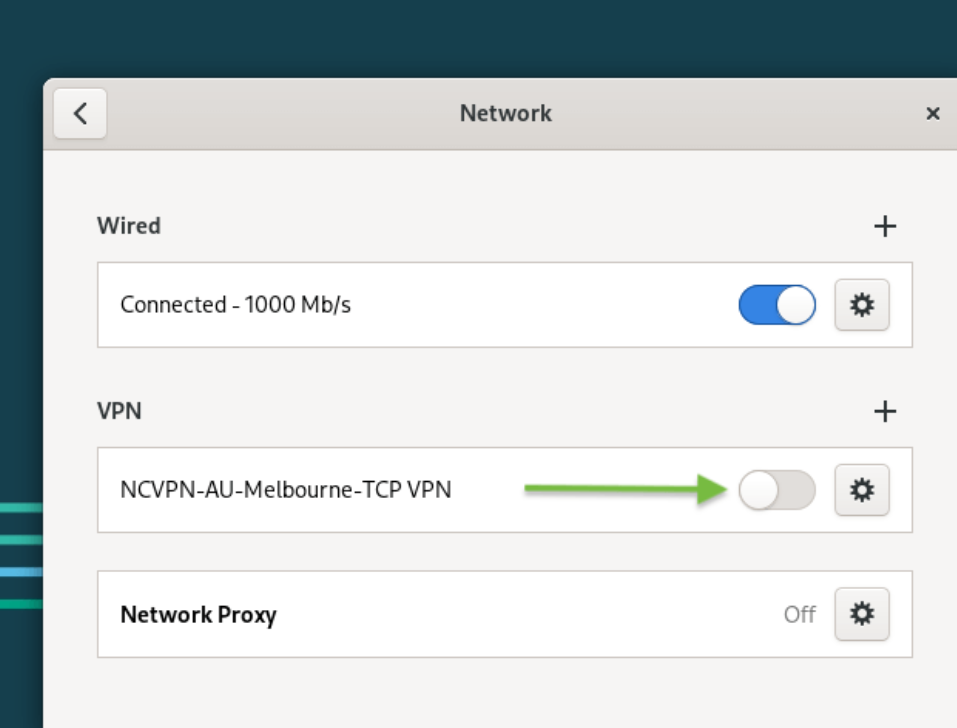
8. เมื่อคุณติดตั้งการกำหนดค่า OpenVPN ใหม่แล้ว คุณจะเห็นการเชื่อมต่อ FastVPN ที่สร้างขึ้นใหม่แสดงอยู่ในเมนูด้านซ้ายในหน้าต่าง Network คลิกสวิตช์สไลด์การเชื่อมต่อ VPN เพื่อเปิดใช้งาน VPN เพื่อเชื่อมต่อกับ FastVPN:
9. หากการเชื่อมต่อ VPN สำเร็จ คุณจะได้รับข้อความหลังจากเปิดสวิตช์ VPN เป็นตำแหน่ง ON ตามภาพด้านล่าง:
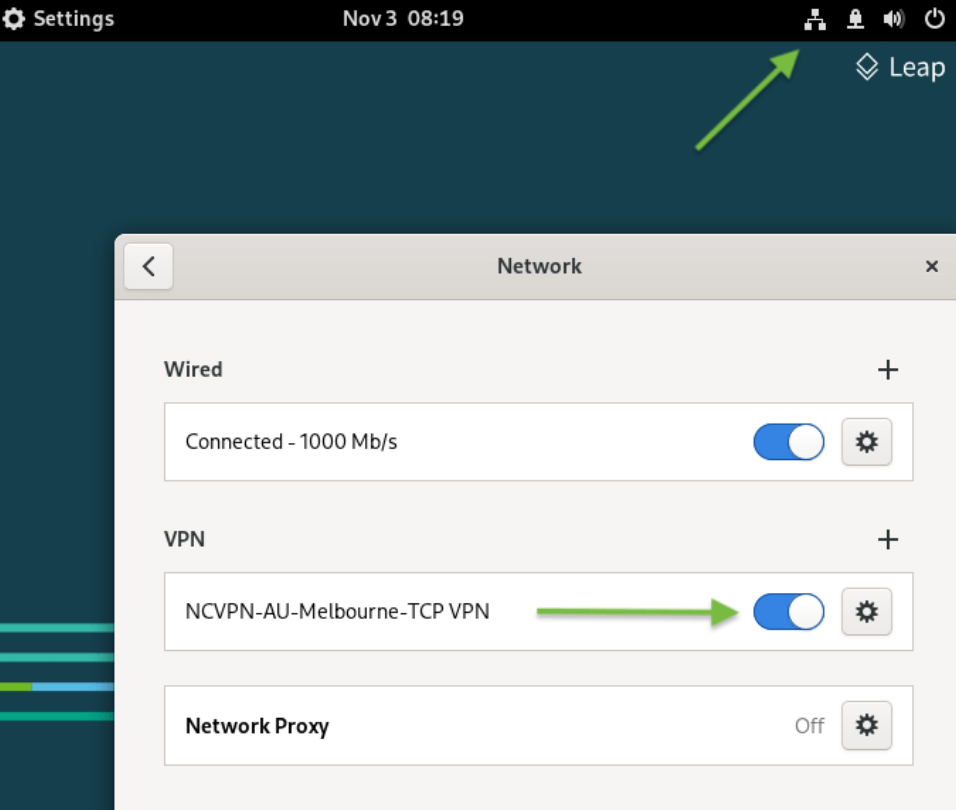
เพื่อยืนยันว่า IP ของคุณเปลี่ยนเป็น IP FastVPN ที่ไม่ระบุตัวตนและเป็นส่วนตัวแล้ว ให้เปิดเว็บเบราว์เซอร์ของคุณและไปที่ https://www.namecheap.com/vpn/what-is-my-ip/
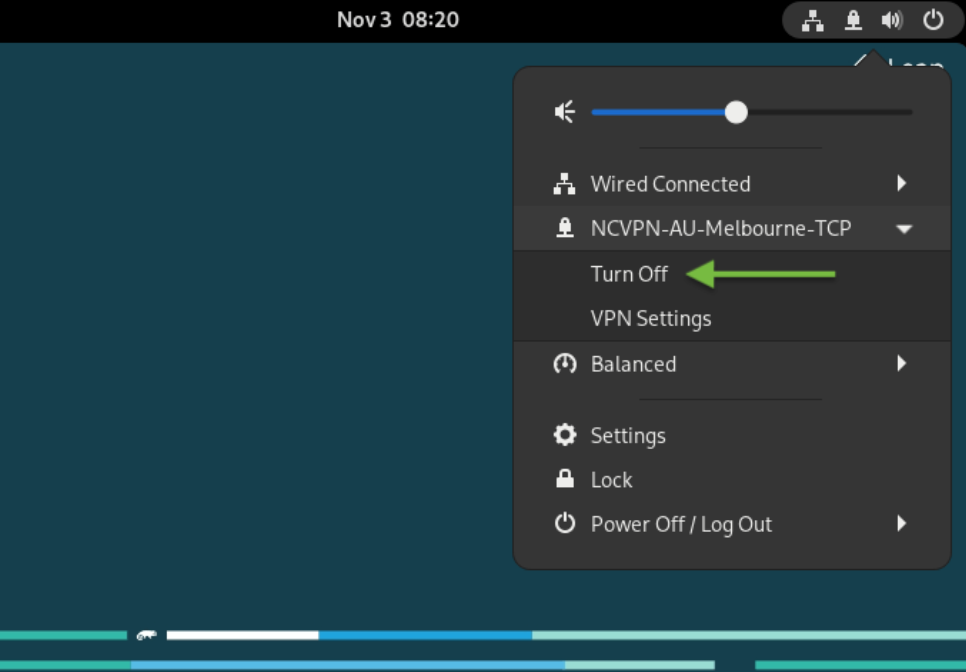
10. หากต้องการตัดการเชื่อมต่อจาก FastVPN ให้เลือก VPN Connection แล้วคลิก Turn Off:
หากคุณต้องการความช่วยเหลือเพิ่มเติม กรุณาติดต่อ ทีมสนับสนุนของเรา