Pengaturan Spacemail CalDAV di Thunderbird
Dalam artikel ini, Anda akan menemukan petunjuk langkah demi langkah tentang cara mengatur kalender Spacemail di klien email Thunderbird menggunakan protokol CalDAV.
Berikut cara menemukan pengaturan yang diperlukan untuk koneksi ini:
Di Pengaturan webmail Spacemail:
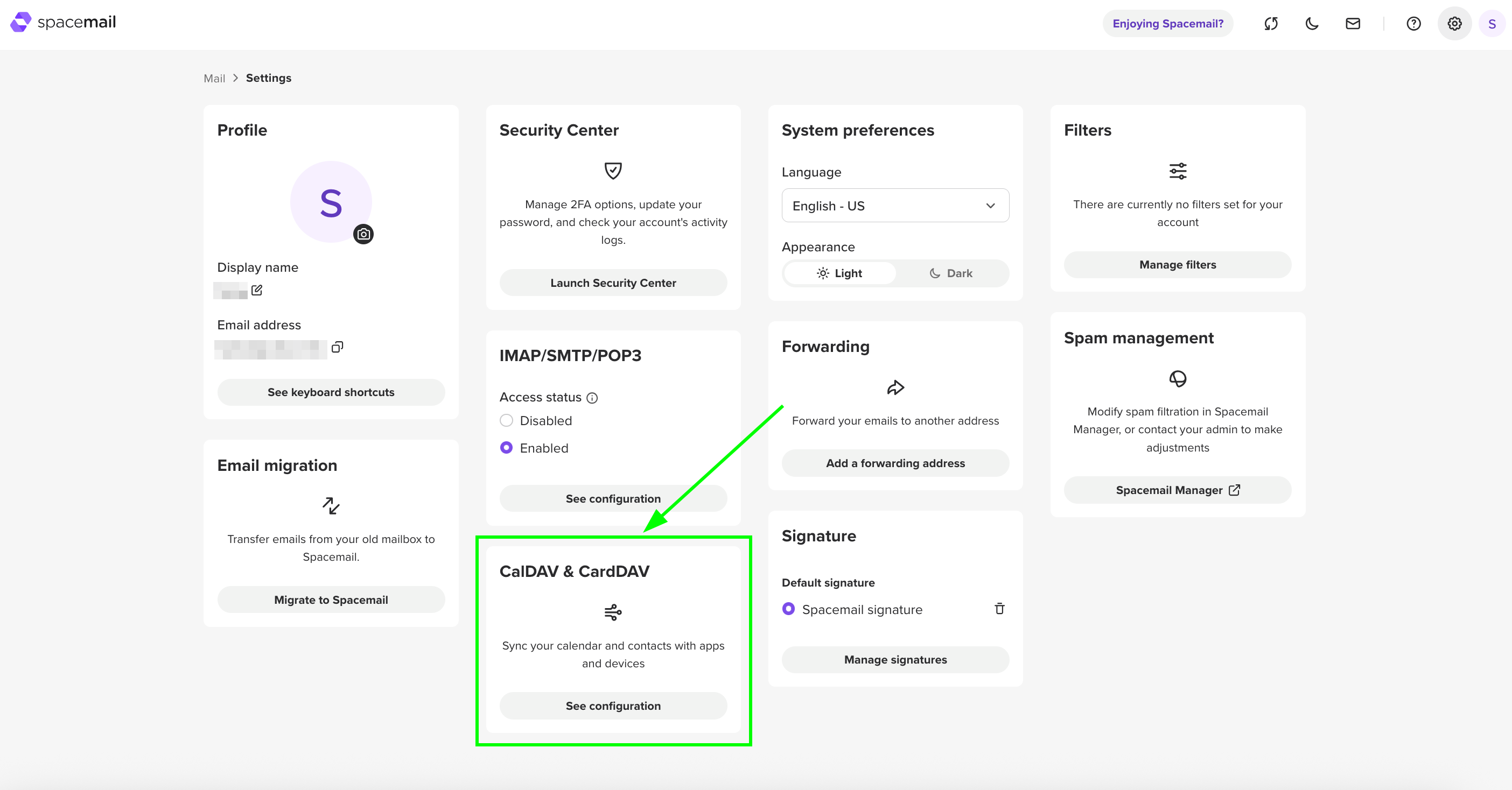
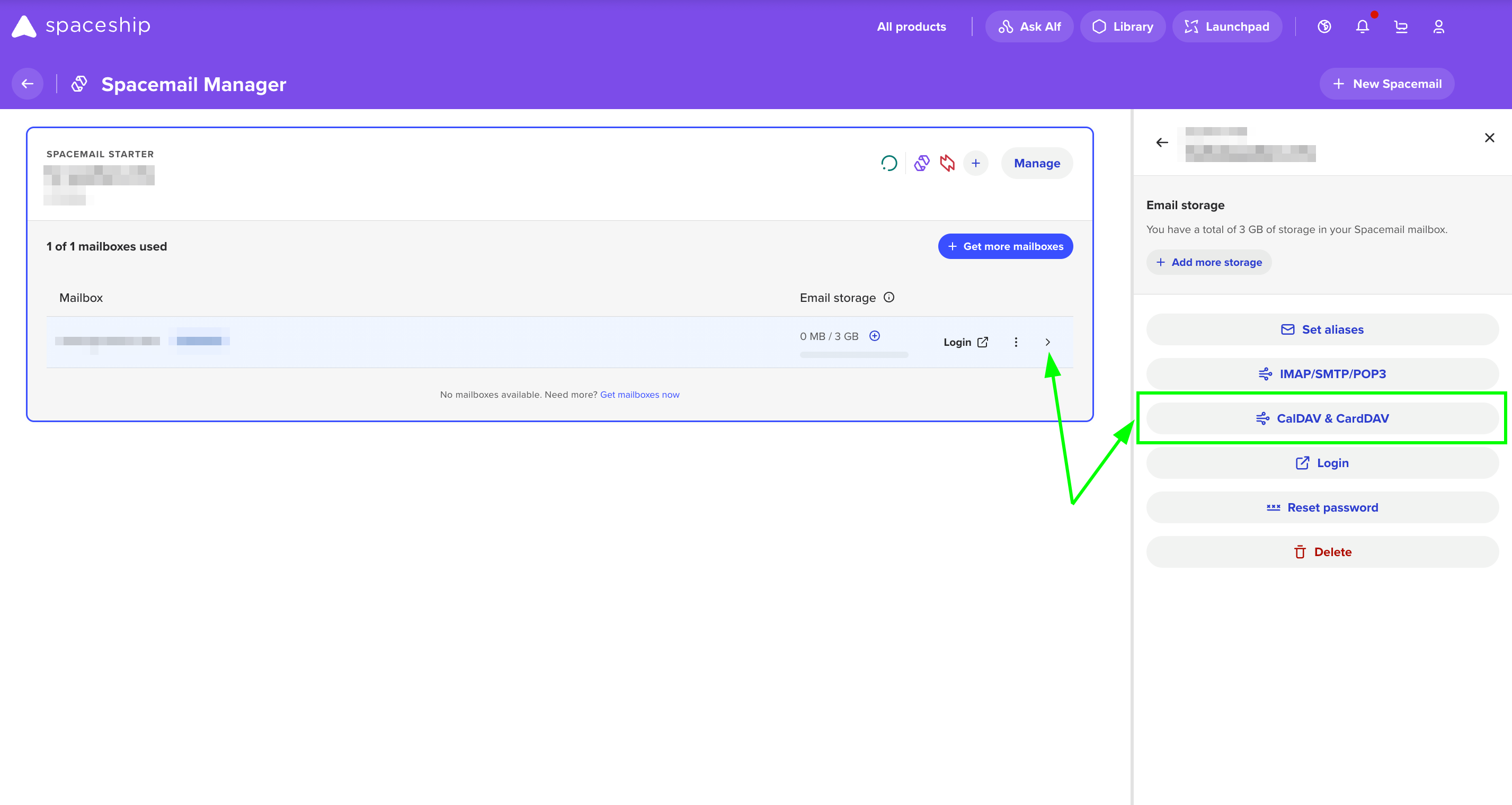
Setelah detail yang diperlukan didapatkan, silakan ikuti langkah-langkah berikut untuk melanjutkan pengaturan:
Buka Thunderbird dan klik tombol Calendar :
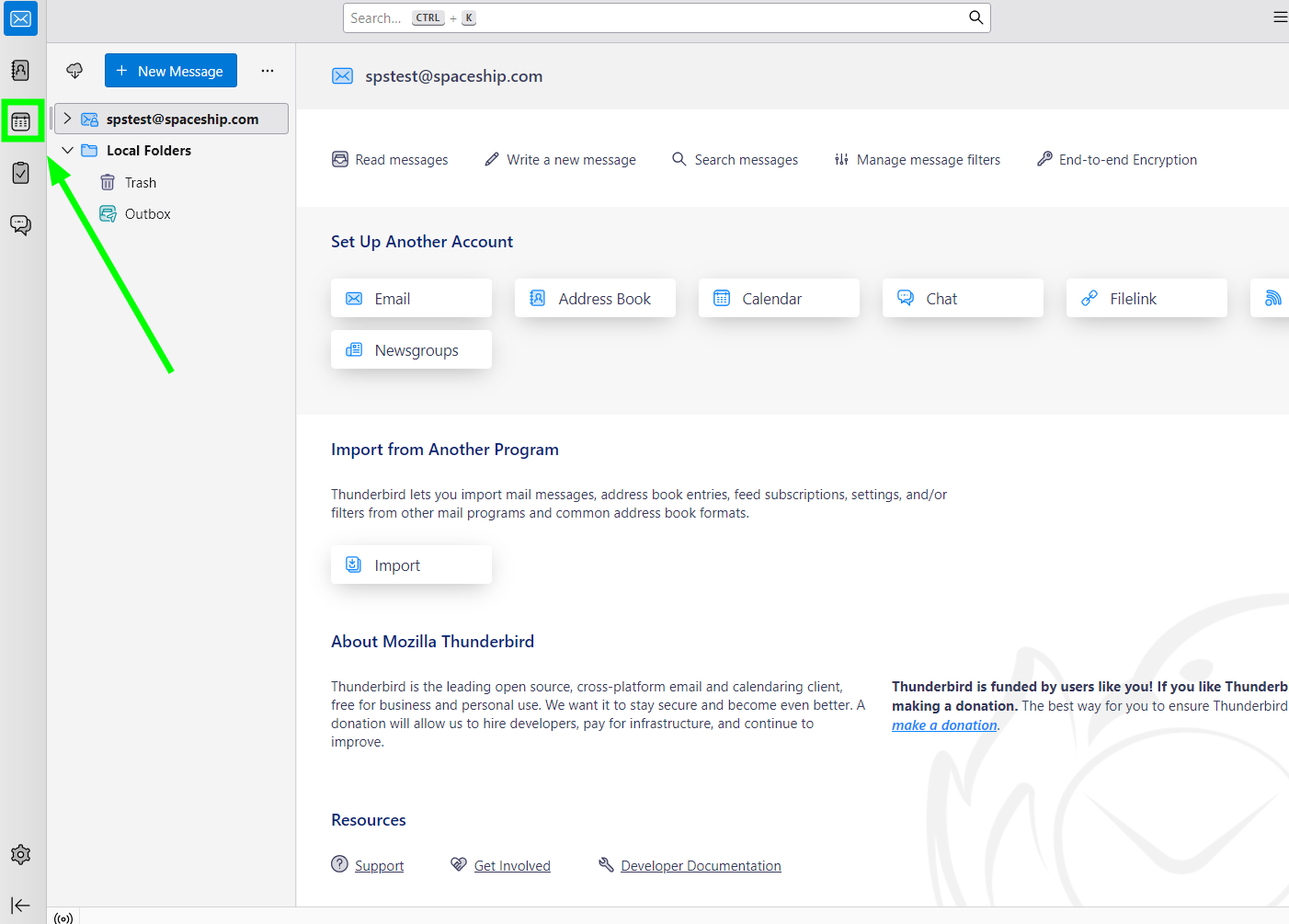
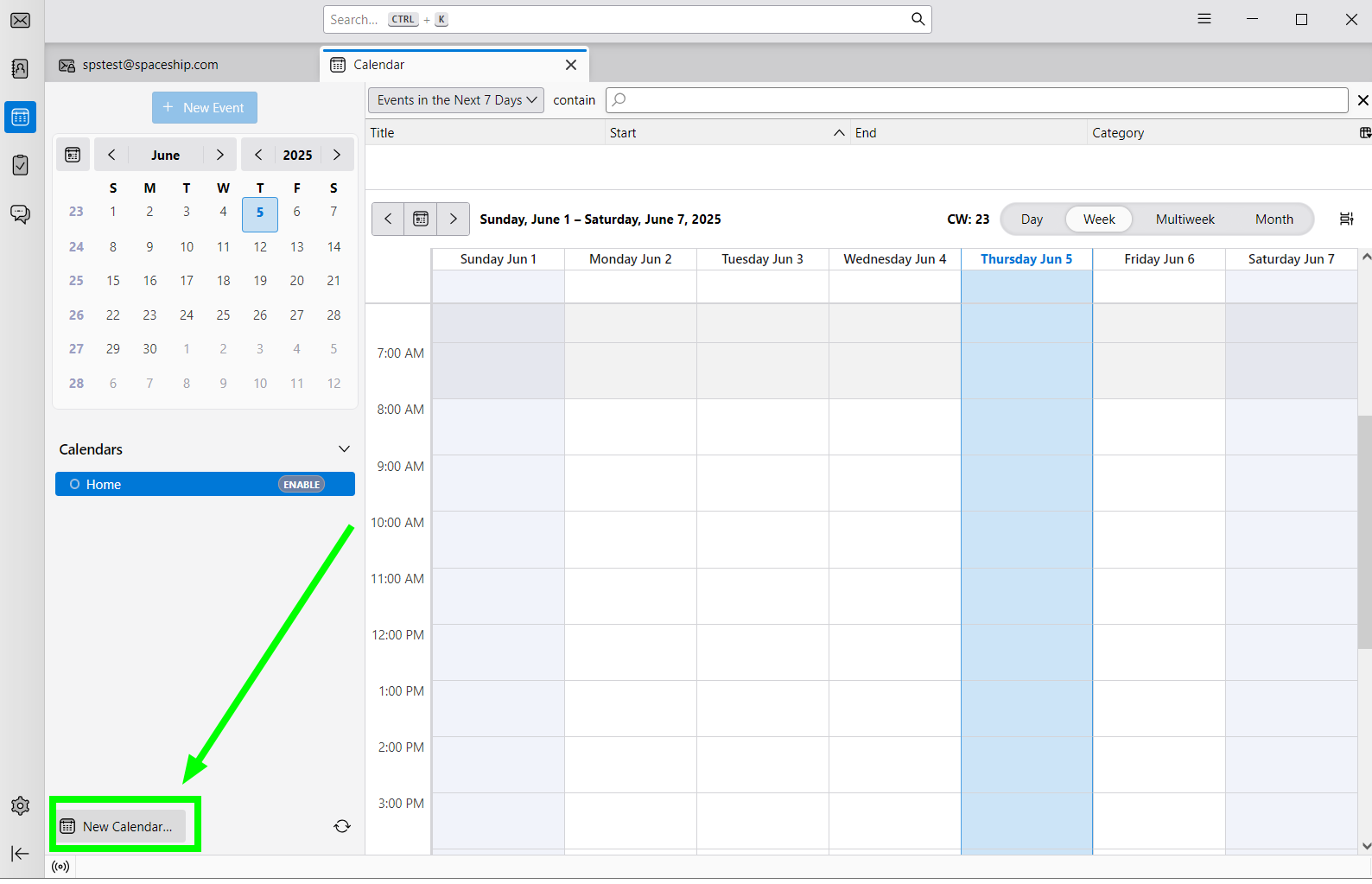
Lalu klik New Calendar, yang terletak di pojok kiri bawah halaman:
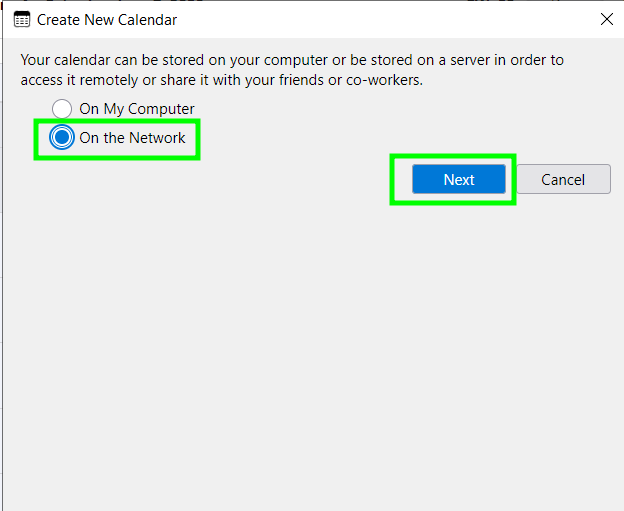
Pilih On the Network dan tekan Next:
Kemudian masukkan detail Spacemail CalDav:
Username: alamat email Spacemail lengkap Anda (kami menggunakan alamat email uji spstest@spaceship.com sebagai contoh)
Location: caldav.spacemail.com
Offline Support: centang
Lokasi ini tidak memerlukan kredensial: seharusnya tidak dicentang
Setelah pengaturan dimasukkan, klik Find Calendars: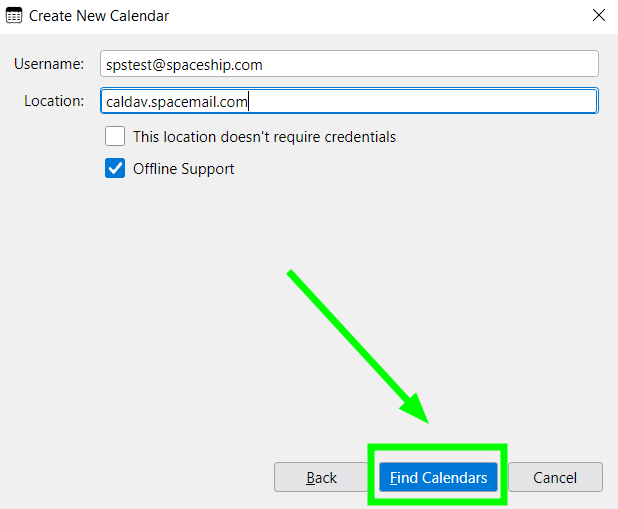
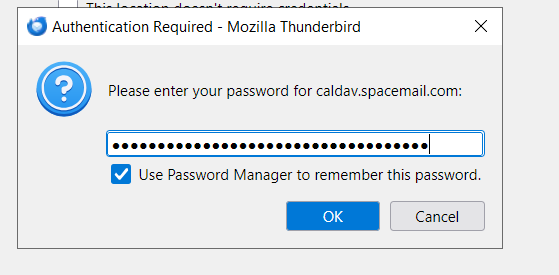
Pada langkah berikutnya, Thunderbird akan meminta Anda memasukkan kata sandi Spacemail. Silakan masukkan kata sandi kotak surat Spacemail Anda di kolom Password dan klik OK:
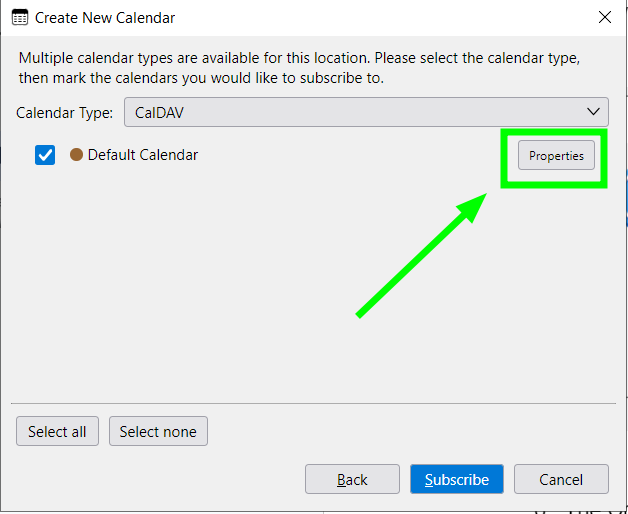
Pesan pengaturan Buat Kalender Baru akan muncul.
Pilih CalDAV sebagai tipe Kalender. Anda juga dapat mengaturnya sebagai Kalender default.Langkah berikutnya: klik Properties untuk memperluas pengaturan Kalender:
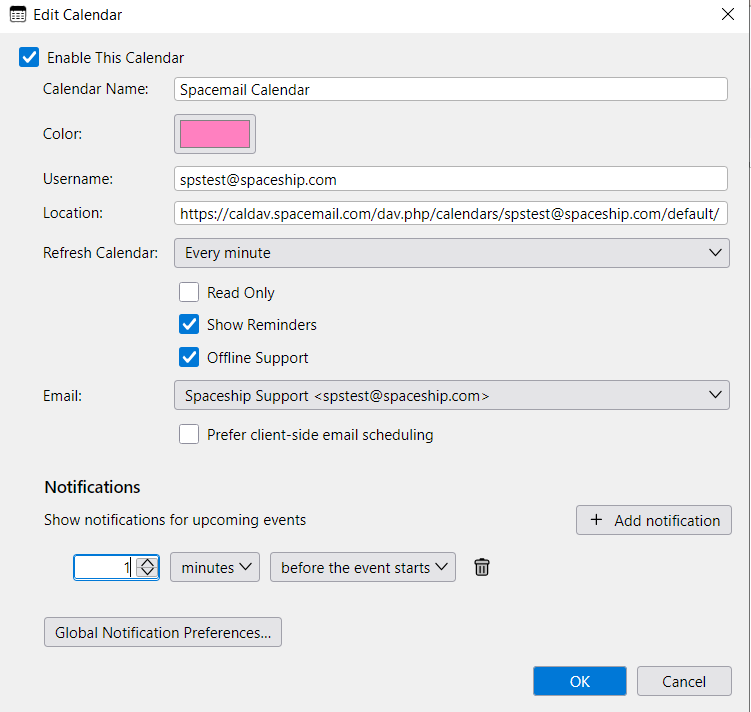
Di sini Anda dapat mengubah nama Kalender (pada tangkapan layar kami namanya Spacemail Calendar), mengubah frekuensi sinkronisasi kalender Anda (di bidang Refresh Calendar), mengubah warna acara, dan mengatur notifikasi:
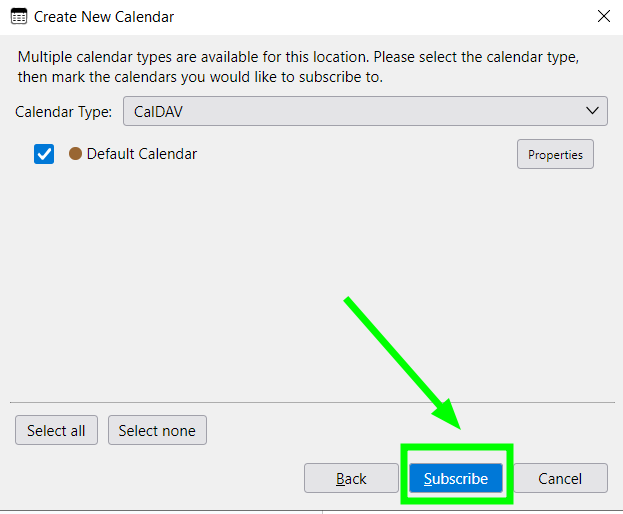
Setelah selesai, silakan klik OK.Anda akan diarahkan kembali ke menu Buat Kalender Baru. Klik Subscribe dan tunggu beberapa saat agar Thunderbird menyinkronkan Kalender Anda:
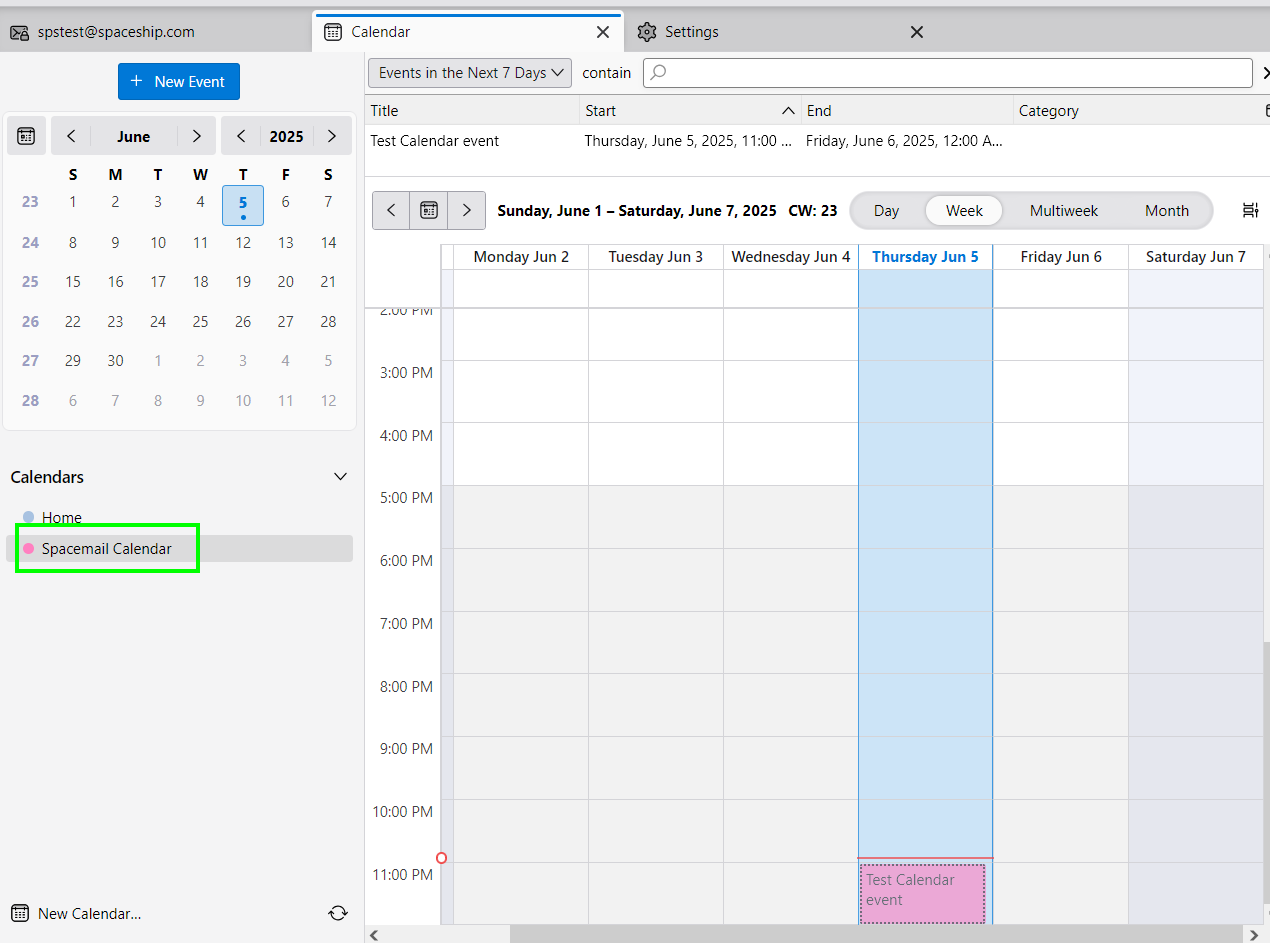
Selesai! Kalender Spacemail akan muncul di daftar Kalender Thunderbird Anda: