Spacemail CalDav настройка Outlook за Windows
Тази статия предоставя стъпка по стъпка указания за конфигуриране на вашия Spacemail календар в Outlook чрез протокола CalDAV.
Тъй като Outlook не поддържа CalDAV по подразбиране, ще трябва да използвате безплатен външен добавък, наречен Caldavsynchronizer, за да завършите настройката.
Моля, обърнете внимание, че Caldavsynchronizer не е съвместим с новия Outlook.
За да го настроите, следвайте тези стъпки:
Посетете https://caldavsynchronizer.org.
Кликнете върху Download и изберете версията, която съответства на архитектурата на вашата система.
Стартирайте инсталатора и следвайте инструкциите на екрана, за да завършите настройката.
След като е инсталиран, отворете Outlook. Ще се появи нов раздел, наречен CalDav Synchronizer на лентата с инструменти.
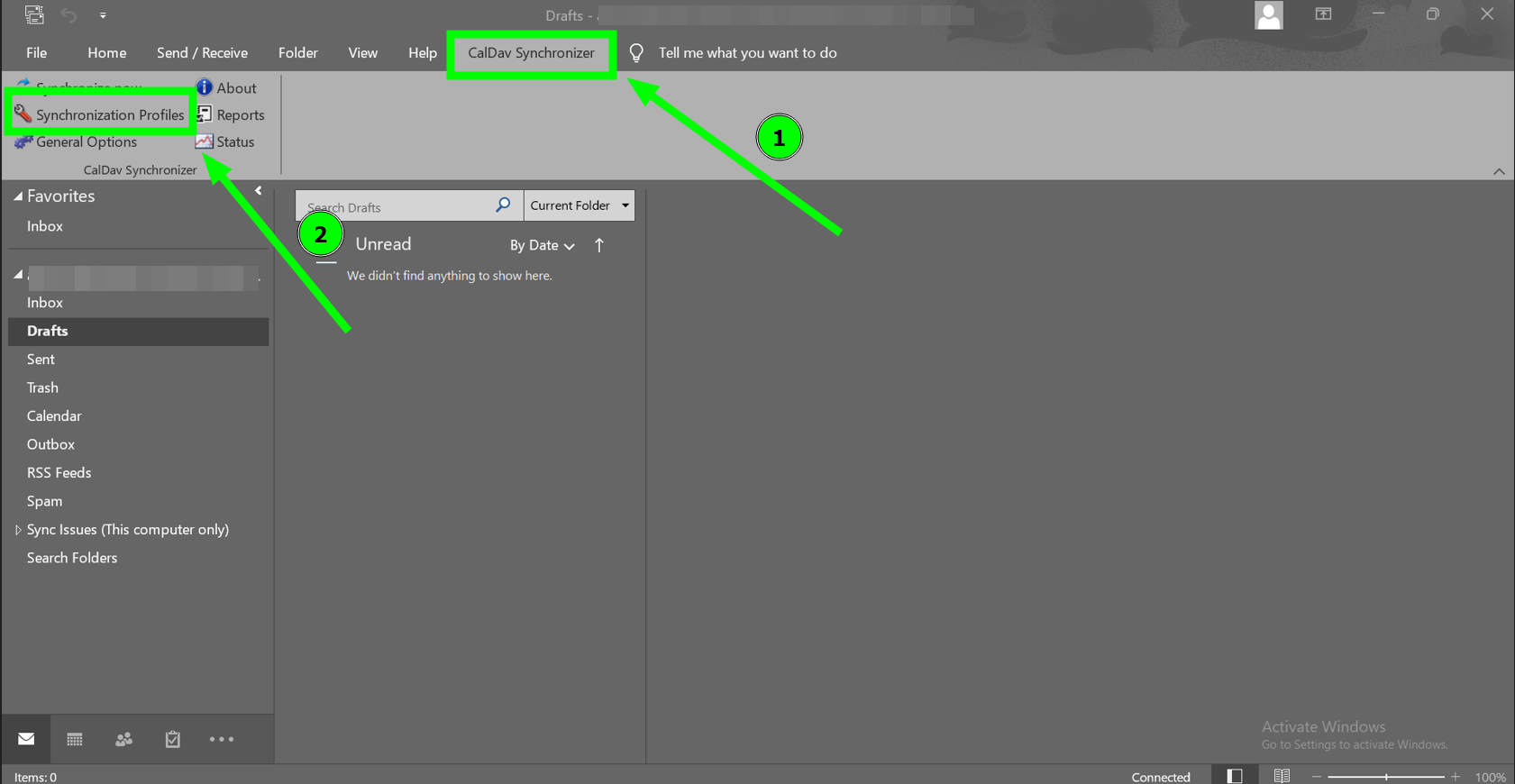
Забележка: Трябва да имате Microsoft Outlook 2013 или по-нова версия.Кликнете върху раздела CalDav Synchronizer в Outlook, след това изберете Synchronization Profiles:
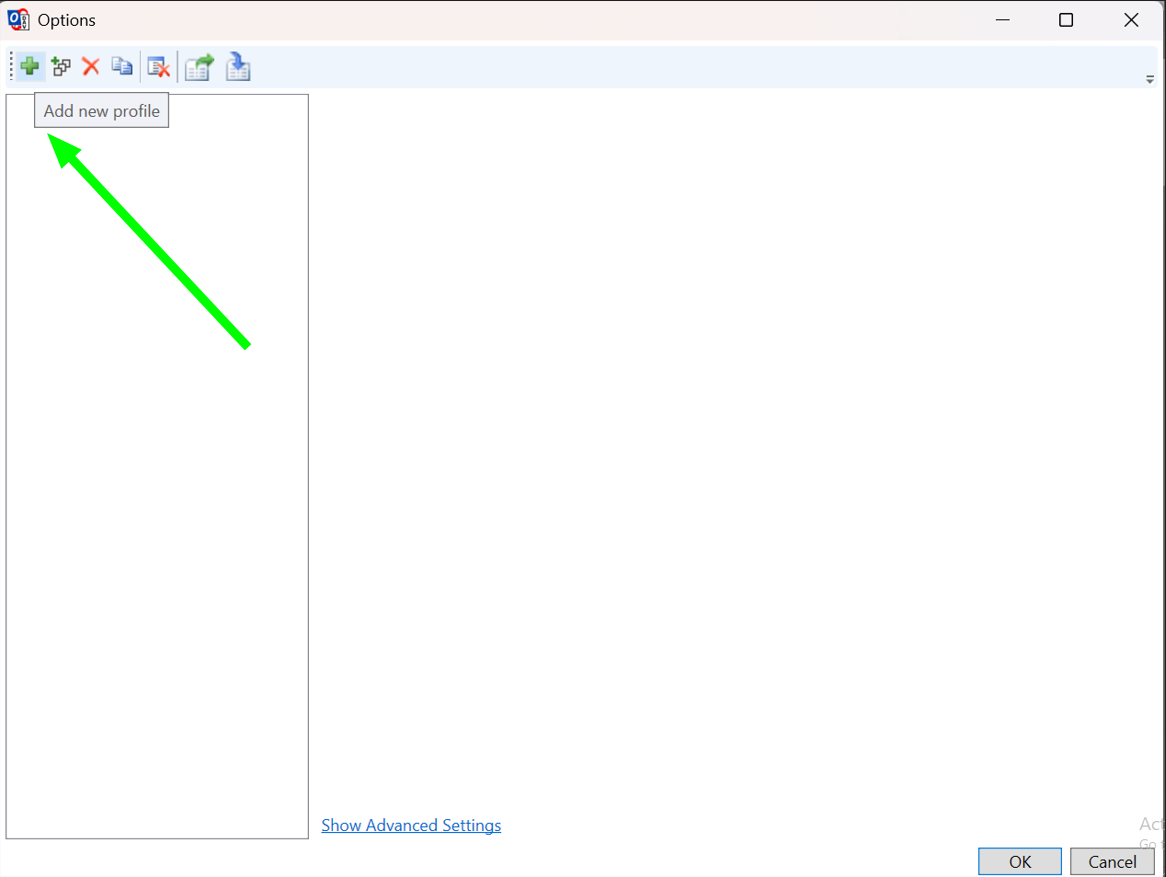
Кликнете върху Add new profile:
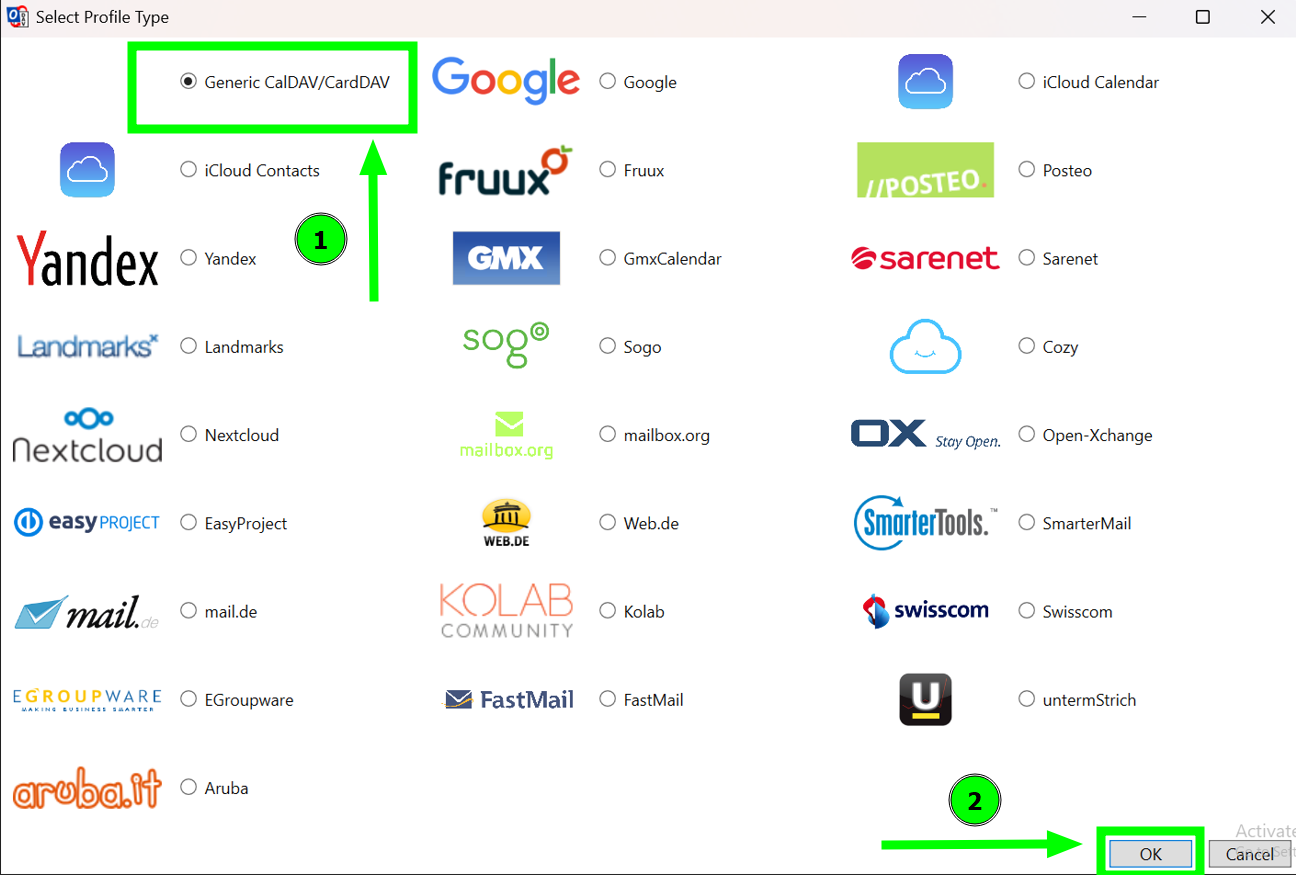
В списъка с налични типове профили изберете Generic CalDAV/CardDAV:
Въведете необходимите данни за CalDAV календара:
Име: Въведете разпознаваемо име за този профил.Outlook Folder: Изберете или създайте папката за календар в Outlook, в която да се появяват събитията.
DAV URL: https://caldav.spacemail.com/
Username: Вашият пълен имейл адрес в Spacemail (например info@example.com)
Password: Паролата за този имейл акаунт
Email address: Вашият пълен имейл адрес в Spacemail (например info@example.com)
Задайте опциите за синхронизация:
Synchronization mode: Двупосочна синхронизация (препоръчително)
Synchronization interval: Изберете предпочитан интервал (например на всеки 15 минути)
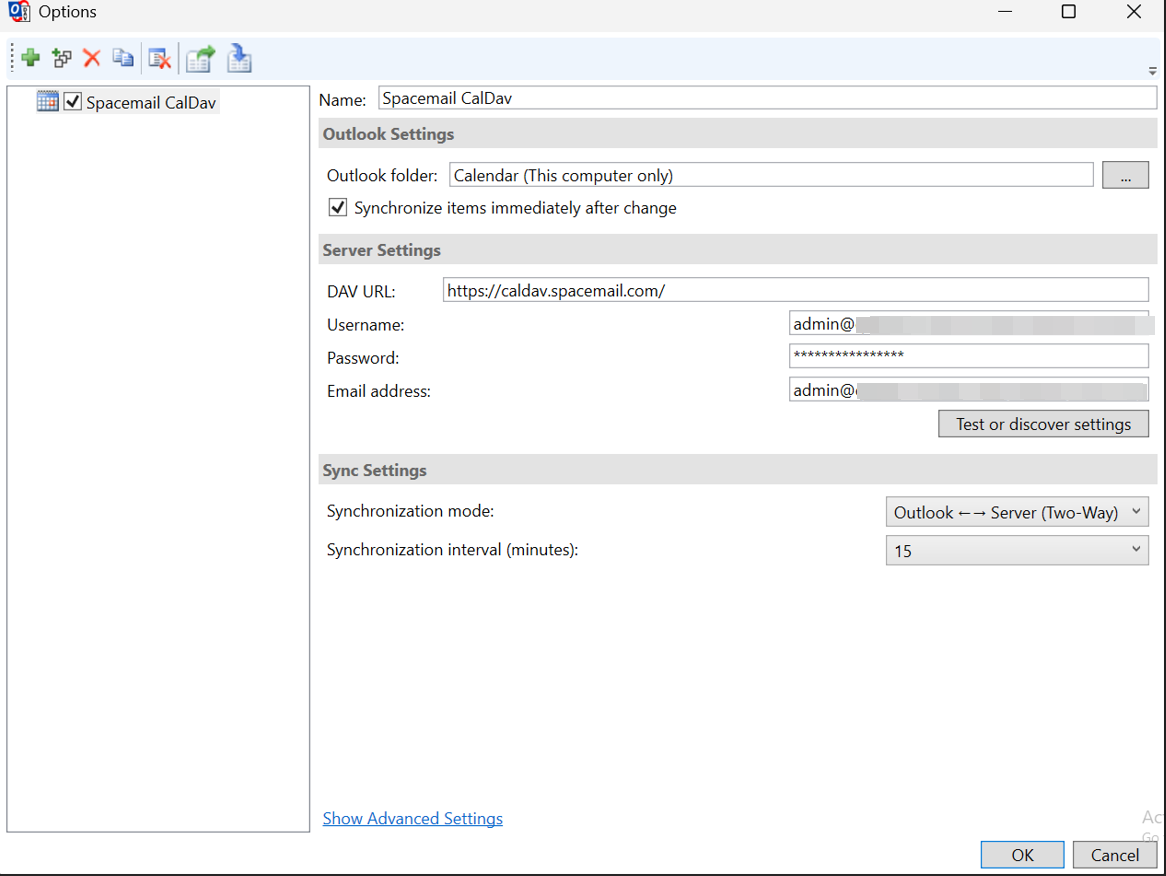
След това кликнете върху "Test or Discover Settings." Ще видите следния прозорец:
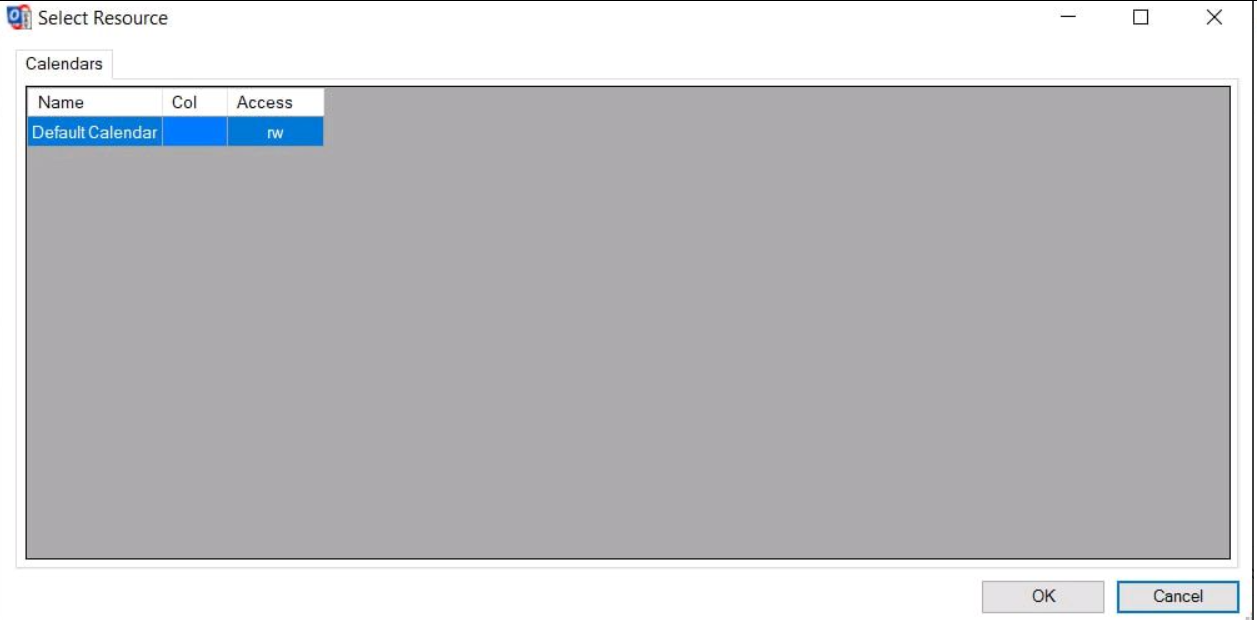
Кликнете OK, за да запазите профила:
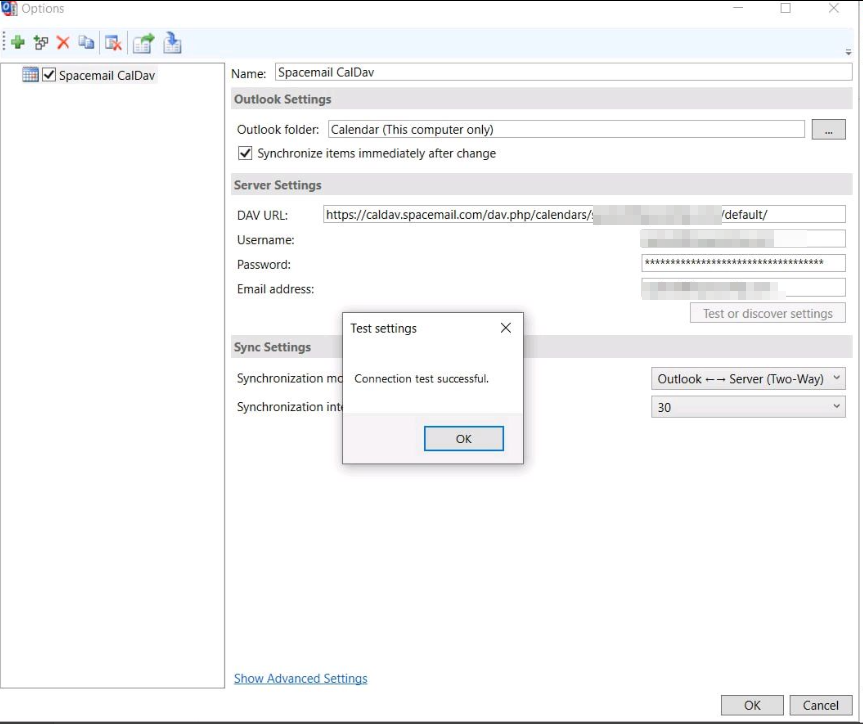
Вашият CalDAV календар вече е успешно свързан с Outlook и ще се синхронизира двупосочно!