Apple Takvim'de Spacemail CalDAV kurulumu
Bu makale, Spacemail takvimini Apple Takvim'de CalDAV protokolü ile yapılandırmak için adım adım rehber sunar.
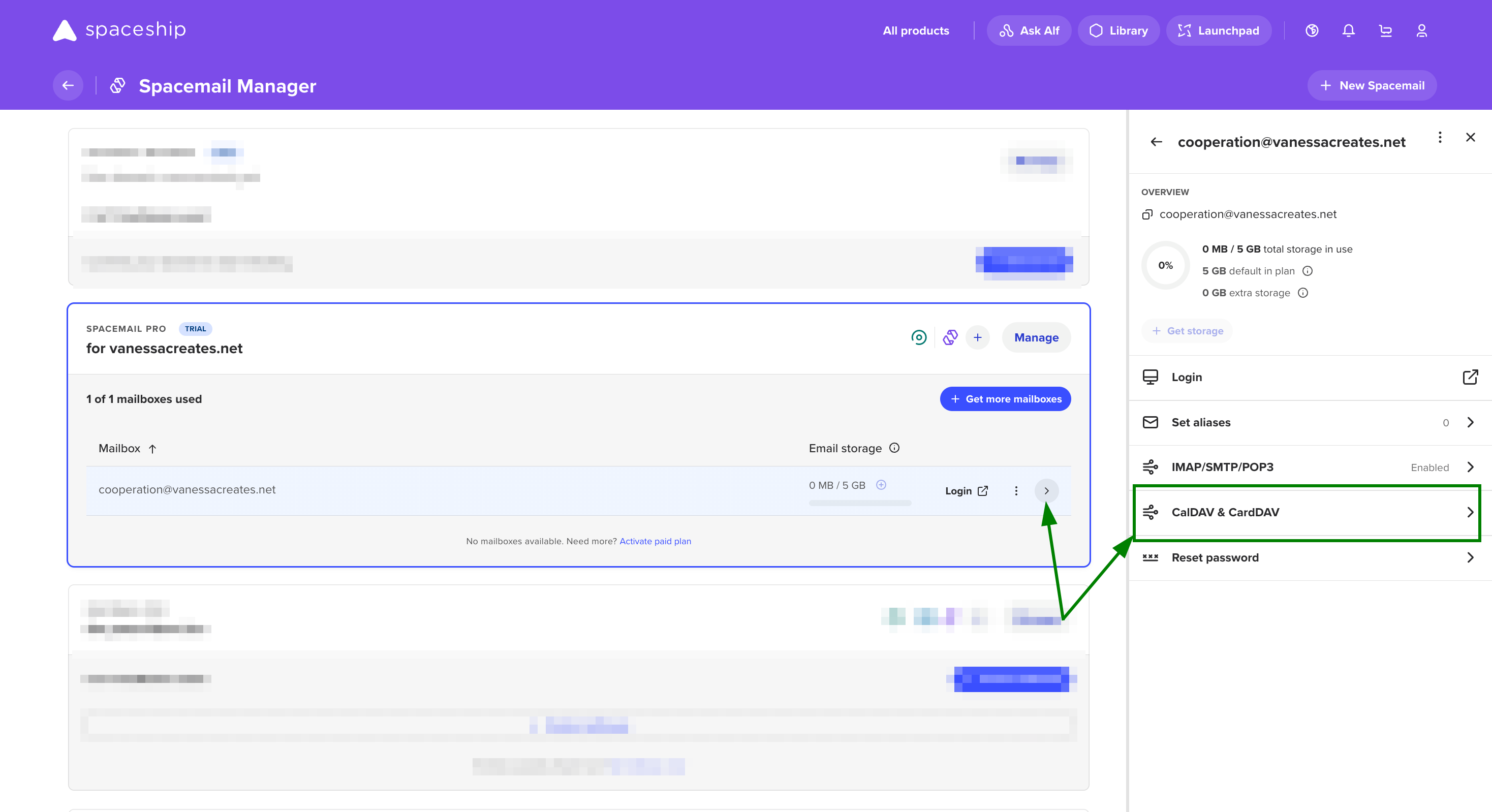
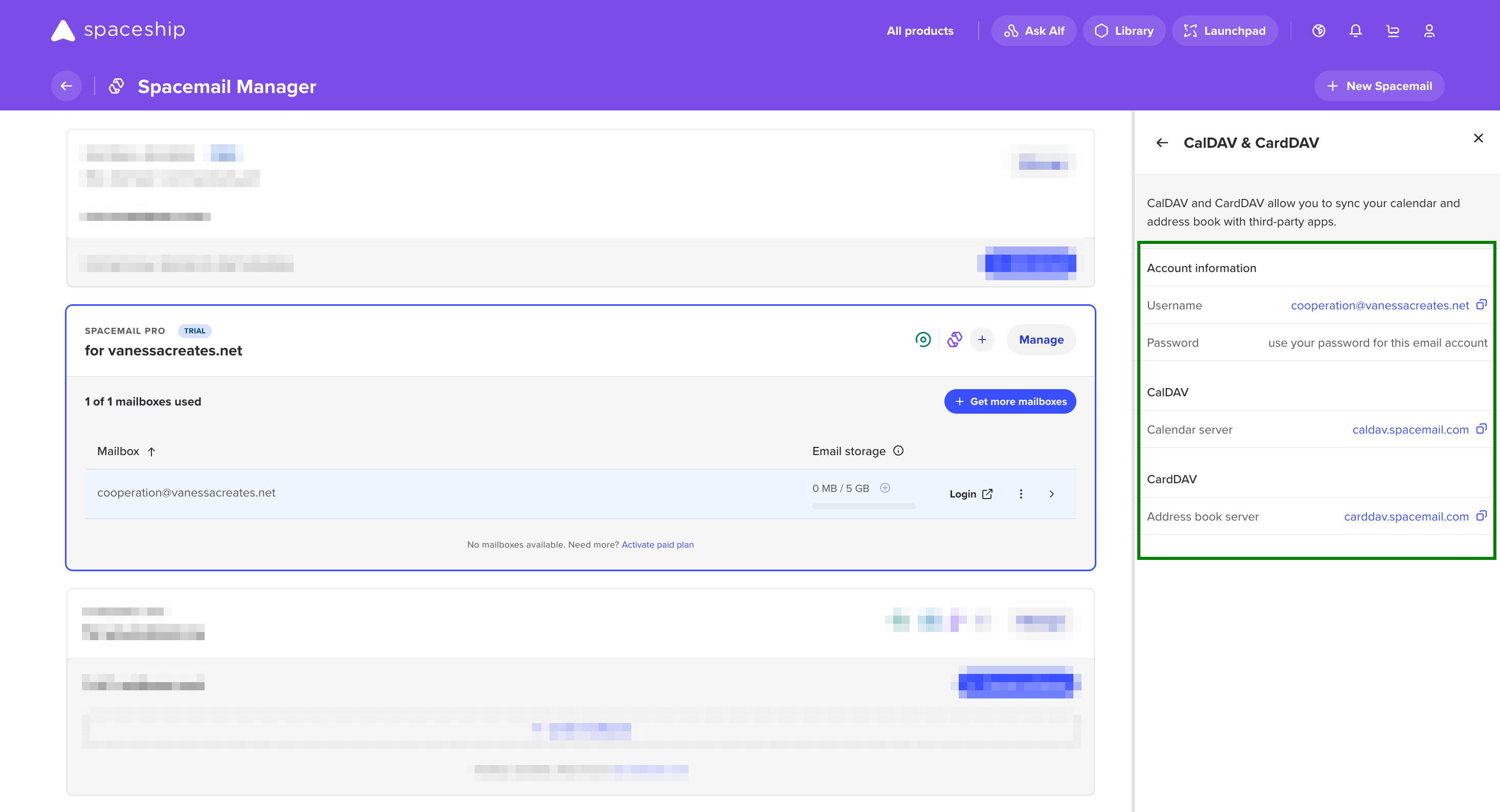
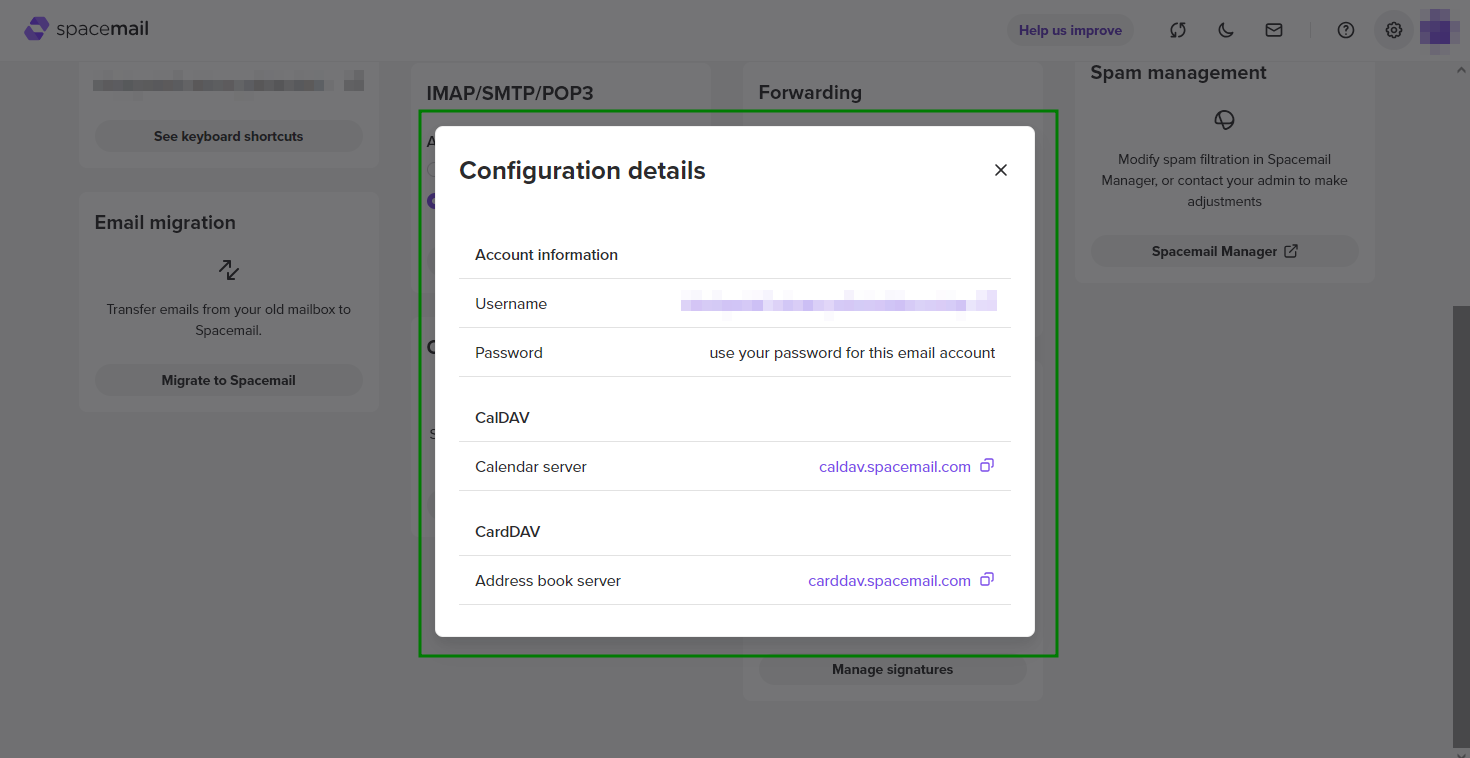
Not: Yapılandırma detaylarını Spacemail Yöneticisi'nde bir posta kutusuna tıklayarak kontrol edebilirsiniz; posta kutusu yan panelinde "CalDAV & CardDAV" adlı bir buton göreceksiniz. Bu butona tıkladığınızda tüm protokol bilgilerini gösteren detaylı bir panel açılır:
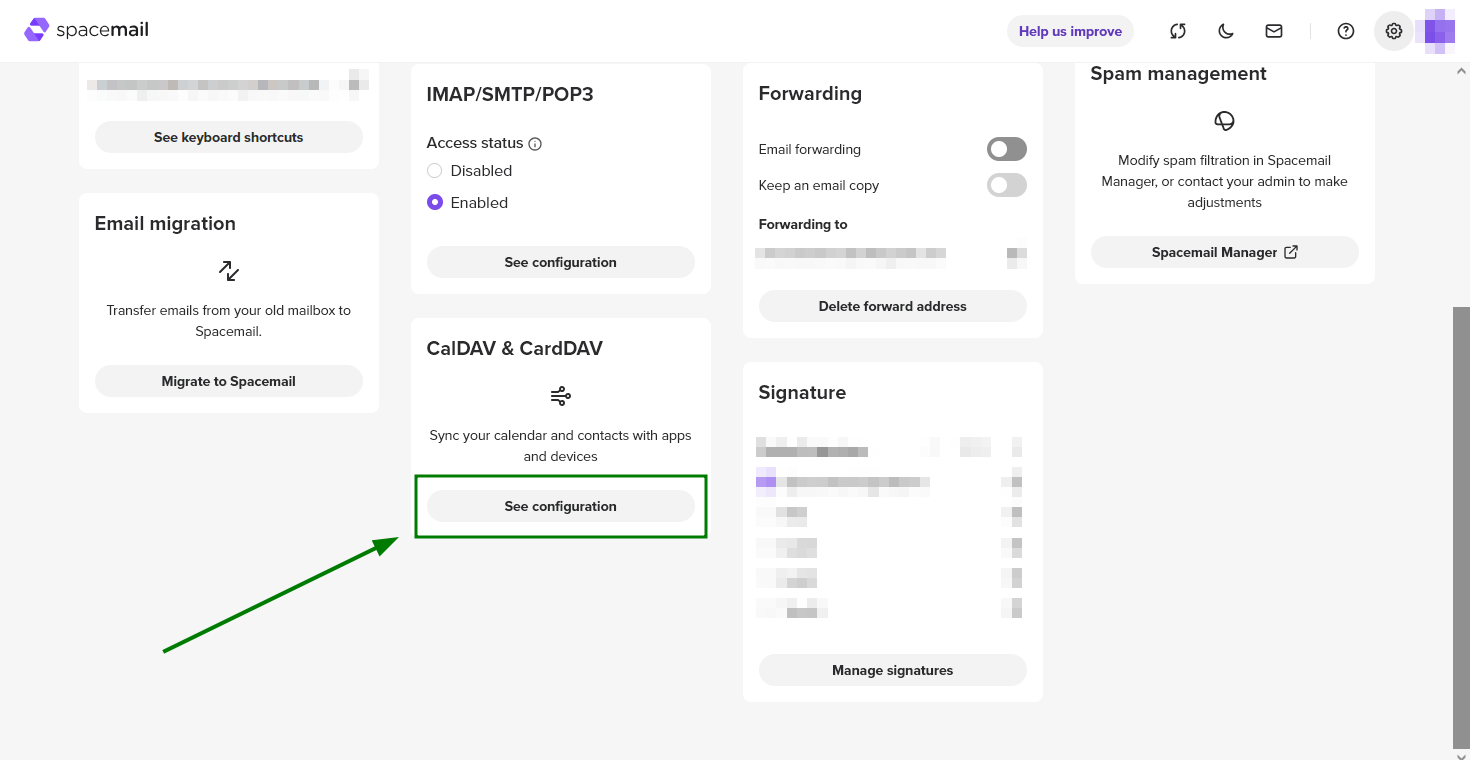
Ayrıca https://www.spacemail.com/login > Ayarlar > CalDAV & CardDAV > Yapılandırmayı gör adımlarını izleyerek de kontrol edebilirsiniz:
Apple Takvim'de bir CalDAV hesabı yapılandırmak için aşağıdaki talimatları izleyin:
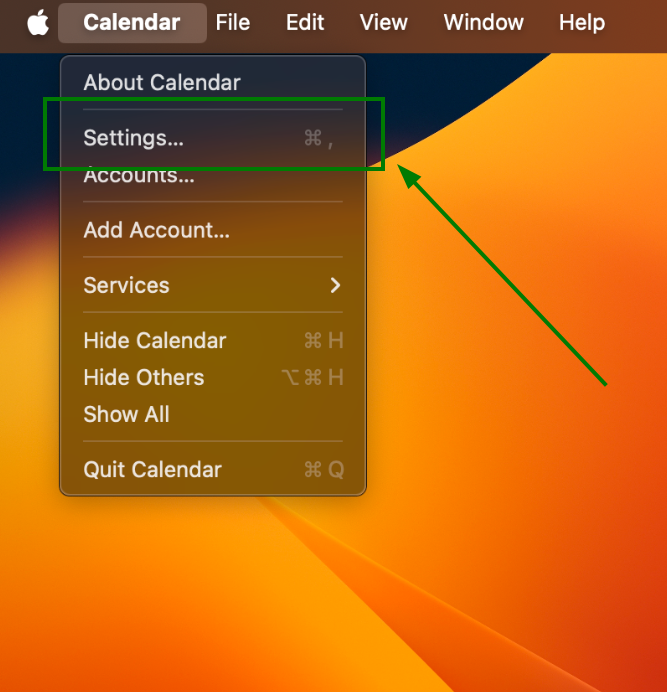
Apple Takvim Ayarlar'ı açın:
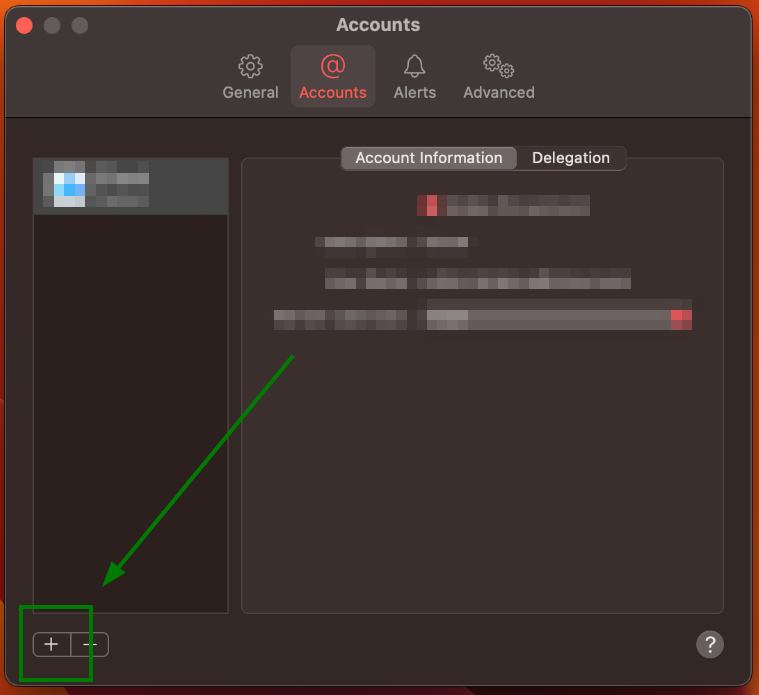
Hesaplar penceresinde + simgesine tıklayarak yeni bir CalDAV hesabı ekleyin:
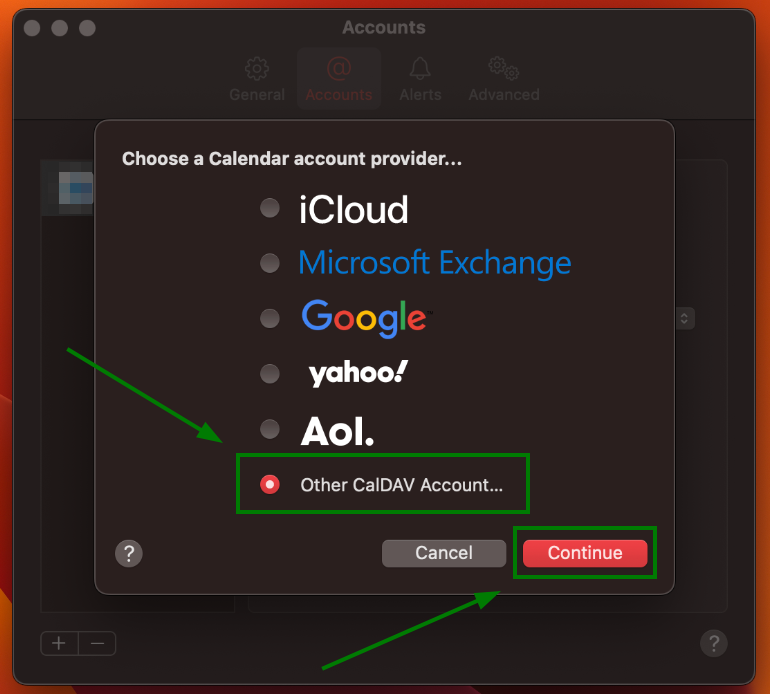
Diğer CalDAV Hesabı seçeneğini seçin ve Devam Et'e tıklayın:
İşlem tamamlandığında, CalDAV hesap ayarlarını doldurmanız için yeni bir pencere açılacaktır.
Ayarlar şu şekilde doldurulmalıdır:
Hesap Türü: Manuel
Kullanıcı Adı: Spacemail adresiniz (not: örnek olarak test e-posta adresimiz spptest@spaceship.com kullanılmıştır)
Şifre: Spacemail hesabınızın şifresi
Sunucu Adresi: caldav.spacemail.com
CalDAV hesabınızı eklemek için Oturum Aç'a tıklayın: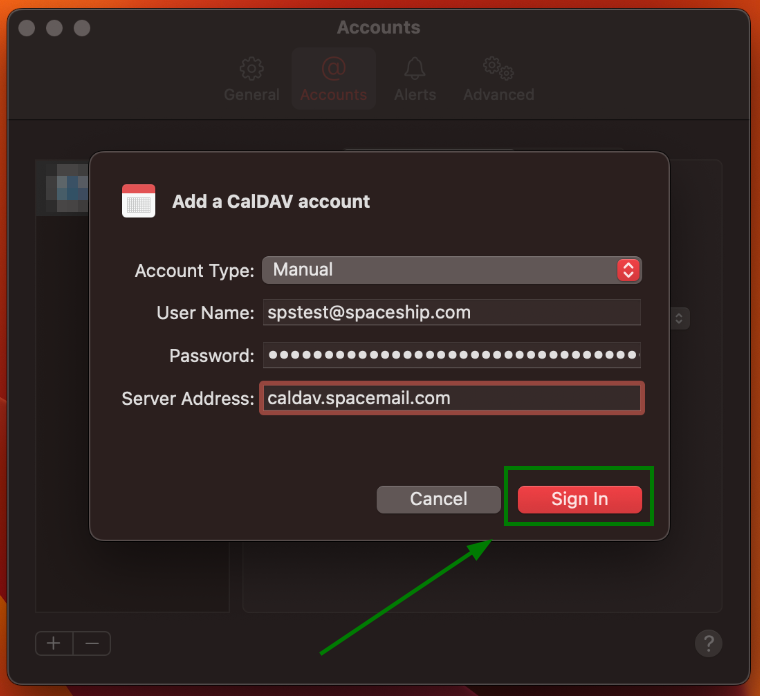
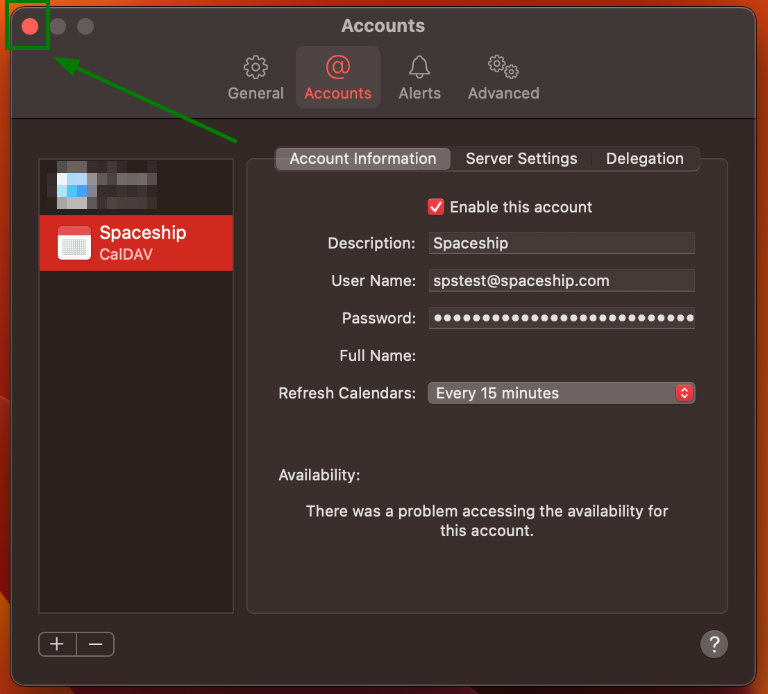
Kurulumu tamamlamak için Hesaplar penceresini kapatın:
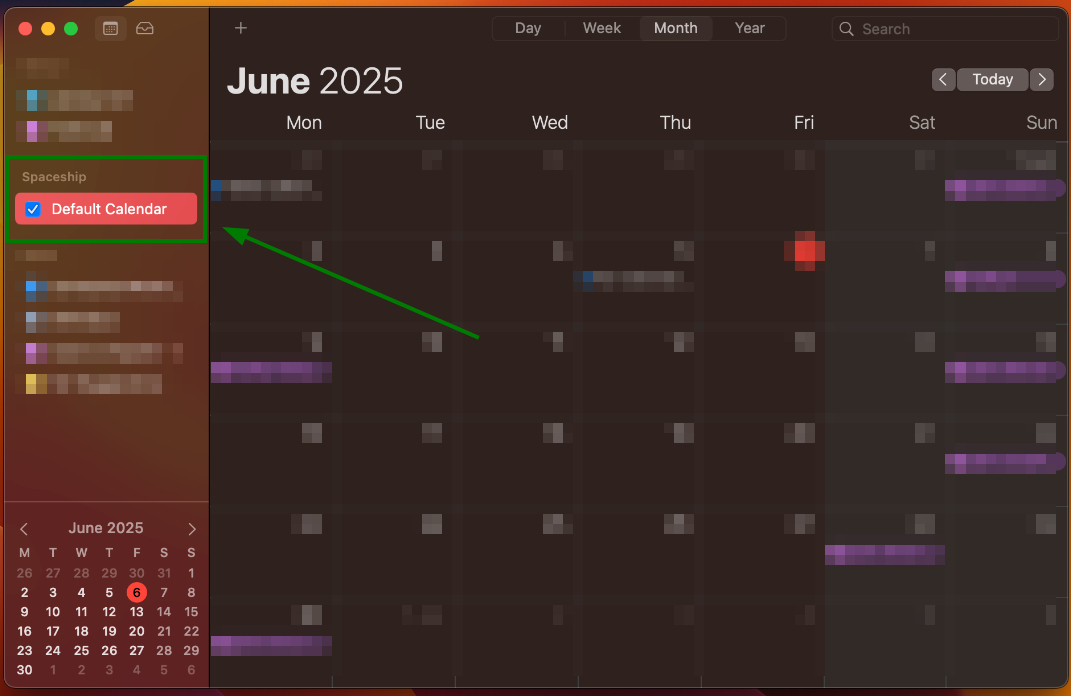
Spacemail CalDAV hesabı Apple Takvim'e eklenmiş olmalıdır:
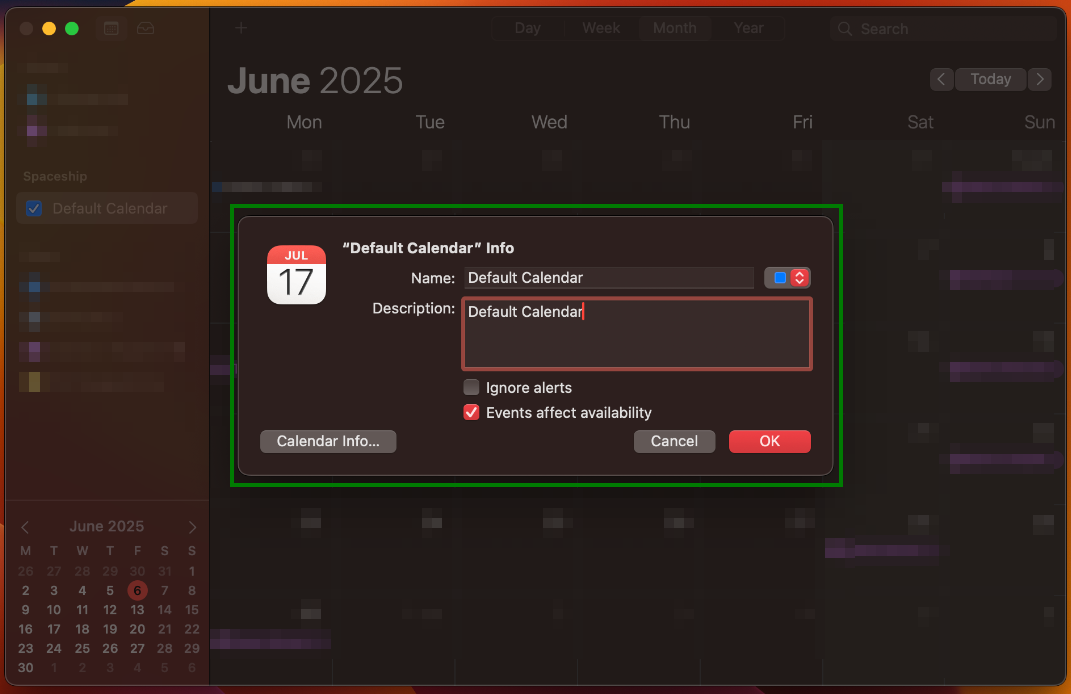
Bunu ayrıca Spacemail takvimine sağ tıklayıp Bilgi Al seçeneğini seçerek de yönetebilirsiniz:
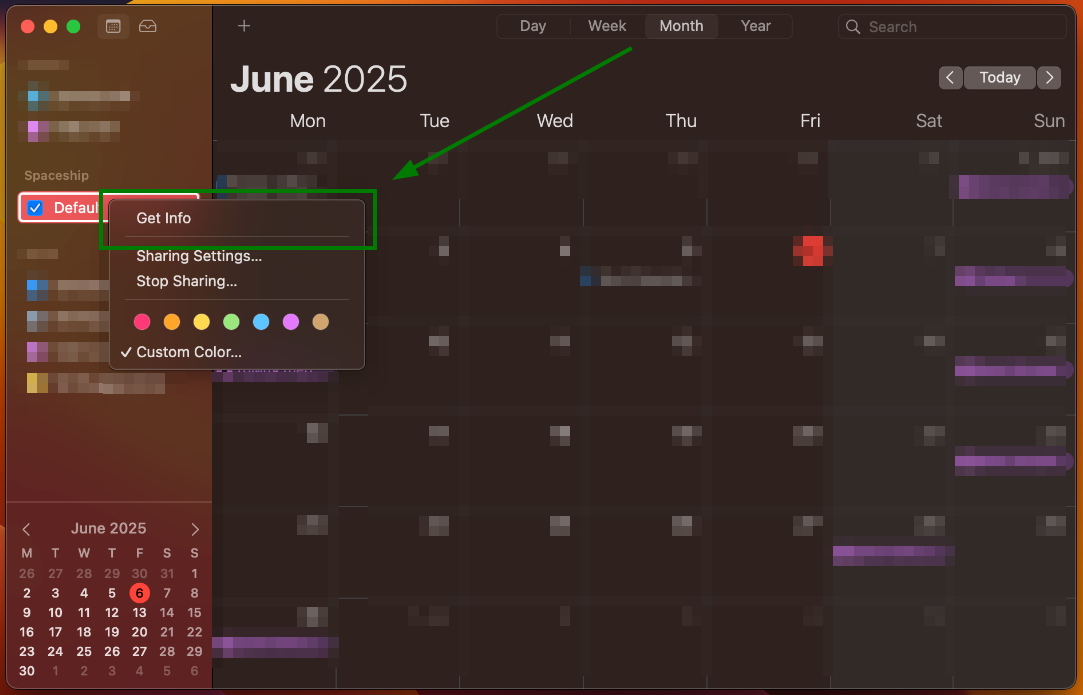
Buradan, Takvim Bilgisi butonuna tıklayarak takvim adını, açıklamasını ve CalDAV hesap ayarlarını değiştirebilirsiniz: