
Membuat situs web WordPress mungkin tampak seperti tugas yang menakutkan bagi pendatang baru, tetapi sebenarnya tidak harus begitu. Baik Anda memulai blog, meluncurkan situs bisnis kecil, atau menjelajahi e-commerce untuk pertama kalinya, WordPress menawarkan platform yang fleksibel dan ramah pemula untuk mewujudkan ide Anda.
Dalam panduan pemula ini, kami akan memandu Anda melalui setiap langkah, mulai dari memilih domain yang baik hingga menyesuaikan situs web Anda dan memahami dasbor WordPress. Mari kita mulai.
Mengapa membuat situs WordPress?
WordPress adalah sistem manajemen konten (CMS) paling populer di dunia, dan menjadi tulang punggung bagi hampir setengah dari semua situs web yang online saat ini. WordPress gratis, bersifat open-source, dan dapat disesuaikan tanpa batas. Dengan bantuan WordPress, Anda dapat membuat hampir apa pun yang ingin Anda hosting di domain Anda.
Selain itu, banyak sumber pelatihan WordPress gratis, seperti yang ini, akan membantu Anda membangun situs pertama Anda dan mengatasi tantangan umum yang mungkin Anda hadapi di sepanjang jalan. Dalam hal komunitas online untuk dukungan, dokumentasi, dan alat, WordPress tidak ada tandingannya.
1. Pilih domain dan paket hosting
Sebelum Anda mulai membangun, Anda memerlukan dua hal penting:
Nama domain – alamat situs web Anda di web (misalnya, yoursite.com). Mendaftarkan domain kustom memberikan alamat online yang dipersonalisasi yang mudah diingat dan dibagikan.
Penyedia hosting – layanan yang menyimpan file situs web Anda dan membuatnya dapat diakses secara online. Memilih penyedia hosting yang andal memengaruhi kecepatan, keamanan, dan keandalan situs web Anda.
Temukan penyedia untuk mendaftarkan domain Anda yang juga menawarkan solusi hosting ideal untuk kebutuhan Anda, seperti shared web hosting atau layanan hosting WordPress berbasis cloud seperti EasyWP.
2. Instal WordPress

Menginstal WordPress biasanya mudah, tetapi ada beberapa cara yang bisa ditempuh. Setiap merek dan jenis layanan hosting memiliki alur instalasi yang sedikit berbeda. Berikut beberapa variasi umum secara singkat:
Untuk pengguna EasyWP – Hanya dengan beberapa klik dari dasbor Anda, situs WordPress baru akan diluncurkan tanpa memerlukan pengetahuan teknis. Jawab beberapa pertanyaan sederhana tentang situs yang Anda buat, dan Anda akan mendapatkan konfigurasi WordPress yang tepat sesuai kebutuhan untuk memulai.
Untuk hosting web lainnya – Gunakan Softaculous di cPanel untuk menginstal WordPress. Mungkin juga ada wizard penyiapan yang akan memandu Anda. Banyak layanan hosting web menyediakan penginstal WordPress sekali klik, sehingga proses instalasi dapat diakses bahkan oleh mereka yang tidak memiliki keahlian teknis.
3. Jelajahi dasbor WordPress
Setelah terinstal, Anda akan mengakses backend situs web Anda melalui dasbor WordPress. Ini adalah pusat kendali Anda, tempat Anda dapat menyelesaikan sebagian besar tugas rutin desain web Anda.
Buat postingan dan halaman
Unggah media visual dan file
Kelola komentar dan konten buatan pengguna
Instal tema dan plugin
Sesuaikan desain dan struktur situs Anda
Sesuaikan pengaturan untuk mendukung kebutuhan Anda
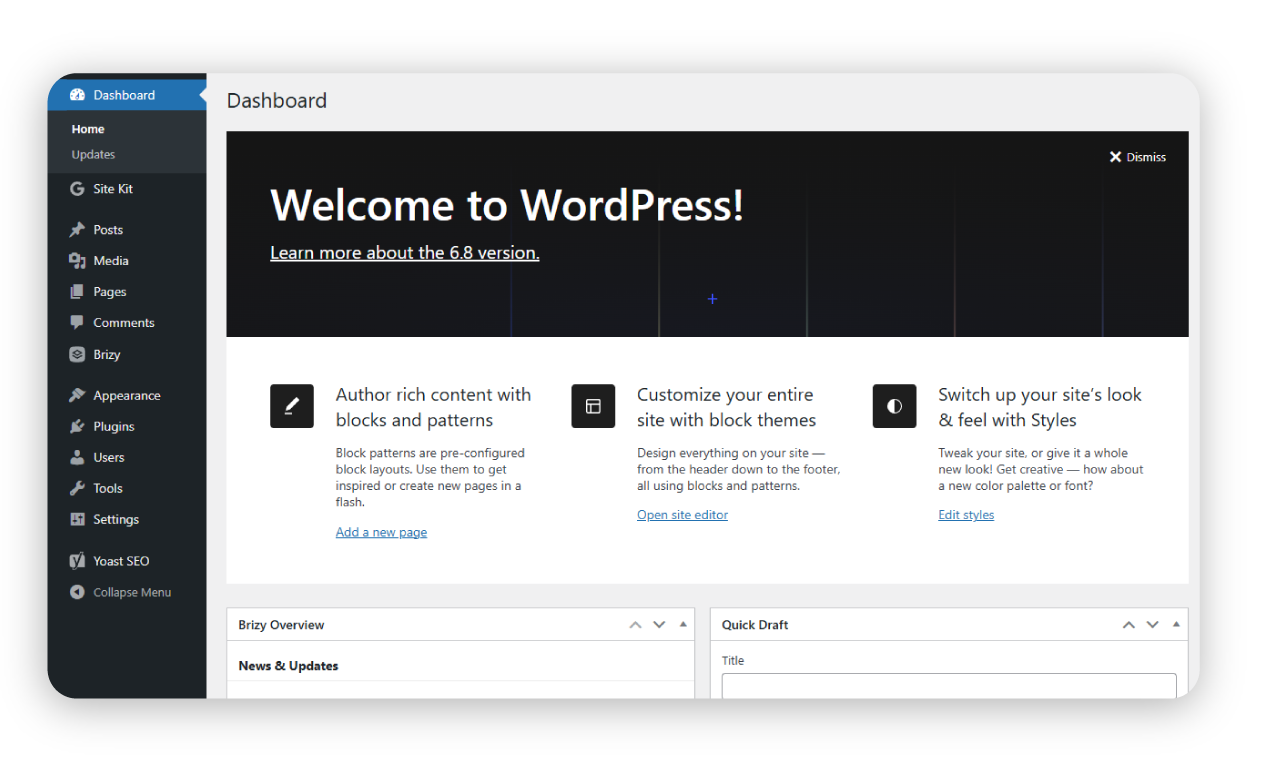
Jika Anda baru, klik-klik di sekitar dasbor dan biasakan diri Anda dengan setiap bagiannya. Editor blok adalah alat yang ramah pengguna yang memungkinkan pengelolaan konten drag-and-drop yang intuitif, sehingga memudahkan Anda membuat dan menyesuaikan situs dengan menambahkan teks, gambar, dan tata letak siap pakai.
Pahami elemen-elemen utama WordPress
Berikut gambaran singkat tentang bagian-bagian utamanya:
Postingan –Ideal untuk blog, pengumuman yang sensitif terhadap waktu, dan konten berita.
Halaman – Konten statis seperti deskripsi layanan, “Tentang Kami,” atau “Kontak.” Untuk membuat halaman baru, navigasikan melalui dasbor admin dan gunakan editor blok untuk mengatur serta menyesuaikan konten situs web Anda secara efektif.
Media – Unggah dan kelola gambar, video, dan dokumen.
Komentar – Berinteraksilah dengan audiens Anda melalui umpan balik dan diskusi. Anda dapat beralih dari menampilkan postingan blog terbaru ke menetapkan beranda statis melalui pengaturan dasbor, menyesuaikan situs agar sesuai dengan kebutuhan Anda, terutama untuk situs web non-blog.
Pengaturan - Lakukan perubahan pada fungsi default situs web Anda, tambahkan pengguna, edit struktur tautan, dan banyak lagi.
4. Sesuaikan situs Anda

WordPress menawarkan ribuan tema, baik gratis maupun premium. Tema mengontrol desain dan tata letak situs Anda. Setelah memilih salah satunya, Anda dapat:
Sesuaikan warna, font, dan tata letak
Tambahkan menu navigasi dan widget
Instal plugin untuk menambahkan fitur baru (seperti alat SEO atau formulir kontak)
Gunakan plugin builder yang menyediakan antarmuka drag-and-drop untuk penyesuaian mudah guna membuat halaman dan tata letak kustom
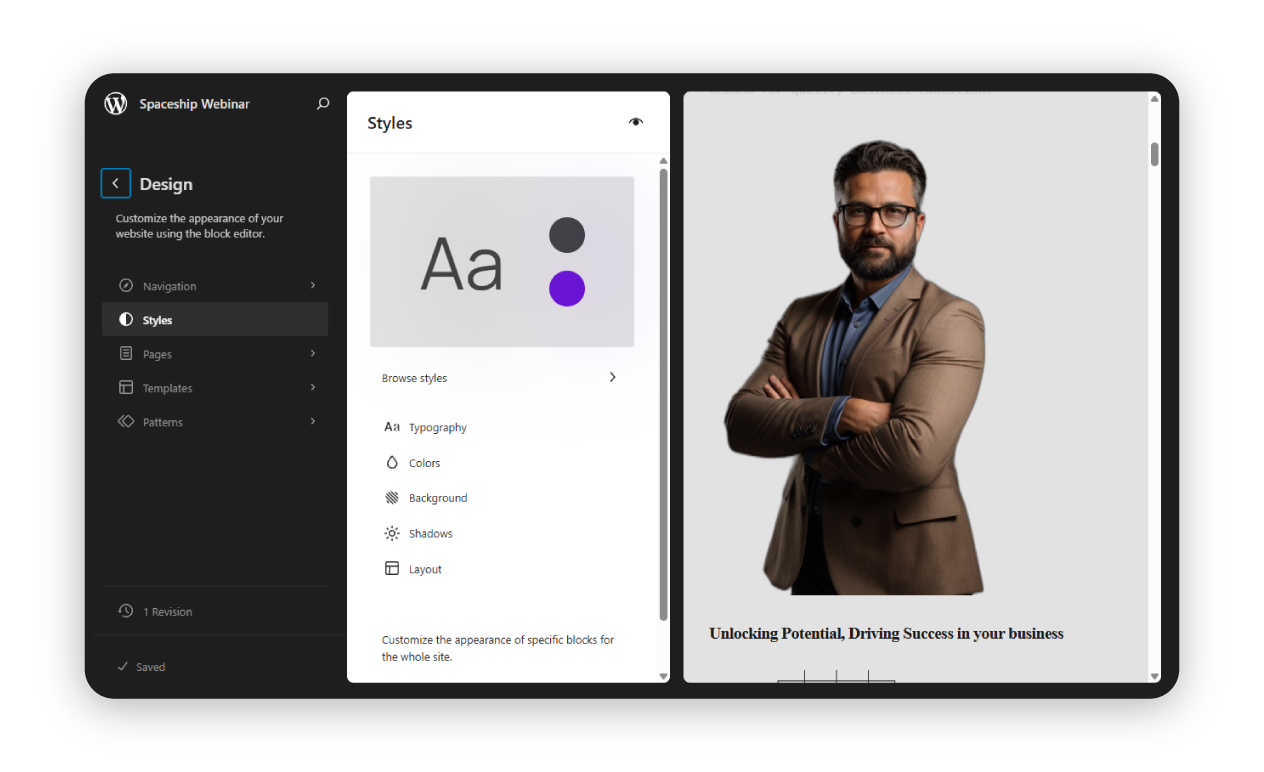
Tema-tema ini juga dioptimalkan untuk performa. Desain web modern dapat dicapai dengan mudah dengan memilih dan menginstal tema, sehingga meningkatkan pengalaman pengguna secara keseluruhan.
Memperluas fungsionalitas
Plugin WordPress adalah cara yang bagus untuk memperluas fungsionalitas situs web WordPress. Ada ribuan plugin gratis dan berbayar yang tersedia yang dapat menambahkan fitur seperti formulir kontak, perlindungan spam, dan fungsionalitas e-commerce.
Tema WordPress juga dapat digunakan untuk menyesuaikan desain dan tata letak situs web. Tema premium seperti Astra menawarkan berbagai opsi penyesuaian dan dioptimalkan untuk performa. Plugin builder seperti Brizy dan Elementor menyediakan antarmuka drag-and-drop untuk membuat halaman dan tata letak kustom.
Tutorial dan tips WordPress tersedia secara online untuk membantu pengguna mendapatkan hasil maksimal dari situs web mereka. Pakar WordPress merekomendasikan pemasangan plugin penting dan pengoptimalan performa situs web untuk hasil yang lebih baik. Dengan memanfaatkan kekuatan plugin dan tema, Anda dapat membuat situs web WordPress yang kaya fitur dan menarik secara visual.
5. Buat dan atur konten
Tambahkan halaman penting: Beranda, Tentang, Layanan, dan Kontak. Setiap situs memiliki kebutuhan yang berbeda, tetapi orang cenderung mengharapkan jenis halaman ini saat mengunjungi situs untuk pertama kalinya. Lalu buat postingan blog yang berkaitan dengan tema inti visi Anda. Gunakan kategori dan tag untuk mengatur konten bagi pengguna maupun mesin pencari.
Menyertakan bagian blog khusus dapat membantu membangun keahlian Anda, meningkatkan traffic dari mesin pencari, dan terhubung dengan audiens target Anda.Semakin banyak cara yang dapat Anda temukan untuk membicarakan bidang pengetahuan pilihan Anda, semakin banyak peluang yang Anda miliki untuk terhubung dengan orang-orang yang tertarik melalui pencarian online.
Seiring bertambahnya konten situs Anda, pikirkan dengan cermat bagaimana setiap halaman terhubung dengan halaman lainnya, dan buat koneksi tersebut melalui tautan internal pada halaman. Halaman-halaman situs web Anda harus bekerja sama, bukan saling bertentangan.
6. Optimalkan untuk SEO

Plugin penting seperti Yoast SEO dan Google Site Kit dapat membantu meningkatkan peringkat situs web di mesin pencari dan melacak pengunjung situs web. Untuk membantu orang menemukan situs Anda, perhatikan hal-hal berikut:
Menggunakan kata kunci target Anda dalam judul dan heading
Menulis meta description
Menambahkan alt text ke gambar
Membuat struktur situs yang rapi
Untuk tips WordPress yang praktis, tentukan tujuan situs web Anda dengan jelas dan terapkan strategi untuk meningkatkan pengalaman pengguna dan efektivitas.
Mengukur performa
Mengukur performa situs web WordPress sangat penting untuk mengidentifikasi area yang perlu ditingkatkan. Google Analytics adalah alat yang ampuh yang memberikan wawasan tentang pengunjung situs web, sumber traffic, dan perilaku. Plugin WordPress seperti MonsterInsights dapat membantu melacak analitik situs web dan memberikan wawasan yang dapat ditindaklanjuti.
Mengoptimalkan gambar, caching, dan minifying code dapat meningkatkan kecepatan dan performa situs web. Layanan hosting WordPress dapat menawarkan dukungan ahli dan server yang dioptimalkan untuk performa yang lebih baik.
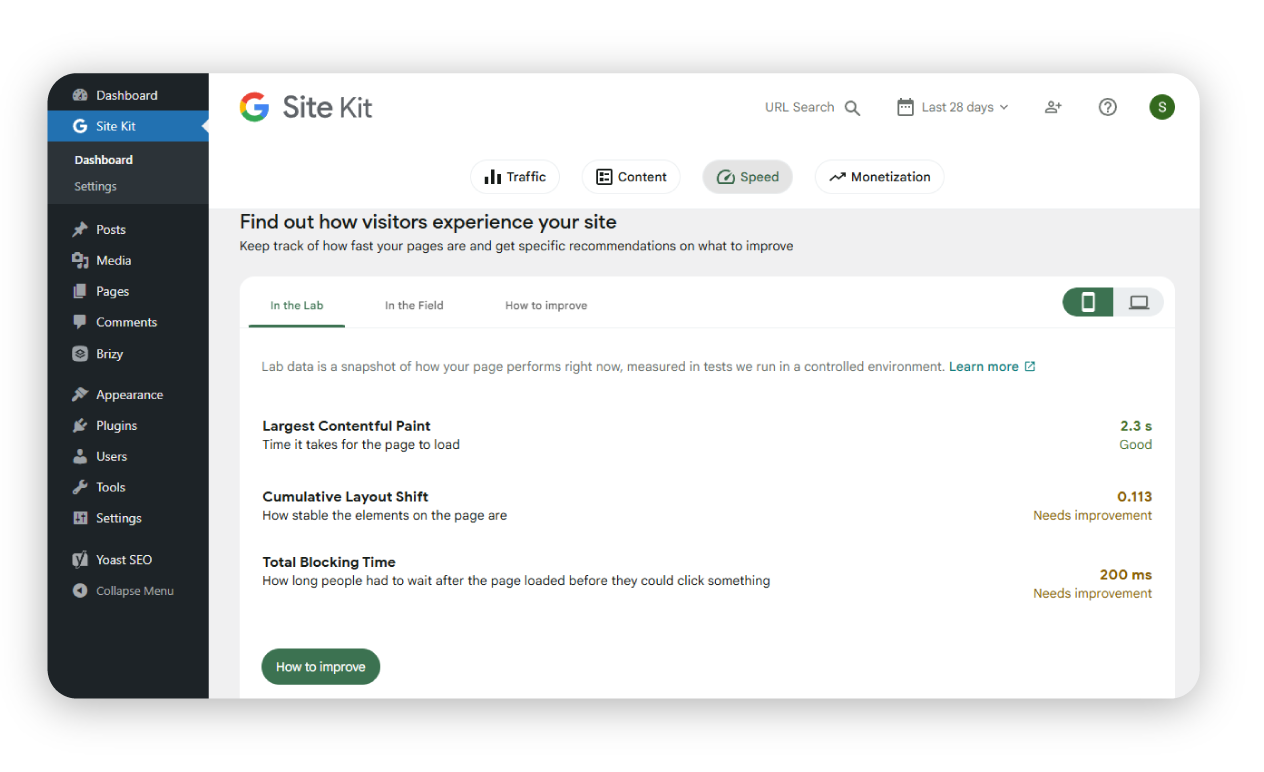
Memantau performa dan analitik situs web dapat membantu mengidentifikasi area yang perlu ditingkatkan dan mengoptimalkan situs web untuk hasil yang lebih baik. Dengan mengikuti praktik terbaik dan menggunakan alat yang tepat, pengguna dapat membuat situs web WordPress berkinerja tinggi yang menarik dan melibatkan pengunjung situs web.
7. Rawat situs Anda

Situs web bukanlah sesuatu yang bisa “diatur lalu dilupakan.” Lakukan tindakan berikut secara rutin:
Perbarui inti WordPress, tema, dan plugin
Cadangkan situs Anda
Pantau masalah keamanan
Berikut panduan kami tentang praktik terbaik keamanan WordPress untuk membantu Anda memulai.
Jenis situs WordPress: Yang mana yang Anda buat?
|
Pengetahuan WordPress adalah kekuatan
Membuat situs web WordPress tidak harus terasa mengintimidasi. Dengan panduan pemula ini, Anda dibekali alat untuk membuat situs web yang berfungsi penuh dari nol. Ribuan orang meluncurkan situs web pertama mereka setiap hari, dan kami yakin Anda juga bisa melakukannya dengan sedikit pengetahuan dan fokus. Seiring waktu, situs Anda kemungkinan akan berkembang, dan keinginan serta kebutuhan baru akan muncul. Ingatlah bahwa WordPress sangat bagus untuk mengembangkan blog, berekspansi ke e-commerce, dan membangun di atas fondasi yang kuat. Belajarlah dari pengalaman saat Anda membangun situs pertama Anda, dan manfaatkan keterampilan tersebut saat Anda berkembang.
Pertanyaan yang sering diajukan
Waktu yang dibutuhkan untuk membangun situs web WordPress bervariasi tergantung pada tujuan Anda dan tingkat familiaritas Anda dengan platform tersebut. Situs web dasar dengan halaman-halaman penting dapat disiapkan dalam satu hari. Namun, situs yang lebih komprehensif dengan elemen desain khusus, fungsi tertentu, dan konten yang substansial biasanya memerlukan waktu 1-2 minggu atau lebih. Ingatlah bahwa situs web adalah proyek yang berkelanjutan—bahkan setelah peluncuran awal Anda, Anda akan terus menyempurnakan dan meningkatkan situs Anda seiring waktu.
Tidak, Anda tidak memerlukan keterampilan coding untuk membuat situs web WordPress! WordPress dirancang agar mudah digunakan bagi pemula tanpa latar belakang teknis. Editor blok memungkinkan Anda membuat dan mengatur konten secara visual, sementara tema dan plugin menangani aspek teknis yang rumit di balik layar.
Ya, Anda dapat dengan mudah menambahkan fungsi e-commerce ke situs web WordPress mana pun. Solusi yang paling populer adalah WooCommerce, plugin gratis yang mengubah situs Anda menjadi toko online yang berfungsi penuh. Baik Anda menjual produk fisik, unduhan digital, maupun layanan, WordPress menyediakan solusi e-commerce yang fleksibel dan dapat berkembang bersama bisnis Anda.

Artikel yang disarankan




Komentar (1)
Emanuel Lopes
9 Jun 2026