Cách đặt ảnh đại diện trong Spacemail
Bạn có thể đặt ảnh đại diện cho hộp thư Spacemail của mình theo các bước sau:
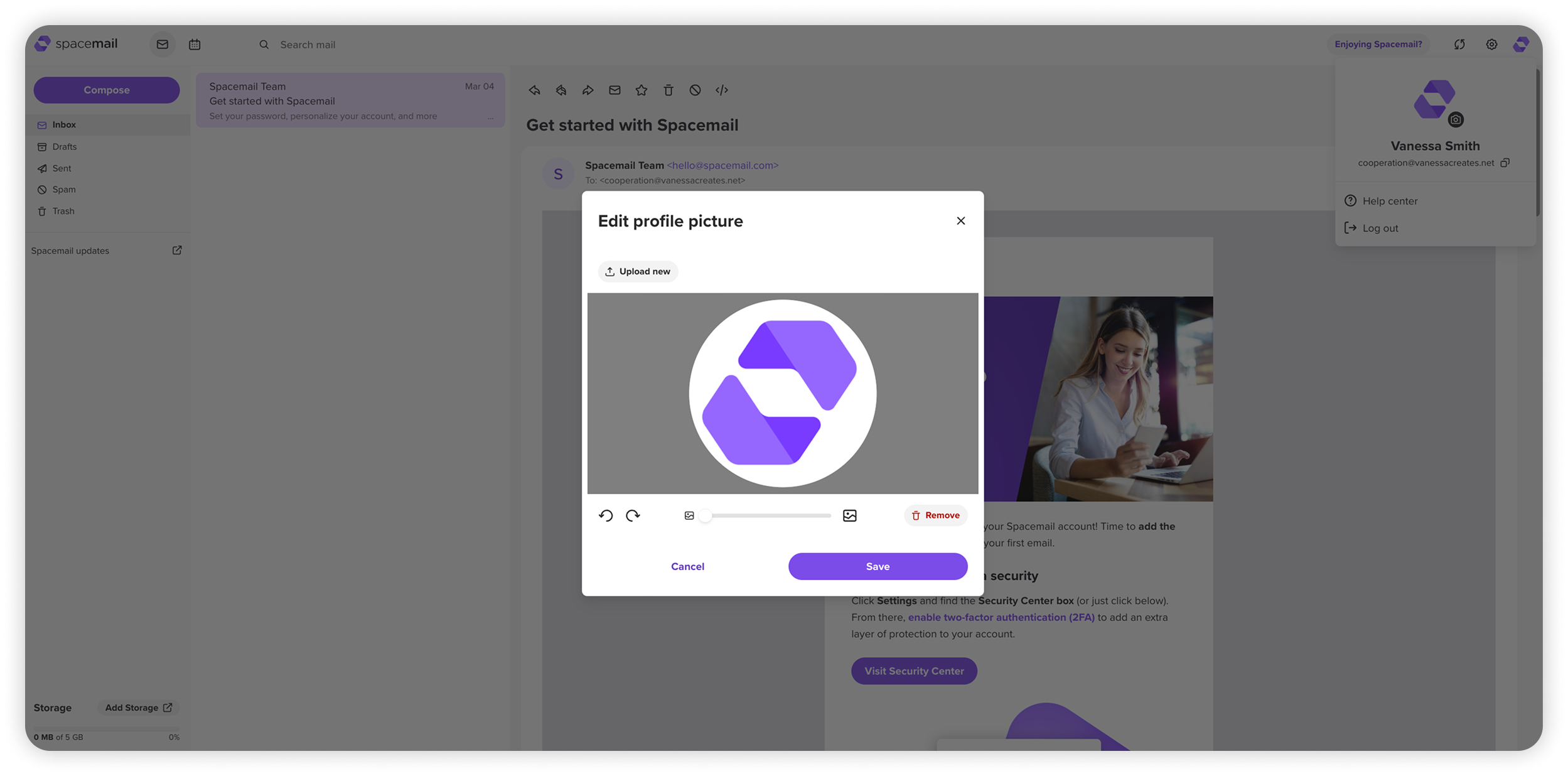
Nhấp vào biểu tượng hồ sơ của bạn
Đăng nhập vào hộp thư Spacemail của bạn bằng tên hộp thư và mật khẩu.
Nhấp vào biểu tượng hồ sơ tròn ở góc trên bên phải.
Để tải lên ảnh mới hoặc thay đổi ảnh hiện tại, nhấp Tải lên mới và chọn ảnh từ thiết bị của bạn.
LƯU Ý: Tính năng này hiện chưa có trên ứng dụng di động Spacemail. Bạn có thể đặt hoặc cập nhật ảnh đại diện bằng phiên bản PC hoặc di động (qua trình duyệt di động).Điều chỉnh ảnh nếu cần, sau đó nhấp Lưu.
Chọn tùy chọn trong Cài đặt
Đăng nhập vào hộp thư Spacemail của bạn bằng thông tin đăng nhập.
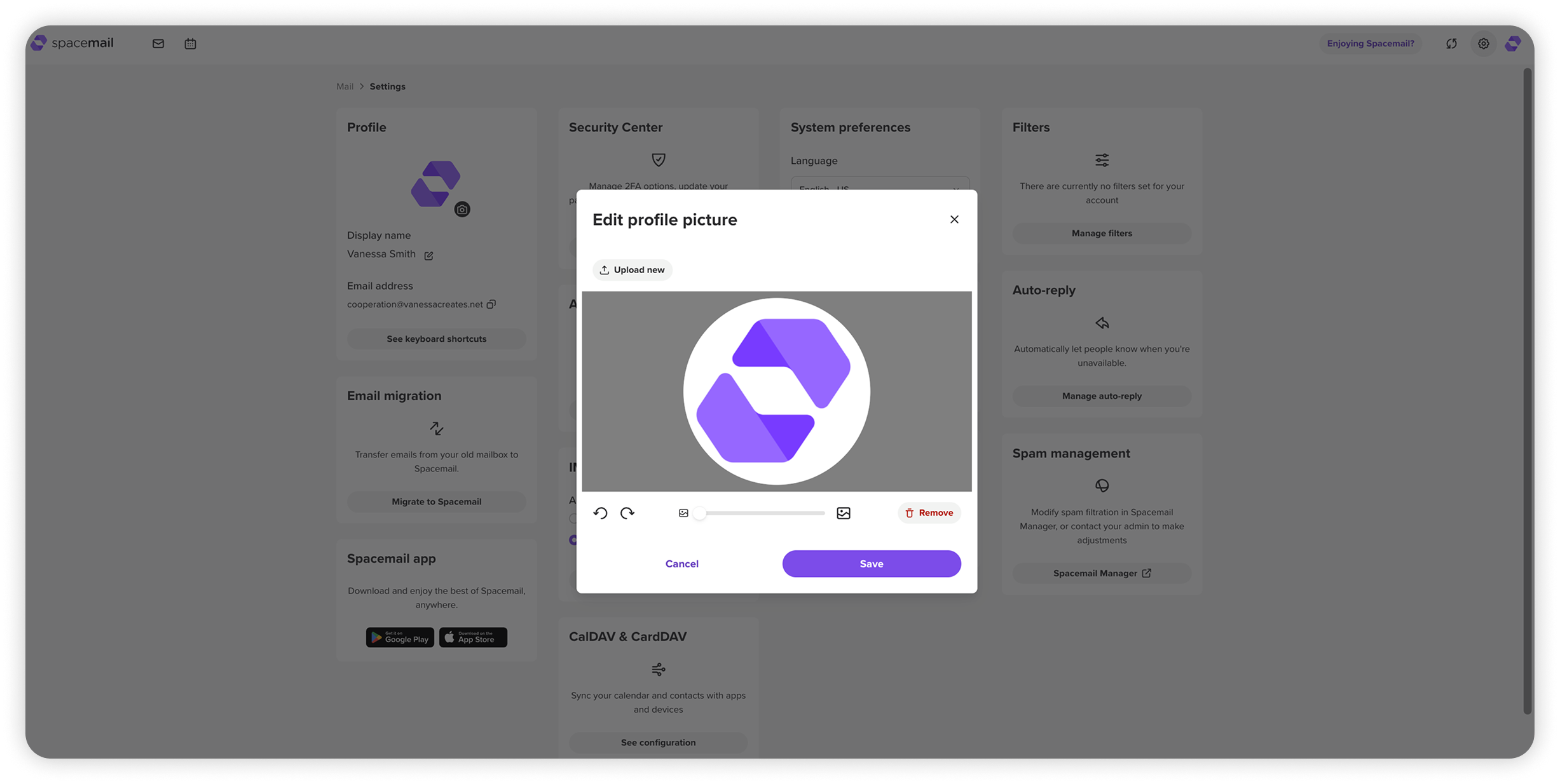
Nhấp vào Cài đặt ở góc trên bên phải.
Nếu bạn sử dụng phiên bản di động trên trình duyệt, hãy nhấn vào menu ba chấm (Tùy chọn khác) ở góc trên và chọn Cài đặt.Tìm tiện ích Hồ sơ và nhấp vào biểu tượng hồ sơ tròn.
Nhấp Tải lên mới, cắt hoặc thay đổi kích thước ảnh nếu cần, sau đó nhấp Lưu.
LƯU Ý: Ảnh bạn tải lên chỉ hiển thị với những người dùng Spacemail khác và sẽ không hiển thị với người dùng các nhà cung cấp email bên thứ ba như Gmail hoặc Yahoo.
Tại sao ảnh đại diện không hiển thị với các nhà cung cấp email khác
Ảnh đại diện không được đính kèm trong email. Khi email được gửi giữa các máy chủ thư, chỉ các thông tin sau được truyền đi:
Dữ liệu phong bì (MAIL FROM / RCPT TO)
Tiêu đề (From, To, Message-ID, v.v.)
Nội dung MIME (văn bản, HTML, tệp đính kèm)
Các tiêu chuẩn email quy định các thành phần này, nhưng không bao gồm trường nào cho ảnh đại diện. Do đó, ảnh không được gửi kèm email.
Một lý do khác là ảnh đại diện được lưu trữ riêng biệt trong cơ sở dữ liệu người dùng của từng nhà cung cấp. Các nhà cung cấp khác không có quyền truy cập dữ liệu này nên không thể hiển thị ảnh.
Đây là hành vi tiêu chuẩn trên tất cả các dịch vụ email.
BIMI là gì và nó giúp hiển thị logo của bạn trên các nhà cung cấp email như thế nào
Nếu bạn muốn logo công ty của mình xuất hiện trên các nhà cung cấp email khác (như Gmail hoặc Apple Mail), điều này yêu cầu một tiêu chuẩn riêng biệt gọi là BIMI (Brand Indicators for Message Identification).
BIMI cho phép các nhà cung cấp email hỗ trợ hiển thị logo công ty đã xác minh bên cạnh các email đã xác thực. Tiêu chuẩn này chỉ áp dụng cho logo doanh nghiệp chính thức và không hỗ trợ ảnh đại diện cá nhân.
Thiết lập BIMI là một cấu hình nâng cao và thường được khuyến nghị cho doanh nghiệp có kinh nghiệm kỹ thuật trong quản lý DNS và xác thực email.
Để thiết lập BIMI cho tên miền của bạn, quy trình thường như sau:
Thiết lập xác thực email: Bản ghi SPF và DKIM cần được cấu hình đúng cho tên miền. Bản ghi DMARC là bắt buộc với chính sách quarantine hoặc reject.
Chuẩn bị logo: Logo phải ở định dạng SVG Tiny PS và được lưu trữ qua HTTPS. Tệp phải đáp ứng các yêu cầu của BIMI.
Thêm bản ghi BIMI vào DNS: Thêm bản ghi TXT BIMI vào vùng DNS cho tên miền của bạn. Bản ghi này trỏ đến vị trí tệp logo đã lưu trữ.
Xác minh quyền sở hữu logo: Các nhà cung cấp khác có thể hiển thị logo BIMI mà không cần VMC, nhưng yêu cầu có thể khác nhau và không đảm bảo logo sẽ hiển thị.
Để lấy VMC:
- Logo của bạn phải được đăng ký nhãn hiệu chính thức.
- Chứng chỉ phải được cấp bởi tổ chức chứng nhận được BIMI công nhận
- Gói đăng ký VMC phải còn hiệu lực.
LƯU Ý: Không phải tất cả các nhà cung cấp email đều hỗ trợ BIMI. Ngay cả khi cấu hình đúng, không thể đảm bảo logo sẽ hiển thị trên tất cả các dịch vụ email. Hiện tại, Spacemail không hiển thị logo BIMI cho thư đến. Tuy nhiên, các tên miền sử dụng Spacemail có thể cấu hình BIMI để logo của họ có thể xuất hiện trên các nhà cung cấp email ngoài hỗ trợ (như Gmail) nếu đáp ứng đủ yêu cầu.