Configurazione CalDav Spacemail Outlook per Windows
Questo articolo fornisce una guida passo-passo per configurare il calendario Spacemail in Outlook utilizzando il protocollo CalDAV.
Poiché Outlook non supporta nativamente CalDAV, sarà necessario utilizzare un componente aggiuntivo gratuito di terze parti chiamato Caldavsynchronizer per completare la configurazione.
Si noti che Caldavsynchronizer non è compatibile con il Nuovo Outlook.
Per configurarlo, segui questi passaggi:
Visita https://caldavsynchronizer.org.
Fai clic su Download e seleziona la versione che corrisponde all'architettura del tuo sistema.
Esegui il programma di installazione e segui le istruzioni a schermo per completare la configurazione.
Una volta installato, apri Outlook. Verrà visualizzata una nuova scheda chiamata CalDav Synchronizer sulla barra multifunzione.
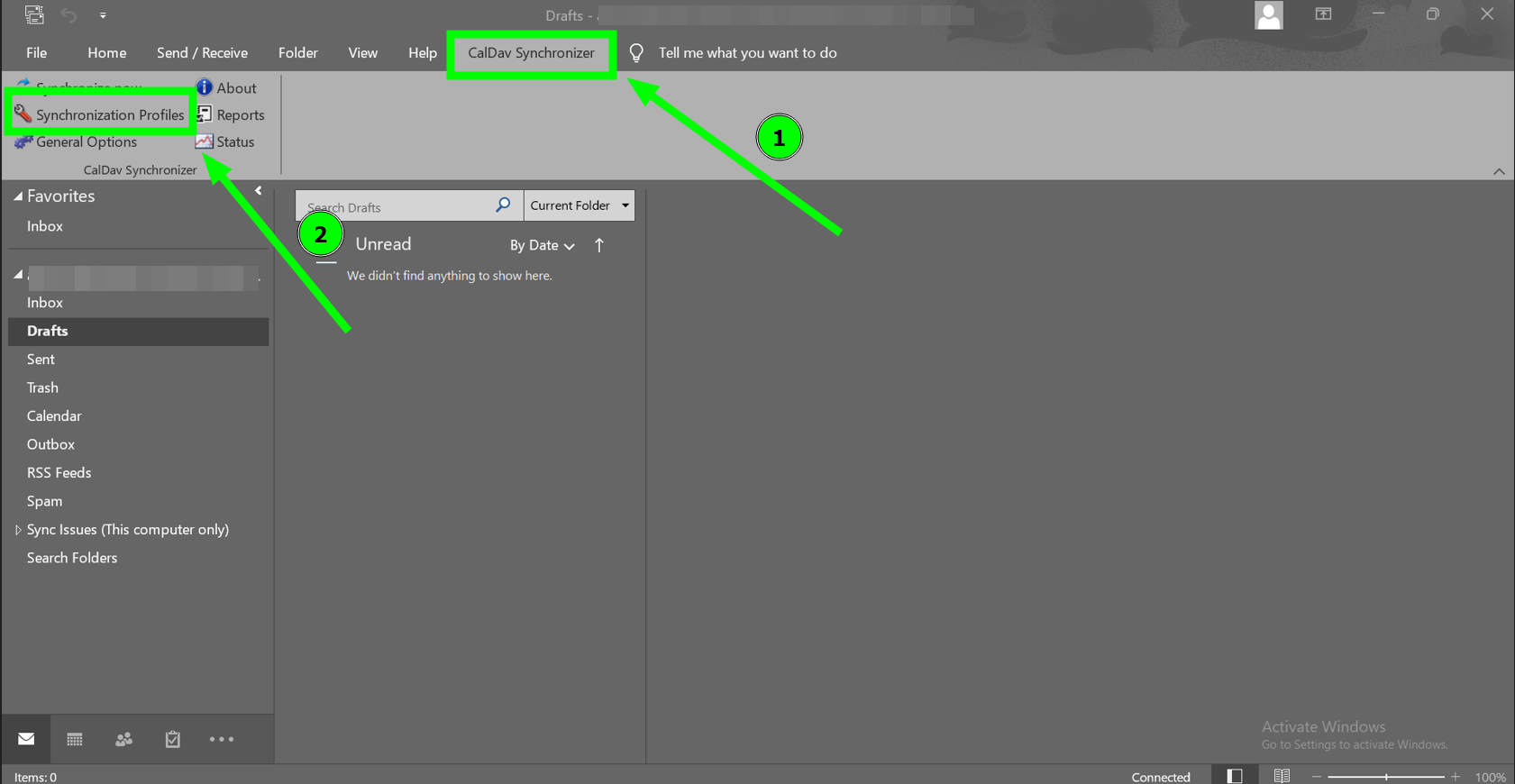
Nota: È necessario avere Microsoft Outlook 2013 o una versione successiva.Fai clic sulla scheda CalDav Synchronizer in Outlook, quindi seleziona Profili di sincronizzazione:
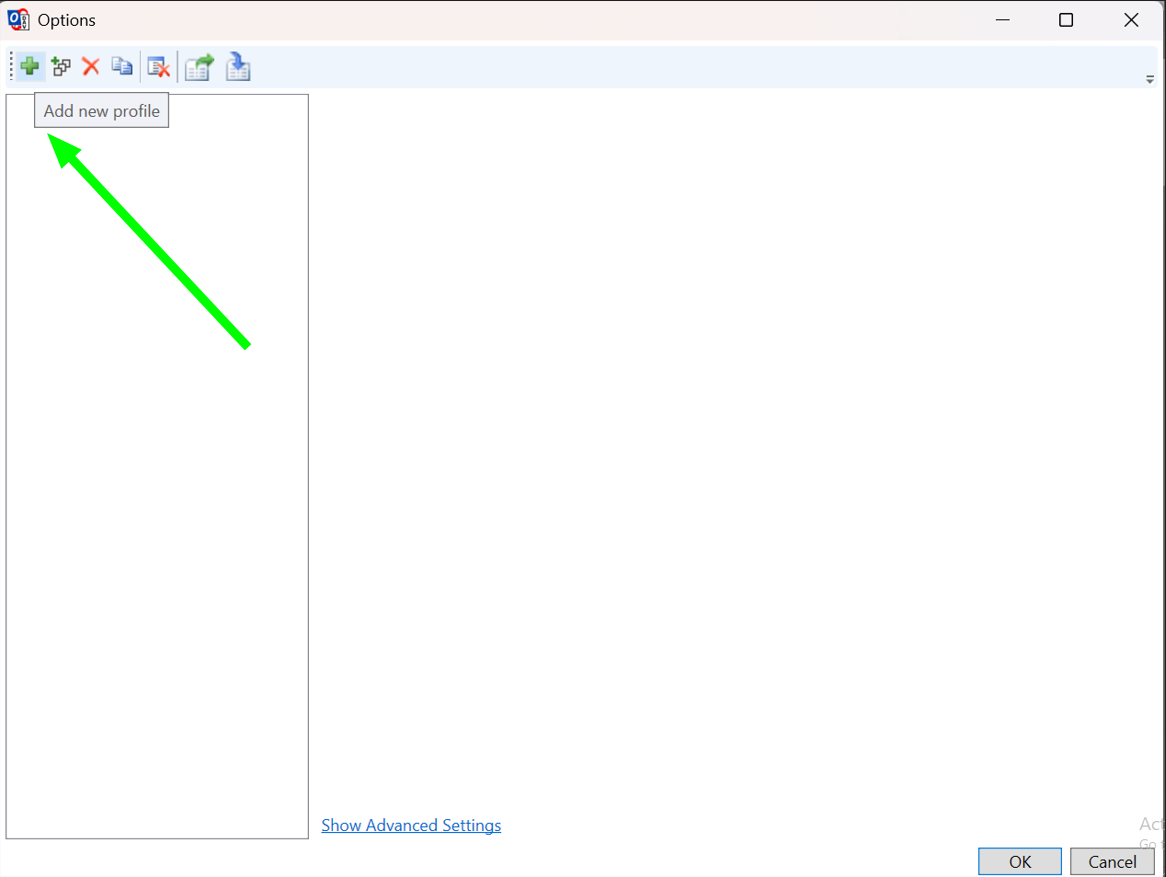
Fai clic su Aggiungi nuovo profilo:
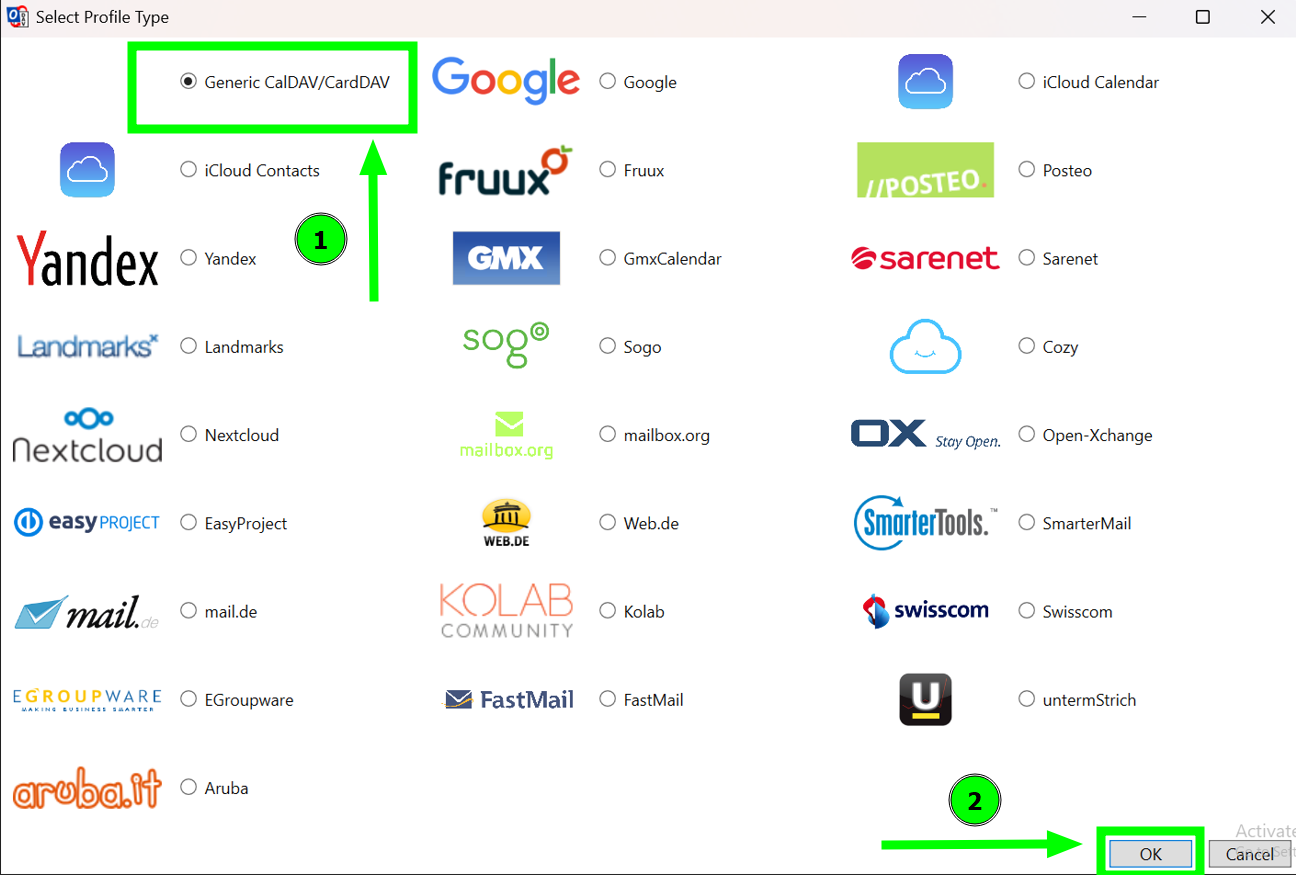
Nell'elenco dei tipi di profilo disponibili, scegli Generic CalDAV/CardDAV:
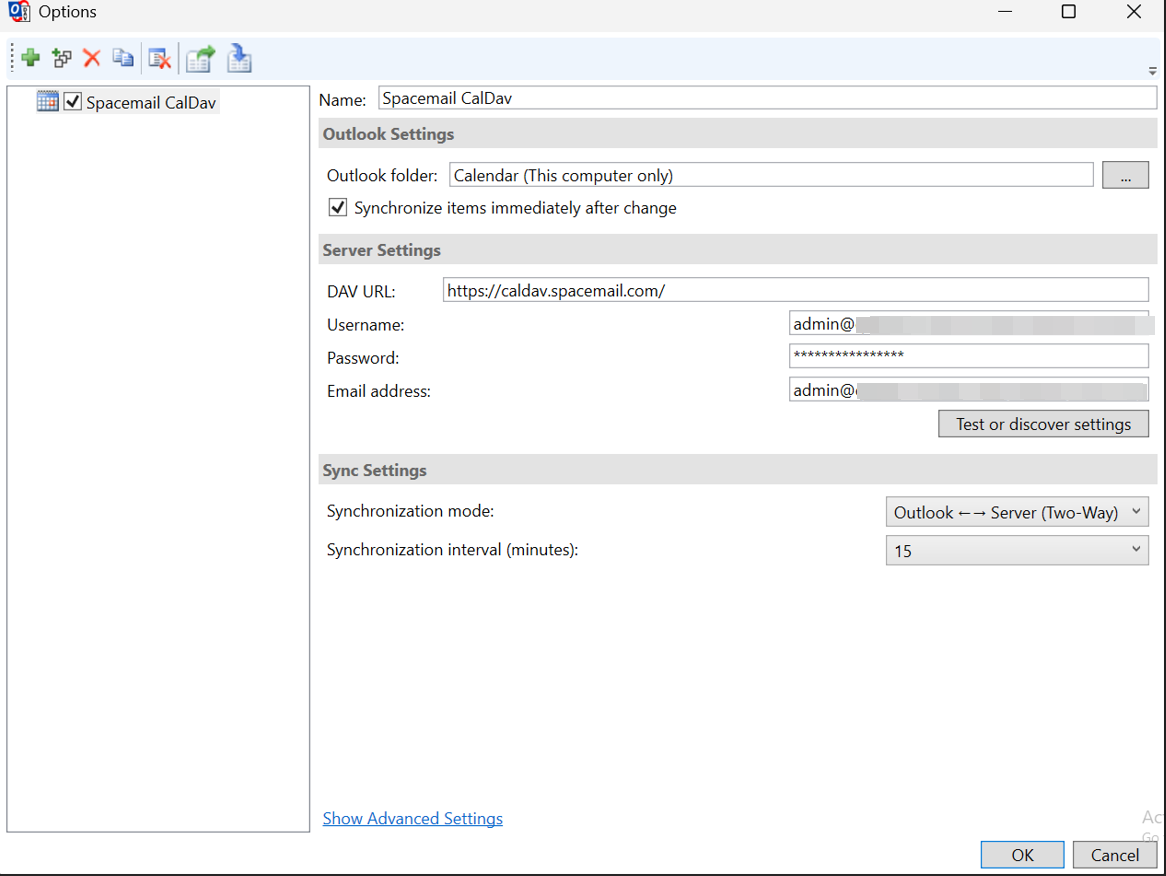
Inserisci i dettagli richiesti del calendario CalDAV:
Nome: Inserisci un nome riconoscibile per questo profilo.Cartella di Outlook: Seleziona o crea la cartella del calendario in Outlook dove dovranno apparire gli eventi.
DAV URL: https://caldav.spacemail.com/
Nome utente: Il tuo indirizzo email Spacemail completo (ad es., info@example.com)
Password: La password di questo account email
Indirizzo email: Il tuo indirizzo email Spacemail completo (ad es., info@example.com)
Imposta le opzioni di sincronizzazione:
Modalità di sincronizzazione: Sincronizzazione bidirezionale (consigliata)
Intervallo di sincronizzazione: Scegli un intervallo preferito (ad es., ogni 15 minuti)
Successivamente, fai clic su "Test or Discover Settings." Vedrai la seguente finestra:
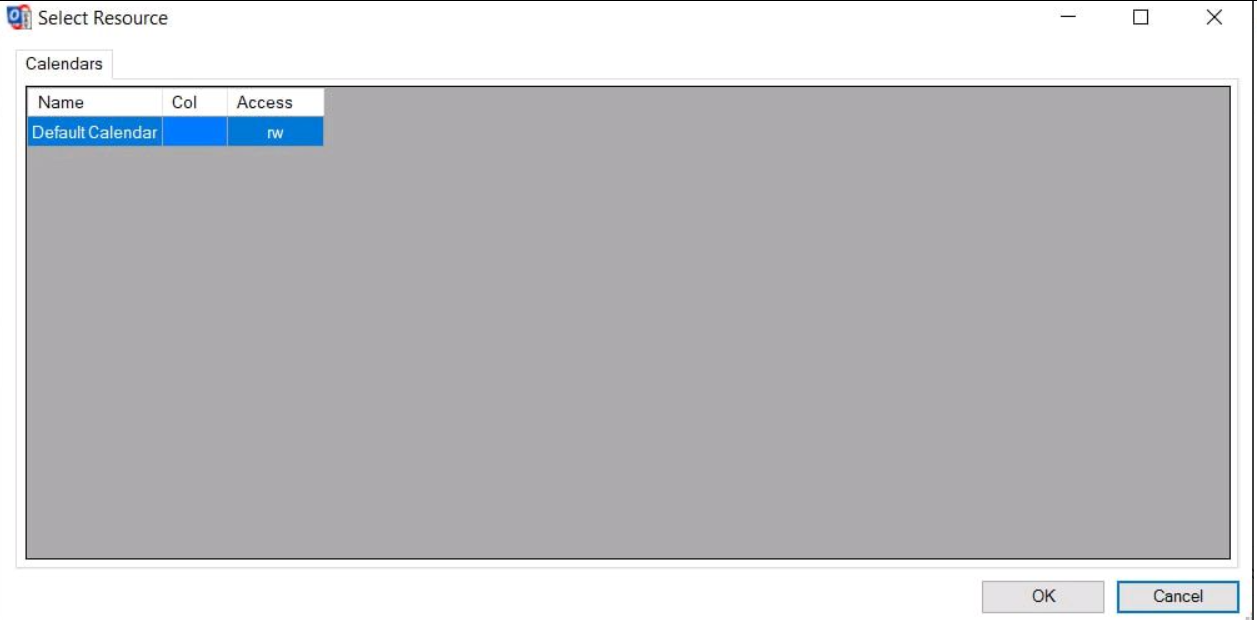
Fai clic su OK per salvare il profilo:
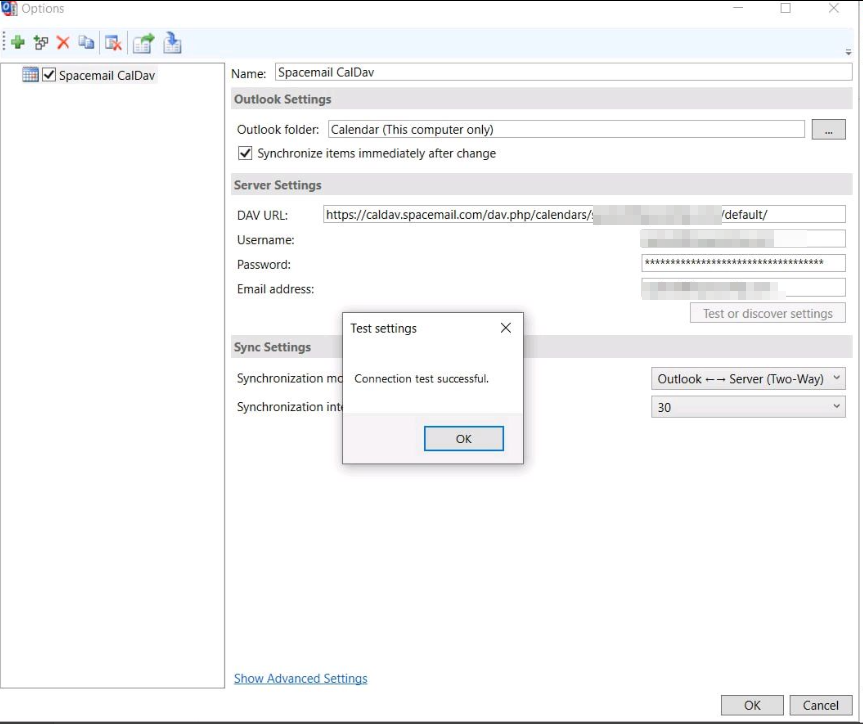
Il tuo calendario CalDAV è ora collegato con successo a Outlook e si sincronizzerà in entrambe le direzioni!