Thiết lập CalDAV Spacemail trong Apple Calendar
Bài viết này cung cấp hướng dẫn từng bước về cách cấu hình lịch Spacemail trong Apple Calendar qua giao thức CalDAV.
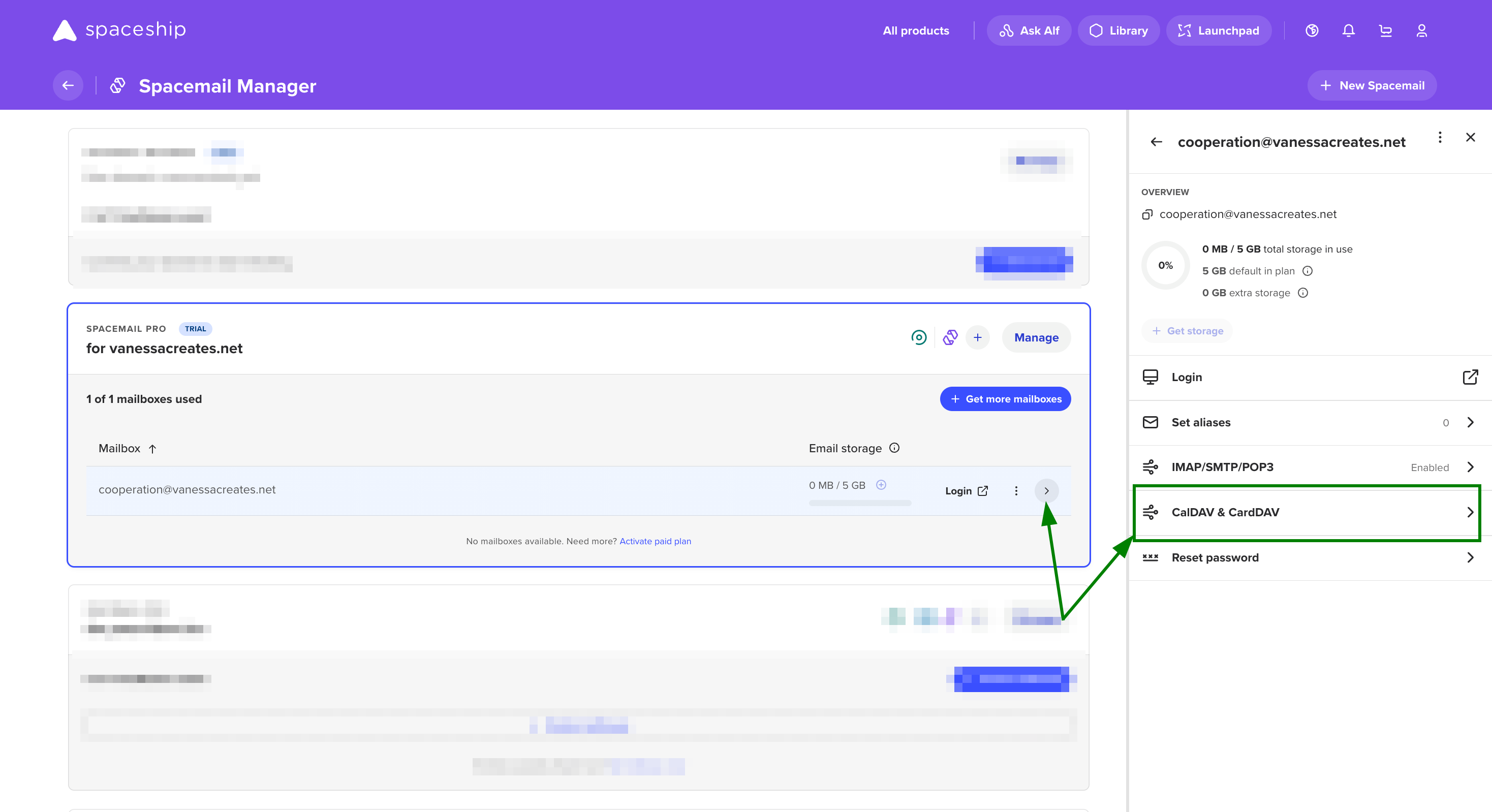
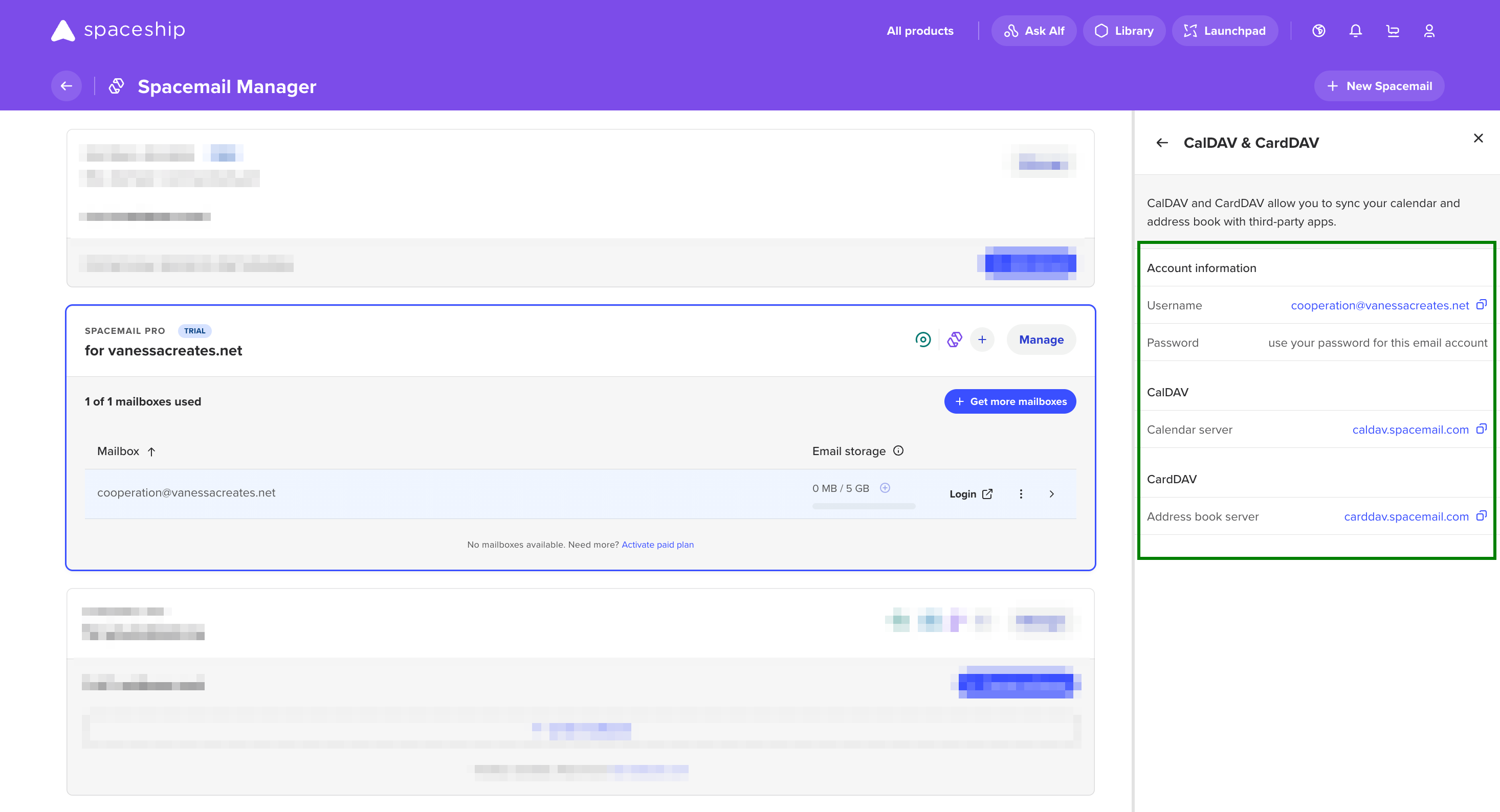
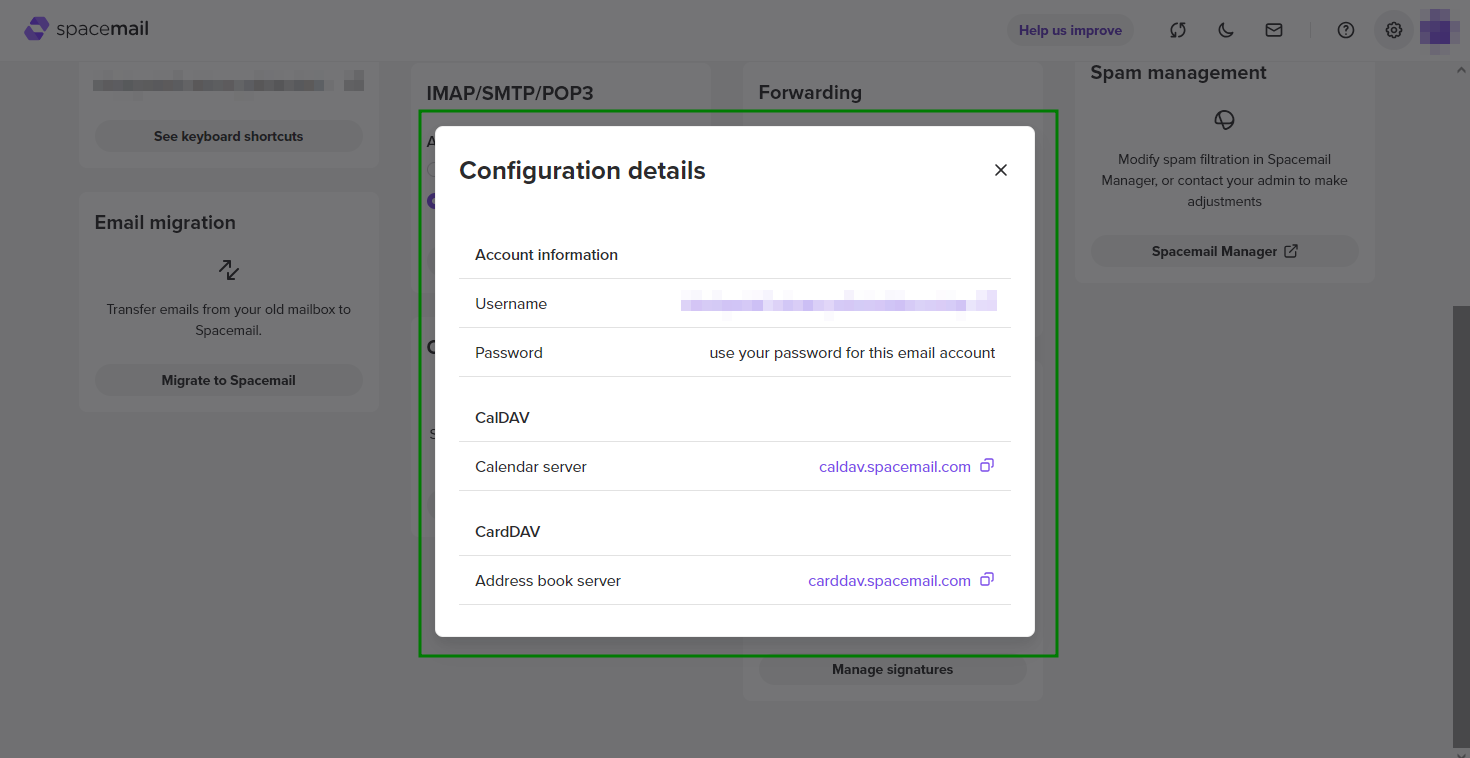
Lưu ý: Bạn có thể kiểm tra chi tiết cấu hình bằng cách nhấp vào một hộp thư trong Trình quản lý Spacemail; bạn sẽ thấy một nút có nhãn “CalDAV & CardDAV” ở bảng bên của hộp thư. Nhấp vào nút này sẽ mở một bảng chi tiết hiển thị tất cả thông tin giao thức:
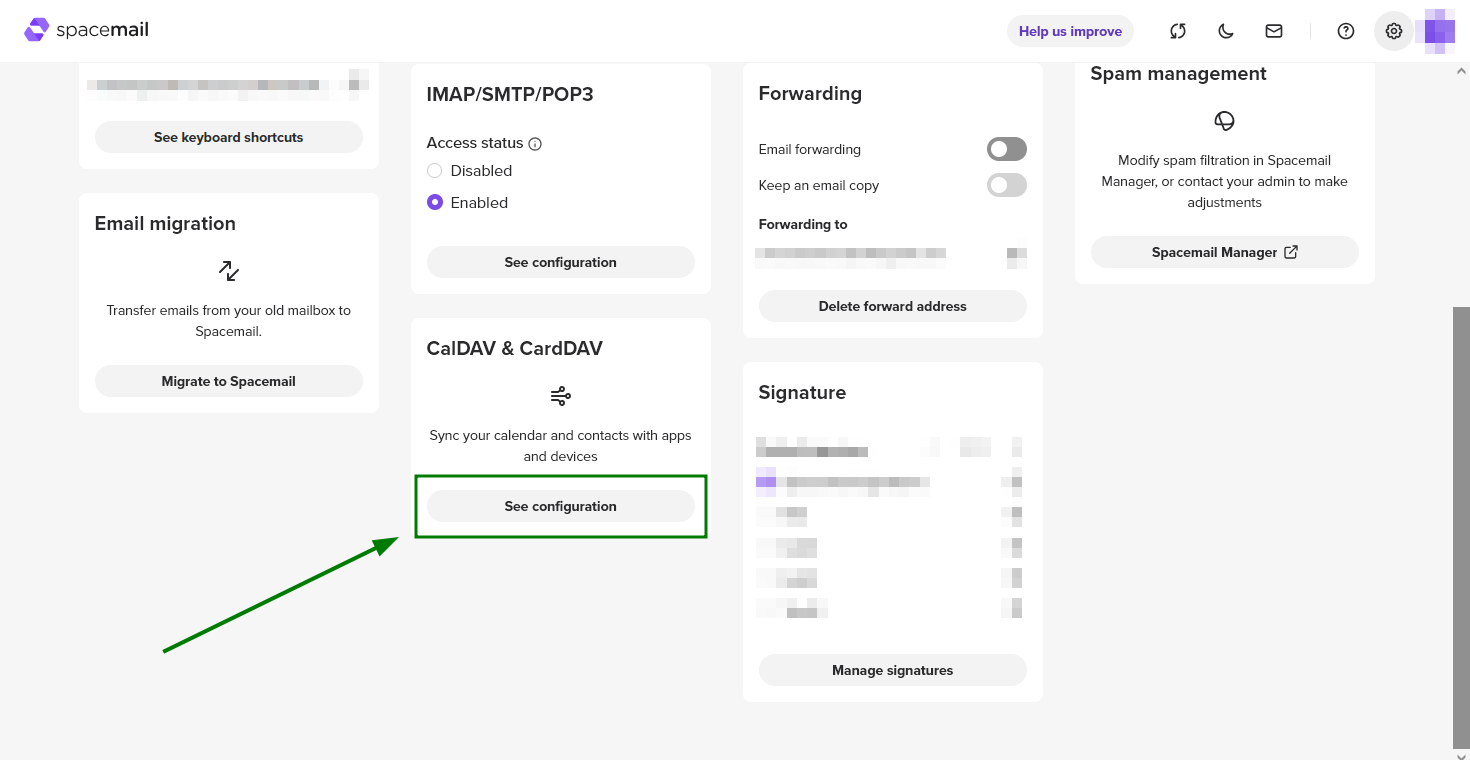
Bạn cũng có thể kiểm tra chúng bằng cách đăng nhập vào hộp thư Spacemail của mình tại https://www.spacemail.com/login > Cài đặt > CalDAV & CardDAV > Xem cấu hình:
Để cấu hình tài khoản CalDAV trong Apple Calendar, hãy làm theo hướng dẫn dưới đây:
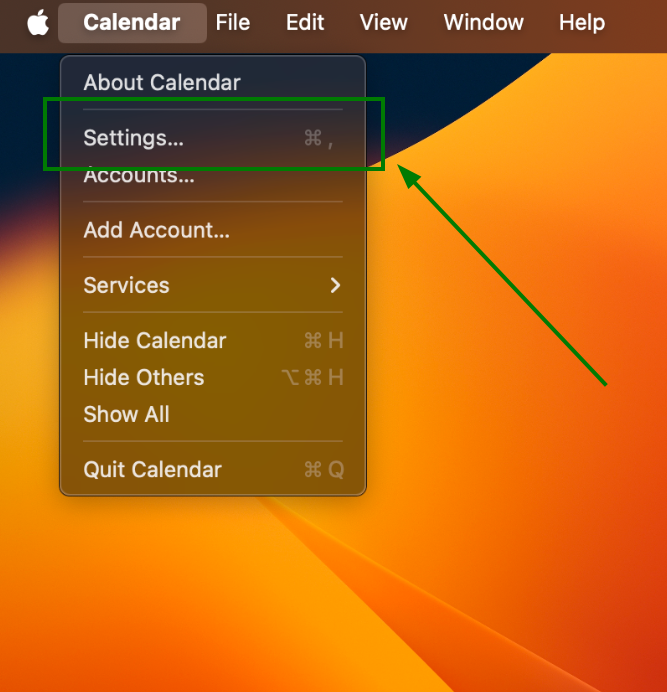
Mở phần Cài đặt của Apple Calendar:
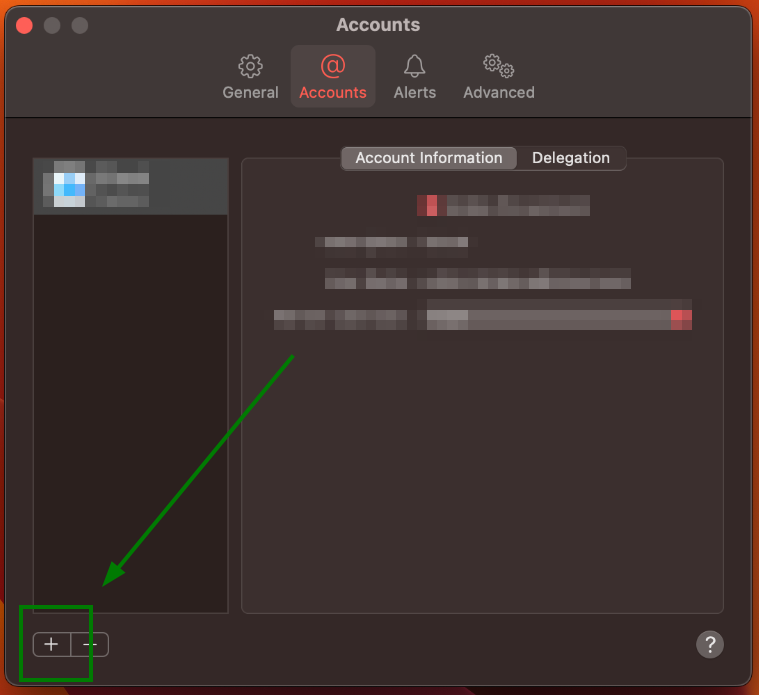
Trong cửa sổ Tài khoản, nhấp vào + để thêm tài khoản CalDAV mới:
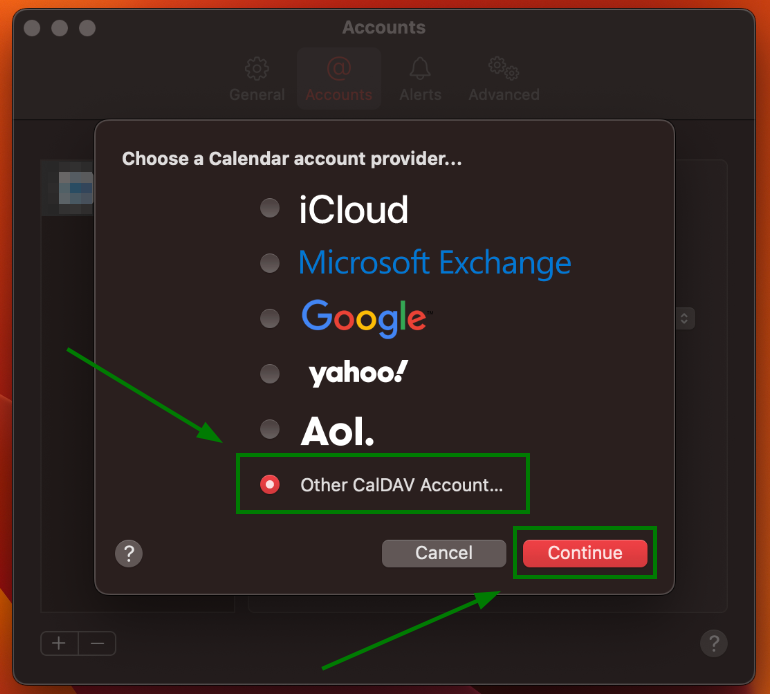
Chọn Tài khoản CalDAV khác và nhấp vào Tiếp tục:
Sau khi hoàn tất, một cửa sổ mới để điền thông tin tài khoản CalDAV sẽ xuất hiện.
Các cài đặt nên được điền như sau:
Loại tài khoản: Thủ công
Tên người dùng: Địa chỉ Spacemail của bạn (lưu ý: địa chỉ email kiểm tra của chúng tôi spptest@spaceship.com được dùng làm ví dụ)
Mật khẩu: Mật khẩu cho tài khoản Spacemail của bạn
Địa chỉ máy chủ: caldav.spacemail.com
Để thêm tài khoản CalDAV, nhấp vào Đăng nhập: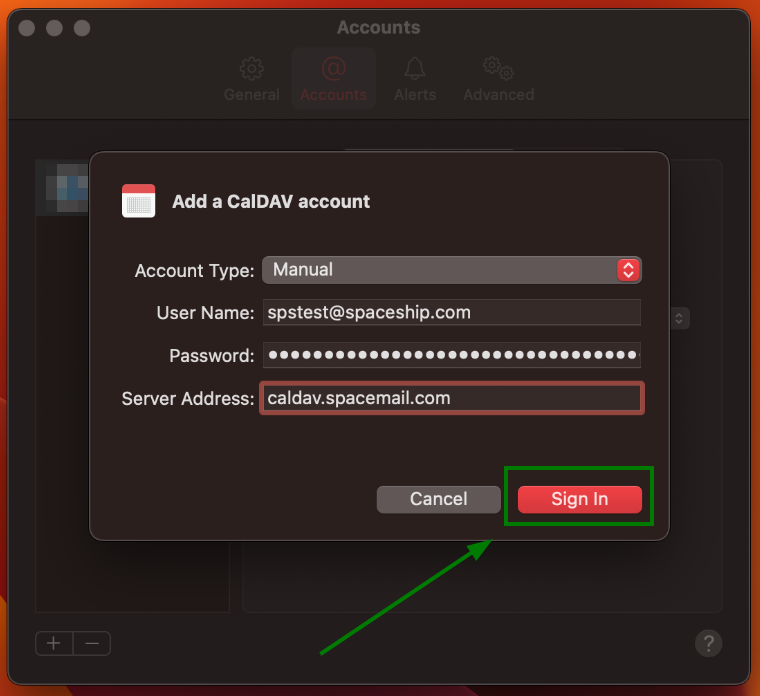
Để hoàn tất thiết lập, hãy đóng cửa sổ Tài khoản:
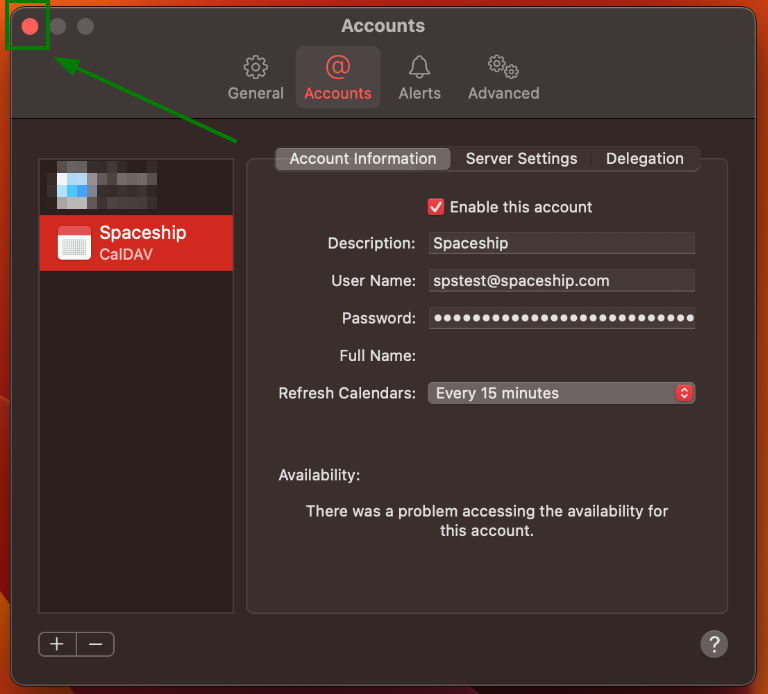
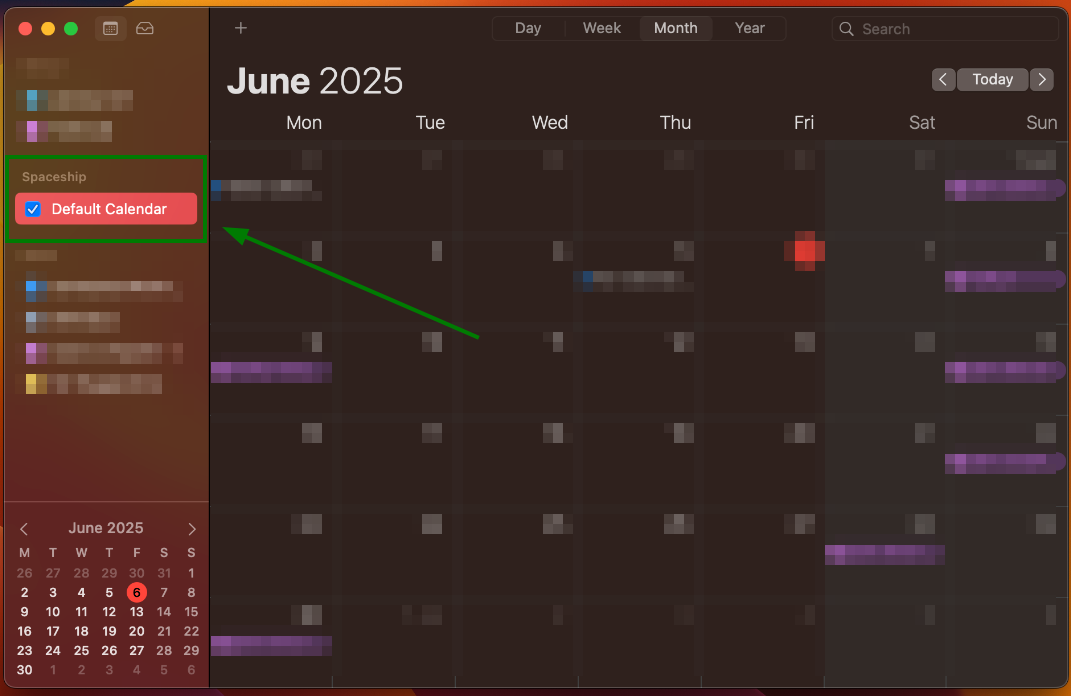
Tài khoản CalDAV Spacemail sẽ được thêm vào Apple Calendar:
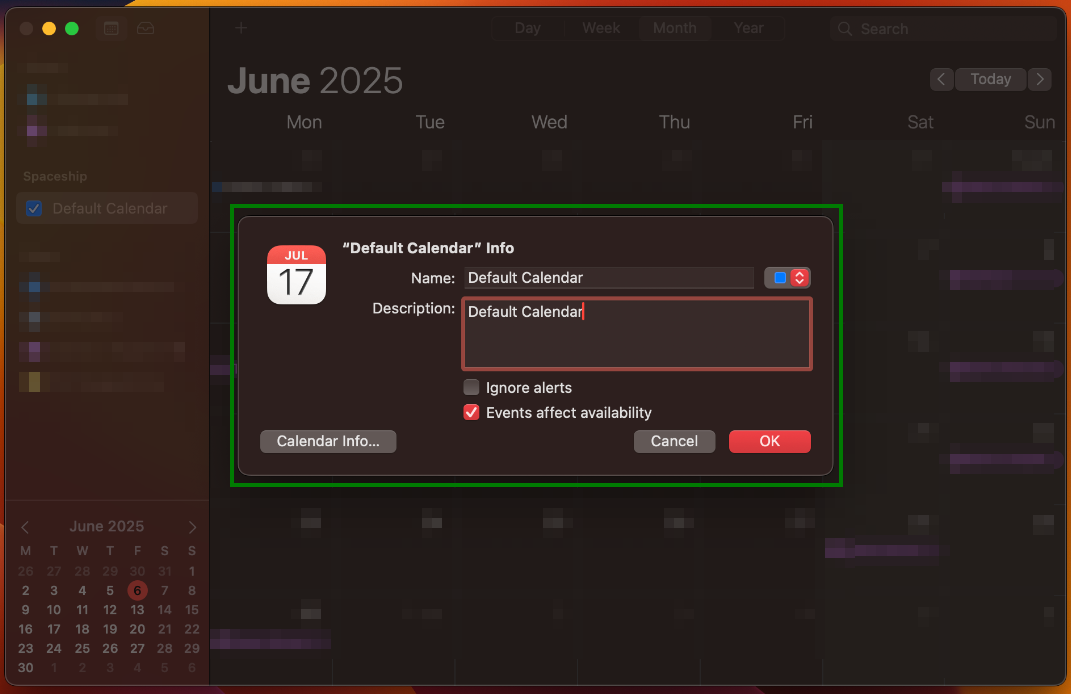
Bạn cũng có thể quản lý thêm bằng cách nhấp chuột phải vào lịch Spacemail và chọn Lấy thông tin:
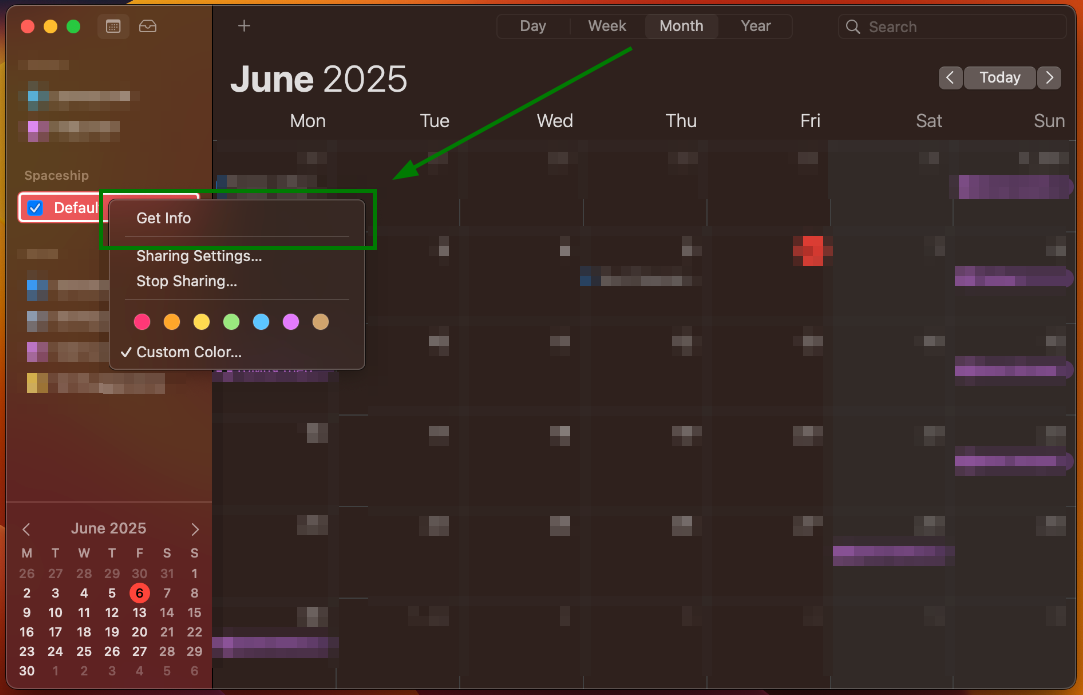
Tại đây, bạn có thể chỉnh sửa tên lịch, mô tả và cài đặt tài khoản CalDAV bằng cách nhấp vào nút Thông tin Lịch: