
ব্র্যান্ডিংয়ে সহায়তা করার জন্য আপনার ইমেইল অ্যাকাউন্টকে ব্যক্তিগতকরণ করা এমন কিছু নাও হতে পারে যা আপনি ভেবেছেন, কিন্তু এটি এমন একটি বিষয় যার সুবিধা আপনার সম্ভবত নেওয়া উচিত, বিশেষ করে যদি আপনি একটি ব্যবসা বাড়িয়ে তুলছেন।
কিন্তু ব্যক্তিগতকরণ বলতে আমরা কী বুঝি? আপনি আপনার ইমেইল অ্যাকাউন্ট কতটা ব্যক্তিগতকরণ করতে পারবেন, তা আপনার প্রোভাইডারের ওপর অনেকটাই নির্ভর করে। অবশ্যই, আপনি নিজেকে আরও স্বাচ্ছন্দ্যবোধ করাতে সেটিংস পরিবর্তন করতে পারেন (ওয়ালপেপার, ব্যাকগ্রাউন্ড, লেআউট), কিন্তু এখানে আমরা যে বিষয়টি নিয়ে ভাবছি তা হলো এমন একটি উপাদান যা অন্যরা আসলে দেখতে পারে যখন আপনি আপনার ইমেইল পাঠান: প্রোফাইল ছবি।
এখানে, আমরা আপনাকে ইমেইল প্রোফাইল ছবির সুবিধা সর্বাধিক করার সবচেয়ে সাধারণ উপায়গুলো দেখাব।
ইমেইল avatar
আমি প্রায় 2007 সালে আমার ব্যক্তিগত Hotmail অ্যাকাউন্টে ছবিটি সেট করেছিলাম, এবং এটি এখনও টিকে আছে। এটি এমন একটি বিড়াল, যার মুখে ইঁদুরগুলো ঝুলে আছে। আজকাল আমরা সম্ভবত একে meme বলতাম, কিন্তু তখন এই শব্দটি ছিল কেবলই কোনো অকালপক্ব মিলেনিয়ালের চোখের এক ঝিলিক।
কিন্তু আমি যা বুঝতে পারিনি তা হলো, এতদিন ধরে আমার ইমেইল প্রোফাইল ছবি কেবল অন্য Hotmail/Outlook ব্যবহারকারীদের কাছেই প্রদর্শিত হয়েছে। বেশিরভাগ ইমেইল প্রোভাইডারের ক্ষেত্রেই এমনটি হয় — আপনার ছবি একই সেবা ব্যবহারকারী অন্যদের কাছে দেখা যাবে (Hotmail, Gmail, Zoho ইত্যাদি), কিন্তু অন্য কেউ এটি দেখতে পাবে না। হয়তো আপনি বুঝতেই পারেননি যে কেউ আপনার ইমেইল ছবি দেখতে পারে — সে ক্ষেত্রে, হয়তো আমি আপনাকে ভবিষ্যতের কিছু বিব্রতকর পরিস্থিতি থেকে বাঁচালাম (অথবা অতীতের কোনো ভুলকে সামনে নিয়ে এলাম)।
অন্য ইমেইল প্রোভাইডারের ব্যবহারকারীরা আমার ইমেইল ছবি দেখতে পায় না কেন?
এর কারণ খুবই সহজ: ছবিগুলো আপনার প্রোভাইডারের “অভ্যন্তরীণ” ইকোসিস্টেমে সংরক্ষিত থাকে। ছবিটি সরাসরি তাদের সিস্টেম থেকে আনা হয়, তাই যাদের সেই সিস্টেমে প্রবেশাধিকার নেই (অর্থাৎ অন্য সবাই) তারা এটি আনতে পারে না।
ইমেইল পাঠানো নির্ভর করে কিছু প্রোটোকলের ওপর (যেমন SMTP), যা মেইল সার্ভারগুলোর মধ্যে ডেটা স্থানান্তরের মানসম্মত পদ্ধতি। যেহেতু প্রতিটি ইমেইল প্রোভাইডারকে এই প্রোটোকলগুলো সঠিকভাবে ব্যবহার করতে হয়, তাই আমাদের বার্তা, সংযুক্তি এবং অন্যান্য ফিচার সর্বজনীনভাবে সঠিকভাবে প্রদর্শিত হয়। কিন্তু এখন পর্যন্ত ইমেইল প্রোফাইল ছবি পাঠানো/গ্রহণের জন্য কোনো মানসম্মত পদ্ধতি তৈরি হয়নি।
এমন কোনো বিকল্প উপায় আছে কি, যাতে যে কেউ আমার ইমেইল প্রোফাইল ছবি দেখতে পারে?
আপনি যদি এমন একটি অ্যাপের আশা করেন যা সব ইমেইল প্রোভাইডারের সঙ্গে ইন্টিগ্রেট হয় এবং ইমেইল ব্র্যান্ডিংয়ের জন্য একটি প্রোফাইল তৈরি করতে দেয়, তাহলে আপনি হতাশ হতে পারেন। আরও প্রযুক্তিগত একটি উপায় আছে, যেটি নিয়ে আমরা পরে আলোচনা করব, কিন্তু সাধারণ ব্যবহারকারীর জন্য বিভিন্ন মেইল প্ল্যাটফর্মে প্রোফাইল ছবি দেখানোর কোনো সর্বজনস্বীকৃত উপায় আসলে নেই।
তবে, এর মাঝামাঝি একটি পদ্ধতি আছে যা জানা উপকারী, যদি আপনি আপনার ইমেইল ঠিকানাকে লগইন হিসেবে ব্যবহার করে ওয়েবসাইটে মন্তব্য করতে পছন্দ করেন।
Gravatar (যার অর্থ Globally Recognised Avatar) আপনাকে একটি ইমেইল প্রোফাইল তৈরি করতে দেয় এবং সেটিকে আপনার ইমেইল ঠিকানার সঙ্গে যুক্ত করে। যে কোনো ওয়েবসাইটে Gravatar ইন্টিগ্রেট করা থাকলে (উদাহরণস্বরূপ, বেশিরভাগ WordPress সাইটে এটি ডিফল্টভাবে সক্রিয় থাকে), তখন আপনি যেখানে পোস্ট করবেন সেখানেই আপনার “avatar” (যার আক্ষরিক অর্থ এই প্রেক্ষাপটে মেইল প্রোফাইল ছবি) প্রদর্শিত হবে।
ইমেইল প্রোফাইল ছবির ধারণা
হয়তো আপনি আমার আগেই ভেবে ফেলেছেন, তবে চলুন দ্রুত দেখে নেওয়া যাক কীভাবে আপনার মেইল প্রোফাইল ছবি ব্যবহার করা যায়। মেইল ছবি বেশ স্বতঃসিদ্ধ, তবে কয়েকটি বিষয় মাথায় রাখা ভালো… নিচের যেকোনো একটির দিকে লক্ষ্য রাখার চেষ্টা করুন:
পেশাদার এবং সহজে চেনা যায় এমন — যদি আপনিই আপনার ব্র্যান্ড হন, তাহলে একটি পরিষ্কার, পেশাদার হেডশট (অভিনেতা-শৈলীর) আপনার ব্যবসার জন্য দারুণ কাজ করতে পারে। এই ছবিতে আপনার ব্যবসার টোন অব ভয়েস ফুটিয়ে তোলার চেষ্টা করুন (তা পেশাদার, মজাদার বা বিমূর্ত যাই হোক না কেন)।
ইলাস্ট্রেটেড এবং সৃজনশীল — হয়তো আপনি আপনার ব্যবসার মুখ হতে চান না — অন্তত সরাসরি নয়। আপনি AI-তৈরি কার্টুন avatar ব্যবহার করতে পারেন, অথবা শুধু একটি অনির্দিষ্ট প্যাটার্নও ব্যবহার করতে পারেন। বিকল্পভাবে, এমন কিছু ব্যবহার করতে পারেন যা আপনার ব্যবসাকে প্রতিনিধিত্ব করে। একটি কুকুর পরিচর্যা ব্যবসা হয়তো বিশেষভাবে আদুরে চারপেয়ে কোনো ক্লায়েন্টকে বেছে নিতে পারে। আপনার পছন্দে সামান্য পরোক্ষতা কৌতূহল তৈরি করতে পারে এবং কর্মীদের নিজস্ব ছবি না দিয়েও তাদের স্বাতন্ত্র্য প্রকাশের সুযোগ দিতে পারে।
কোম্পানির লোগো বা প্রতীকী কিছু —বিশেষ করে একাধিক কর্মী থাকা কোনো ব্যবসার জন্য, কোম্পানির লোগো ব্যবহার করাই সম্ভবত সবচেয়ে স্বাভাবিক পছন্দ। আপনি এটিকে একটু ভিন্নভাবে উপস্থাপন করতে পারেন, যেমন সহজে শনাক্ত করার জন্য সবার জন্য আলাদা রং নির্ধারণ করা।
মনে রাখবেন, একই প্রোভাইডার ব্যবহারকারী অন্য সবাই আপনার পছন্দ দেখতে পাবে, এবং এর মধ্যে বাইরের ক্লায়েন্টও থাকতে পারে। বিশেষ করে আপনার ইমেইল ছবির জন্য মজার বা অদ্ভুত কিছু বেছে নেওয়ার সময়, ভাবুন খারাপ খবর পাঠানোর সময় বা কঠিন কোনো চুক্তি নিয়ে আলোচনা করার সময় এটি কেমন দেখাবে।
আপনি এমন কিছু চাইবেন যা সেই পরিস্থিতিতেও সম্মান জাগাতে সক্ষম।
ইমেইল ছবির করণীয় ও বর্জনীয়
করণীয়
এতে কিছু সময় ও চিন্তা দিন— বিভিন্ন পরিস্থিতিতে এটি কেমন প্রতীয়মান হবে তা বিবেচনা করে।
নিয়মিত আপডেট করার প্রতিশ্রুতি দিন, এবং মাঝেমধ্যে পরিবর্তন করুন - যদি এটি কিছুটা অদ্ভুতধর্মী হয়, তবে সাধারণ একটি লোগোর তুলনায় এটি দ্রুত একঘেয়েমি তৈরি করতে পারে
পেশাদারদের কাছ থেকে পরামর্শ নিন — এমন টিপস দেখুন যা আপনাকে পেশাদার মানের ছবি তুলতে সাহায্য করতে পারে, অথবা সঠিক বার্তা পাঠাতে একজন পেশাদার ফটোগ্রাফারও নিয়োগ করতে পারেন। অন্ধকার, পিক্সেলেটেড বা সেলফি-ধরনের ছবি সম্ভবত কোনো ছবি না থাকার চেয়েও খারাপ দেখায়।
বর্জনীয়
অপেশাদার দেখায় এমন কিছু ব্যবহার করবেন না — উপরে যেমন বলা হয়েছে, এটি খুব সহজেই কোনো ছবি না ব্যবহার করার চেয়েও খারাপ হতে পারে।
বিতর্কিত কিছু ব্যবহার করবেন না— এমনকি এমন কিছু হলেও যা আপনার কাছে ঠিকঠাক মনে হয়, কিন্তু অন্য কারও কাছে বিতর্কিত বলে বিবেচিত হতে পারে। এর কোনো প্রয়োজন নেই, এবং ঝুঁকিটাও নেওয়ার মতো নয়।
প্রাপ্তবয়স্কদের জন্য অনুপযুক্ত কিছু ব্যবহার করবেন না— এর কোনো ব্যাখ্যার প্রয়োজন নেই। এটি প্রায় নিশ্চিতভাবেই ইমেইল-সংক্রান্ত নিষেধাজ্ঞার দিকে নিয়ে যাবে, এবং আপনি অভিযোগও পেতে পারেন।
BIMI ইমেইল কী, এবং আমি এটি কীভাবে ব্যবহার করতে পারি?
BIMI অথেনটিকেশন প্রোটোকলগুলোর (যেমন DMARC, SPF, এবং DKIM) সঙ্গে কাজ করে, যাতে ব্যবসাগুলো বেশিরভাগ মূলধারার ইনবক্সে তাদের ইমেইলের পাশে একটি লোগো দেখাতে পারে। এটি প্রোফাইল ছবি প্রদর্শনের একটি সার্বজনীন উপায়ের সবচেয়ে কাছাকাছি, তবে এটি কঠোরভাবে শুধু অফিসিয়াল লোগোর মধ্যেই সীমাবদ্ধ।
একটি ইমেইল ব্র্যান্ডিং ফ্রেমওয়ার্ক হিসেবে, এটি একটি ব্যবসার সত্যতা যাচাই করতে সাহায্য করে। এটি spoofing এবং phishing আক্রমণের বিরুদ্ধে আরেকটি সুরক্ষা স্তরও যোগ করে, যেখানে কেউ আপনার কোম্পানির ইমেইল সেজে থাকে।
এই অতিরিক্ত নিরাপত্তা একটি বাড়তি সুবিধা, কিন্তু প্রোভাইডারের ওপর নির্ভর করে এখানে একটি কম নয় এমন জটিলতা থাকতে পারে। সাধারণত, BIMI কেবল সেইসব ব্যবসাই ব্যবহার করতে পারে যাদের লোগো আনুষ্ঠানিকভাবে যাচাই করা হয়েছে। সাধারণত এর জন্য কোনো স্বীকৃত ট্রেডমার্ক অফিসের মতো কর্তৃপক্ষের কাছে এটিকে ট্রেডমার্ক হিসেবে নিবন্ধন করতে হয় (যেমন, যুক্তরাষ্ট্রে USPTO, যুক্তরাজ্যে UKIPO)।
এই অফিস লোগোর মালিকানা নিশ্চিত করবে, এবং BIMI প্রোটোকল সেট আপ করার জন্য প্রাপ্ত সনদপত্রটি প্রয়োজন হবে। উদাহরণস্বরূপ, Gmail এবং Apple email-এর ক্ষেত্রে, ব্যবসাগুলোকে একটি Verified Mark Certificate (VMC) সংগ্রহ করতে হয়, যা নিশ্চিত করে যে লোগোটি আনুষ্ঠানিকভাবে ট্রেডমার্ক করা হয়েছে।
সহজতর BIMI সেটআপ
Yahoo এবং Fastmail-এর মতো অন্যান্য প্রোভাইডারের ক্ষেত্রে এই আনুষ্ঠানিক ধাপটি প্রয়োজন হয় না। বরং, আপনি এগুলো আরও সরাসরি সেট আপ করতে পারেন:
DMARC সঠিকভাবে কনফিগার করুন — আপনার ডোমেইনে DMARC policy অবশ্যই "quarantine" বা "reject" হিসেবে সেট করা থাকতে হবে।
আপনার লোগো প্রস্তুত করুন — আপনার ব্র্যান্ডের লোগোকে SVG Tiny PS format-এ রূপান্তর করুন। এই format-ই ব্যবহার করা হয়, তাই নিশ্চিত করুন লোগোটি ভালো দেখাচ্ছে, এবং এটি আপনার সার্ভারে আপলোড করুন।
একটি BIMI Record প্রকাশ করুন – BIMI record হলো একটি বিশেষ ধরনের TXT record, যা আপনাকে আপনার ডোমেইনের DNS (Domain Name System)-এ স্থাপন করতে হবে, এবং এটি বিশেষভাবে আপলোড করা SVG Tiny PS format-এর অবস্থান নির্দেশ করবে।
এছাড়াও আরও কিছু শর্ত থাকতে পারে। উদাহরণস্বরূপ, Yahoo শুধুমাত্র bulk email-এ BIMI image দেখায়। তারা BIMI image প্রদর্শনের জন্য শুধু ভালো রেটিংপ্রাপ্ত sending domain-ই বিবেচনা করে। এটি আরও বিস্তারিতভাবে দেখার মতো একটি বিষয় যদি কোম্পানির লোগো প্রদর্শন করা আপনার জন্য খুবই গুরুত্বপূর্ণ হয়, তবে অনেকেই এটিকে প্রাপ্ত সুবিধার তুলনায় বেশি ঝামেলার বলে মনে করবেন, বিশেষ করে সব সীমাবদ্ধতা বিবেচনায় নিলে।
ইমেইল প্রোফাইল ছবি কীভাবে পরিবর্তন করবেন (প্রোভাইডারভেদে)
এবার ফিরে আসি সাধারণ display picture-এ। আপনি এতদূর এসেছেন, বুঝেছেন যে আপনি শুধু আপনার ইমেইলের জন্য একটি display picture সেট করতে চান যাতে আপনার প্রোভাইডার ব্যবহারকারী অন্যরা এটি দেখতে পারে। এটি কীভাবে করবেন?
Gmail (Google Mail)
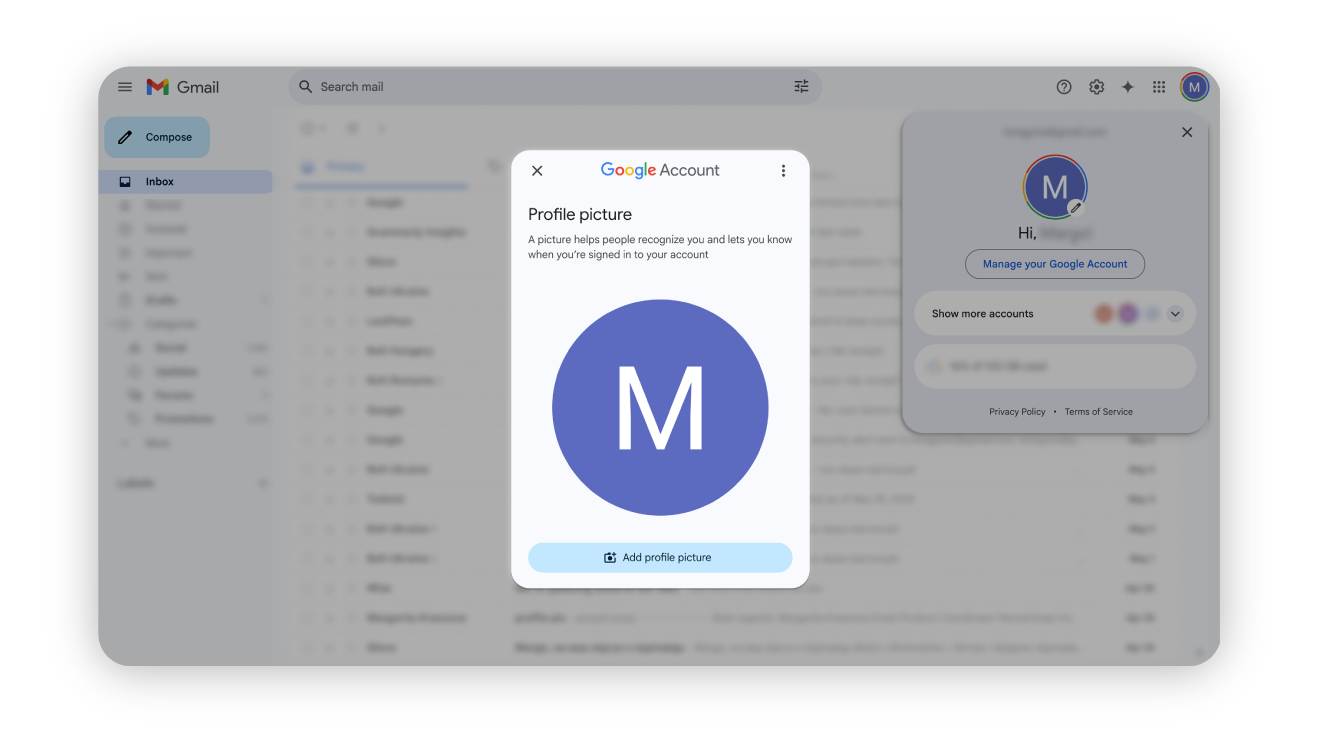
এই সহজ ধাপগুলো অনুসরণ করে Gmail-এ আপনার মেইল প্রোফাইল ছবি পরিবর্তন করুন:
Gmail-এ সাইন ইন করুন — আপনার Gmail অ্যাকাউন্টে লগ ইন করুন, স্বাভাবিক নিয়মে।
আপনার প্রোফাইল ছবিতে ক্লিক করুন — উপরের ডান কোণে, তারপর "Manage your Google Account" নির্বাচন করুন।
কলম আইকনে ক্লিক করুন — প্রোফাইল ছবি এডিটর উইন্ডোতে দ্রুত প্রবেশের জন্য।
একটি নতুন ছবি আপলোড করুন — "Change" বেছে নিন, তারপর নির্বাচন করুন:
সমন্বয় করুন & সংরক্ষণ করুন — প্রয়োজন অনুযায়ী ছবিটি crop বা adjust করুন, তারপর "Save as Profile Picture"-এ ক্লিক করুন।
Hotmail (Outlook.com)
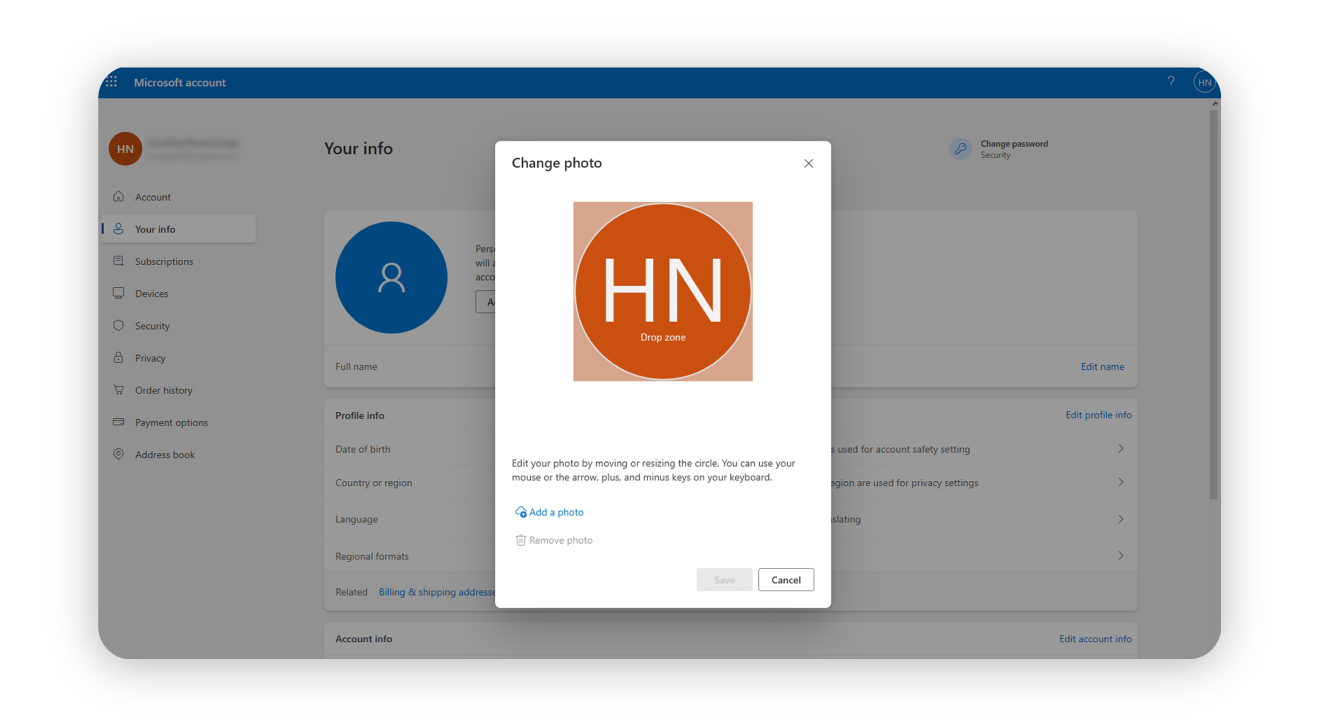
Outlook/Hotmail-এ আপনার প্রোফাইল ছবি আপডেট করতে এবং নেটওয়ার্কের অন্য সব সদস্যের কাছে দৃশ্যমান করতে এই নির্দেশনাগুলো অনুসরণ করুন।
Outlook-এ সাইন ইন করুন — Outlook.com-এ যান এবং লগ ইন করুন।
প্রোফাইল সেটিংস খুলুন — উপরের ডান কোণে আপনার প্রোফাইল ছবি (বা initials)-এ ক্লিক করুন এবং "My Profile" নির্বাচন করুন।
প্রোফাইল ছবি পরিবর্তন করুন — "Change Picture"-এ ক্লিক করুন।
একটি নতুন ছবি আপলোড করুন — "Choose File"-এ ক্লিক করুন, আপনার কম্পিউটার থেকে একটি ছবি নির্বাচন করুন, এবং এটি আপলোড করুন।
সমন্বয় করুন & সংরক্ষণ করুন — প্রয়োজন হলে ছবিটি crop বা resize করুন, তারপর "Save"-এ ক্লিক করুন।
Microsoft সেবাগুলোর মধ্যে সিঙ্ক করুন — আপনার নতুন প্রোফাইল ছবি Outlook, Skype এবং অন্যান্য Microsoft অ্যাপে দেখা যাবে।
Zoho Mail
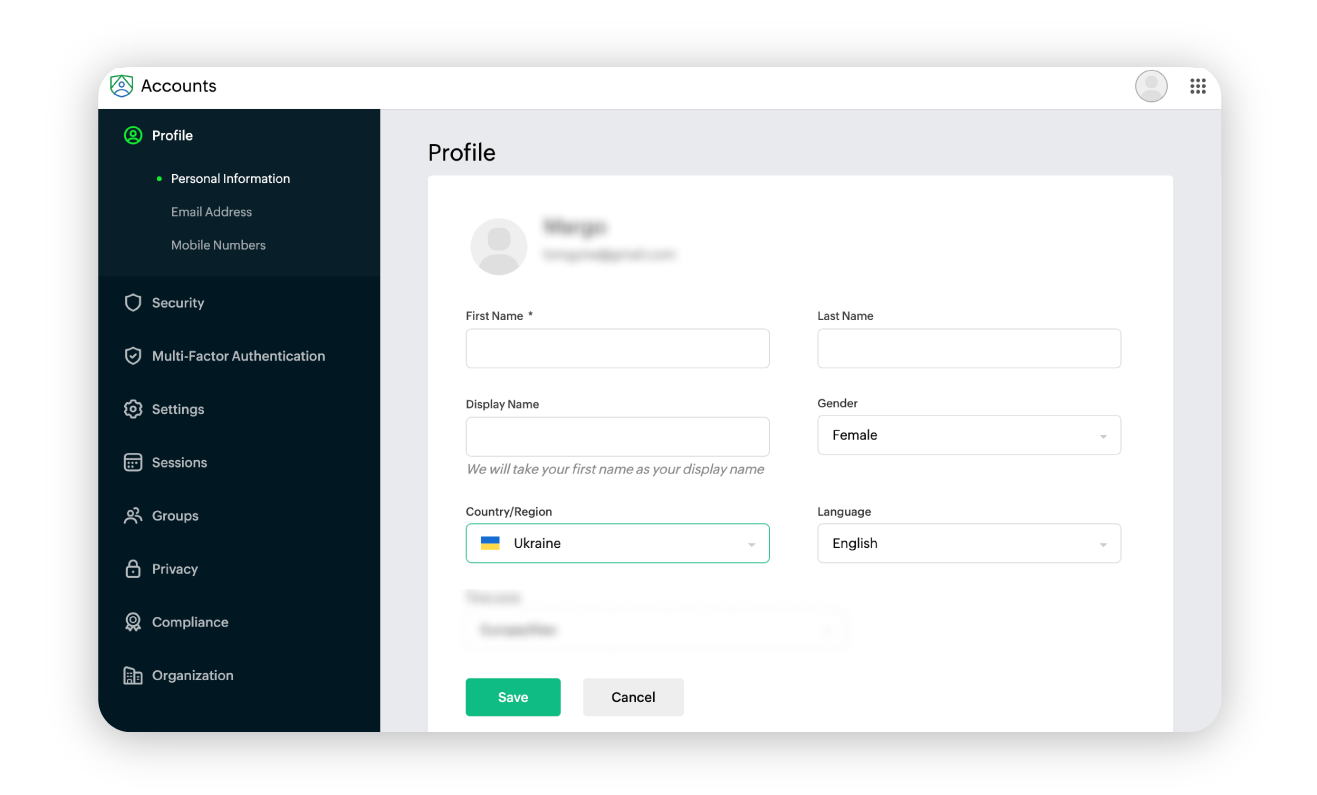
এই ধাপগুলো অনুসরণ করে জনপ্রিয় মেইল অ্যাপ Zoho Mail-এ আপনার ছবি পরিবর্তন করুন।
Zoho Mail-এ লগ ইন করুন — Zoho Mail-এ যান এবং সাইন ইন করুন।
প্রোফাইল সেটিংসে প্রবেশ করুন — উপরের ডান কোণে আপনার avatar-এ ক্লিক করুন এবং "My Account" নির্বাচন করুন।
“Edit”-এ ক্লিক করুন — এবং আপনার প্রোফাইল ছবি নির্বাচন করুন।
একটি নতুন প্রোফাইল ছবি আপলোড করুন — প্রোফাইল ছবির অংশে ক্লিক করুন এবং "Upload New" নির্বাচন করুন।
একটি ছবি নির্বাচন করুন — আপনার কম্পিউটার থেকে একটি ছবি নির্বাচন করুন এবং এটি আপলোড করুন।
দৃশ্যমানতা নির্ধারণ করুন — আপনার প্রোফাইল ছবি কারা দেখতে পারবে তা বেছে নিন (public, private, বা restricted)।
পরিবর্তন সংরক্ষণ করুন — আপডেট সম্পন্ন করতে "Done"-এ ক্লিক করুন।
অন্যান্য ইমেইল প্রোভাইডারের মতোই, Zoho Mail তাদের নেটওয়ার্ক ব্যবহারকারী ইমেইল প্রাপকদের কাছে আপনার ছবি প্রদর্শন করবে।
Spacemail
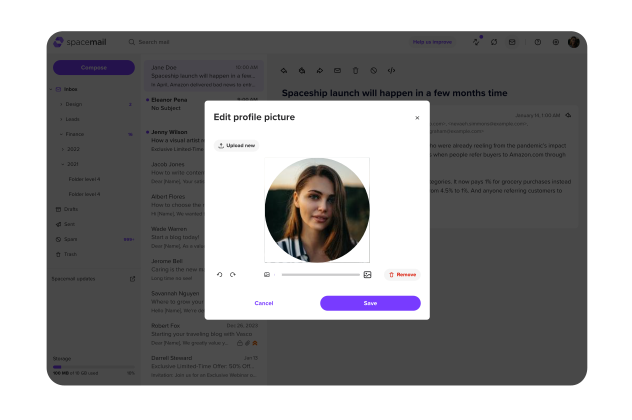
এবার Spacemail-এর কথা। আপনি আমাদের personalization settings ব্যবহার করে সহজেই ছবি সেট করতে পারেন এবং আমাদের নেটওয়ার্কের অন্য সবার কাছে তা দৃশ্যমান করতে পারেন।
Spacemail-এ লগ ইন করুন — অ্যাপের মাধ্যমে অথবা spacemail.com-এ গিয়ে আপনার ইমেইল অ্যাকাউন্টে প্রবেশ করুন
গোলাকার প্রোফাইল আইকনে ক্লিক করুন — যা স্ক্রিনের উপরের ডান কোণে আপনার initials দেখায়
একটি ছবি আপলোড করুন — আপনার কম্পিউটার থেকে একটি ফাইল বেছে নিন এবং এটি আপলোড করুন।
সমন্বয় করুন & সংরক্ষণ করুন — প্রয়োজন হলে ছবিটি crop বা resize করুন, তারপর পরিবর্তনগুলো সংরক্ষণ করুন।
এবং কাজটি এতটাই সহজ!
ইমেইল প্রোফাইল ছবি সেট করা এবং রিসেট করা
আশা করি, ইমেইল প্রোফাইল ছবির জন্য কী ব্যবহার করা উচিত সে সম্পর্কে আপনি কিছু শিখেছেন। আপনি পেশাদারভাবে কী করবেন তা খুঁজে দেখুন (যেমন BIMI বা শুধু কোম্পানির লোগো ব্যবহার করা) অথবা আরও ব্যক্তিগত কিছু বেছে নিন, তবে ভুলবেন না যেন যেকোনো লোগো বা ছবি হালনাগাদ থাকে, যাতে যারা আপনার ইমেইল ছবি (বা avatar) দেখতে পারে তাদের কাছে আপনার ব্যবসার বর্তমান রূপটি উপস্থাপিত হয়।
প্রায়শই জিজ্ঞাসিত প্রশ্নাবলী
ইমেইল অ্যাভাটার মূলত প্রোফাইল ছবির আরেকটি নাম, তবে এটি সেই একই নেটওয়ার্কের অন্য ব্যবহারকারীদের কাছে দৃশ্যমান হয় যাদের কাছে আপনি ইমেইল পাঠান — উদাহরণস্বরূপ, আপনি যদি Gmail-এর জন্য একটি ইমেইল “avatar” সেট করেন, তাহলে যাদের আপনি ইমেইল করেন এবং যারা Gmail-ও ব্যবহার করেন, তারা এটি দেখতে পাবেন।
খুব অল্প কিছু ব্যতিক্রম ছাড়া, আপনার প্রোফাইল ছবি সাধারণত শুধু সেইসব লোকের কাছেই দেখা যায় যারা আপনার মতো একই প্রোভাইডার ব্যবহার করেন, যেমন Outlook বা Gmail-এর অন্য ব্যবহারকারীরা। এর কারণ হলো, প্রোফাইল ছবি/অ্যাভাটার এনকোড করার কোনো সর্বজনীন পদ্ধতি নেই, তাই এটি প্রদর্শন করা প্রোভাইডারের অভ্যন্তরীণ নেটওয়ার্কের ওপর নির্ভর করে।
BIMI এমন একটি ব্যবস্থা যা আপনাকে অ্যাভাটারের পরিবর্তে কোম্পানির লোগো সেট করতে দেয়। এটি করতে হলে, কোনো কর্তৃপক্ষের কাছে ট্রেডমার্ক হিসেবে নিবন্ধন করে আপনার লোগোর মালিকানা নিশ্চিত করতে হবে। একবার সক্রিয় হলে, BIMI সমর্থন করে এমন যেকোনো প্রোভাইডারের ক্ষেত্রে এটি কাজ করবে।
হ্যাঁ — উপরে, আমরা বেশ কয়েকটি প্রধান প্ল্যাটফর্মে অন্যরা যে প্রোফাইল ছবি দেখতে পাবে তা কীভাবে সেট করবেন, সে সম্পর্কে বিস্তারিত নির্দেশনা দিয়েছি।
বেশিরভাগ প্রোভাইডারের ক্ষেত্রে ব্যবসায়িক অ্যাকাউন্টের প্রোফাইল ছবি ব্যক্তিগত অ্যাকাউন্টের মতোই কাজ করে। আপনি যদি আনুষ্ঠানিকভাবে আপনার লোগো সেট করতে BIMI পদ্ধতি (উপরে দেখুন) বেছে না নেন, তাহলে সহজভাবে আপনার অ্যাভাটার হিসেবে আপনার ব্যবসার লোগো সেট করতে পারেন। তবে এর সীমাবদ্ধতা হলো, এটি কেবল একই ইমেইল সিস্টেম ব্যবহারকারী লোকেরাই দেখতে পাবে।

প্রস্তাবিত নিবন্ধ


মন্তব্য (4)
অতিথি ব্যবহারকারী
৮ ডিসে, ২০২৫
Olga Nesen. Product and Marketing Coordinator
৮ ডিসে, ২০২৫
Rachel
২৯ মে, ২০২৫
Olha Nesen. Product and Marketing Coordinator
৩০ মে, ২০২৫