Cómo configurar una aplicación Node.js en Spaceship Web Hosting
La herramienta Setup Node.js App en Spaceship Web Hosting te permite implementar y administrar aplicaciones Node.js directamente desde tu panel de control. La función está impulsada por CloudLinux y ejecuta las aplicaciones usando Passenger.
Esta guía explica cómo funciona la interfaz, cómo crear una aplicación y cómo administrarla.
Resumen
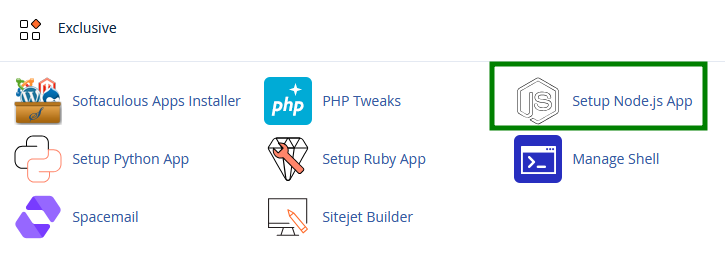
Después de iniciar sesión en tu cPanel, abre Setup Node.js App en la sección Exclusivo:
En la parte superior de la página, verás el botón Crear aplicación. Debajo de él, se mostrarán todas las aplicaciones Node.js existentes. Cada entrada de aplicación muestra sus detalles de configuración y opciones de administración:
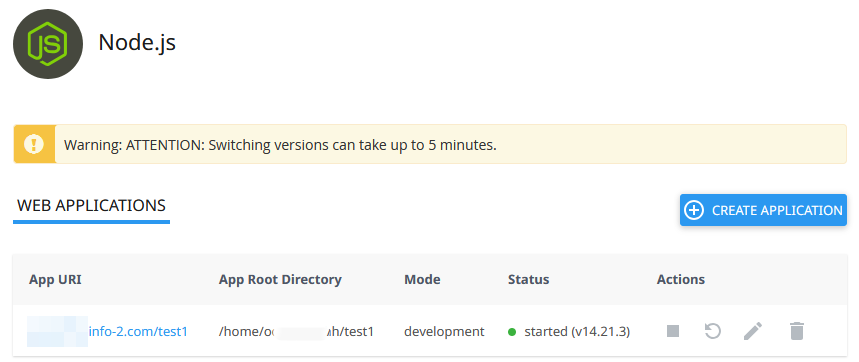
Para cada aplicación creada, la interfaz te permite ver sus detalles generales, incluyendo la URL (URI) de la aplicación, la carpeta raíz, el modo (desarrollo o producción), y el estado actual.
Desde la misma página, puedes reiniciar o detener la aplicación, editar su configuración y variables de entorno, o eliminarla por completo.
Consejo: La tabla de aplicaciones se puede ordenar haciendo clic en los encabezados de columna, como URI de la app, Carpeta raíz, Modo o Estado. Esto facilita la administración de múltiples aplicaciones dentro de la misma cuenta.
Cómo crear una aplicación
Después de hacer clic en el botón +Crear aplicación, deberás configurar tu app ingresando los siguientes parámetros:
Versión de Node.js
Selecciona la versión requerida por tu aplicación. Asegúrate siempre de la compatibilidad con tu archivo package.json.Modo de la aplicación
Elige entre Desarrollo y Producción. Para sitios web en vivo, se recomienda el modo Producción.Raíz de la aplicación
Especifica el directorio donde se almacenarán los archivos de la aplicación. Esto creará la carpeta correspondiente bajo /home/username.URL de la aplicación
Selecciona el dominio o subdominio donde la aplicación será accesible.Archivo de inicio de la aplicación
Ingresa el archivo principal que inicia tu aplicación (por ejemplo, app.js o server.js)
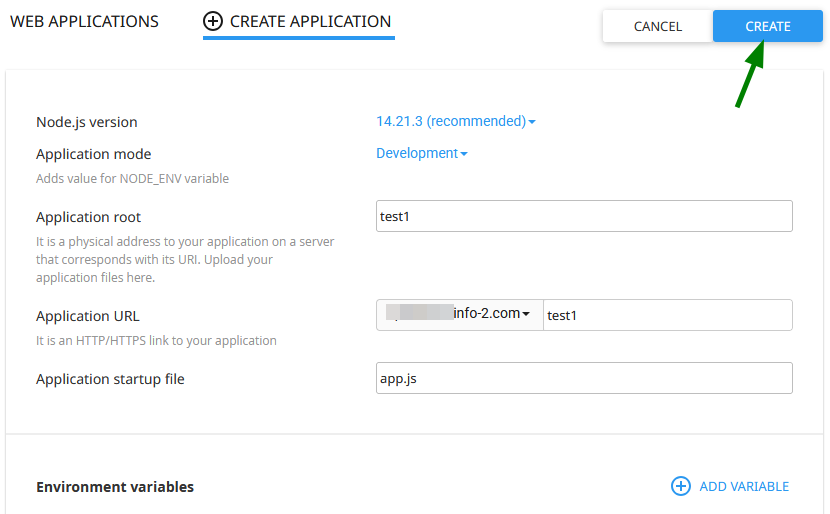
Una vez que hayas ingresado todas las configuraciones, haz clic en Crear. Aparecerá el mensaje de éxito, después de lo cual el sistema inicializará el entorno y mostrará los detalles de tu aplicación.
Administrar la aplicación
Una vez implementada, tu aplicación puede ser administrada desde la misma interfaz. Aquí puedes:
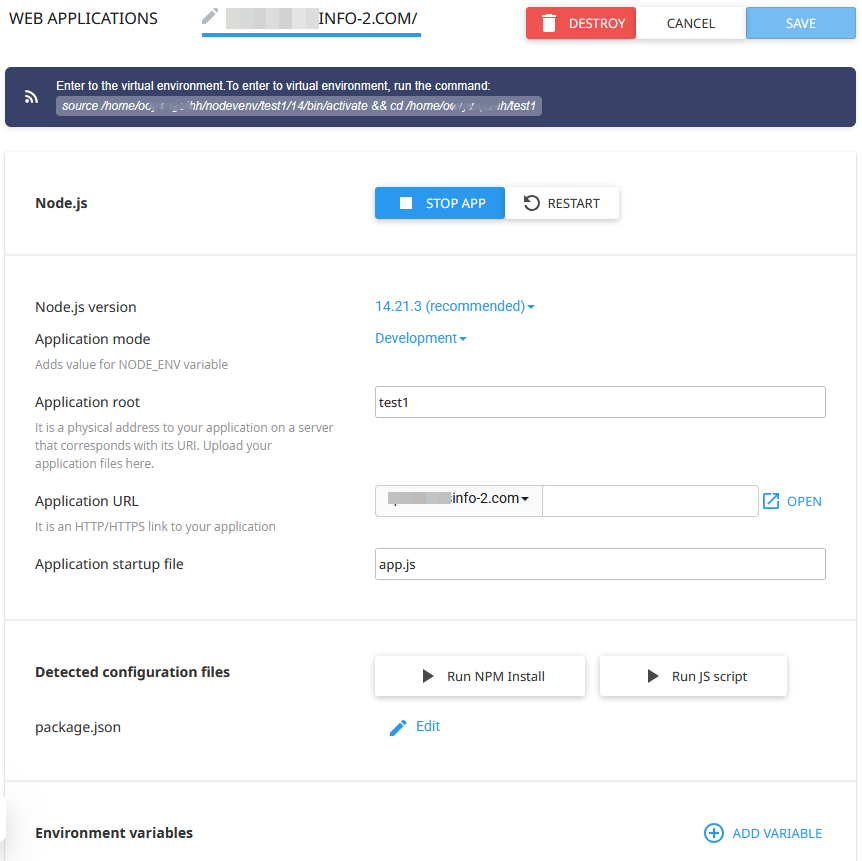
Editar tu aplicación
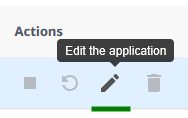
Se abre la página de edición:
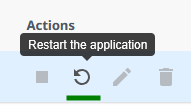
Reiniciar

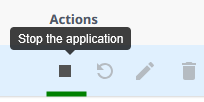
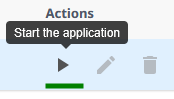
Detener/iniciar


Eliminar
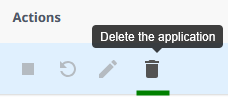

Nota: Eliminar la aplicación borra la configuración pero no elimina automáticamente los archivos de tu proyecto a menos que lo hagas manualmente.
Subir archivos e instalar dependencias
Después de crear la aplicación, sube los archivos de tu proyecto (incluyendo package.json) en el directorio raíz de la aplicación especificado.
Luego, puedes instalar dependencias de dos maneras:
Dentro de Setup Node.js App >> Ejecutar NPM Install:
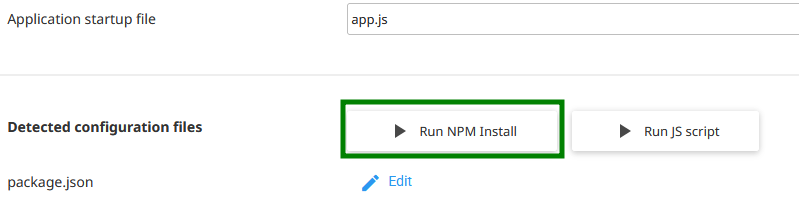
El sistema leerá tu archivo package.json e instalará todos los módulos requeridos.Vía SSH >> entorno virtual.
Para entrar al entorno virtual vía SSH, ejecuta el comando resaltado que se menciona en la parte superior de la página:
Luego, ejecuta el comandonpm install. Esto logra el mismo resultado pero te da flexibilidad para:Instalar paquetes específicos (
npm install package-name)Instalar otros módulos/dependencias de desarrollo
Ejecutar scripts de compilación (
npm run build)Solucionar
npmerrores directamente.
Configurar variables de entorno
Las variables de entorno se pueden configurar dentro de los ajustes de la aplicación. Puedes definir variables como NODE_ENV, claves de API, credenciales de base de datos, etc.
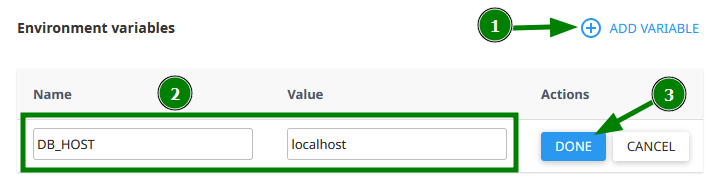
Guarda los cambios y reinicia la aplicación después.