Jak nastavit OpenVPN na Debianu
Pro správné fungování OpenVPN na Debianu 12 je vyžadováno následující:
Funkční instalace Debianu 12 s prostředím GNOME Desktop;
Přístup k vašemu panelu účtu FastVPN panel účtu pro získání síťových přihlašovacích údajů;
Zabezpečené připojení FastVPN (Nemáte ho? Zaregistrujte se zde!).
Postupujte podle níže uvedených kroků pro konfiguraci OpenVPN v Debianu 12:
1. Stáhněte konfigurační soubory OpenVPN
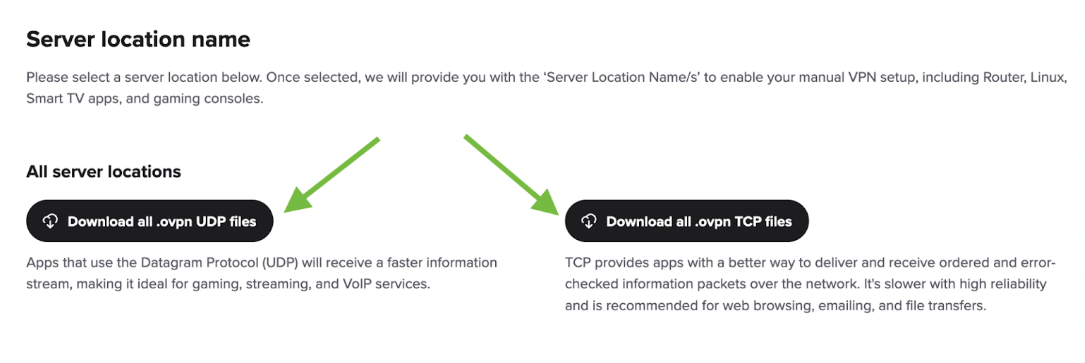
Pro dokončení konfigurace nahrajte konfigurační soubor, který definuje nastavení nebo předvolby pro připojení OpenVPN.
Všechny konfigurační soubory pro všechny naše servery si můžete stáhnout přímo z https://vpn.ncapi.io/groupedServerList.zip.
Nebo z FastVPN panelu účtu :
Klikněte na Extrahovat v okně Správce archivů, které se zobrazí.
Vyberte Dokumenty vlevo a klikněte na Extrahovat pro rozbalení konfiguračních souborů OpenVPN do složky Dokumenty.
2. Nainstalujte potřebné balíčky OpenVPN.
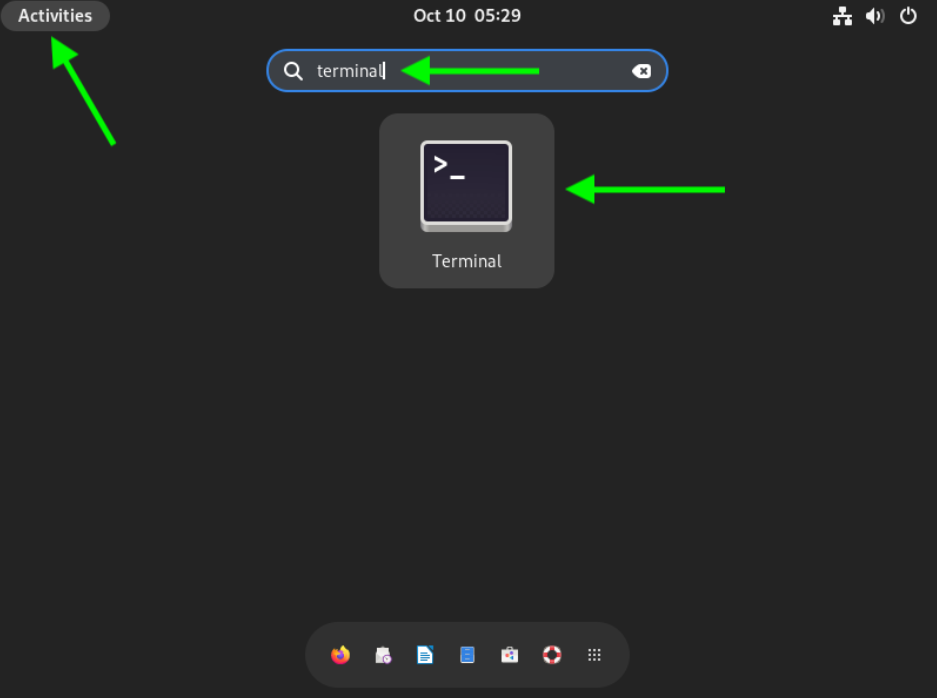
Klikněte na Aktivity v horní části obrazovky, do vyhledávacího pole napište Terminál a poté klikněte na ikonu Terminálu pro spuštění okna Terminálu:
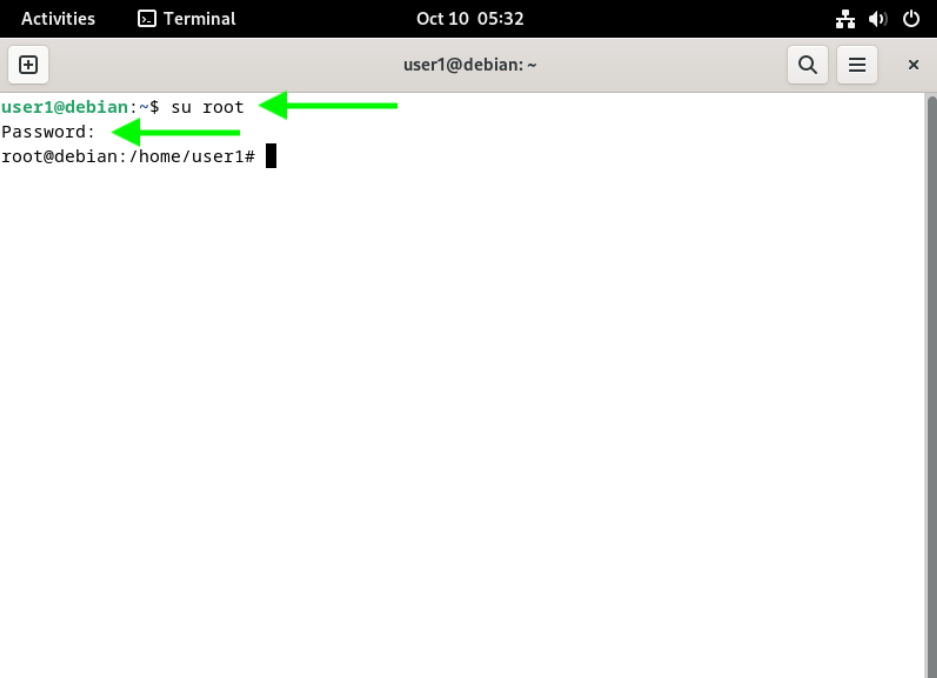
Zadejte následující příkaz pro přepnutí na uživatele root, abychom mohli nainstalovat potřebné balíčky OpenVPN:
su root
Následně budete vyzváni k zadání hesla pro uživatele root:
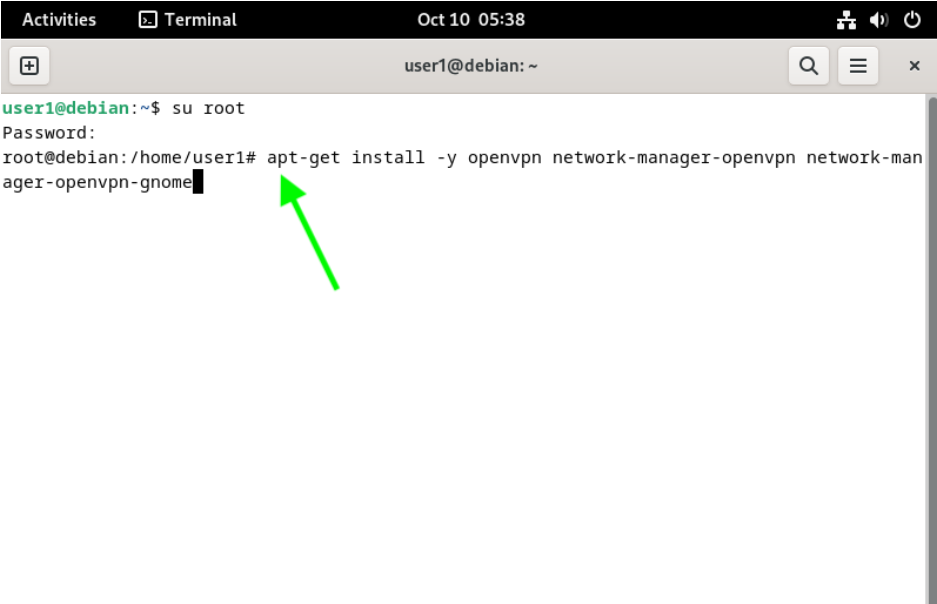
Zadejte následující příkaz pro instalaci potřebných balíčků OpenVPN:
apt-get install -y openvpn network-manager-openvpn network-manager-openvpn-gnome
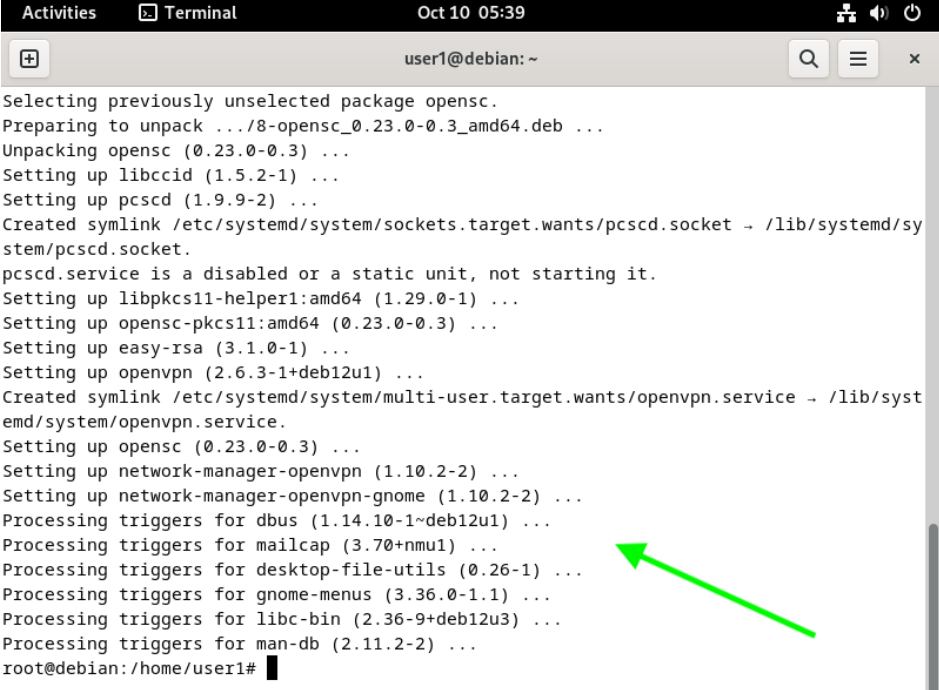
Po dokončení instalace balíčků byste měli vidět výstup podobný tomu níže. Nahlaste prosím jakékoli chyby našemu týmu podpory, abychom vám mohli pomoci s řešením problémů.
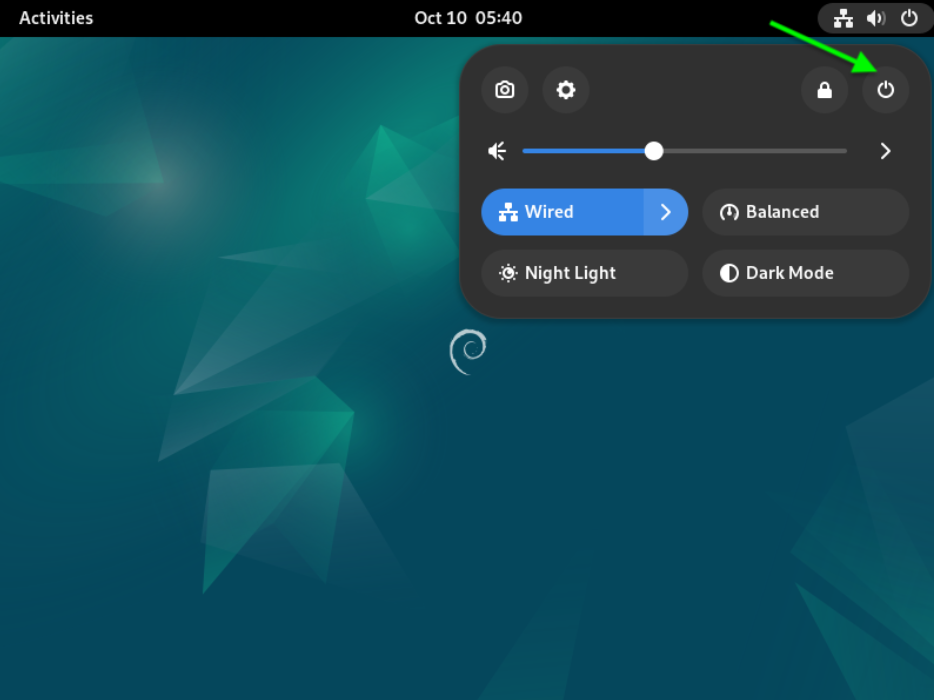
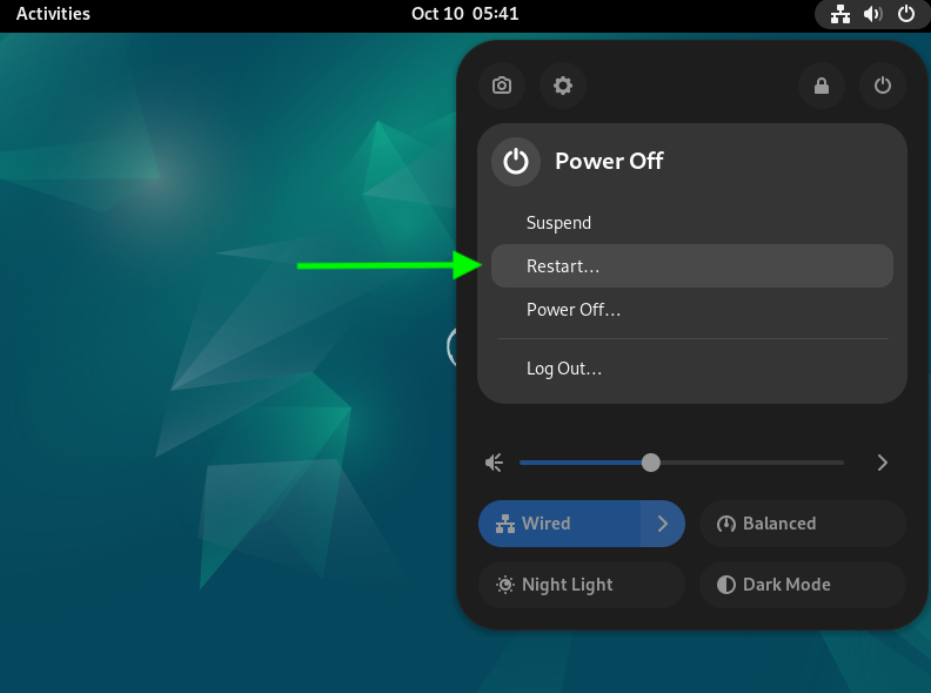
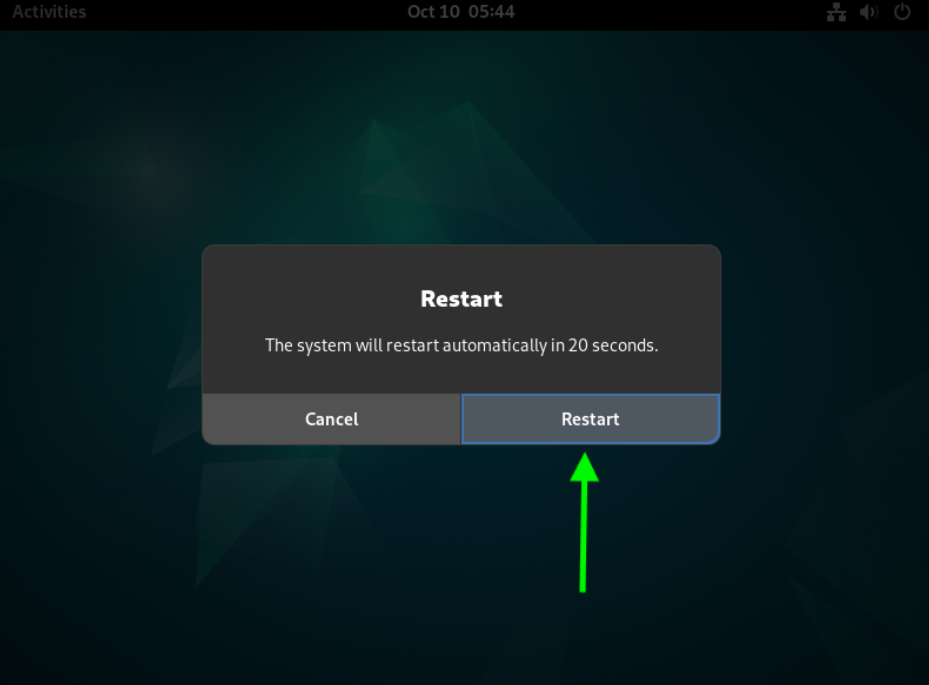
Zavřete okno Terminálu a klikněte na ikonu napájení v pravém horním rohu obrazovky, v zobrazené nabídce klikněte na tlačítko Napájení a poté klikněte na tlačítko Restartovat pro restartování systému:
3. Vytvoření OpenVPN připojení a import nastavení připojení
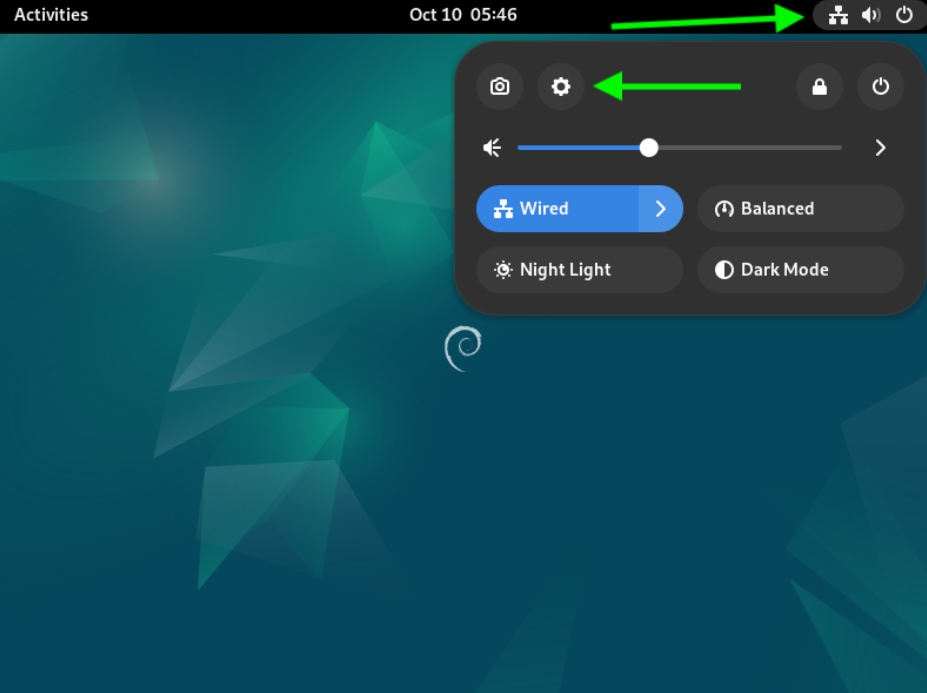
Klikněte na ikonu síťových připojení v horní části obrazovky a poté v zobrazené nabídce klikněte na tlačítko Nastavení (ozubené kolečko), jak je uvedeno níže:
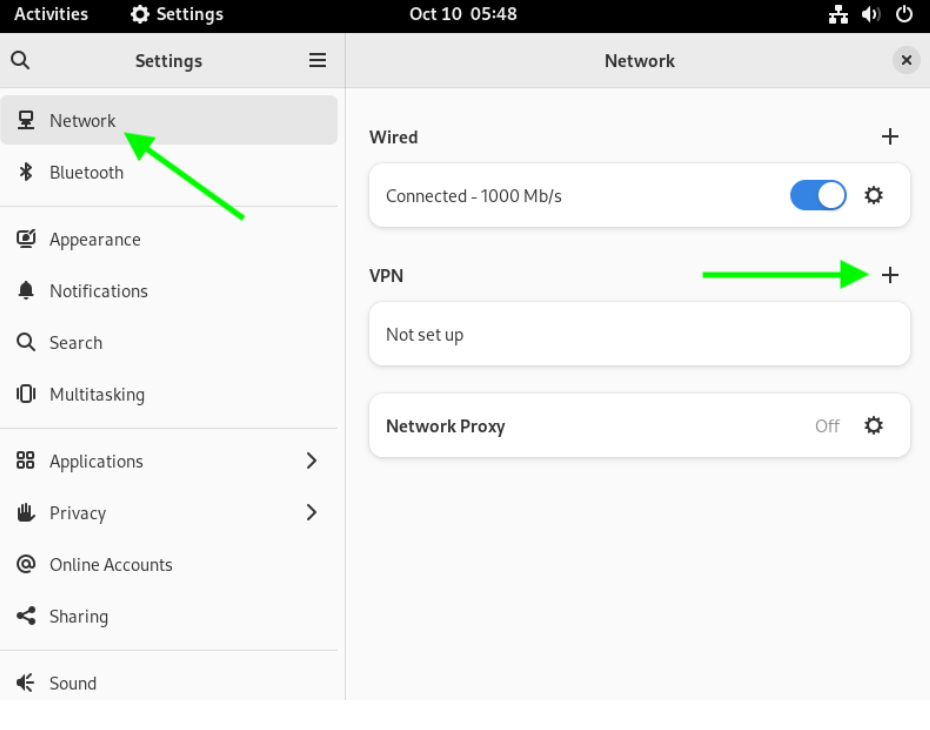
V nabídce vlevo vyberte Síť a poté v okně Síť klikněte na tlačítko + jak je uvedeno níže pro přidání nového připojení:
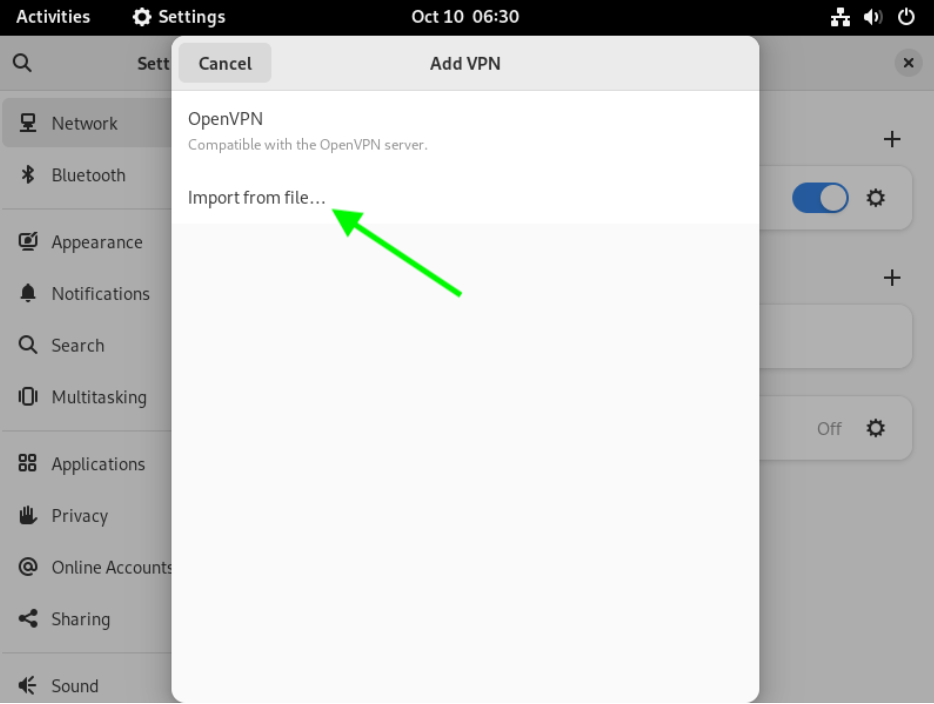
V okně Přidat VPN, které se zobrazí, zvolte Importovat ze souboru... :
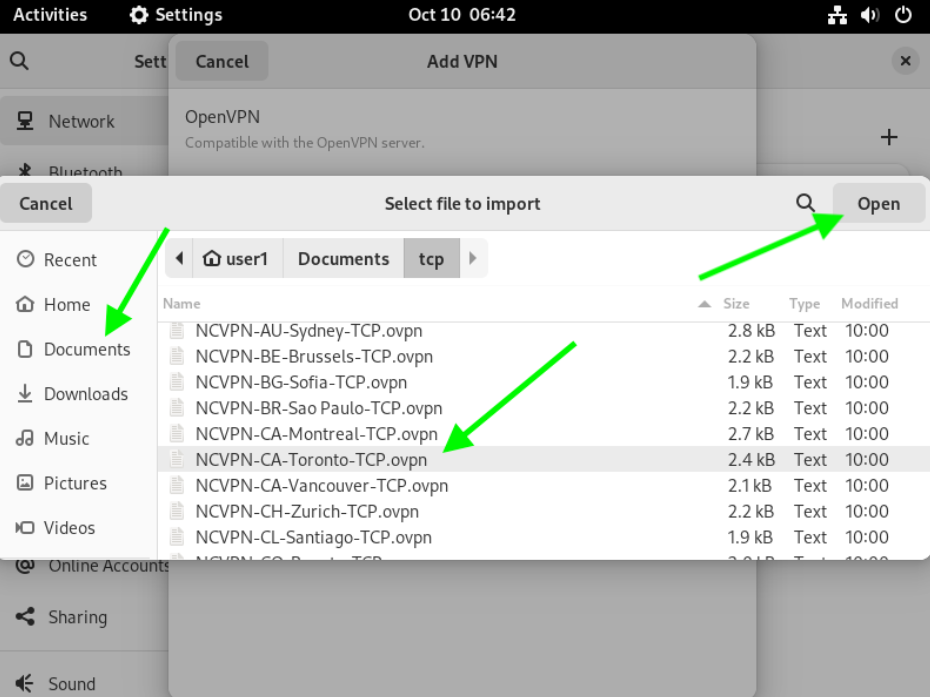
Vyberte konfigurační soubor (uložený dříve ve složce Dokumenty), který odpovídá požadovanému umístění VPN serveru, a klikněte na tlačítko Otevřít (názvosloví našich konfiguračních souborů je NCVPN-COUNTRY-City.ovpn). V našem příkladu používáme konfigurační soubor NCVPN-CA-Toronto.ovpn:
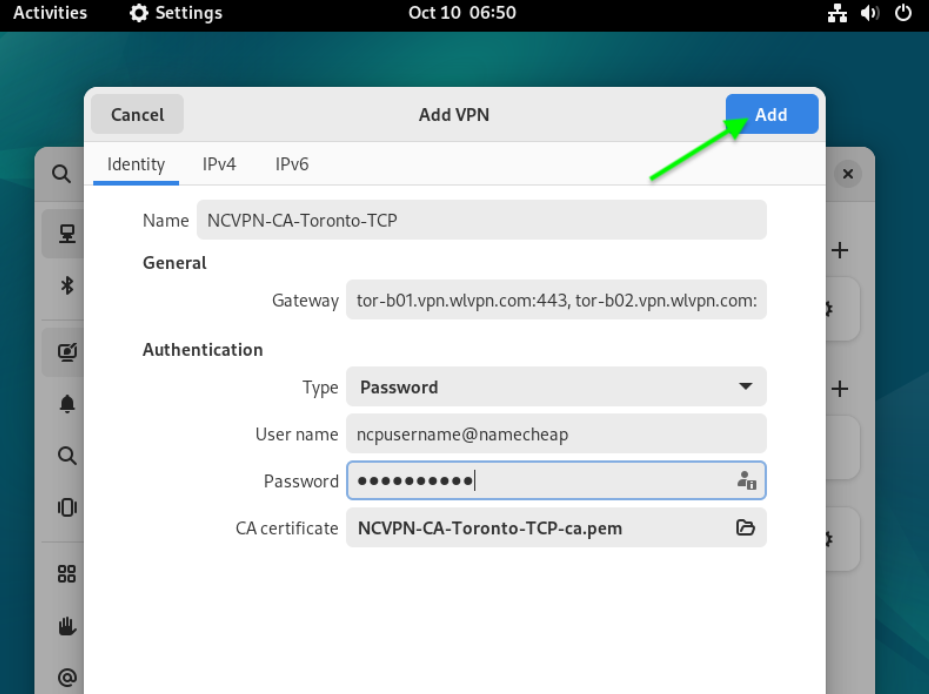
V zobrazeném okně Přidat VPN zadejte údaje podle níže uvedeného v záložce Identita:
Název: Zadejte požadovaný popis vašeho VPN připojení;
Typ: Mělo by být nastaveno na Heslo;
Uživatelské jméno: Zadejte své uživatelské jméno FastVPN, které je dostupné v FastVPN panelu účtu;
Heslo: Zadejte své heslo FastVPN, které je dostupné v FastVPN panelu účtu;
Klikněte na Přidat.
4. Připojení k FastVPN pomocí nového OpenVPN připojení
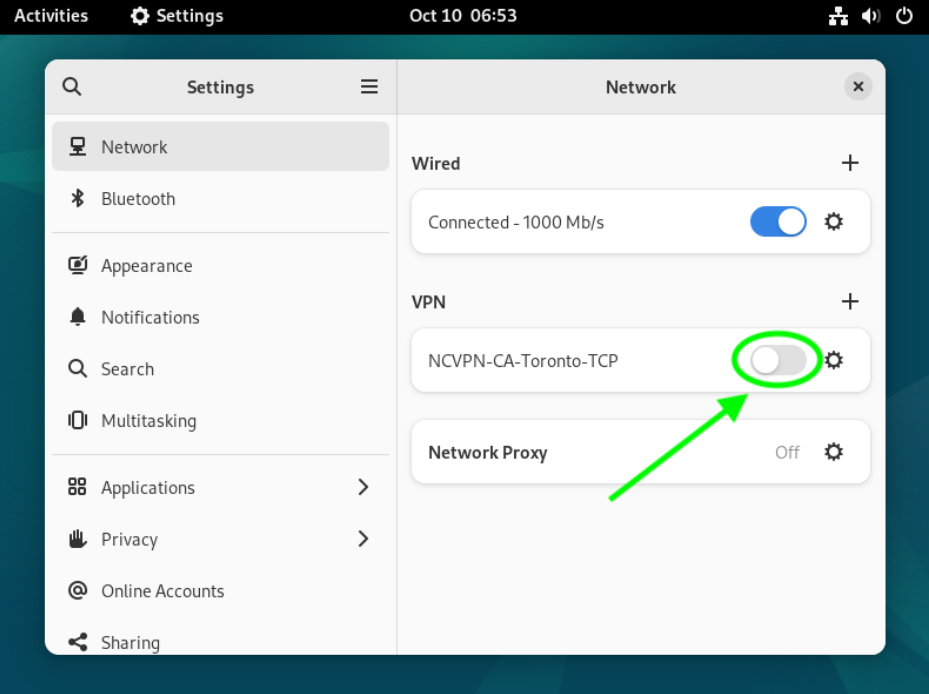
Klikněte na přepínač vpravo od nově vytvořeného VPN připojení (název vašeho VPN připojení bude odpovídat názvu, který jste mu dali v předchozím kroku). Tím spustíte nové VPN připojení:
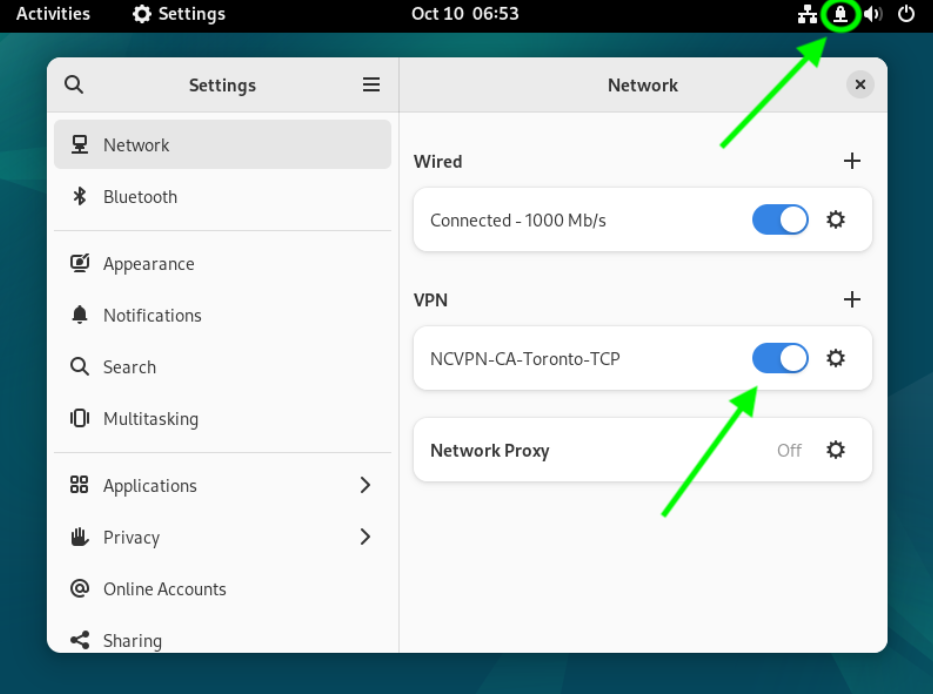
Po úspěšném připojení k FastVPN uvidíte v pravém horním rohu obrazovky ikonu zámku a také uvidíte, že přepínač vašeho VPN připojení zmodrá, což značí, že je aktivní a připojené:
Pro ověření, že se vaše IP adresa změnila na anonymní soukromou FastVPN, otevřete svůj oblíbený webový prohlížeč a přejděte na https://www.namecheap.com/vpn/what-is-my-ip/
5. Odpojení FastVPN
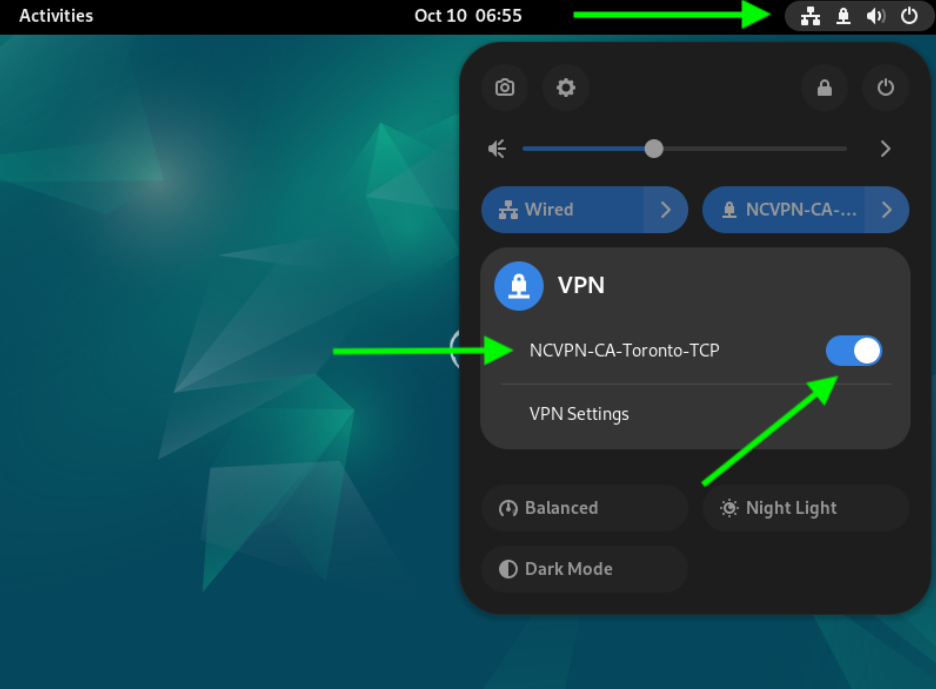
Pro odpojení od FastVPN klikněte na ikonu zámku nebo síťového připojení v pravém horním rohu obrazovky, poté v zobrazené nabídce klikněte na název vašeho VPN připojení a následně klikněte na Vypnout. Po odpojení VPN ikona zámku zmizí, což znamená, že jste úspěšně odpojeni:
Pokud máte potíže s nastavením VPN, kontaktujte náš tým podpory pro další pomoc.