Як налаштувати FastVPN на Amazon Fire TV
Налаштування VPN на вашому Amazon Fire TV допомагає безпечно переглядати контент, захищати вашу приватність і отримувати доступ до улюблених матеріалів без обмежень. FastVPN для Amazon Fire TV робить це просто — не потрібно налаштовувати маршрутизатор. У цьому посібнику ви дізнаєтеся, як встановити, активувати та підключити FastVPN на Amazon Fire TV, щоб насолоджуватися безпечним і необмеженим стрімінгом.
Що вам знадобиться:
Активна FastVPN підписка;
Пристрій Amazon Fire TV ;
Підключення до Інтернету;
Мобільний пристрій із браузером для завершення автентифікації.
Отримайте підписку FastVPN
У браузері на вашому мобільному пристрої відкрийте сторінку FastVPN і виберіть бажаний тариф:
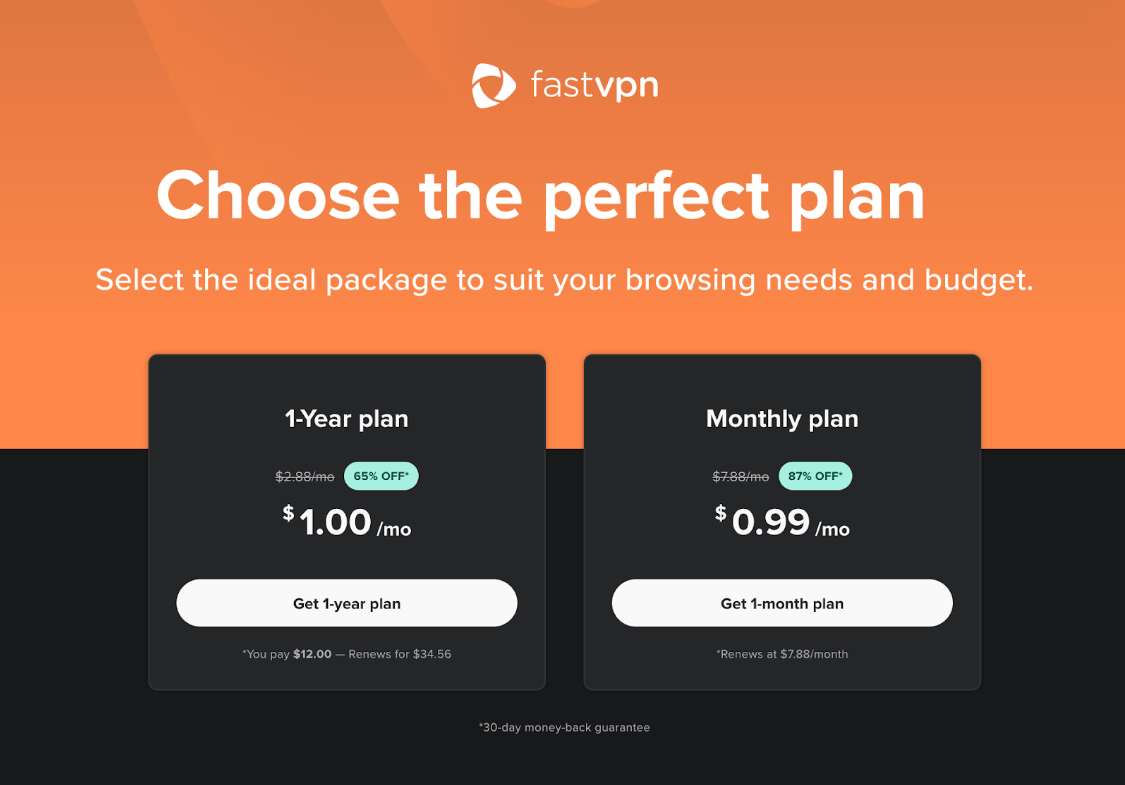
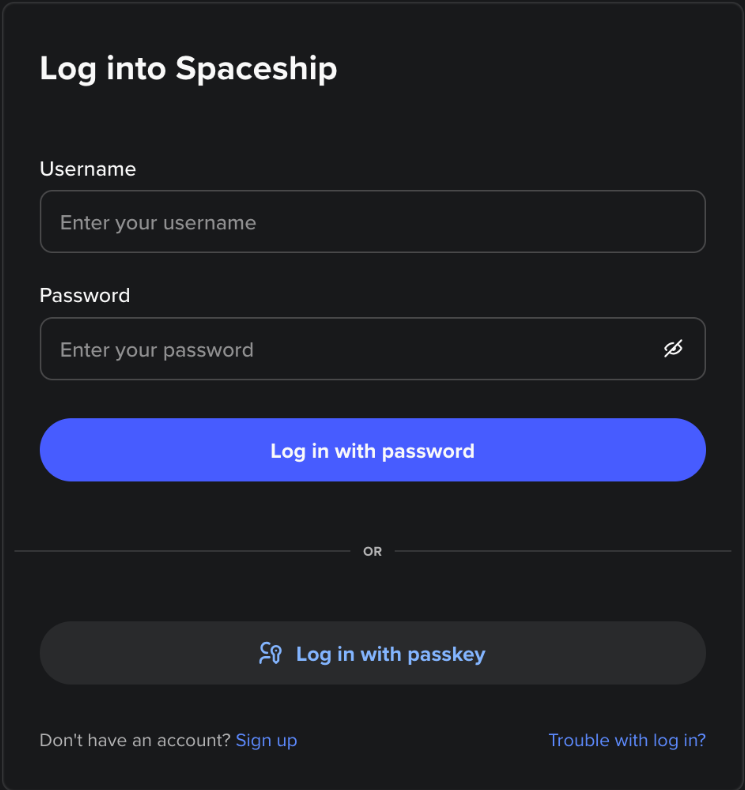
Після натискання Почати вам буде запропоновано увійти до свого облікового запису Spaceship:
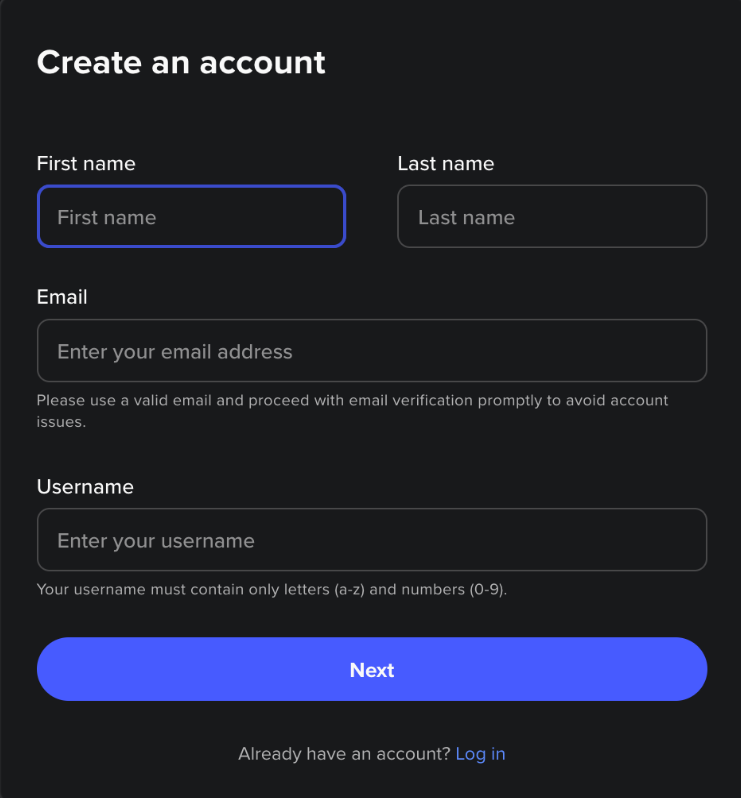
або створити новий обліковий запис:
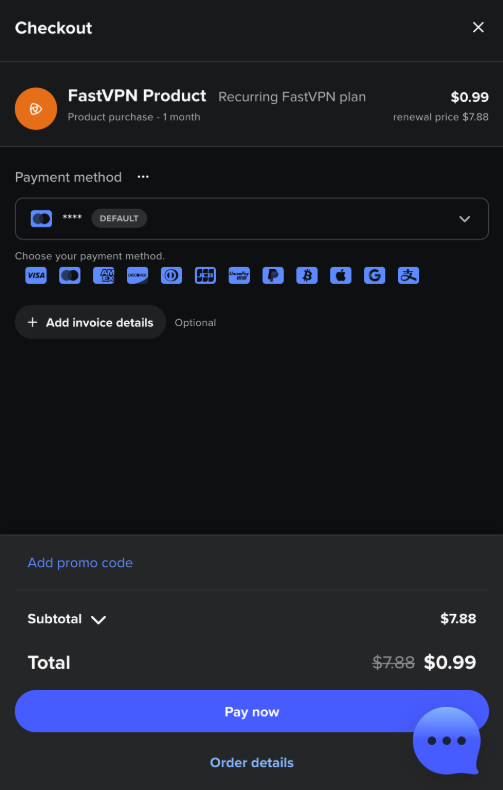
Після входу в систему введіть платіжні дані та підтвердьте покупку:
Встановіть FastVPN на Amazon Fire TV
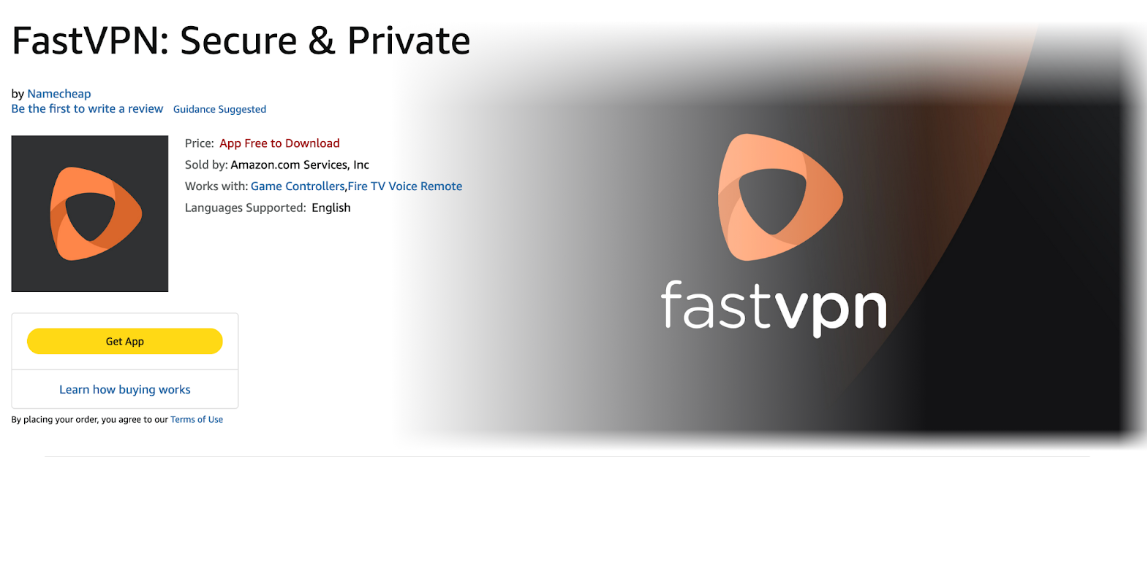
1) На вашому Amazon Fire TV відкрийте App Store.
2) У рядку пошуку введіть FastVPN і виберіть додаток або перейдіть за наступним посиланням: https://www.amazon.com/gp/product/B07H7L45RV.
3) Натисніть Get App або Install:
Увійдіть у свій обліковий запис FastVPN
1) Запустіть додаток FastVPN на вашому телевізорі.
2) Після заставки з’явиться екран Welcome to FastVPN з QR-кодом:
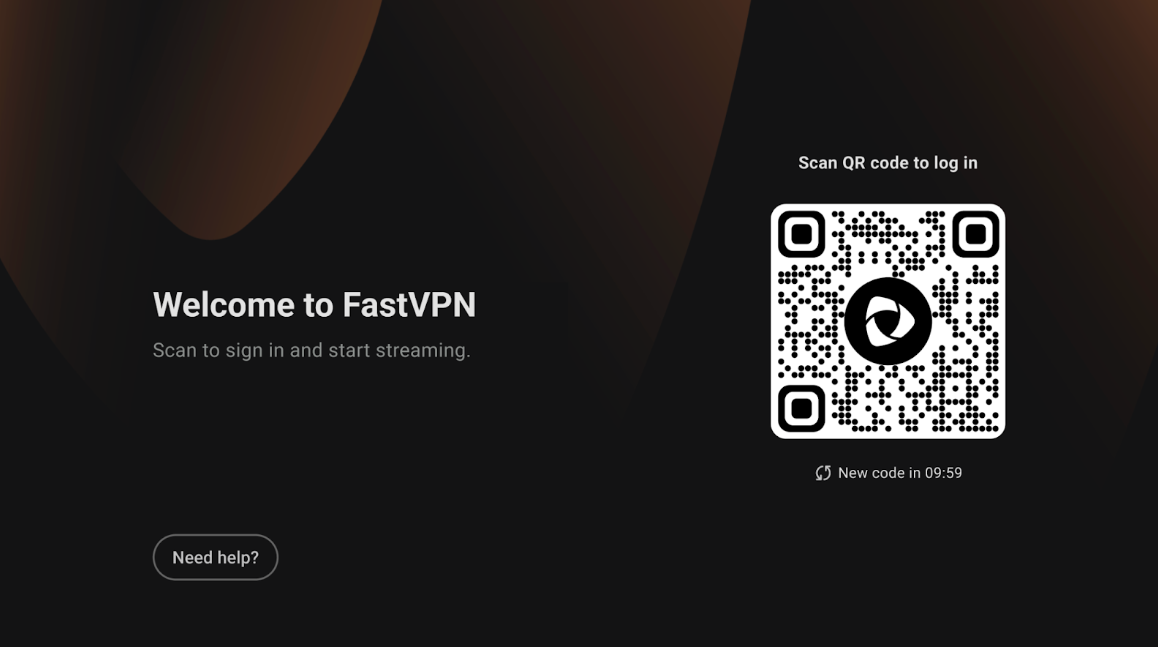
Скануйте QR-код камерою вашого мобільного телефону або планшета.
Він відкриє сторінку входу FastVPN у вашому браузері за замовчуванням.
3) Виберіть спосіб входу:
Увійти через Spaceship — якщо ви придбали FastVPN через Spaceship.
Увійти через Namecheap — якщо ваша підписка FastVPN пов’язана з вашим обліковим записом Namecheap.
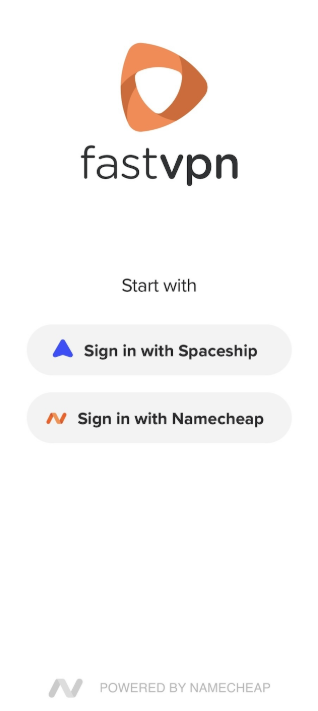
4) Введіть свої облікові дані та натисніть Sign in.
5) Після завершення автентифікації ви побачите повідомлення «Пристрій успішно підключено» у вашому мобільному браузері:
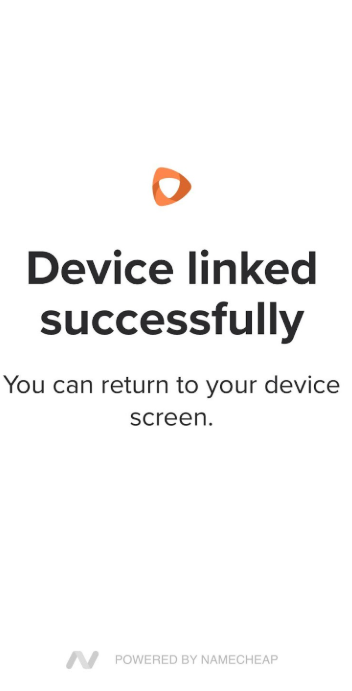
6) Поверніться до вашого Amazon Fire TV — додаток автоматично перейде до наступного кроку.
Ознайомтеся з Політикою конфіденційності
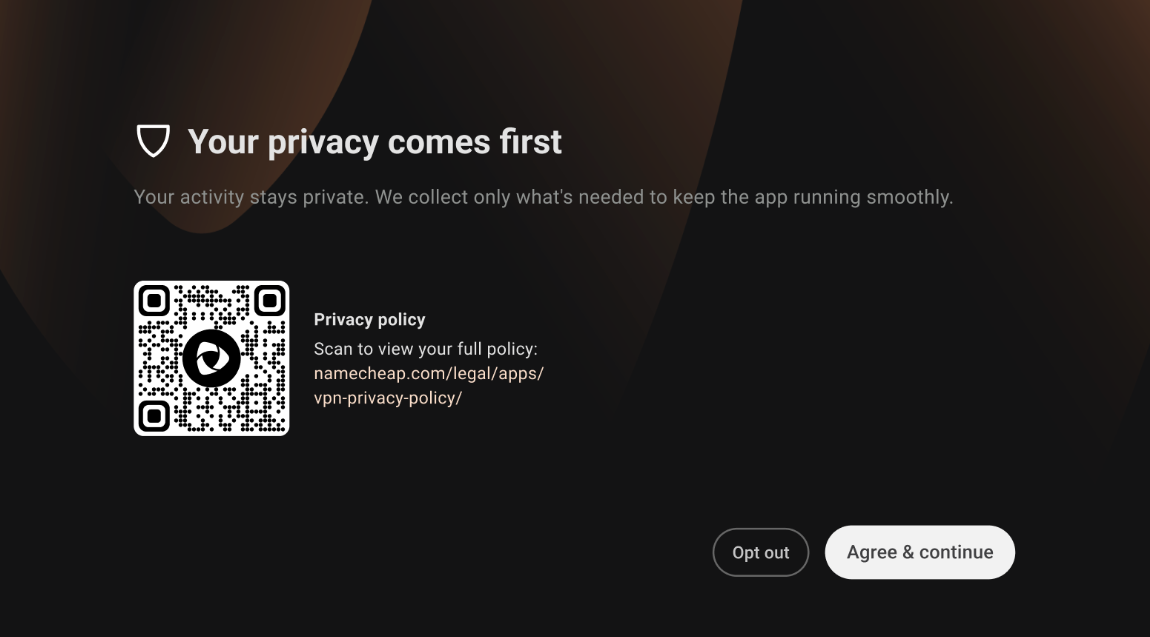
1) На вашому Amazon Fire TV додаток покаже екран Політика конфіденційності.
2) Ви можете відсканувати QR-код, щоб переглянути повну політику онлайн.
3) Виберіть Погоджуюсь і продовжити для продовження.
Підключіться до FastVPN
1) Після налаштування ви потрапите на Головний екран FastVPN.
2) На головному екрані відображається:
Ваша поточна локація (наприклад, United States – For Streaming).
Кнопка Підключити для запуску VPN-сесії.
Список доступних регіонів і серверів, оптимізованих для стрімінгу.
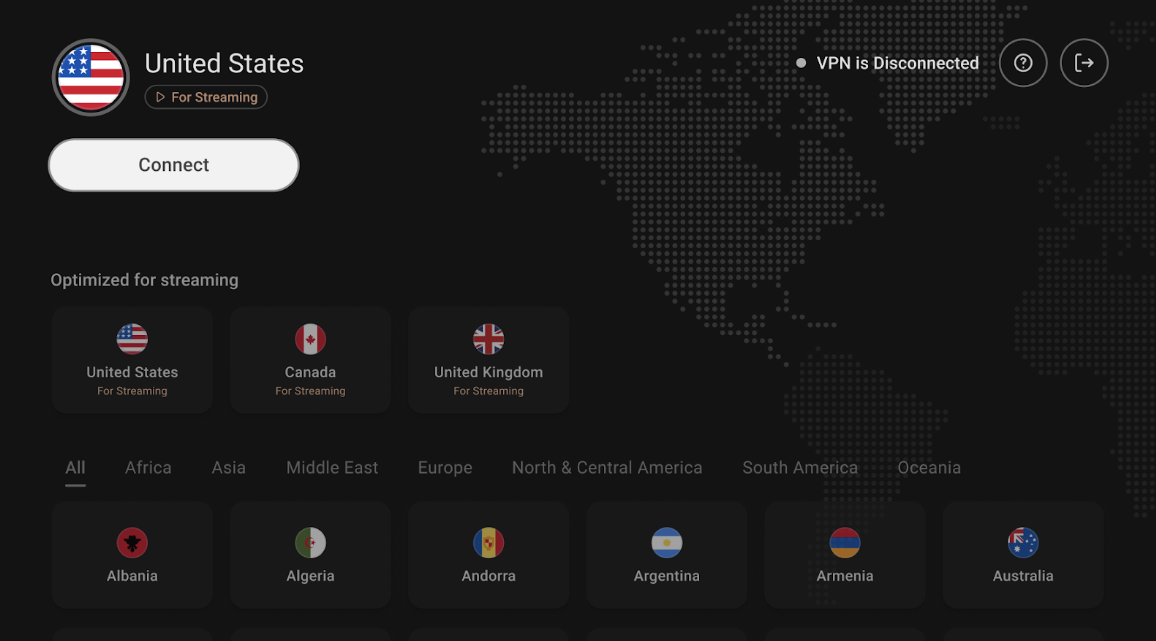
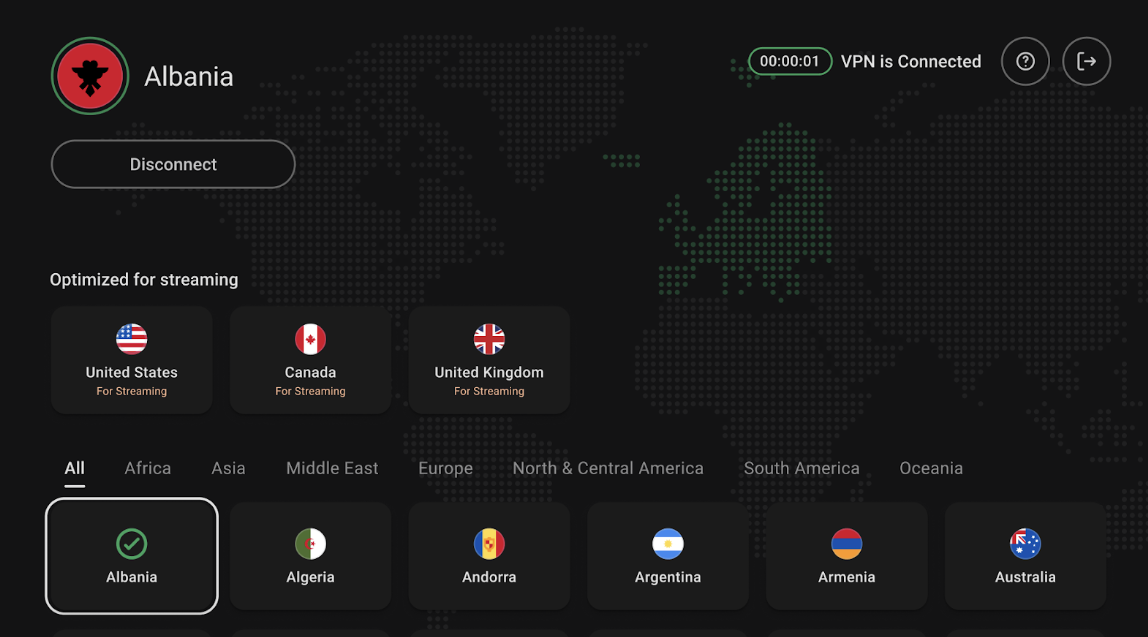
3) Виберіть бажану країну та натисніть Підключити.
4) Статус VPN зміниться на Підключено після встановлення з’єднання:
Перевірте підключення
1) На головному екрані FastVPN переконайтеся, що індикатор статусу показує Підключено.
2) За бажанням відкрийте додаток для стрімінгу (наприклад, Netflix, YouTube), щоб перевірити регіональний контент.
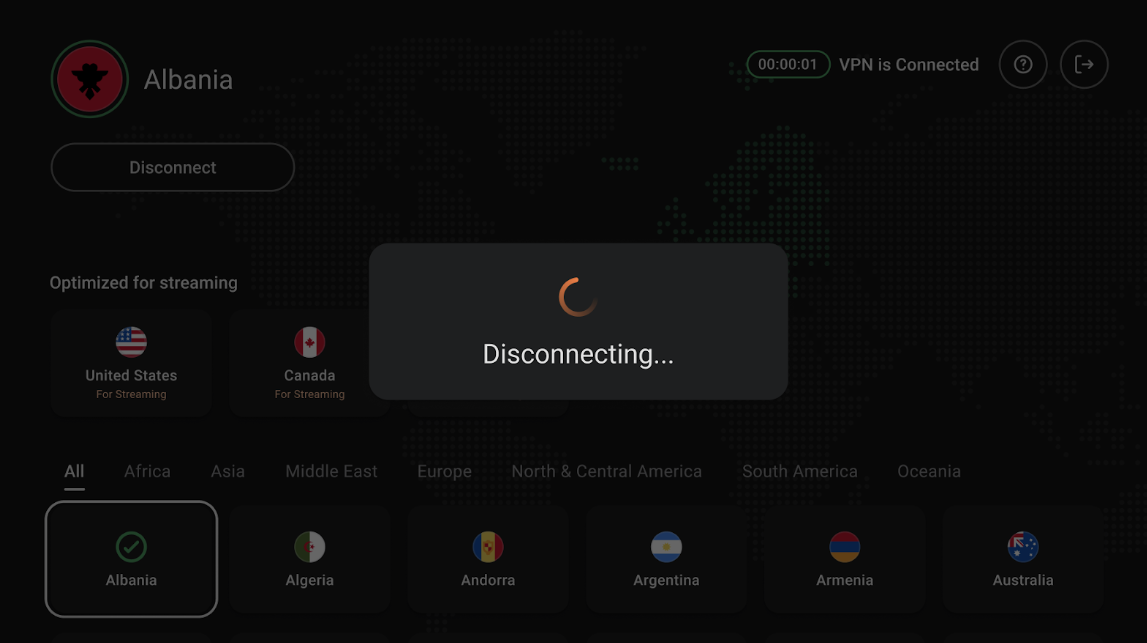
3) Щоб відключитися, виберіть Відключити на цьому ж екрані:
Зверніться до підтримки або надішліть відгук
Якщо вам потрібна допомога або ви хочете залишити відгук:
1) На головному екрані FastVPN виберіть значок допомоги (?) у верхньому правому куті.
2) З’явиться QR-код. Відскануйте його мобільним пристроєм, щоб надіслати відгук або повідомити про проблему.
Ось і все! Якщо вам потрібна додаткова допомога, зверніться до нашої Служби підтримки.