Como partilhar o acesso à tua conta de alojamento
Este artigo fornece instruções sobre como conceder a utilizadores externos acesso à tua conta cPanel sem lhes dar acesso à tua conta Spaceship completa. Ao utilizares este método, não terão acesso aos outros produtos que tens na Spaceship.
token de acesso cPanel
É possível fornecer acesso a uma conta cPanel criando um token de acesso cPanel. O token permite acesso temporário à tua conta cPanel, mas expira quando tu escolheres, o que significa que deixará de permitir acesso à tua conta.
Para criares tokens de acesso cPanel, abre Hosting Manager, seleciona Manage junto ao teu pacote de alojamento e navega até cPanel access.
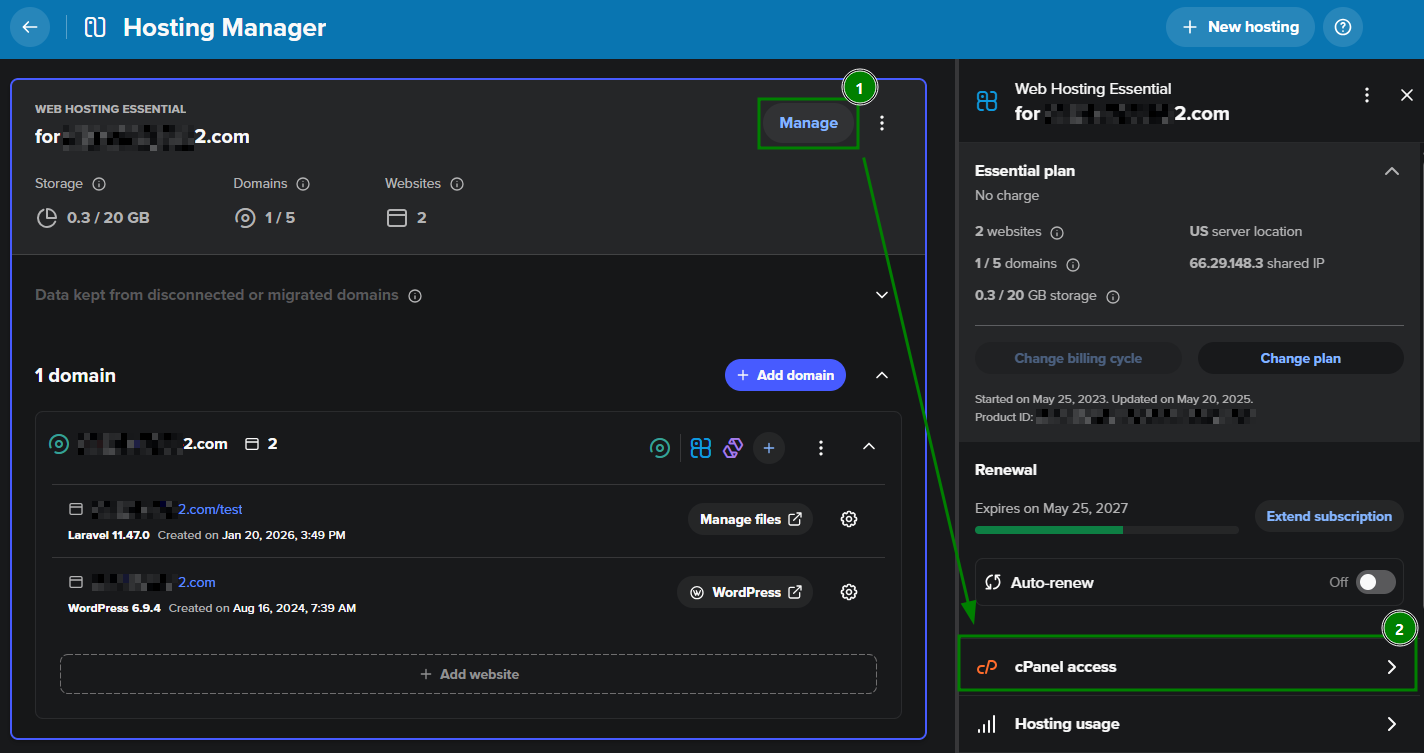
A partir daqui, podes:
Acede ao teu cPanel — inicia sessão na tua conta cPanel.
Manage cPanel access — gera tokens de acesso cPanel para partilhar o acesso à conta cPanel com outras pessoas:
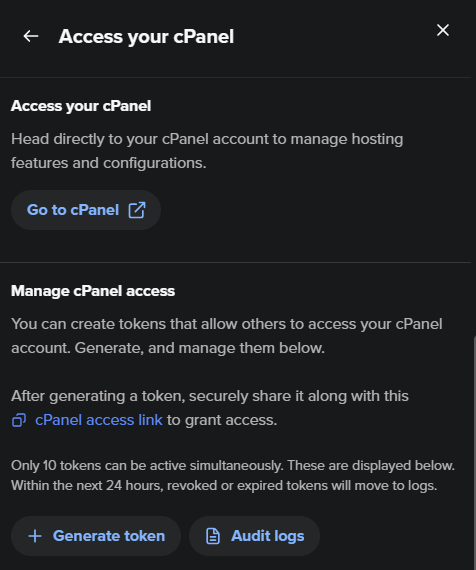
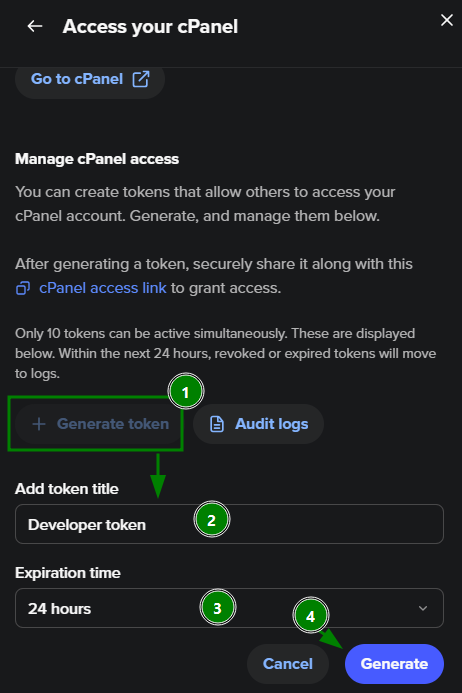
Para criares tokens de acesso cPanel:
Seleciona + Generate token em Manage cPanel access.
Dá um nome ao token e especifica a respetiva validade.
Seleciona Generate.
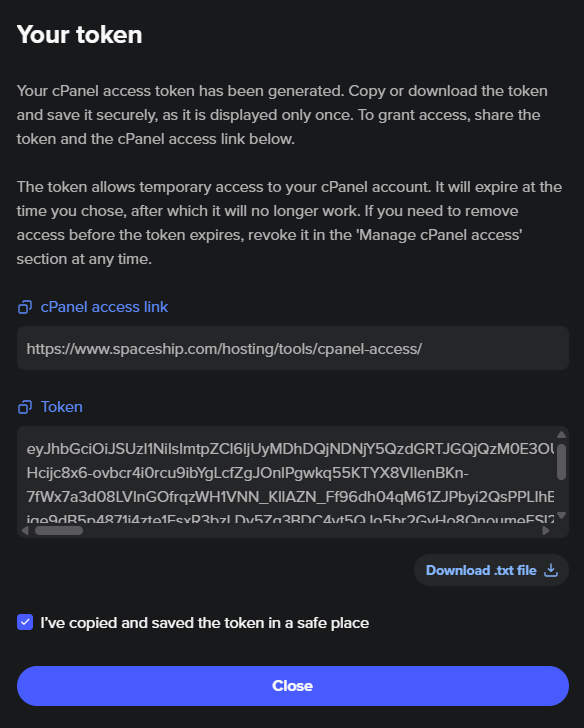
Assim que o teu token de acesso for gerado, copia-o para a área de transferência ou transfere-o como ficheiro .txt. Certifica-te de que fica guardado com sucesso antes de selecionares Close, porque não poderás voltar a aceder-lhe.
Podes criar até 10 tokens em simultâneo.
Para concederes acesso, partilha tanto o token como a ligação de acesso ao cPanel, que é sempre a mesma:- https://www.spaceship.com/hosting/tools/cpanel-access/
A pessoa com quem partilhaste o acesso tem de abrir esta ligação, colar o token e selecionar Log in with token.
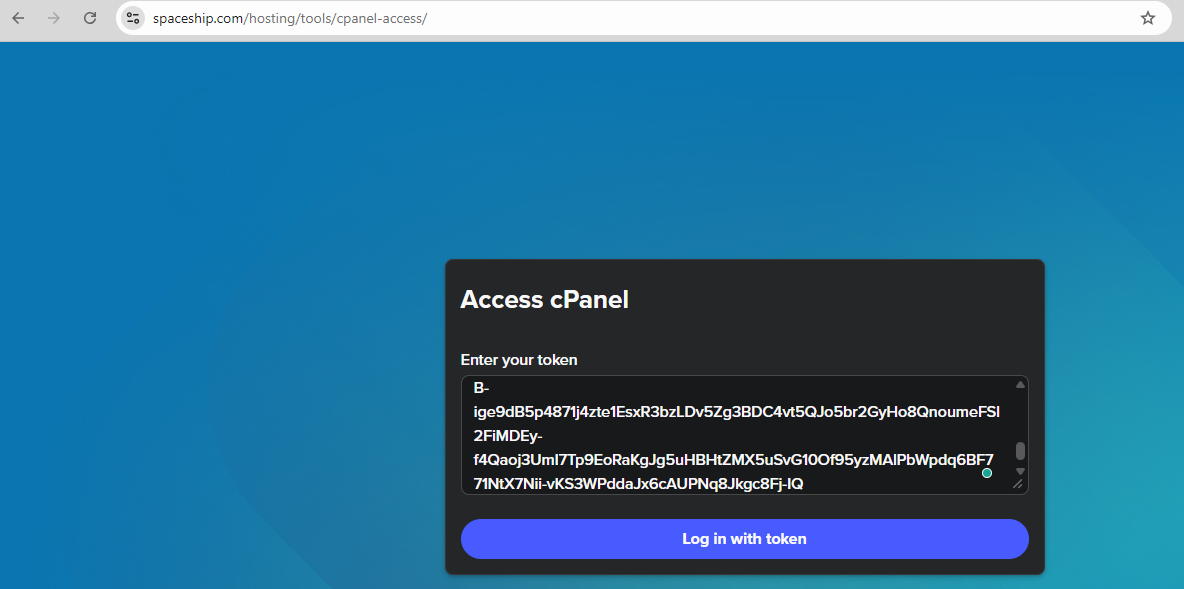
Isto irá redirecioná-la para a tua conta cPanel.
gestão de tokens
Todos os tokens gerados são listados em Manage cPanel access.
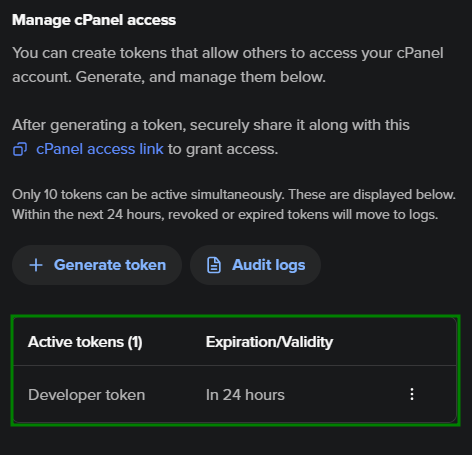
Se precisares de remover o acesso antes de o token expirar, carrega nos três pontos e em Revoke token.
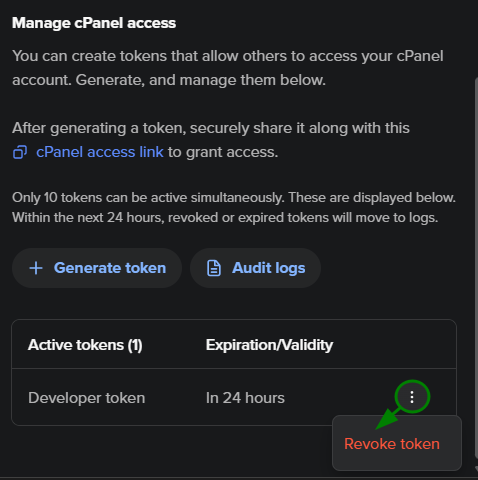
O acesso será removido na próxima tentativa de acesso ao cPanel, mas qualquer sessão atual não será interrompida.
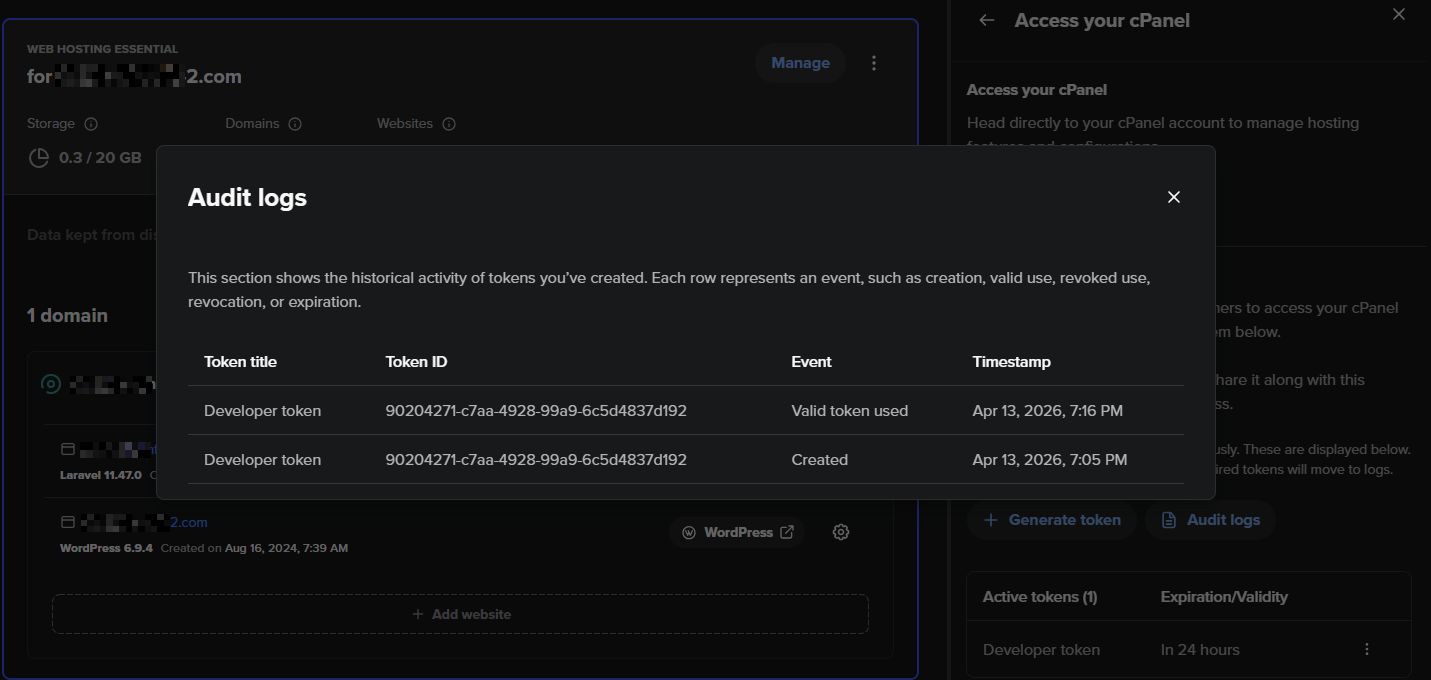
Nas 24 horas seguintes, todos os tokens revogados e expirados serão movidos para Audit logs.
Se preferires não conceder acesso total ao cPanel com todas as opções disponíveis, podes partilhar o acesso a ficheiros e bases de dados separadamente através de FTP ou MySQL. Continua a ler para veres instruções sobre estes métodos.
conta FTP
Outra forma de aceder à tua conta de alojamento é através de FTP. O FTP fornece acesso parcial à funcionalidade do cPanel, uma vez que cada conta FTP está limitada ao diretório específico que lhe foi atribuído.
Vê o nosso guia sobre como configurar uma conta FTP para aceder a ficheiros e bases de dados no cPanel.
acesso remoto a uma única base de dados MySQL
O acesso remoto à base de dados permite ligações externas às tuas bases de dados MySQL sem expor a tua conta de alojamento completa. Esta abordagem proporciona uma forma mais segura e controlada de colaborar em tarefas relacionadas com bases de dados.
Podes configurar o acesso remoto a uma única base de dados sem conceder permissões completas da conta.
Segue estes passos para configurar o acesso:
Inicia sessão na tua conta cPanel.
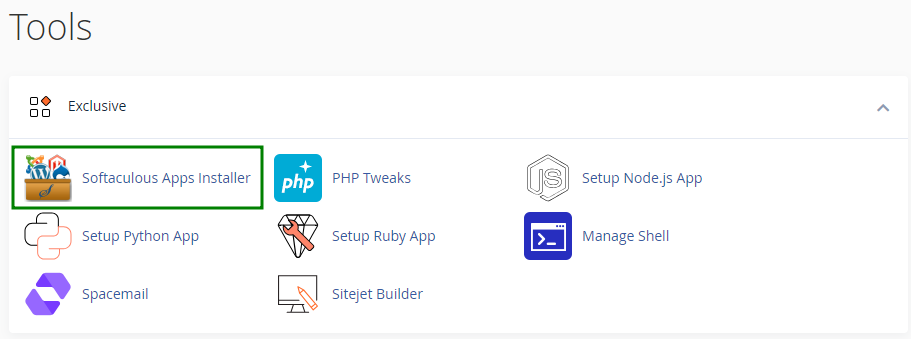
Abre Softaculous Apps Installer:
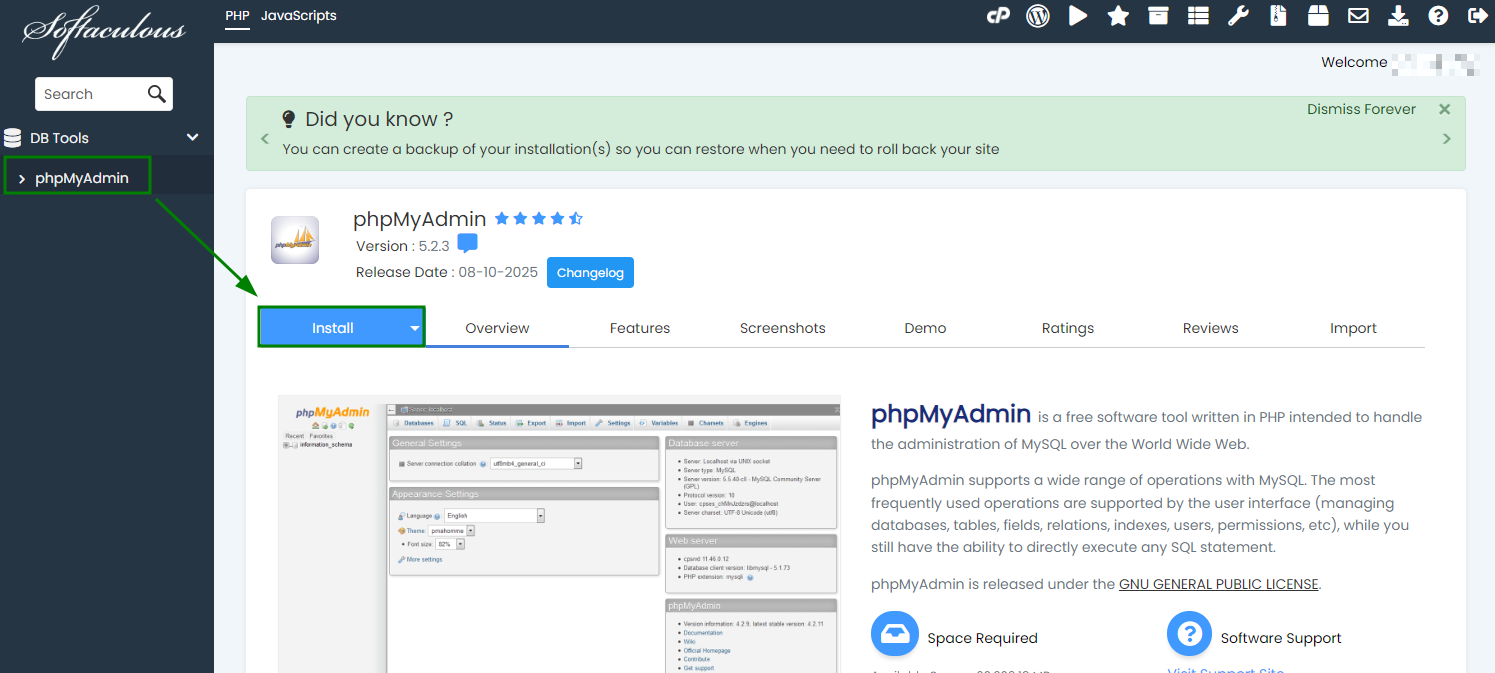
Usa a barra de pesquisa à esquerda para localizar phpMyAdmin. Seleciona-o e, em seguida, clica no separador Install para continuar:
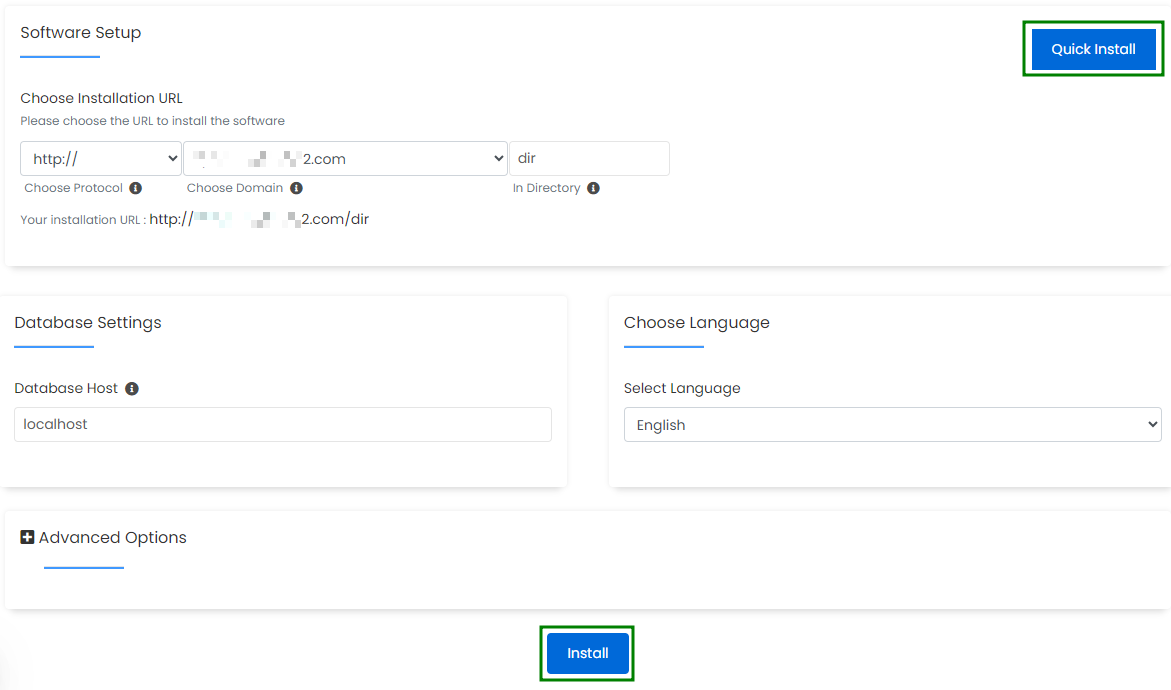
Configura as definições de instalação:
Choose Protocol — seleciona o protocolo que pretendes utilizar. Se o teu domínio não tiver um certificado SSL, escolhe http:// ouhttp://www.. Se o SSL estiver ativado, deves selecionar https:// ouhttps://www. para uma ligação segura.
Choose Domain — seleciona o domínio onde pretendes instalar o phpMyAdmin. Pode ser qualquer domínio dentro da tua conta cPanel. Tem em atenção que o phpMyAdmin permitirá gerir todas as bases de dados na conta cPanel, não apenas a associada ao nome de domínio em questão.
In Directory – especifica a pasta onde o phpMyAdmin será instalado. Se deixares em branco, a instalação será colocada no diretório raiz do domínio.
Database Host – define a localização do servidor da base de dados. Na maioria dos casos, este valor deve permanecer localhost.
Assim que todas as definições estiverem configuradas, clica em “Quick Install” ou “Install” para continuar:
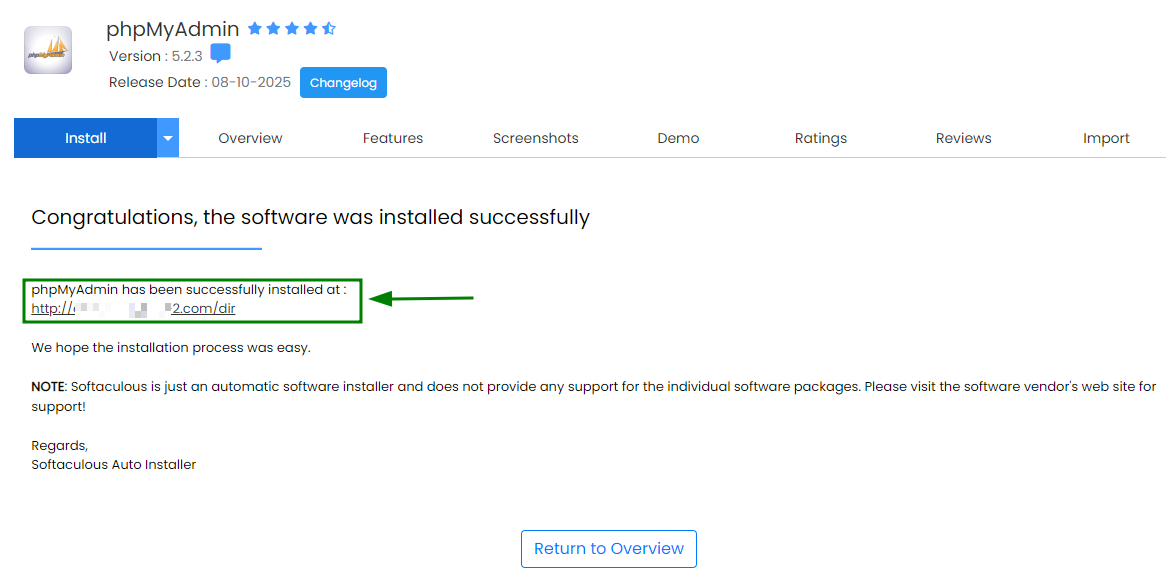
Depois de a instalação estar concluída, abre o URL do phpMyAdmin no teu navegador:
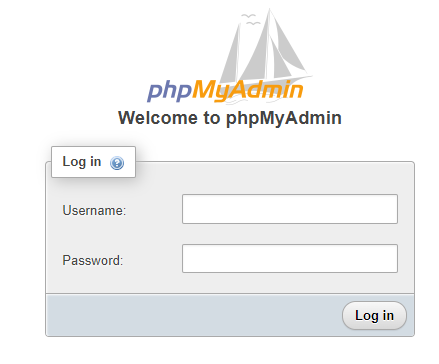
Na página de início de sessão, introduz o teu nome de utilizador e a palavra-passe da base de dados para aceder ao phpMyAdmin:
Certifica-te de que a base de dados tem um utilizador de base de dados correspondente atribuído através da secção Databases na tua conta cPanel.