VPS Manager, Sanal Makinelerinizi (VPS hosting) verimli bir şekilde yönetmenize yardımcı olmak için tasarlanmış bir uygulamadır. Bununla sanal makineler oluşturabilir, sonlandırabilir, yeniden başlatabilir ve sıfırlayabilir, ağ ayrıntılarını yönetebilir, SSH anahtarları oluşturabilir veya kaldırabilir, VM konsollarını açabilir ve root parolalarını güncelleyebilirsiniz.
Ayrıca VPS Manager, size esneklik ve maliyet kontrolü sağlayan pay-as-you-go ve prepaid faturalandırma seçenekleri sunar.
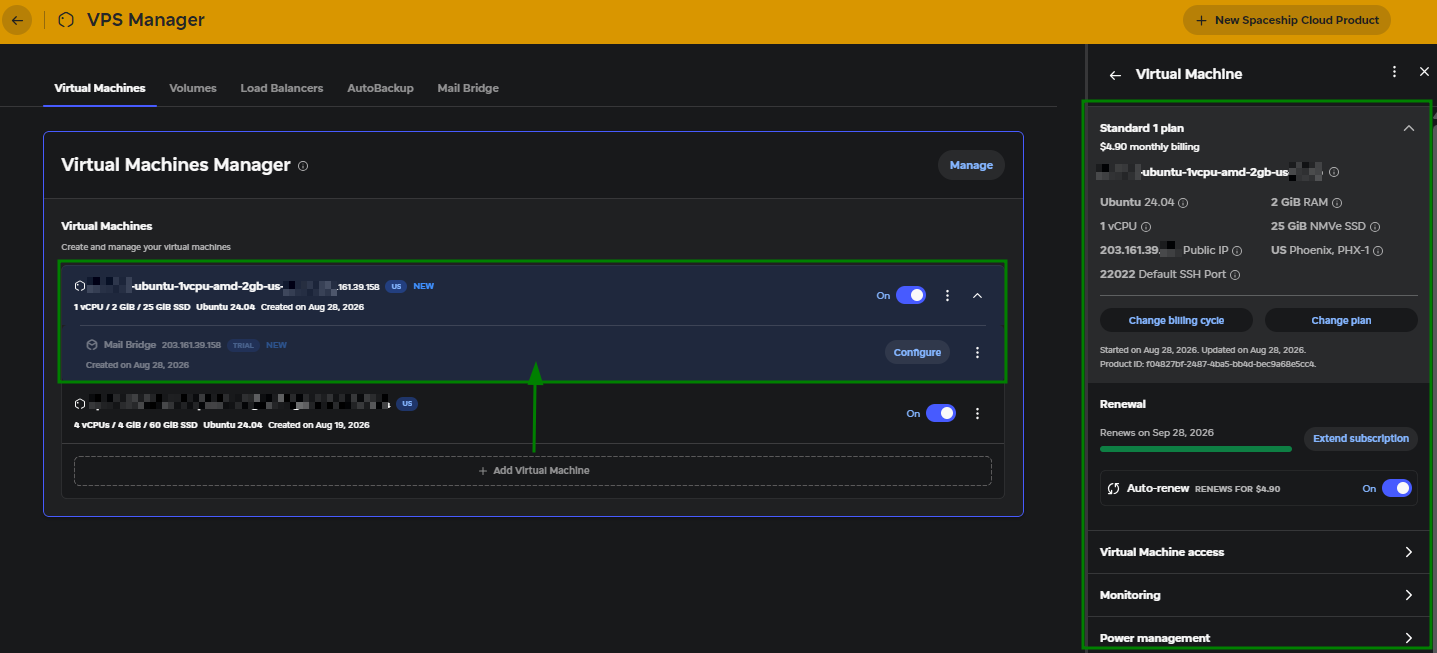
VPS Manager menüsünü açmak için VM'nize tıklayın:

Bu makalede size şunları adım adım göstereceğiz:
VM'lerinizi gerektiğinde açıp kapatarak, yeniden başlatarak veya sıfırlayarak yönetin.
VM için root parolanızı sıfırlayın.
VM'nizle doğrudan etkileşim kurmak için konsol erişimini kullanın.
SSH anahtarları oluşturarak ve kaldırarak güvenliği yönetin.
VM kullanımınızı izlemek için ağ ve kaynak analizini kontrol edin.
VM'yi yeniden yükleyin.
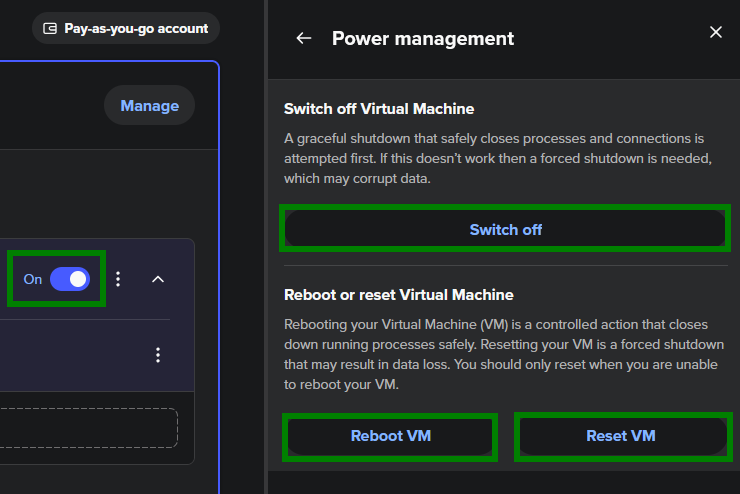
VPS Manager uygulamasını açın, üzerinde çalışmak istediğiniz VM'yi seçin ve Güç yönetimi bölümüne gidin. Buradan şunları yapabilirsiniz:
Aç VM'yi – Aç seçeneğini belirleyin veya anahtarı Açık konumuna getirin.
Kapat – Kapat seçeneğini seçin (veya anahtarı Kapalı konumuna getirin) ve istendiğinde onaylayın.
Yeniden başlat – güvenli bir şekilde yeniden başlatmak için VM'yi yeniden başlat seçeneğine tıklayın.
Sıfırla (zorunlu yeniden başlatma) – yeniden başlatma işe yaramazsa VM'yi sıfırla seçeneğini belirleyin. Bu, VM'nin hemen kapanmasını ve yeniden başlamasını zorlar.
Önemli: Sıfırlama zorunlu bir kapatmadır ve veri kaybına neden olabilir. Bunu yalnızca yeniden başlatma işe yaramazsa kullanın.

VPS Manager uygulamasını açın ve VM'nizi seçin.
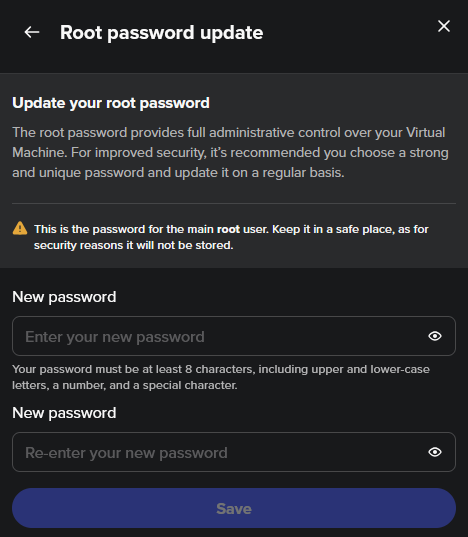
Root parolasını güncelle seçeneğini belirleyin.
Yeni parolanızı iki kez girin ve kaydedin.
Not: Yeni parolanız güçlü olmalıdır – büyük ve küçük harfler, sayılar ve özel karakterler içermelidir.

Yerleşik konsol aracılığıyla VPS'nizle doğrudan etkileşim kurabilirsiniz:
VPS Manager uygulamasını açın ve VM'nizin açık olduğundan emin olun.
Sanal Makine erişimi bölümüne gidin.
VM konsolunu açmak için Konsolu başlat seçeneğine tıklayın.
Konsol, ağ erişimi (SSH gibi) engellenmiş olsa bile çalışır. Buradan yazılım yükleyip güncelleyebilir, güvenlik duvarlarını yapılandırabilir, komut dosyaları çalıştırabilir ve daha fazlasını yapabilirsiniz. Fare girişini, klavye kısayollarını, kopyala-yapıştırı ve komut geçmişini destekler. Konsola erişmek için oturum açma bilgileri (root) ve parola gereklidir.
Bunun yerine komut satırı arayüzünü (CLI) kullanmanız gerekiyorsa aynı bölümde Komut satırını başlat seçeneğine tıklamanız yeterlidir. Parola gerekmez – kolaylığınız için root bilgileri önceden doldurulmuştur.

VM erişimiyle ilgili bu ayrıntılı kılavuza bakın: Starlight Virtual Machine cihazınıza nasıl erişilir.
VM'leriniz için SSH anahtarlarını doğrudan VPS Manager üzerinden ekleyebilir veya kaldırabilirsiniz.

• Yeni bir SSH anahtarı ekleyin
VPS Manager uygulamasını açın ve VM'niz için Yönet seçeneğine tıklayın.
Secure Shell (SSH) keys bölümüne gidin.
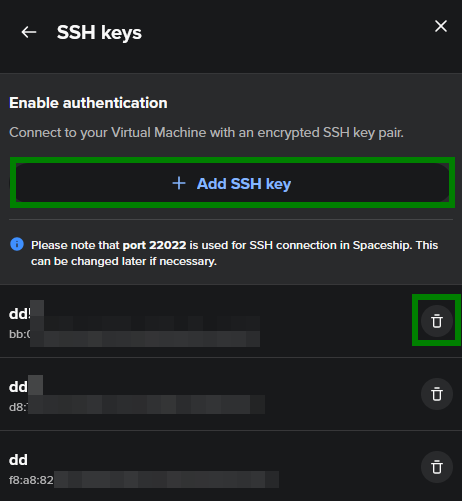
+ SSH anahtarı ekle seçeneğine tıklayın, bir ad girin, açık anahtarınızı yapıştırın ve kaydedin.
• Bir SSH anahtarını kaldırın
Aynı SSH keys bölümünde, anahtarın yanındaki çöp kutusuna tıklayın.
SSH anahtarını sil seçeneğini belirleyerek onaylayın.
Not: Manager'dan bir anahtarı silmek, onu VM'nin kendisinden kaldırmaz. SSH anahtarınızı kaybederseniz yeni bir tane oluşturun, root parolanızla oturum açın ve VM üzerindeki authorized_keys dosyasını güncelleyin.
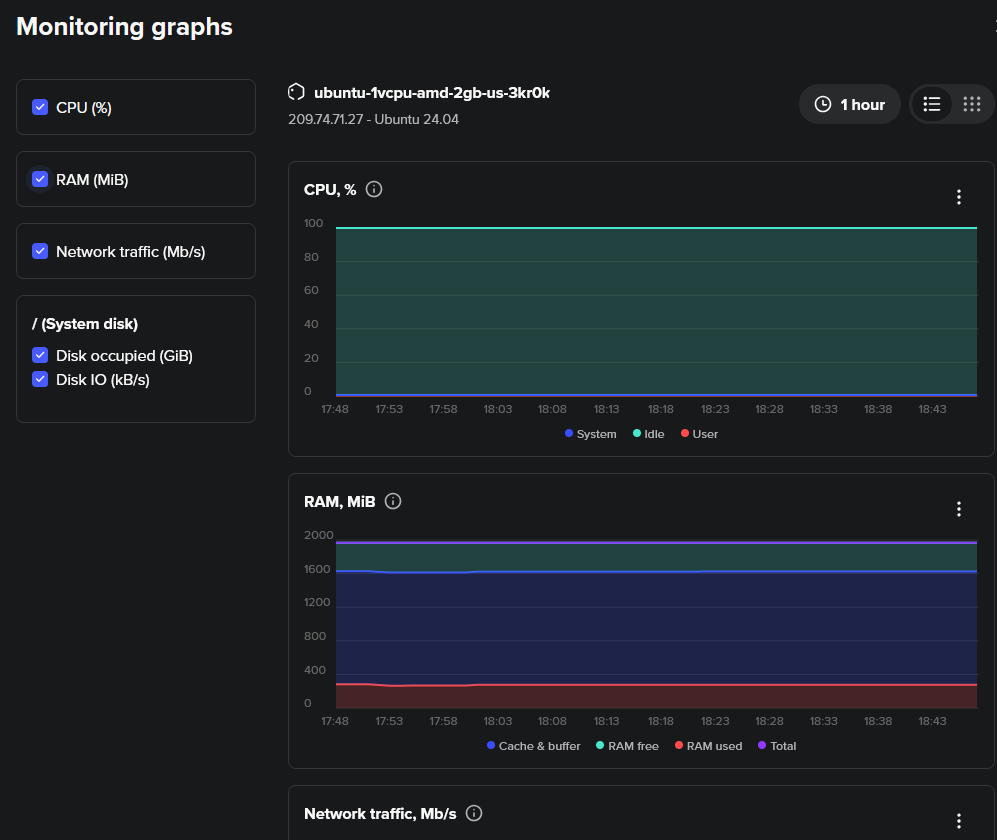
VPS Manager'da VM'nizin performansını kolayca takip edebilirsiniz:
VPS Manager uygulamasını açın ve kontrol etmek istediğiniz VM'yi seçin.
Monitoring menüsüne gidin ve CPU kullanımı, bellek, arayüz başına ağ trafiği, disk alanı ve disk G/Ç hakkında ayrıntılı istatistikleri görüntülemek için İzleme grafiklerini keşfet seçeneğine tıklayın.

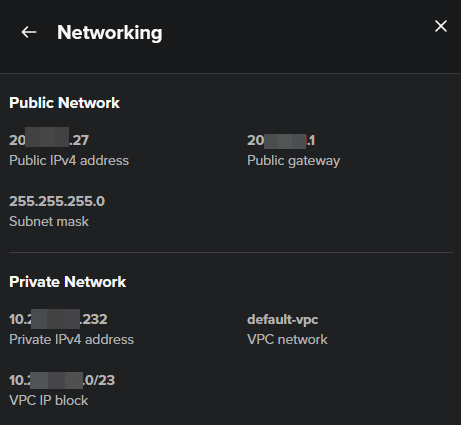
Networking menüsünde Public ve Private Networks'ünüzle ilgili ayrıntıları kontrol edebilirsiniz:

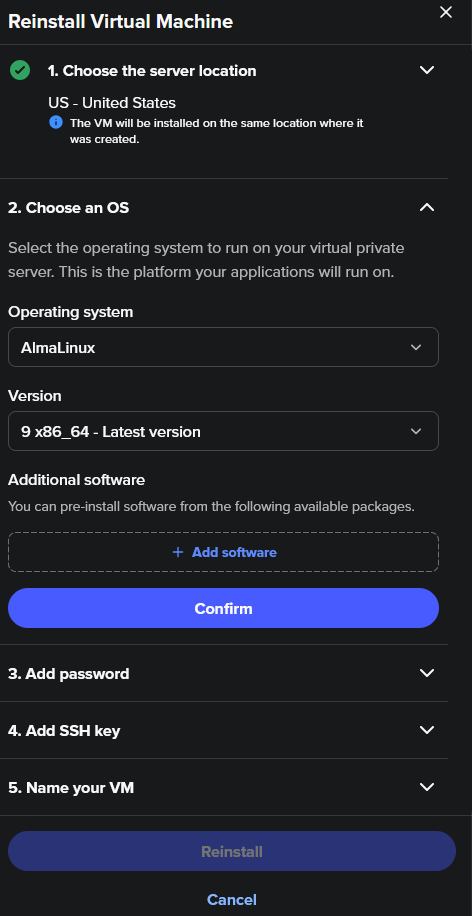
Yeni bir başlangıca ihtiyacınız varsa VM'nizi yeni bir işletim sistemi ve isteğe bağlı yazılımlarla yeniden yükleyebilirsiniz.
VPS Manager uygulamasını açın ve VM'yi seçin.
Sanal Makineyi yeniden yükle seçeneğini belirleyin.
İstediğiniz işletim sistemini ve sürümü seçin.
Ek yazılım paketlerini seçin (isteğe bağlı).
Yeni bir root kullanıcı parolası belirleyin.
Gerekirse bir SSH anahtarı ekleyin.
VM'nize bir ad verin.
Yeniden yükle seçeneğine tıklayın ve onaylayın.
Önemli: Yeniden yükleme, VM üzerindeki tüm verileri ve ayarları silecektir. Devam etmeden önce önemli olan her şeyi yedeklediğinizden emin olun. Bu işlem geri alınamaz, bu nedenle seçimlerinizi iki kez kontrol edin.

Desteklenen Linux OS imajları:
AlmaLinux (sürümler 8, 9)
CentOS (sürümler 9, 10)
Debian 12
Fedora (sürüm 42 ve önceden yapılandırılmış Fedora 40)
Rocky Linux (sürümler 8, 9)
Ubuntu (sürümler 20.04, 22.04, 24.04)
Windows OS desteklenmez.
İsteğe bağlı yazılım paketleri:
MariaDB üzerinde OpenLiteSpeed WordPress (yalnızca Ubuntu 24.04): WordPress, MariaDB, OpenLiteSpeed web sunucusu, PHP ve Let’s Encrypt SSL içerir.
cPanel yazılım paketi (AlmaLinux 9/10 ve Ubuntu 24.04): bir cPanel lisansı gerektirir; SMTP port 25 üzerinden yerel e-posta hizmetinin kullanılamadığını unutmayın.
Bu seçenekleri VPS Manager'da VM yeniden yükleme sırasında seçebilirsiniz.
Yeniden yüklemeden sonra:
Bir web sitesi barındırıyorsanız alan adınızın DNS'ini VM'nizin IP adresine yönlendirecek şekilde yapılandırın.
Gerekli tüm sunucu yazılımlarını yükleyin (ör. web sunucusu, veritabanı araçları).