Android için FastVPN nasıl kurulur
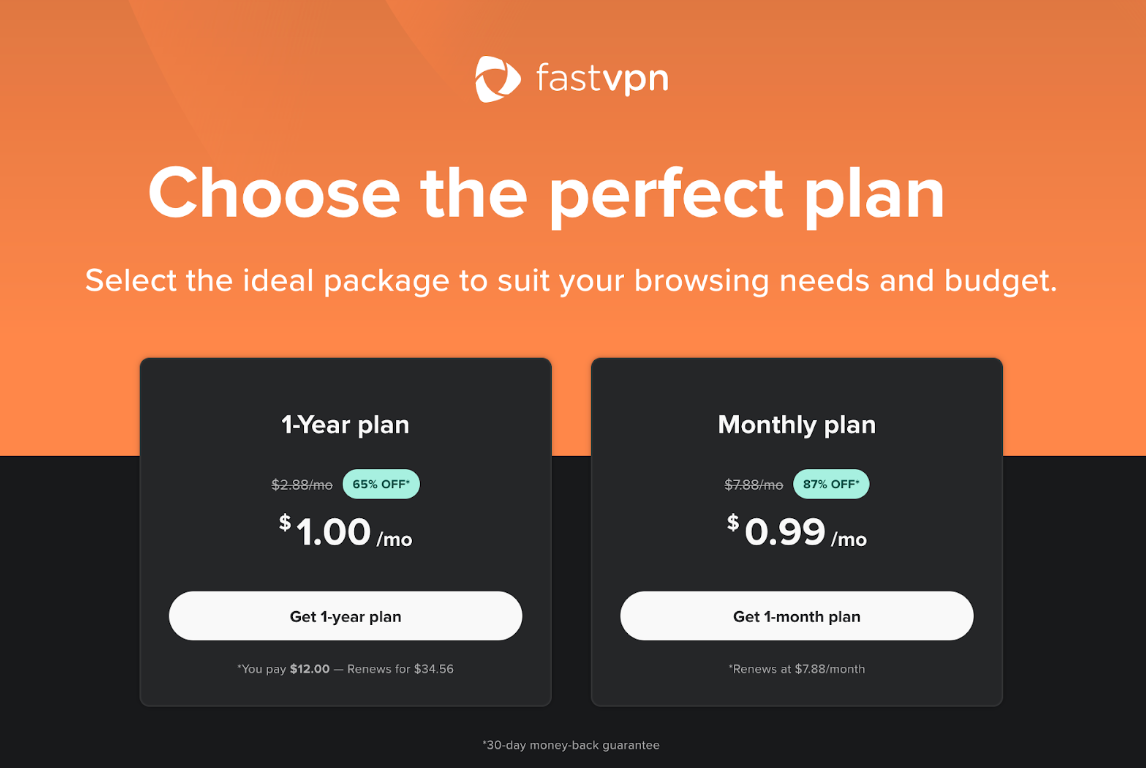
FastVPN sayfasından, istediğiniz planı seçin:
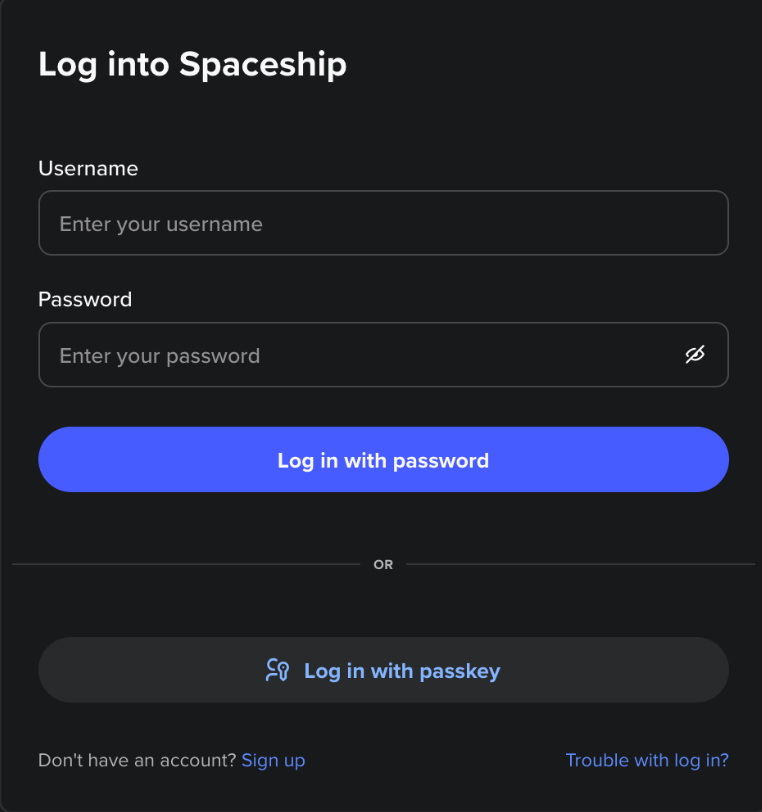
Başlat'a tıkladığınızda Başlayın, Spaceship hesabınıza giriş yapmanız istenecek:
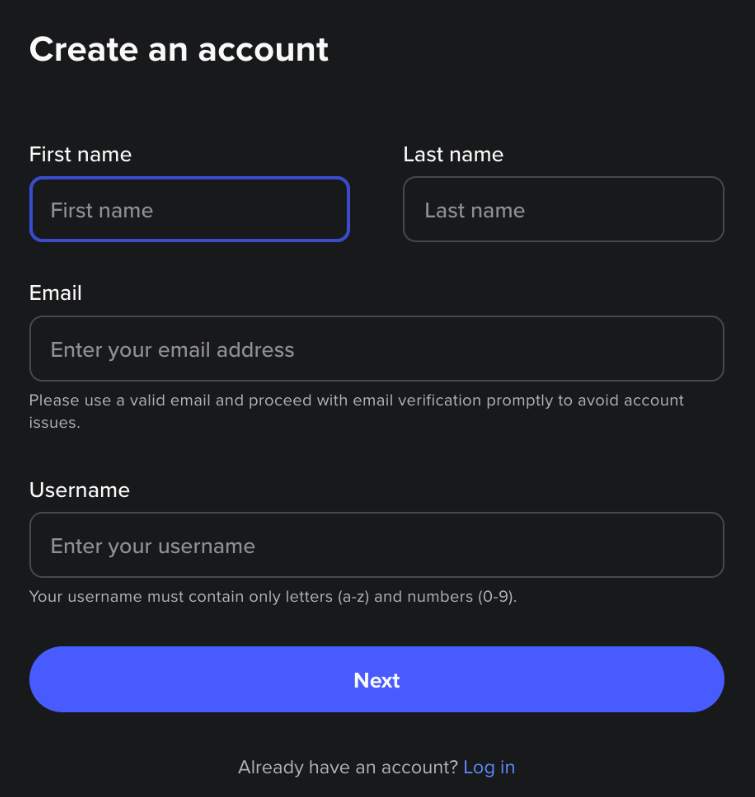
veya yeni bir hesap oluşturmak için:
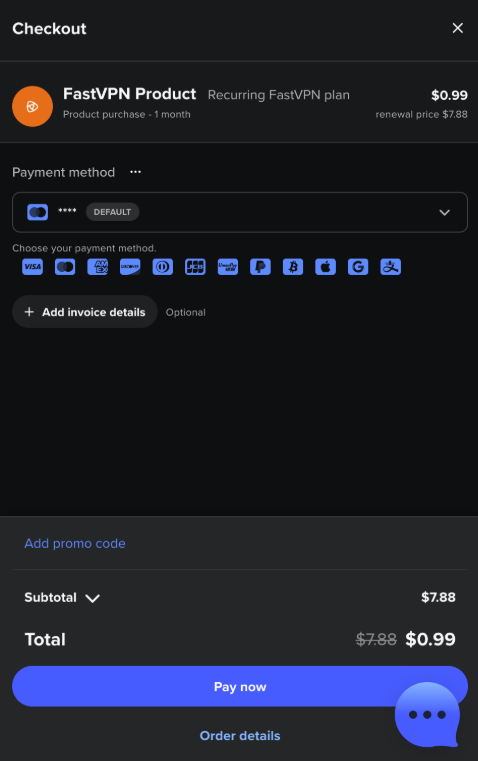
Giriş yaptıktan sonra, ödeme bilgilerini girin ve Android için FastVPN satın alımınızı onaylayın:
Şimdi Android cihazınıza Google Play mağazasından FastVPN uygulamasını yüklemeniz gerekecek.
Android uygulaması başarıyla yüklendiğinde, FastVPN simgesi menü çubuğunda görünecektir. Bu simgeye dokunun ve mevcut Spaceship hesabınıza giriş yapın:
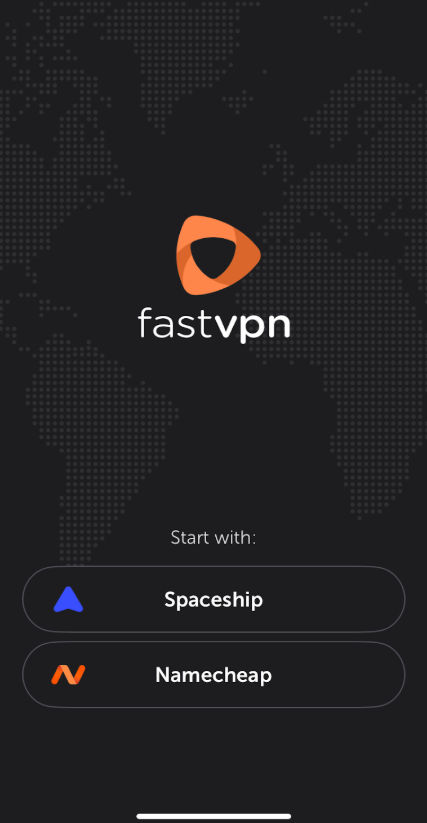
Giriş yaptıktan sonra bağlantı ekranını göreceksiniz:
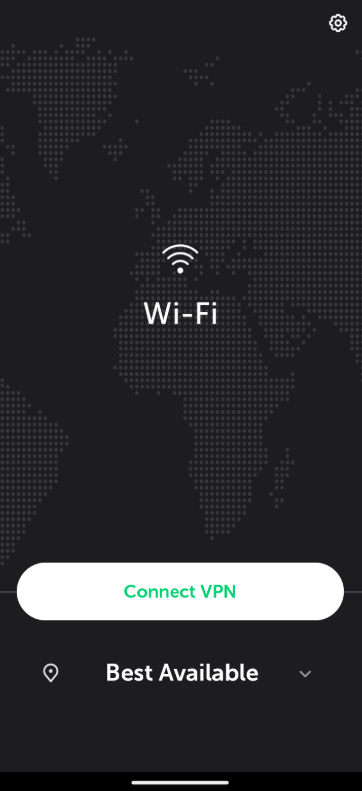
Yeni bir VPN yapılandırması eklemek için VPN'e Bağlan butonuna dokunun ve Bağlantı isteği açılır penceresinde TAMAM 'a basın:
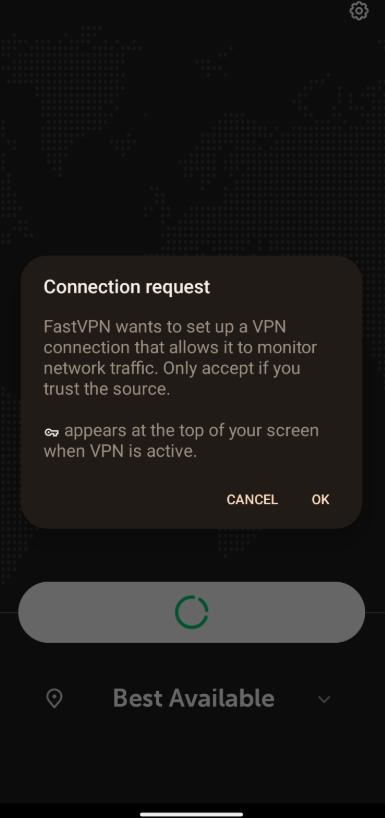
Erişim verildiğinde, mevcut konumlardan birine bağlanmayı seçebilir veya hizmetin en iyi VPN konumunu seçmesine izin verebilirsiniz (yani, kullanıcı için en uygun indirme hızı, gecikme ve mesafeye sahip konum).
NOT: Sizinle seçilen konum arasındaki mesafe arttıkça gecikme de artar. Gecikme ayrıca ağ verimliliğine ve yönlendirme cihazlarının kalitesine de bağlıdır.
Bağlan ekranına geldiğinizde şunları yapabilirsiniz:
1. En iyi konuma doğrudan VPN'e Bağlan butonunu kullanarak bağlanın:
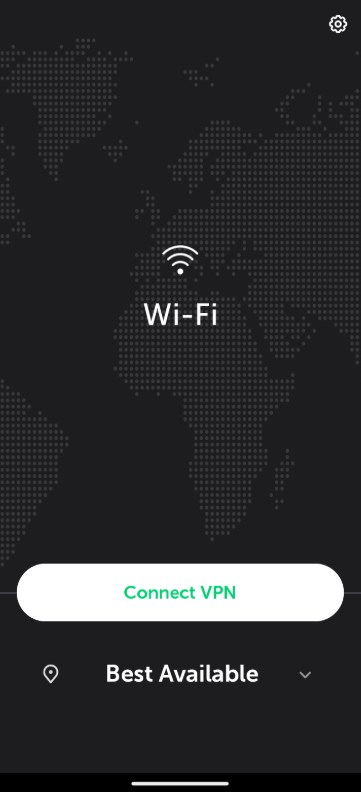
2. Tercih Edilen Konumu Seçin: Mevcut konumun yanındaki oka dokunarak mevcut konumların listesini açın:
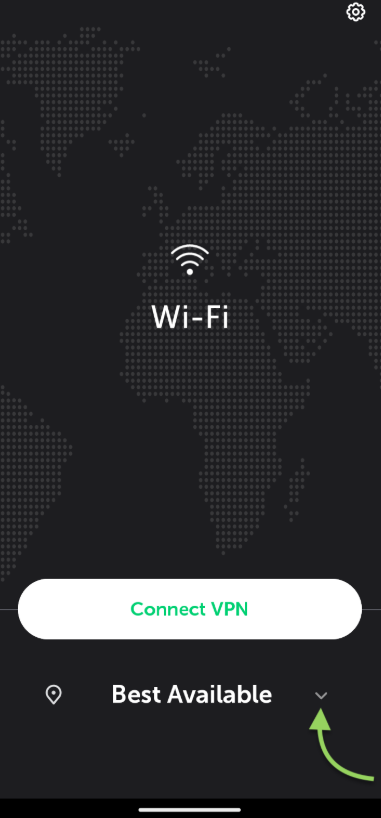
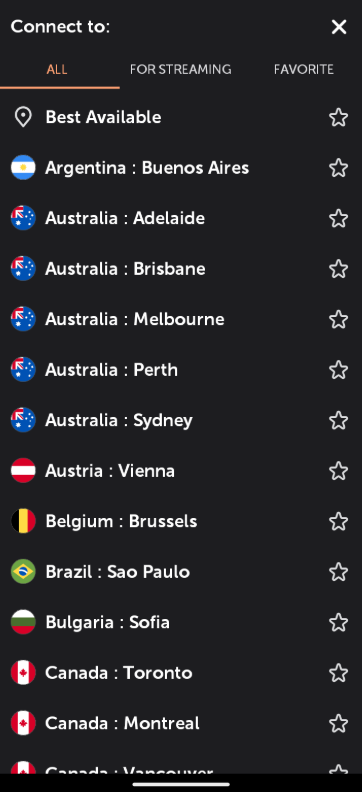
Buradan Tüm konumlar ve Yayın için konumlar arasında seçim yapabilirsiniz.
Tüm Konumlar, gizli gezinme için tüm sunucu yelpazesini içerir. Bu mod genel gezinme, çevrimiçi aktiviteler ve herhangi bir sunucu konumuna bağlıyken gizliliğinizi ve güvenliğinizi sağlamak için idealdir:
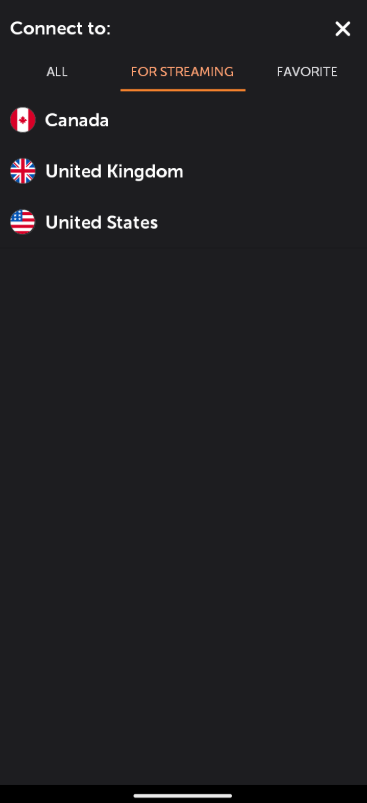
Yayın için, özellikle yayın servisleri için optimize edilmiş konumlar sunar ve daha akıcı ve hızlı yayın deneyimi sağlar. Yayın içeriğine kolayca erişmek istiyorsanız bu modu seçin:
Ayrıca, aşağıda gösterildiği gibi “yıldız” simgesine dokunarak konumları Favoriler'e ekleyebilirsiniz:
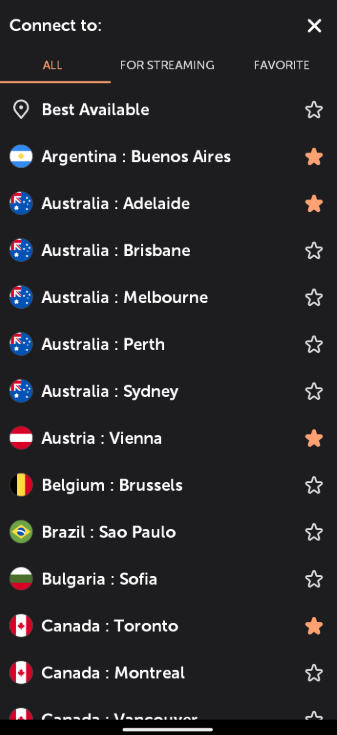
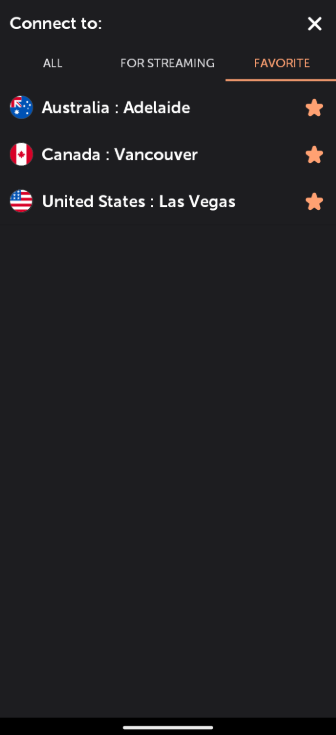
Tüm mevcut konumlar, yayın konumları veya önceden kaydedilmiş favori listenizden istediğiniz bir konumu seçin ve bağlanmak için konuma tıklayın.
Uygulama, seçilen konuma otomatik olarak bağlantı başlatacaktır.
Bağlantı kurulduğunda, durum da güncellenecektir:
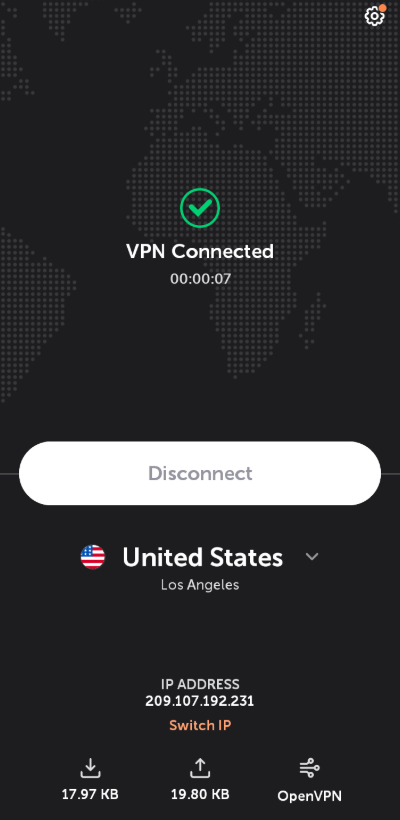
Ana ekranda indirme ve yükleme istatistiklerinizi, seçili protokolü ve mevcut IP'nizi görebilirsiniz. IP'yi değiştirmek için sadece "IP Değiştir"e dokunun.
IP Karıştırma, seçili konumu değiştirmeden size yeni bir IP adresi verir. Bir site IP'nizi engellerse veya yeni bir bağlantı isterseniz faydalıdır.
"IP Değiştir"e dokunduğunuzda, VPN kısa süreliğine bağlantıyı keser, aynı bölgede başka bir sunucuya yeniden bağlanır ve size yeni bir IP verir – genellikle sadece birkaç saniye içinde.
Bu özellik, IP engellerini aşmaya, yavaş hızları düzeltmeye veya manuel olarak yeni bir konum seçmeden gizliliği artırmaya yardımcı olabilir.
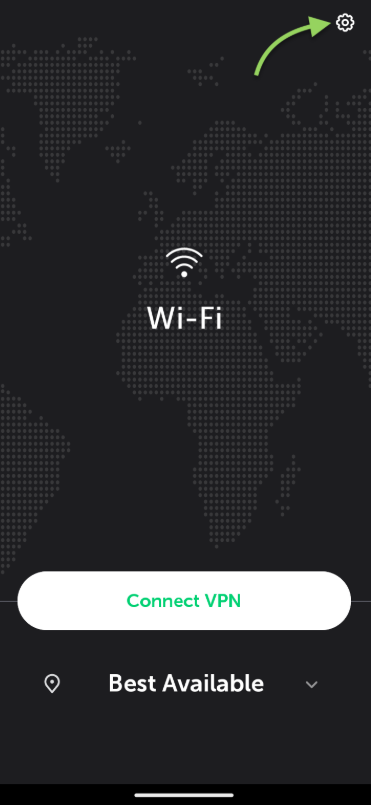
Tercihler'i açmak için Dişli simgesine dokunun:
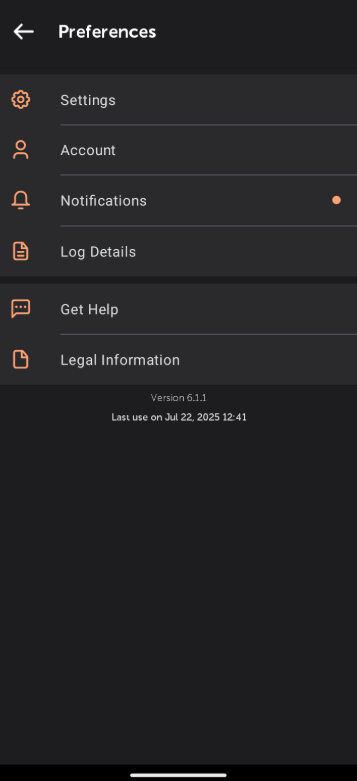
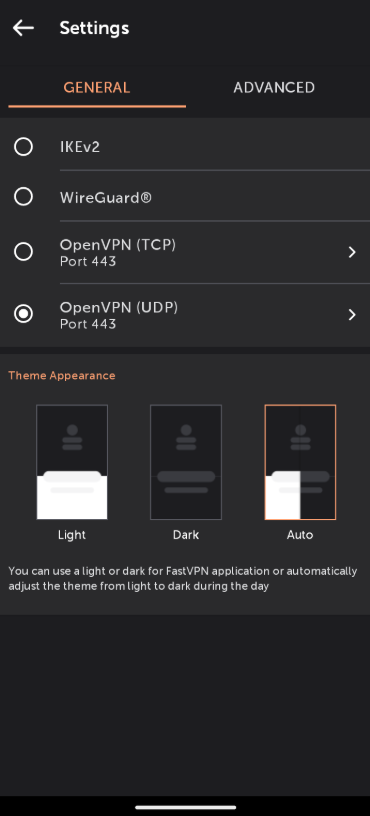
Ayarlar, Genel ve Gelişmiş bölümlerine ayrılmıştır.
Genel ayarlarda, VPN deneyiminiz için temel kontrolleri sağlayan sık kullanılan seçenekleri bulacaksınız. Burada şunları bulabilirsiniz:
Protokol seçimi seçenekleri
- IKEv2 Güvenli, stabil ve mobil odaklı protokol. Diğer protokollerden daha hızlıdır ancak yalnızca sınırlı platformlarda desteklenir.
- WireGuard®* hızlı, güvenli, kullanımı kolay protokol; güçlü şifreleme, mükemmel ileri gizlilik ve minimum saldırı yüzeyine sahiptir.
*Tüm Hakları Saklıdır. "WireGuard" ve "WireGuard" logosu Jason A. Donenfeld'in tescilli ticari markalarıdır.
- OpenVPN ayrıca 256-bit şifreleme protokolüne sahiptir. Güçlü masaüstü desteği vardır ve üçüncü parti yazılım gerektirir.
* TCP (Transmission Control Protocol) - Yüksek güvenilirlik uyumluluğu.
* UDP (User Datagram Protocol) - Yavaş bağlantılar ve zaman duyarlı veri iletimi için en iyisi.
* Karıştırma işlevi, OpenVPN'e VPN kullanımını tespit eden ağ sensörlerini aşmak için gizleme yeteneği eklemenizi sağlar.
Tema Görünümü, FastVPN uygulaması için açık veya koyu temalar seçmenize veya gün içinde temanın otomatik olarak açık ve koyu arasında geçiş yapmasına olanak tanır:
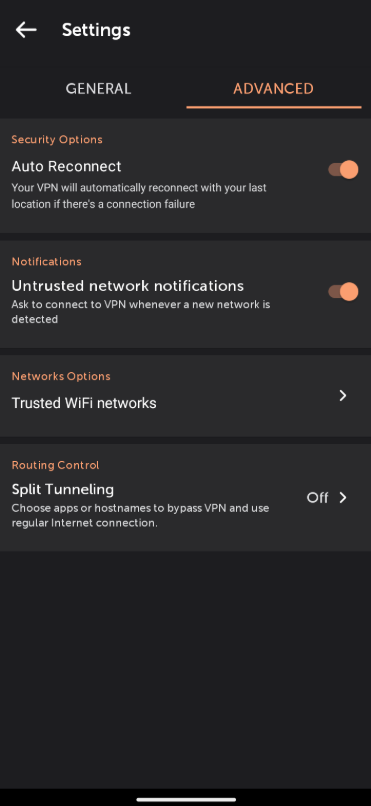
Gelişmiş Ayarlar altında şunlara sahip olacaksınız:
Otomatik Yeniden Bağlan, cihazınızda internet kullanırken trafiğinizi her zaman korur.
Ağ algılama bildirimi, yeni bir ağ algılandığında VPN'e bağlanmanızı ister.
Güvenilir ağlar, mevcut ağı güvenilir listeye eklemenizi sağlar. Bu ağlar, ister hücresel ister WiFi olsun, güvendiğiniz veya zaten VPN bağlantısı kurduğunuz ağlardır ve bu nedenle FastVPN gerektirmezler.
Bölünmüş tünelleme özelliği, FastVPN yerine İnternet Servis Sağlayıcınız üzerinden yönlendirilmesini tercih ettiğiniz uygulamaları seçmenize olanak tanır.
NOT: Kullanıcı deneyimini geliştirmek için Yayın Modu, daha az ayarla basitleştirilmiş bir arayüze sahiptir ve herkesin kolayca kullanmasını sağlar. Yayın Modu'nda Gelişmiş ayarlar ve Protokoller özelleştirme için mevcut değildir.
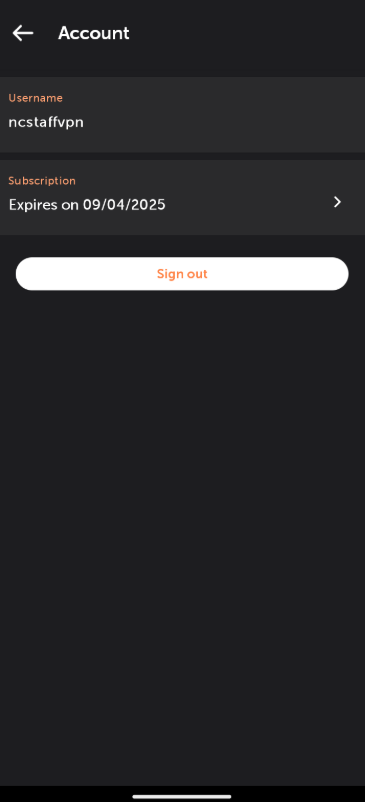
Hesap altında şunlara sahip olacaksınız:
Kullanıcı adı;
Abonelik bilgileri;
Çıkış yap seçeneği:
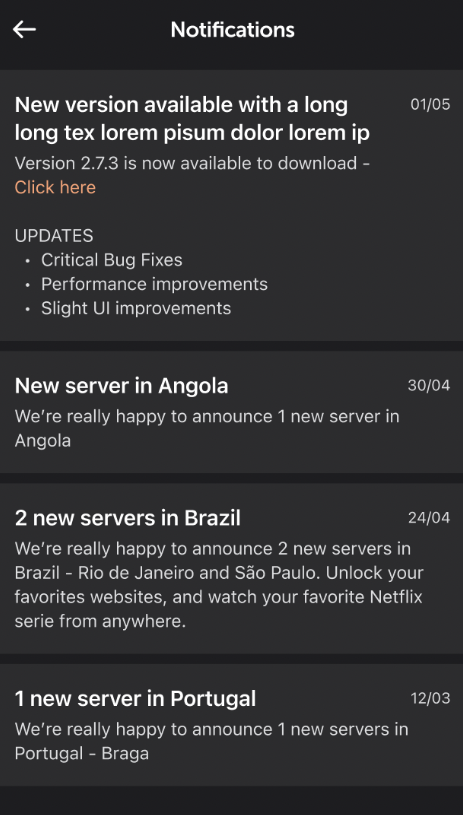
Bildirimler altında önemli duyurular ve uyarılar hakkında bilgilendirileceksiniz:
Kayıt Detayları altında şunlara sahip olacaksınız:
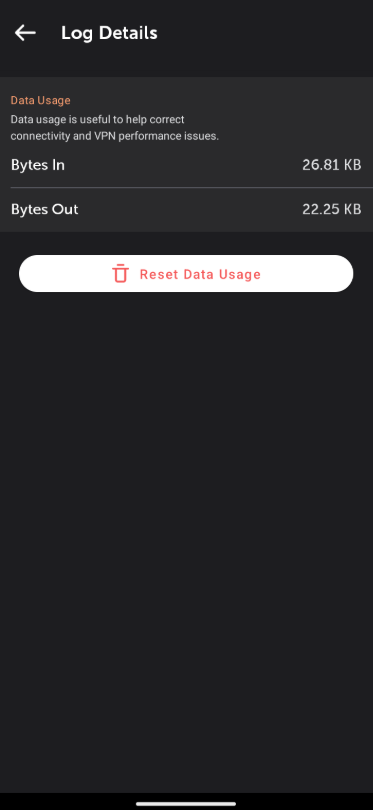
Veri Kullanımı seçeneği, İndirme ve Yüklemeleri takip etmenizi sağlar. Bunlar yalnızca size görünür olacaktır:
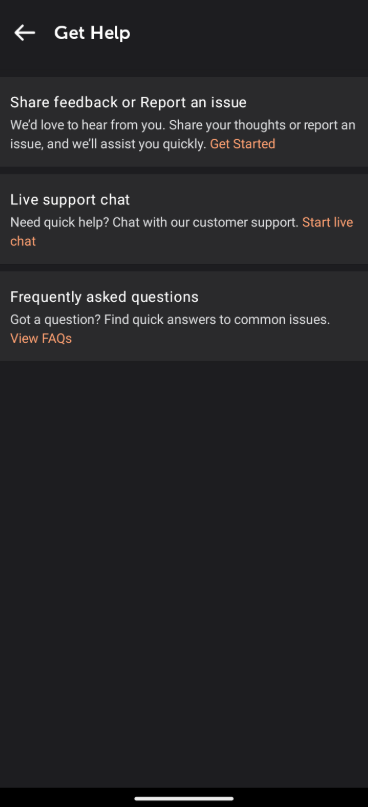
Yardım Al altında şunlara sahip olacaksınız:
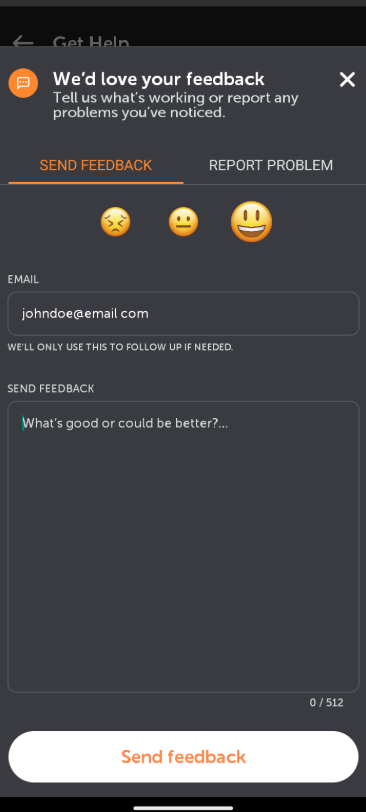
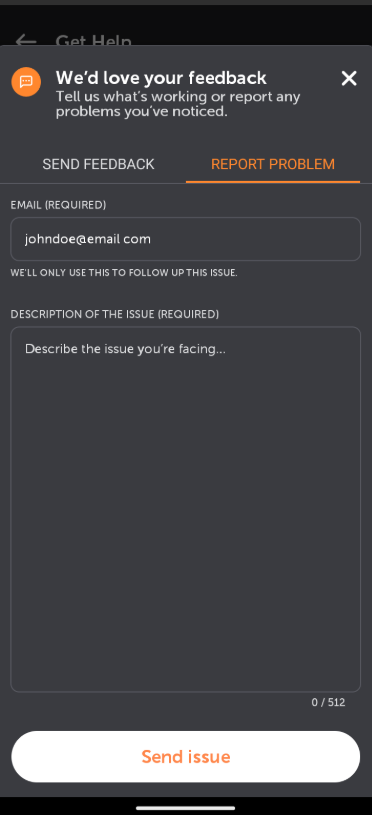
Geri bildirim paylaş veya Sorun bildir – uygulama üzerinden doğrudan geri bildirim göndermenizi veya bir sorunu bildirmenizi sağlar:
Canlı destek sohbeti – “Canlı sohbeti başlat” bağlantısına tıklayarak doğrudan destek ekibimizle iletişime geçmenizi sağlar.
Sıkça Sorulan Sorular – Bilgi tabanımıza erişmek için.
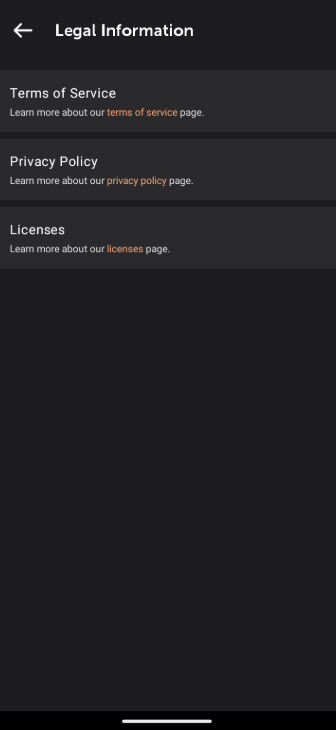
Yasal Bilgiler altında şunlara sahip olacaksınız:
Hizmet Şartları;
Gizlilik Politikası;
Lisanslar.
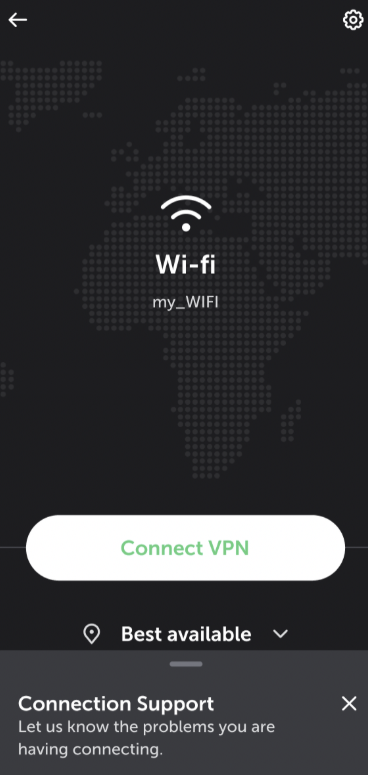
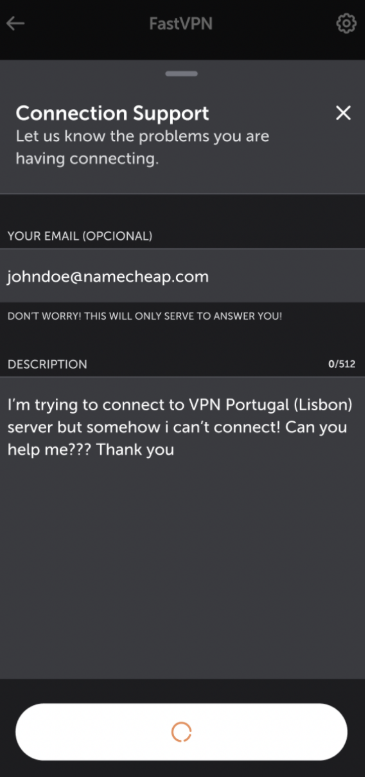
FastVPN uygulamasını kullanırken bir sorun yaşarsanız, FastVPN ile ilgili yaşadığınız sorunları bize bildirmek için Sorun Raporu gönderebilirsiniz.
Bir sorun olduğunda ilgili açılır pencere görünecektir:
Daha fazla yardıma ihtiyacınız olursa lütfen Destek Ekibimizle iletişime geçin.